 triib
triib ঘুরে দেখা
triib-এর প্রতিটি অংশ কী করে এবং কীভাবে ব্যবহার করবেন। ছবিগুলোতে তিনটি entity, অর্থাৎ একটি পোডিয়াম, একটি Wi-Fi স্পিকার ও একটি Mac mini নিয়ে একটি ছোট নেটওয়ার্ক, তাদের পাশে একটি হোস্ট entity, এবং একটি শো ও একটি ভেন্যুর নেটওয়ার্ক দেখানো হয়েছে।
Interface বেছে নেওয়া
triib একবারে একটি নেটওয়ার্ক interface-এ কাজ করে: টুলবারের বাঁ দিকের মেনু থেকে সেটি বেছে নিন; মেনুতে প্রতিটি তারযুক্ত interface তার গতি এবং তাতে PTP hardware clock আছে কিনা তা সহ দেখা যায়। এর পাশের ফিল্টার virtual interfaces লুকিয়ে রাখে, যদি না আপনি সেগুলো দেখতে চান, এবং ওয়্যারলেস interfaces ও PTP hardware clock ছাড়া interfaces-ও লুকাতে পারে। স্ট্যাটাস বার জানায় interface কেমন চলছে এবং triib কোন entity ID হিসেবে খোঁজে।
triib চালু হওয়ার সময় প্রতিটি entity-কে নিজেকে advertise করতে বলে, এবং আপনি যখনই রিফ্রেশ বোতাম চাপেন তখনও। যে entity খুঁজে পাওয়া যায়, তার entity model একবার পড়ে রেখে দেওয়া হয়, তাই আগে দেখা কোনো ডিভাইস পরের বার সঙ্গে সঙ্গে পুরোপুরি দেখা যায়।
Linux-এ triib-এর CAP_NET_RAW দরকার, macOS-এ /dev/bpf*-এ প্রবেশাধিকার, আর Windows-এ Npcap। প্রথম দুটি প্যাকেজই সেট আপ করে; কিছু না থাকলে triib জানায় কী নেই এবং কীভাবে ঠিক করবেন, আর যেখানে কোনো কমান্ড সেটি দিতে পারে, সেখানে কমান্ডটি চলা শেষ হলেই কাজ চালিয়ে যায়। Mac-এ triib, Mac-এর নিজস্ব AVB entity-তে পৌঁছায় Apple-এর AudioVideoBridging framework-এর মাধ্যমে, কারণ কোনো প্রোগ্রাম BPF-এ যা লেখে, macOS তা কখনো সেই entity-কে দেয় না।
সংযোগ
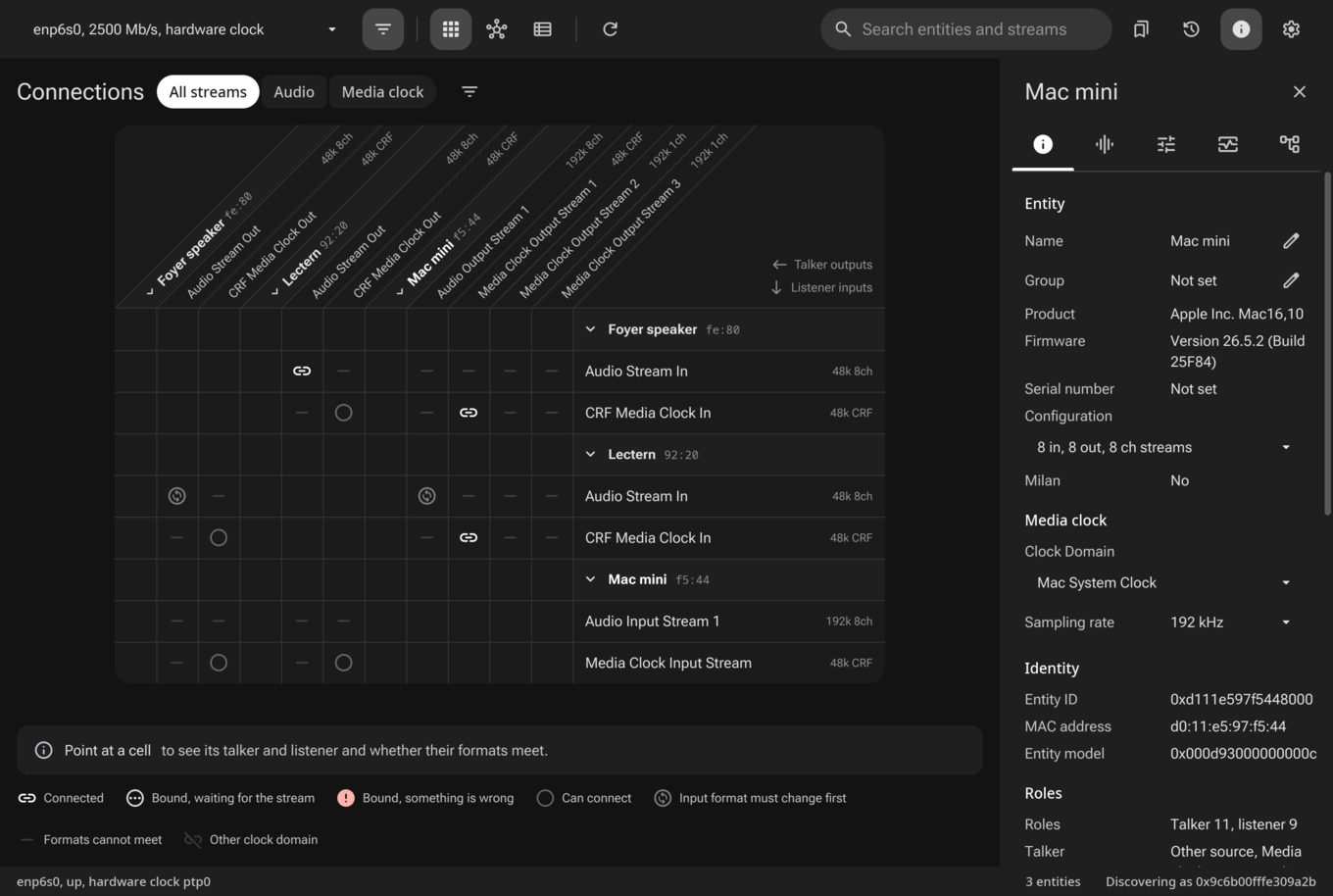
ম্যাট্রিক্সে ওপরে আড়াআড়ি প্রতিটি Talker output আর পাশে নিচের দিকে প্রতিটি Listener input থাকে, entity অনুযায়ী গ্রুপ করা। কোনো সেলে পয়েন্টার রাখলে তার Talker ও Listener এবং তাদের formats মেলে কিনা দেখা যায়; সংযোগ করতে বা সংযোগ বিচ্ছিন্ন করতে তাতে ক্লিক করুন। কোনো entity-র সারি ভাঁজ হয়ে এক লাইনে আসে, যেখানে সেল জানায় তার কতগুলো stream সংযুক্ত, আর সারি খুললে সেগুলো একটি একটি করে সংযোগ করা যায়; কোন সারিগুলো ভাঁজ করা আছে, triib তা মনে রাখে।
| সেলে যা দেখায় | অর্থ |
|---|---|
| সংযুক্ত | Listener আবদ্ধ এবং গ্রহণ করছে |
| আবদ্ধ, stream-এর অপেক্ষায় | Listener আবদ্ধ, কিন্তু Talker-এর stream এখনও আসেনি |
| আবদ্ধ, কিছু একটা সমস্যা | আবদ্ধ, কিন্তু reservation ব্যর্থ হয়েছে বা formats আলাদা; পয়েন্টার রাখলে কোনটি তা জানা যায় |
| সংযোগ করা যায় | Formats মেলে: সংযোগ করতে ক্লিক করুন |
| আগে input format বদলাতে হবে | Input stream-টি নেয়, কিন্তু অন্য format-এ সেট করা, তাই format না বদলানো পর্যন্ত হয়তো বাজবে না |
| Formats মিলতে পারে না | Talker ও Listener-এর মধ্যে কোনো অভিন্ন format নেই |
| অন্য clock domain | Talker ও Listener আলাদা clock domain-এ আছে, নেটওয়ার্ক ম্যাপ যেভাবে দেখায়, তাই এদের সংযোগ করা যায় না |
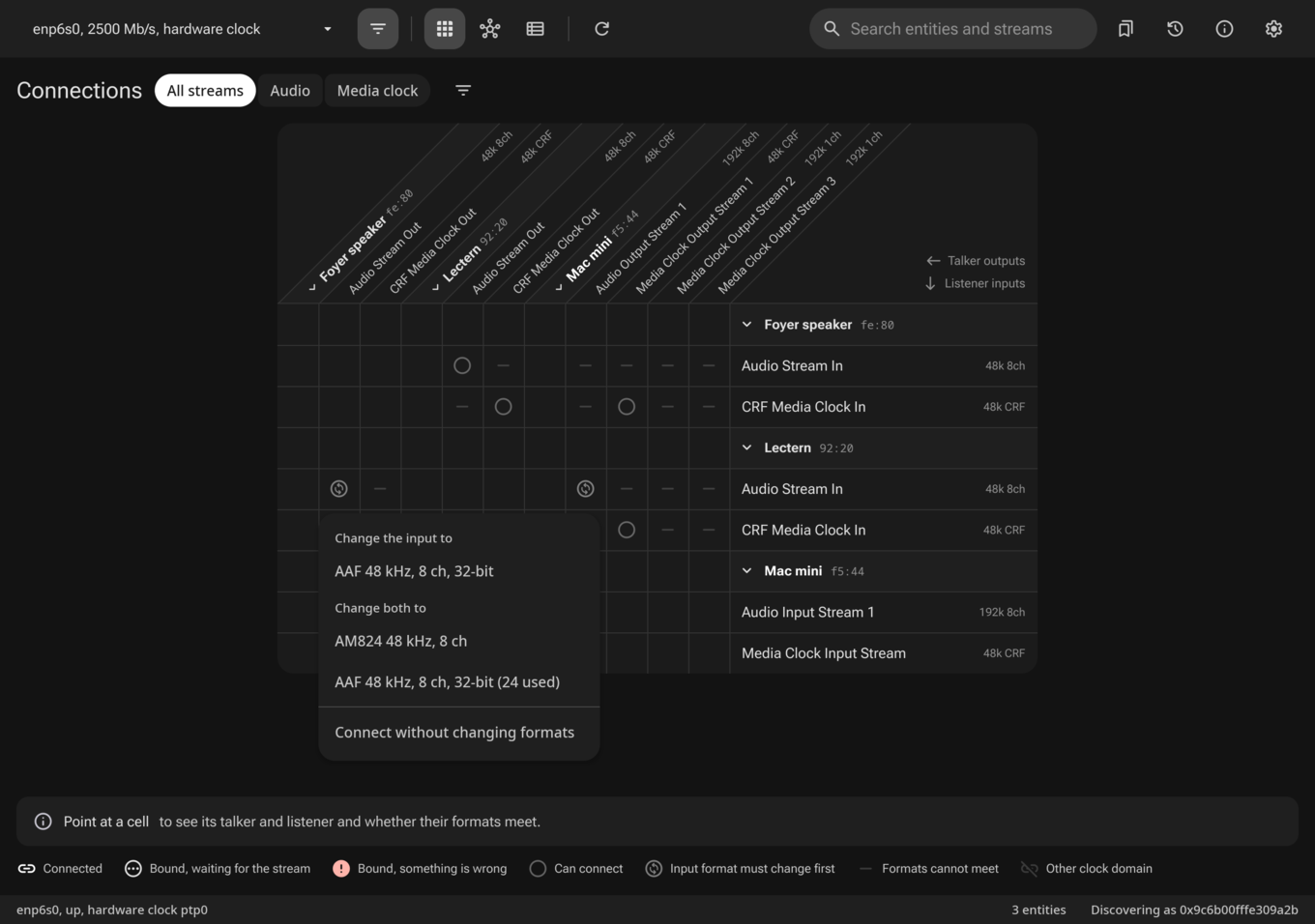
আগে input format বদলাতে হবে চিহ্নিত সেলে ক্লিক করলে দুই প্রান্তই নেয় এমন formats-এর একটি মেনু আসে: একটি বেছে নিন, triib input, বা দুই প্রান্তই, বদলে দিয়ে সংযোগ করবে।
ম্যাট্রিক্সের ওপরের চিপগুলো সব streams, শুধু অডিও বা শুধু media clock streams দেখায়। এগুলোর পাশের ফিল্টার মেনু সংযোগ করা যায় না এমন streams, AVB Lite চালানো entities ও ওয়্যারলেস entities লুকায়, এবং কতগুলো streams লুকানো আছে তা জানায়। টুলবারের সার্চ ফিল্ড নাম দিয়ে entities ও streams খুঁজে দেয়।
Entities
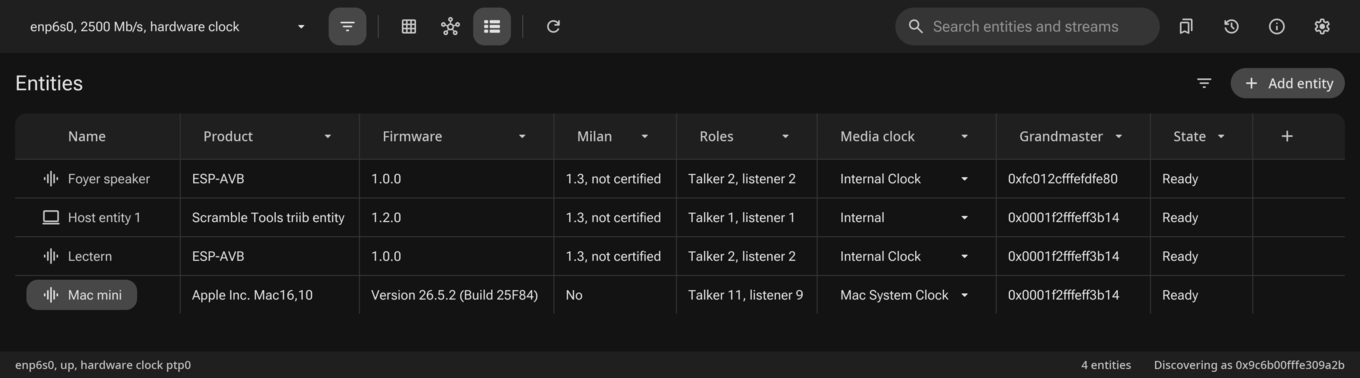
Entity তালিকায় প্রতিটি entity-র একটি সারি থাকে: তার নাম ও গ্রুপ, পণ্য ও ফার্মওয়্যার, Milan সংস্করণ, ভূমিকা, media clock এবং আরও কিছু। Media clock-এর মেনু তালিকাতেই কোনো entity-র clock source বদলায়। প্রতিটি কলাম হেডারে একটি মেনু আছে, যা দিয়ে কলামটি সরানো বা বাদ দেওয়া যায়, বা অন্য কলাম যোগ করা যায়, যেমন নির্মাতা, মডেল, অবস্থা, AVB Lite, egress, বা entity-র লোগো ও তার নির্মাতার লোগো। তালিকার ওপরের ফিল্টার মেনু শুধু এই কম্পিউটারের entities দেখায়, controllers লুকায়, বা এই কম্পিউটারের clock domain-এর বাইরের entities লুকায়, এবং কতগুলো লুকানো আছে তা জানায়।
Linux-এ Entity যোগ করুন একটি হোস্ট entity যোগ করে; নিচে দেখুন। যে controllers নিজেদের advertise করে না, যেমন Mac-এর নিজস্বটি, সেগুলোকে triib তাদের পাঠানো যে কমান্ড শোনে তা থেকে তালিকাভুক্ত করে, প্রতিটির নাম সেটি যে কম্পিউটারে চলে তার নামে, তাদের শেষ কমান্ডের পাঁচ মিনিট পর পর্যন্ত।
পরিদর্শক
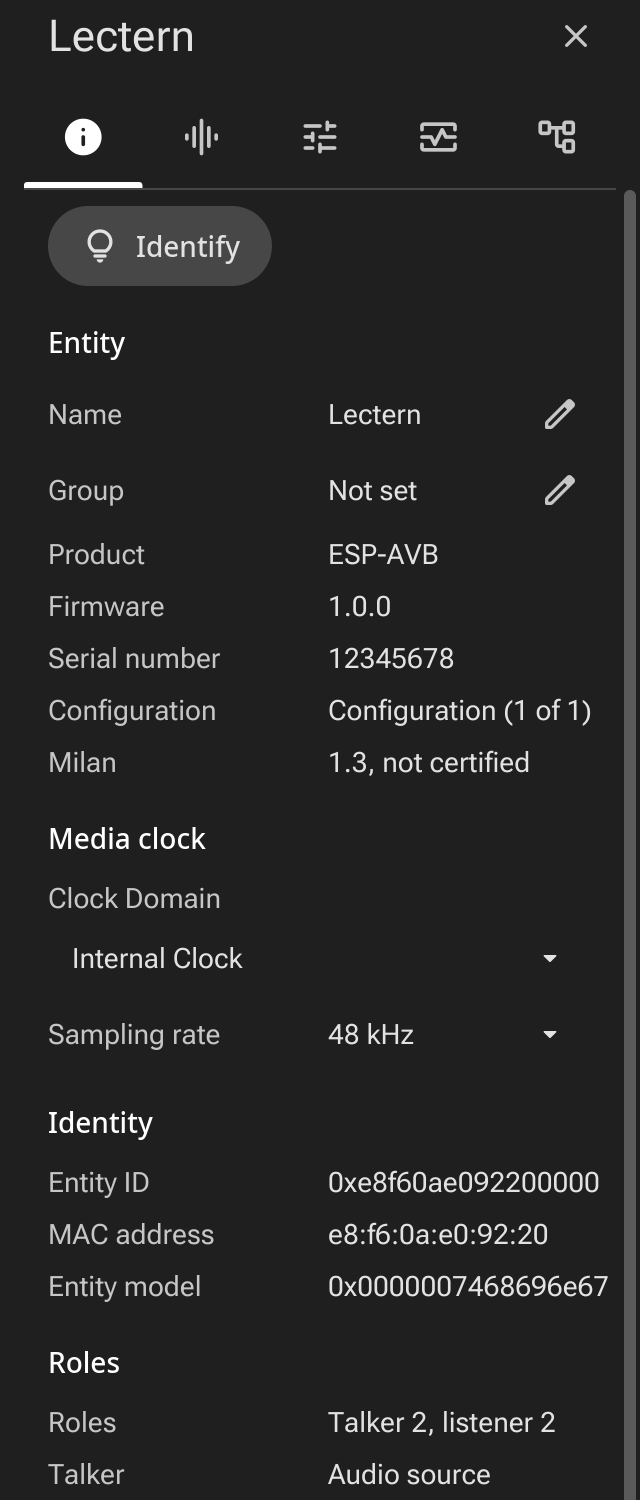
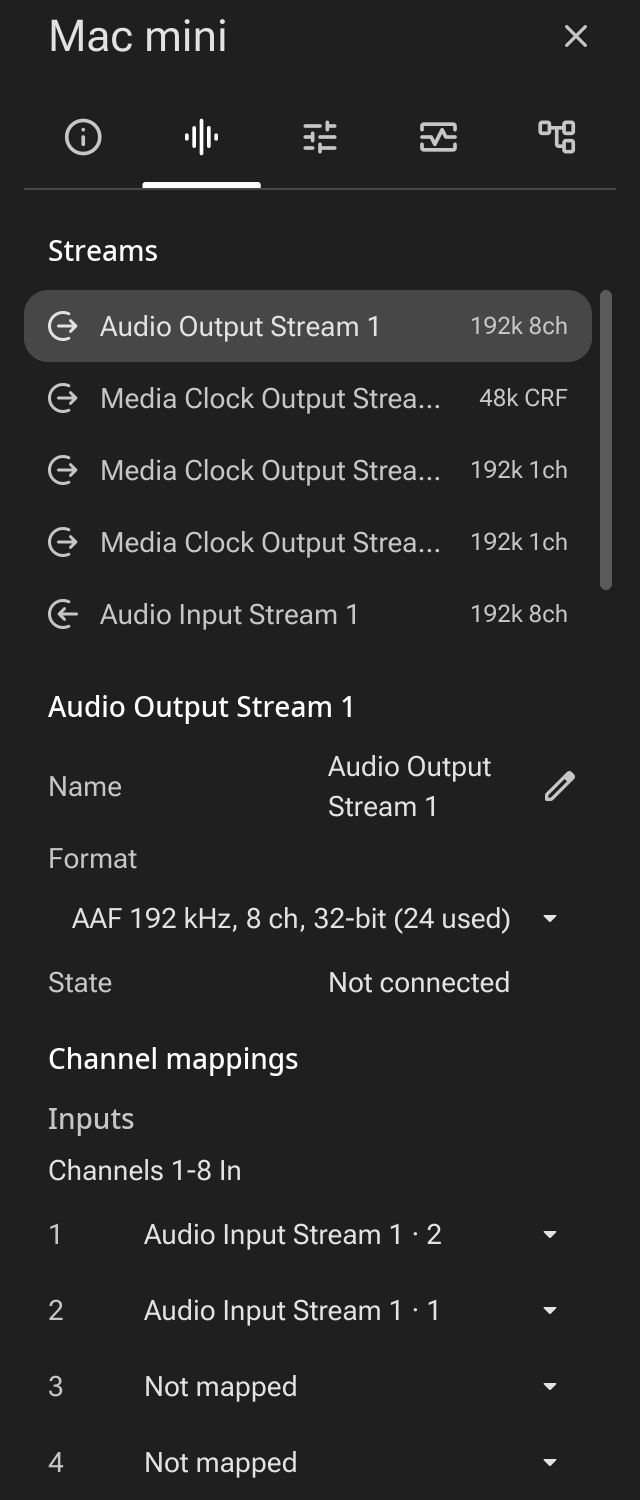
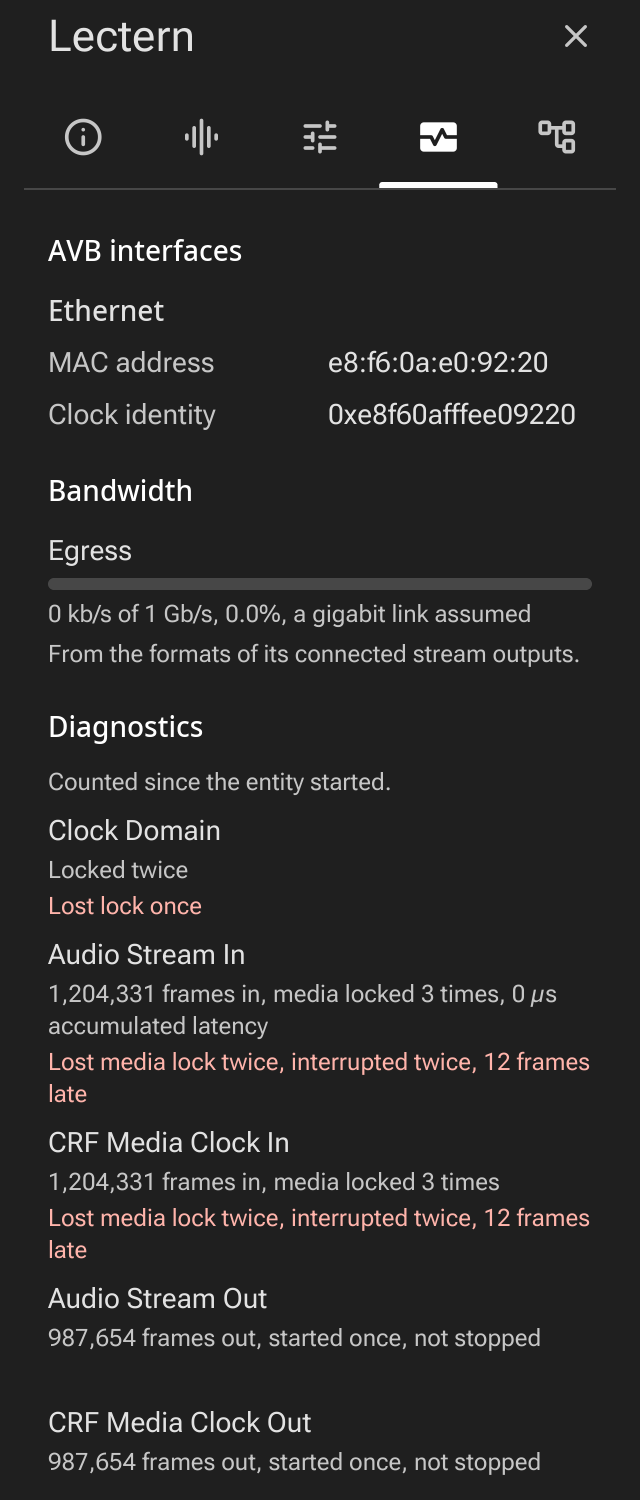
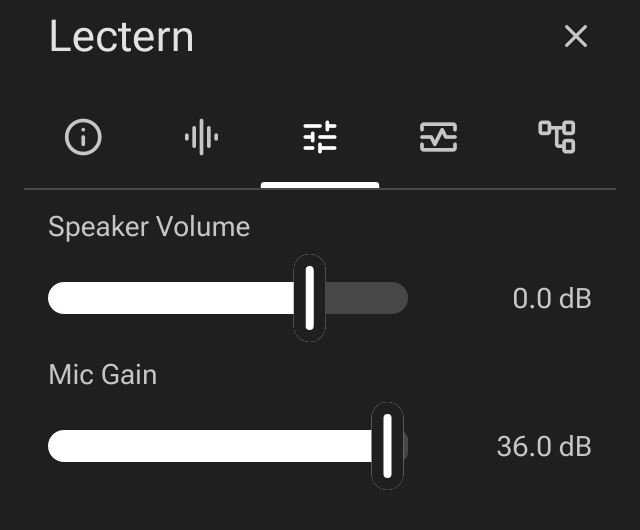
ম্যাট্রিক্সে, entity তালিকায় বা নেটওয়ার্কে কোনো entity বেছে নিন, পরিদর্শক, যার শিরোনামে তার নাম থাকে, তার সম্পর্কে জানার সবকিছু দেখাবে, পাঁচটি ট্যাবে। ছোট মান তার লেবেলের পাশে বসে, বড় মান লেবেলের নিচে।
- Entity: তার নাম ও গ্রুপ, যা আপনি বদলাতে পারেন, তার পণ্য ও ফার্মওয়্যার, তার লোগো ও তার নির্মাতার লোগো, যেখানে আছে, তার কনফিগারেশন, একাধিক থাকলে নাম দেখে বেছে নেওয়া যায়, তার media clock, যার clock source ও sampling rate বদলানো যায়, তার AVB Lite ও AVB Wireless অবস্থা, তার পরিচয় ও ভূমিকা। Identify ডিভাইসটিকে নিজেকে চিনিয়ে দিতে বলে, যেমন একটি আলো জ্বেলে-নিভিয়ে।
- Streams: তার streams, আগে outputs তারপর inputs, এই কম্পিউটার যেগুলো বহন করে তার প্রতিটি একটি peak meter-সহ, এবং বেছে নেওয়াটির বিবরণ: তার নাম, তার format, যা আপনি বদলাতে পারেন, তার অবস্থা, stream ID, গন্তব্য ও VLAN, কোনো output-এর সর্বোচ্চ transit time, যা আপনি বেছে নিতে পারেন, এবং তার Listeners, যেখানে তার Talker সেগুলোর হিসাব রাখে, প্রতিটির সঙ্গে একটি বোতাম যা সেটির সংযোগ বিচ্ছিন্ন করে; তারপর streams-এর channels কীভাবে entity-র অডিওতে map হয়।
- Controls: entity-র controls, যেমন gain, volume ও mute, সেট করার জন্য।
- ডায়াগনস্টিকস: তার AVB interfaces ও তার streams প্রতিটি link-এর কতটা নেয়, entity চালু হওয়ার পর থেকে প্রতিটি clock domain ও stream কেমন চলেছে, তার রাখা counters থেকে, কী ভুল হয়েছে তা চিহ্নিত, এবং প্রতিটি আবদ্ধ input-এর reservation-এর অবস্থা।
- Descriptors: entity model নিজেই, descriptor ধরে ধরে।
ফার্মওয়্যার আপডেট
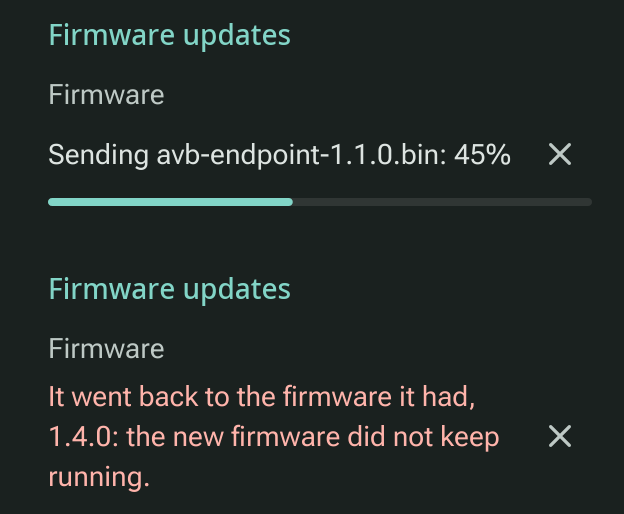
যে entity ATDECC-এর মাধ্যমে নতুন ফার্মওয়্যার নেয়, IEEE 1722.1-2021-এর Annex D যেমন বলে, সেটি পরিদর্শকের Entity ট্যাবে ফার্মওয়্যার আপডেট-এর নিচে প্রতিটি image দেখায় যেগুলোতে তা নেয়: তার নিজের ফার্মওয়্যার, আর ডিভাইসে কো-প্রসেসর থাকলে সেটিরও, যেমন একটি Wi-Fi চিপের। ফাইল থেকে আপডেট করুন… দিয়ে একটির জন্য ফাইল বেছে নেওয়া হয়।
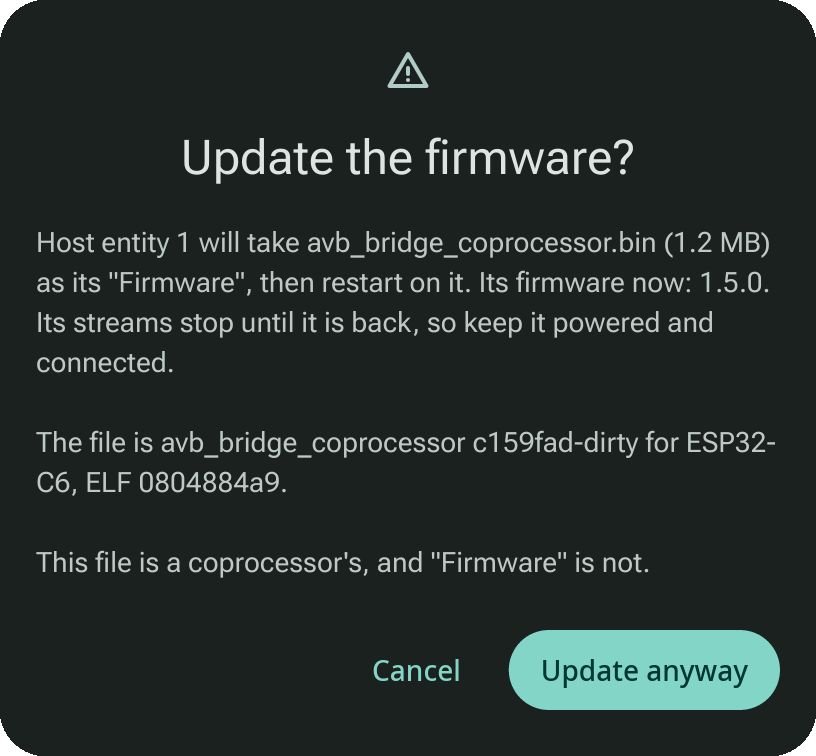
কিছু পাঠানোর আগে triib আপনাকে নিশ্চিত করতে বলে, ফাইল, তার আকার আর entity এখন যে ফার্মওয়্যার চালায় তা দেখিয়ে। ESP-IDF app image হলে এটি বলে ফাইলটি কী, তার project, সংস্করণ ও চিপ, আর কেন এটি সন্দেহ করে যে ফাইলটি image-এর উপযুক্ত নয়: ডিভাইসের নিজের ফার্মওয়্যারের জন্য কো-প্রসেসরের ফাইল, বা উল্টোটা, বা একই মডেলের image গতবার যে ফাইল নিয়েছিল তার থেকে আলাদা ফাইল, আর তখন বোতামে লেখা থাকে তবুও আপডেট করুন। স্বাক্ষরবিহীন ফাইলের কথাও জানায়, যা স্বাক্ষর যাচাই করা ডিভাইস ফিরিয়ে দেয়, আর entity আগে থেকেই চালাচ্ছে এমন ফাইলের কথাও।
কো-প্রসেসর তার আগের ফার্মওয়্যারের কোনো কপি না-ও রাখতে পারে, তাই নতুন ফার্মওয়্যার না চললে ডিভাইস ফিরিয়ে আনতে কেবল লাগতে পারে: শুধু সেই ডিভাইসে পরীক্ষা করা ফাইলই পাঠান, যেমন নিশ্চিতকরণ মনে করিয়ে দেয়।
আপনি নিশ্চিত করলে triib অন্য controllers-এর পরিবর্তনের বিরুদ্ধে entity লক করে, আর image-এর সারিতে দেখা যায় আপডেট কতদূর এগোল, পাঠানো থেকে সংরক্ষণ ও রিস্টার্ট পর্যন্ত। entity ফাইলটি সংরক্ষণ না করা পর্যন্ত আপডেট থামান তা থামায়, আর entity তার আগের ফার্মওয়্যারই রাখে। ফিরে না আসা পর্যন্ত এর stream-গুলো বন্ধ থাকে, তাই এটি চালু ও সংযুক্ত রাখুন; এটি ফাইল ফিরিয়ে দিলে triib কারণ জানায়।
নিজের নতুন ফার্মওয়্যারে ফিরে এলে entity-কে 75 সেকেন্ড নজরে রাখা হয়। যেটি আগের ফার্মওয়্যারে ফিরে যায়, যেমন নতুন ফার্মওয়্যার চালু না থাকলে ESP32 করে, সেটি তা দেখায়, আর পাঠানো ফাইল ছাড়া অন্য ফার্মওয়্যারে ফিরে আসা entity-ও: ESP32-এর সংস্করণ তার ফার্মওয়্যারের ELF hash দিয়ে শেষ হয়, যা দিয়ে এগুলো আলাদা করা যায়।
triib-cli firmware একটি entity-র image-গুলোর তালিকা দেয় এবং ফাইল থেকে একটি আপডেট করে, একাধিক থাকলে --image দিয়ে কোনটি তা বাছা হয়; --anyway না দিলে অন্য প্রসেসরের ফাইল ফিরিয়ে দেয়, আর 75 সেকেন্ড বা --settle পর্যন্ত entity ফিরে যায় কি না নজর রাখে। AI এজেন্টরাও firmware_status, update_firmware ও stop_firmware_update দিয়ে একই কাজ করে, আর triib-এর সন্দেহে থেমে যায়, যদি না এজেন্ট কারণ জানানোর পরও আপনি তা চান।
ডিভাইস লগ ও ক্র্যাশ ডাম্প
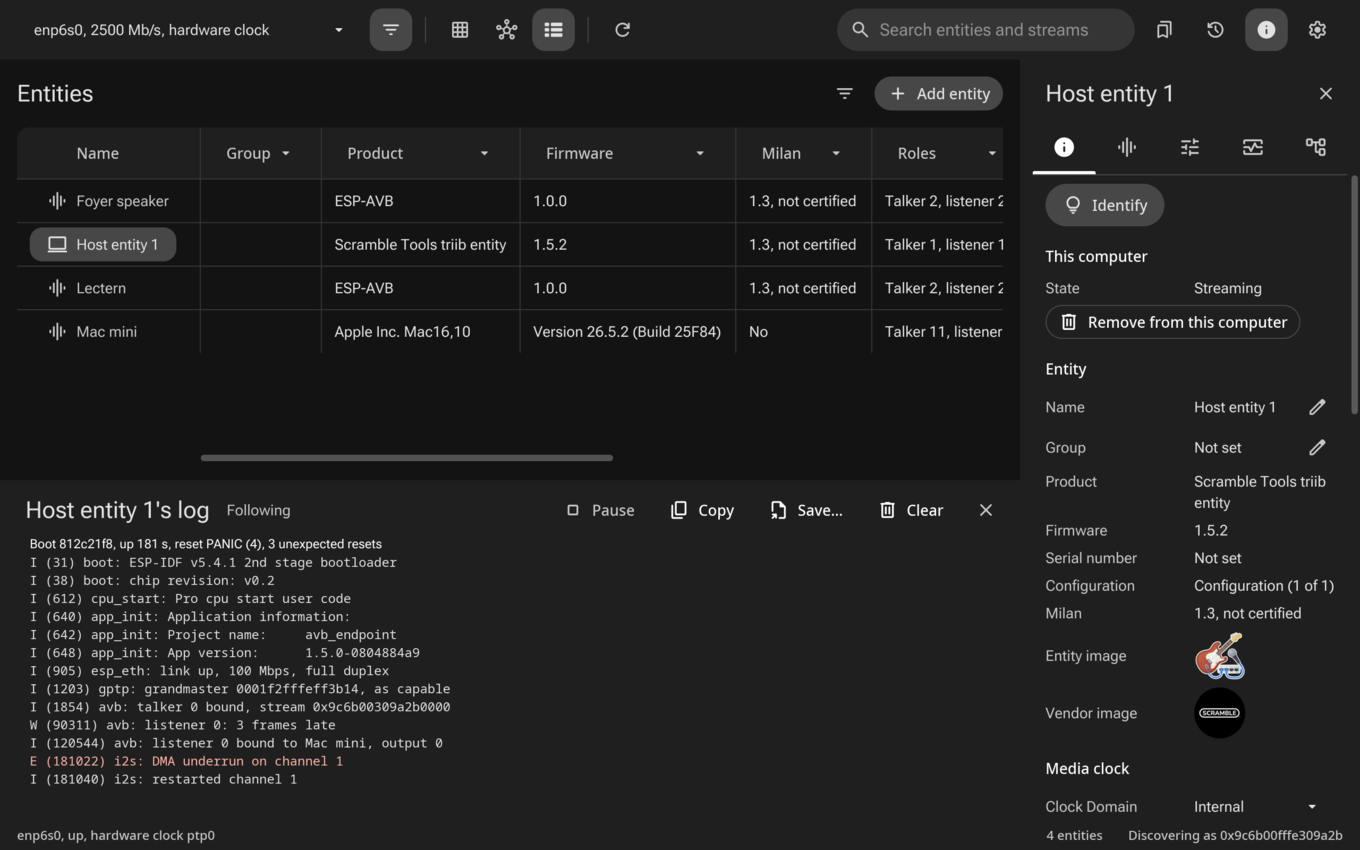
যে ডিভাইস controllers-এর পড়ার জন্য একটি লগ রাখে, যেমন একটি ESP32 বোর্ড তার কনসোল রাখে, পরিদর্শকের Entity ট্যাবে তার একটি ডিভাইস লগ অংশ থাকে। লগ দেখান সেটিকে ভিউয়ের নিচে একটি প্যানেলে খোলে, যেখানে frame-এর লগ থাকে, আর ডিভাইস লেখার সঙ্গে সঙ্গে তা অনুসরণ করে: তার লাইনগুলো যেমন লেখা হয়েছে, ত্রুটির লাইন লাল রঙে, আর সেগুলোর মাঝে প্রতিটি বুট, ডিভাইসটি কতক্ষণ চলেছিল, বুট কেন শুরু হয়েছিল এবং, যেখানে ডিভাইস তা জানায়, কতগুলো বুট অপ্রত্যাশিতভাবে শুরু হয়েছিল তা সহ, একটি রিস্টার্ট, আর triib যত দ্রুত পড়ে তার চেয়ে দ্রুত ডিভাইস লিখলে হারানো লাইন। থামান দেখানো লাইনগুলো ধরে রাখে, আর কপি করুন ও সংরক্ষণ করুন… লগটি টেক্সট হিসেবে নেয়। প্যানেল বন্ধ করলে পড়া থামে; আবার লগ দেখালে যেখানে থেমেছিল সেখান থেকে চলতে থাকে।
যে ডিভাইস একটি ক্র্যাশ ডাম্প রাখে, সেটি তার আকার দেখায়। ফাইলে সংরক্ষণ করুন… সেটি পড়ে সংরক্ষণ করে, আর পড়লে তা কখনো মুছে যায় না; মুছুন আপনি নিশ্চিত করলে সেটি মুছে দেয়। একটি ESP32 বোর্ডের ক্র্যাশ ডাম্প হলো ESP-IDF-এর core dump, যা esp-coredump ক্র্যাশ হওয়া ফার্মওয়্যারের ELF দিয়ে পড়ে।
triib দুটোই ATDECC-এর মাধ্যমে পড়ে, ডিভাইসের রাখা LOG_OBJECT ও CRASH_DUMP memory object থেকে, Address Access দিয়ে, আর কোনোটি দেখানো বা সংরক্ষণ না করা পর্যন্ত ডিভাইসকে কিছুই জিজ্ঞাসা করে না। triib-cli log একটি ডিভাইসের লগ প্রিন্ট করে, যা তার entity ID বা নাম দিয়ে চিহ্নিত, --follow দিলে পড়া চলতে থাকে আর --stats জানায় পড়তে কত খরচ হয়; triib-cli crash একটি ক্র্যাশ ডাম্প সংরক্ষণ করে এবং --erase দিলে তা মুছে দেয়। AI এজেন্টরা device_log দিয়ে লগ পড়ে এবং save_crash_dump দিয়ে ক্র্যাশ ডাম্প সংরক্ষণ করে।
নেটওয়ার্ক
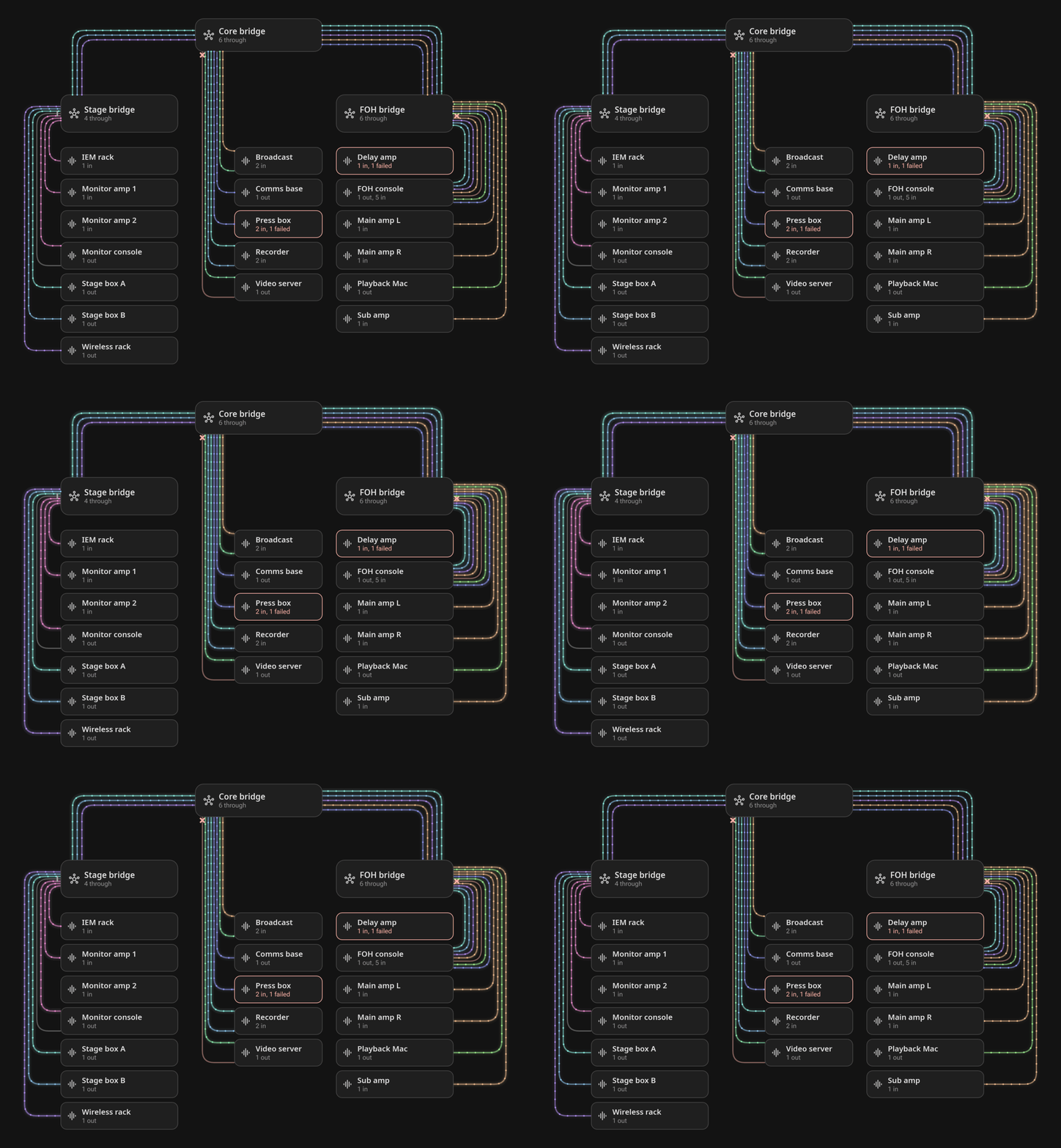
নেটওয়ার্ক ভিউ প্রতিটি entity-র gPTP path থেকে নেটওয়ার্ক আঁকে, প্রতিটি clock domain তার নিজস্ব এলাকায়: ওপরে bridges, নিচে প্রতিটির পেছনের ডিভাইসগুলো, আর মাঝখানে সেগুলো, যেগুলো সরাসরি Grandmaster-এর bridge-এ যুক্ত। ম্যাপে কিছু বেছে নেওয়া না থাকলে পরিদর্শক ম্যাপে যা দেখানো হচ্ছে তা গোনে এবং যেগুলোতে মনোযোগ দরকার সেগুলোর তালিকা দেয়। চিপগুলো ঠিক করে ম্যাপে কী আঁকা হবে:
- সিঙ্ক: Grandmaster থেকে clock tree, প্রতিটি ডিভাইস সিঙ্কে আছে কিনা তা সহ।
- অডিও: প্রতিটি stream যে links পার হয় সেগুলোর ওপর, পথের প্রতিটি bridge-এ ঢুকে ও বেরিয়ে: একটি multicast stream ততদূর একটিই তার নেয়, যতদূর তার Listeners-এর পথ একসঙ্গে চলে, আর যেখানে পথগুলো আলাদা হয়, সেখানে শাখায় ভাগ হয়, আর একটি unicast stream-এর প্রতিটি Listener পর্যন্ত একটি করে তার থাকে। প্রতিটি Talker-এর একটি রং, আর তার streams সেই রঙেরই নানা শেড। চলমান বিন্দু মানে অডিও চলছে; স্থির লাল রেখা মানে ব্যর্থ reservation, আর স্থির ধূসর রেখা মানে advertise করা হয়েছে কিন্তু কোনো Listener প্রস্তুত নেই; দুটোই সেখানে থামে যেখানে reservation থামে।
- CRF: media clock streams, একইভাবে।
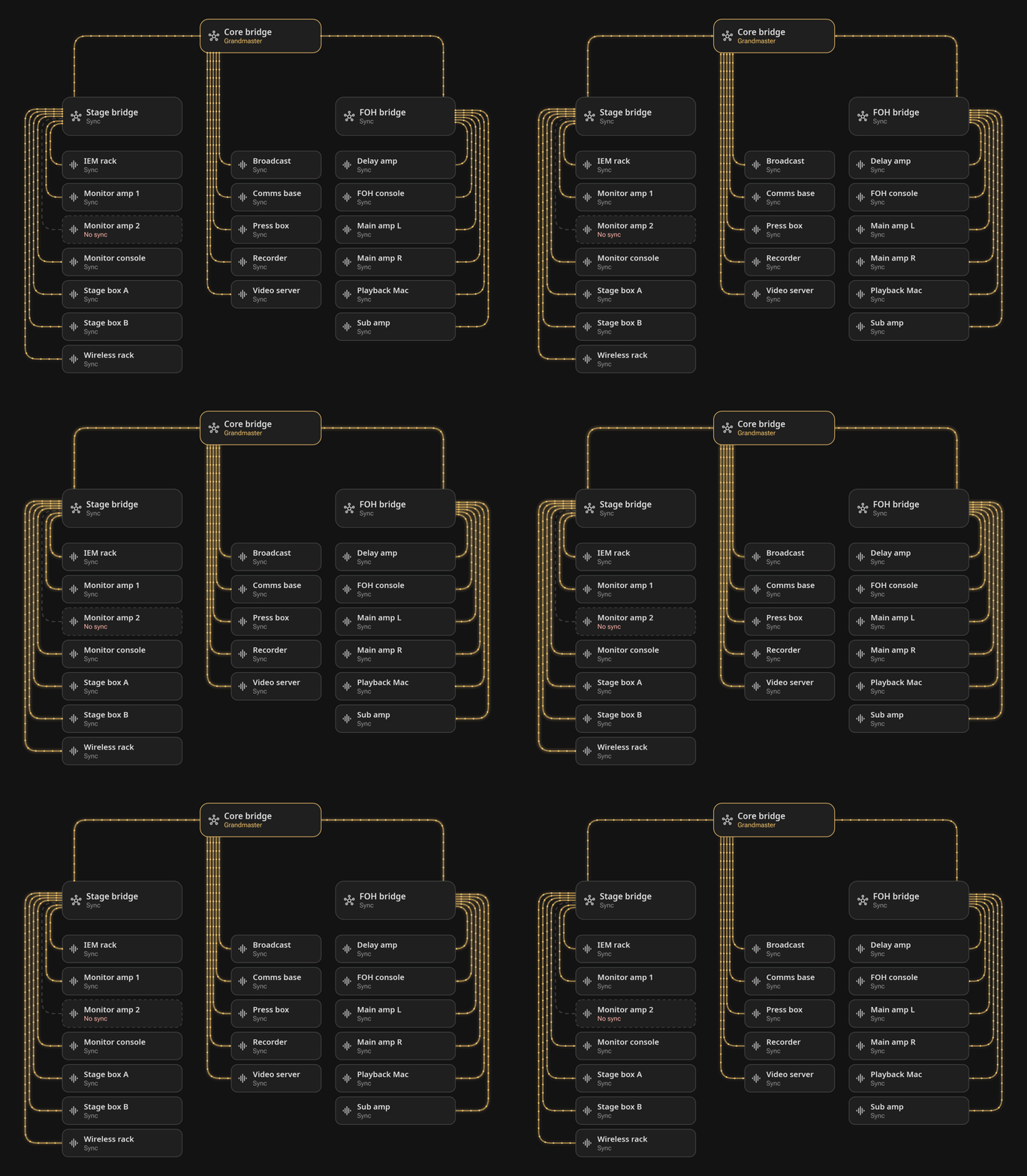
কোনো তার, ডিভাইস বা bridge-এ ক্লিক করলে সেটি ম্যাপে সামনে চলে আসে এবং পরিদর্শকে খোলে: একটি stream তার Listener-এর Streams ট্যাবে, একটি ডিভাইস তার নিজের Streams ট্যাবে বা, সিঙ্ক ম্যাপে, ডায়াগনস্টিকস ট্যাবে, নাম ধরে ধরে তার clock path এবং সিঙ্কের বাইরে থাকলে তার কারণসহ, আর একটি bridge তার ভেতর দিয়ে পার হওয়া streams বা তার নিচে সিঙ্কে থাকা ডিভাইসগুলোসহ। ম্যাপের ওপরের বোতাম দিয়ে বা ফাঁকা জায়গায় ক্লিক করে নির্বাচন মুছে না দেওয়া পর্যন্ত সেটি সামনে থাকে; তার পাশের বইয়ের বোতামটি জানায় ম্যাপ কীভাবে পড়বেন। Controllers দেখানো হয় না, কারণ clock বা streams-এ তাদের কোনো ভূমিকা নেই, আর লোকাল হোস্ট তার হোস্ট entities হিসেবে দেখা যায়। যেখানে এই কম্পিউটার নিজের কোনো entity চালায় না, সেখানে ম্যাপ দেখায় এটি কিসে যুক্ত: একটি AVB bridge-এর port, বা AVB-তে অংশ না নেওয়া একটি switch।
AVB Lite
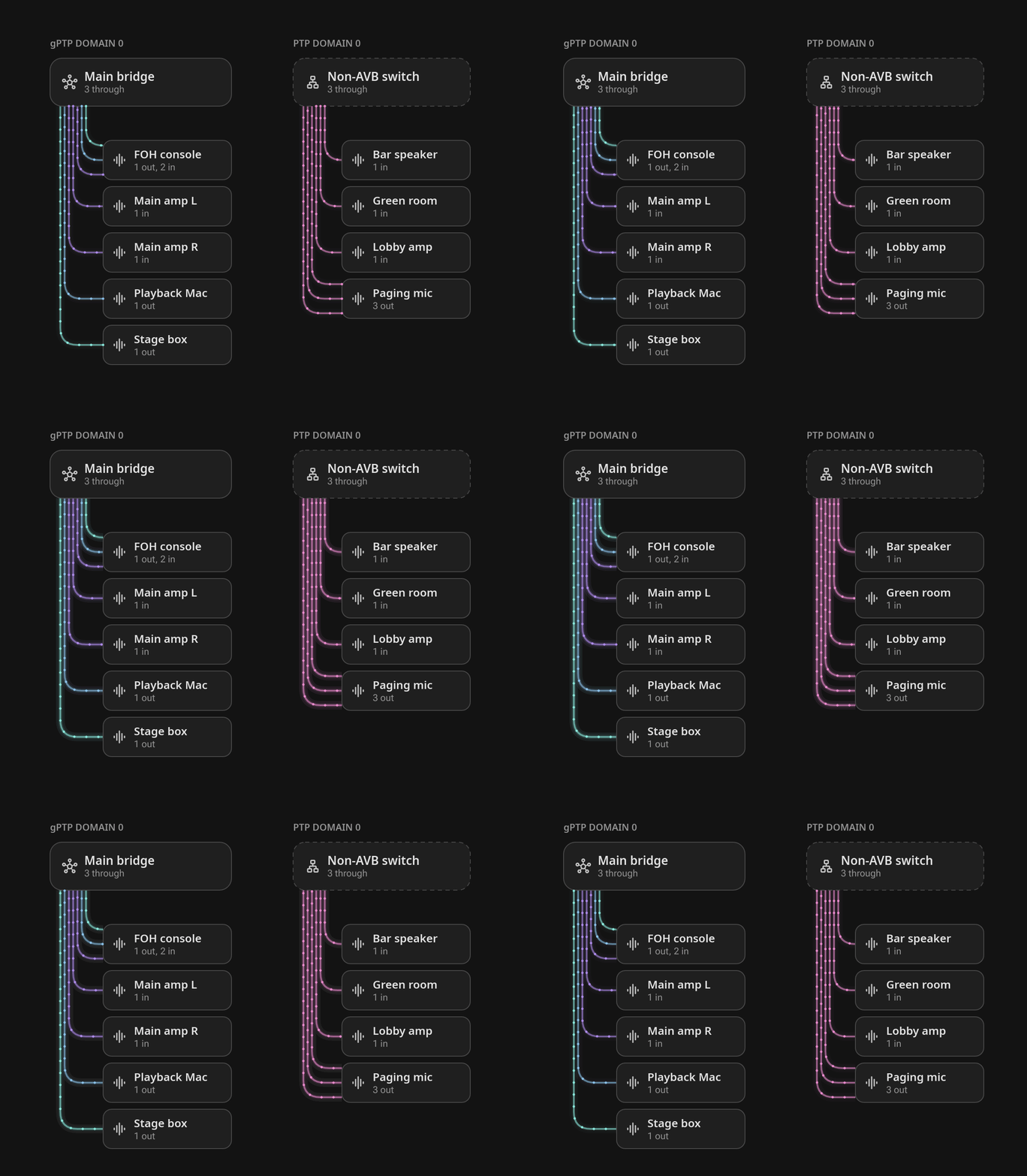
AVB Lite AVB bridge নয় এমন switch-এর ওপর দিয়ে AVB ডিভাইসগুলোকে একটি কার্যকর, যদিও সীমিত, পথ দেয়: প্রান্ত থেকে প্রান্তে সাধারণ PTP, আর প্রতিটি Listener-এ unicast করা streams। প্রতিটি entity এটি কীভাবে চালায়, triib তা দেখায়:
- পরিদর্শকের AVB Lite অংশে থাকে entity-র মোড ও কেন সেটি AVB Lite-এ নেমে এসেছে, তার PTP profile ও Grandmaster থেকে offset, তার media VLAN, কতগুলো Listener-কে সেটি unicast-এ সেবা দেয়, এবং তার link speed।
- নেটওয়ার্ক ভিউ AVB Lite চালানো ডিভাইসগুলোকে তাদের PTP domain-এ রাখে, তাদের সামনের AVB-তে অংশ না নেওয়া switch-এর ভাঙা রেখার কার্ডের নিচে, একটি unicast stream-এর প্রতিটি Listener-এর জন্য একটি করে তারসহ। সিঙ্ক চিপে, কোনো ডিভাইস যতক্ষণ 50 µs-এর মধ্যে তার Grandmaster-কে অনুসরণ করে, ততক্ষণ সেটি সিঙ্কে থাকে।
- Profile যে অ্যালার্মগুলো চায়, যেমন AVB Lite-এর অনুমোদিত সীমা ছাড়ানো PTP offset, সেগুলো স্ট্যাটাস বার ও পরিদর্শকে দেখা যায়।
AVB Wireless
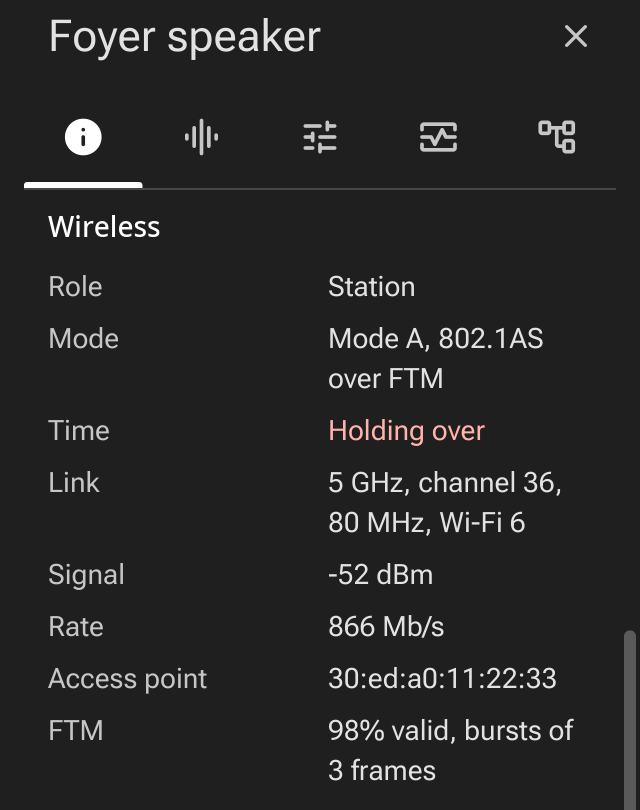
AVB Wireless profile একটি Wi-Fi hop-এর ওপর দিয়ে AVB বহন করে: একটি access point, যা তার তারযুক্ত port-এ একটি bridge, আর Talker ও Listener হিসেবে Wi-Fi stations। triib প্রতিটি entity-র AVB interfaces-এর কাছে তাদের wireless অবস্থা জানতে চায় এবং তা দেখায়:
- পরিদর্শকের Wireless অংশে থাকে একটি station-এর ভূমিকা, সময়ের মোড এবং তার সময় টিকে আছে কিনা, তার link, সিগন্যাল ও rate, এবং সেটি যে access point অনুসরণ করে; access point-এর ক্ষেত্রে, তার stations, যে Listeners-কে সেটি সেবা দিতে পারে না, এবং প্রতি সেকেন্ডে সেটি কতগুলো frame পৌঁছাতে পারে।
- একটি access point কেবল তখনই Class A গ্রহণ করে, যখন সেটি প্রতি সেকেন্ডে 12000 বা তার বেশি frame পৌঁছায়;
triib-cli wireless-configএটি অনুমোদন করে বা বন্ধ রাখে। - নেটওয়ার্ক ভিউ প্রতিটি station-কে তার access point-এর নিচে আঁকে, তার Wi-Fi hop বিন্দুযুক্ত রেখায়, আর তার সময় lock থাকা অবধি সেটি সিঙ্কে থাকে। Lock না থাকা station এবং যে Listeners-কে কোনো access point সেবা দিতে পারে না, সেগুলো অ্যালার্ম হিসেবে দেখা যায়।
Presets
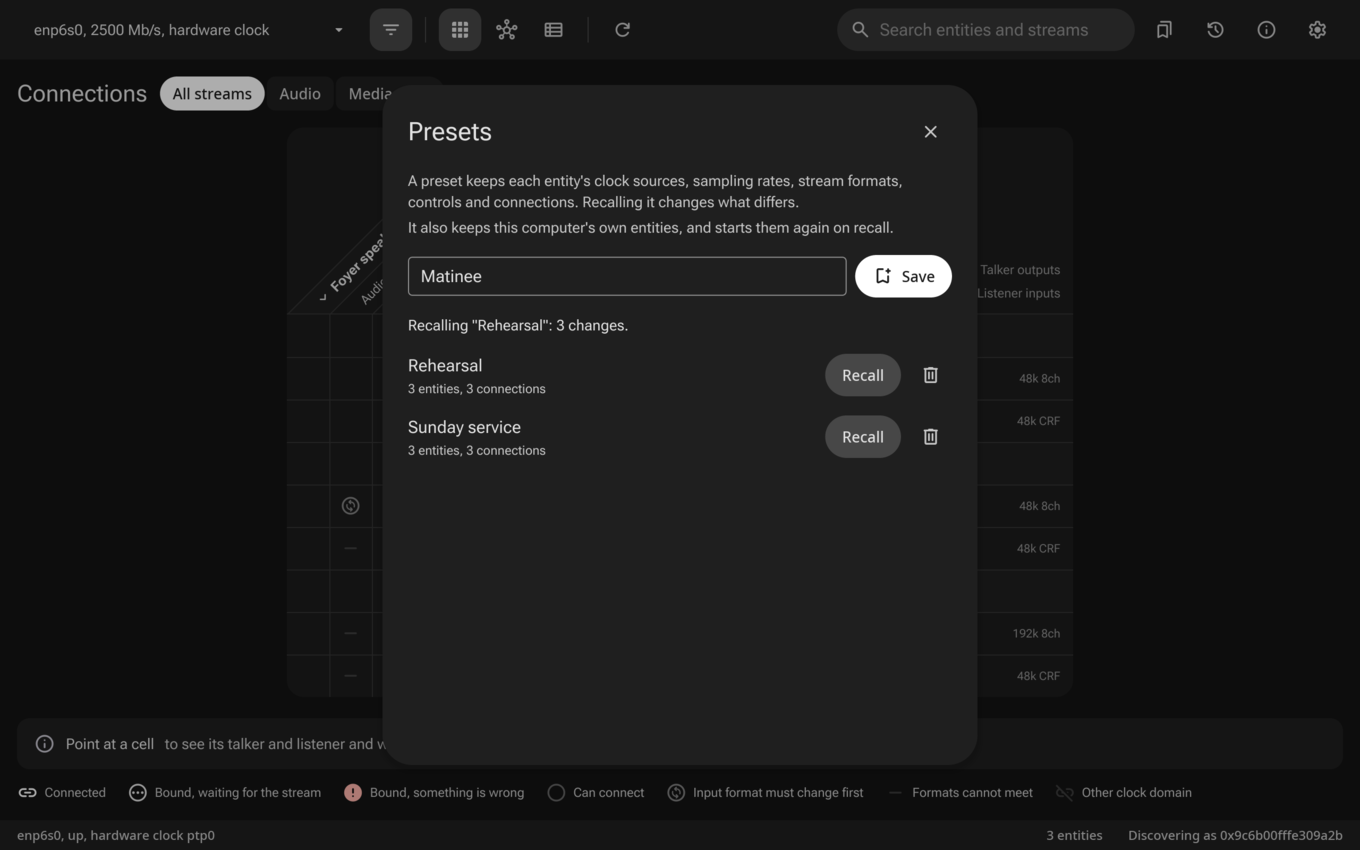
একটি preset প্রতিটি entity-র clock sources, sampling rates, stream formats, controls ও সংযোগ, এবং হোস্ট entities রাখে। টুলবারের presets বোতাম থেকে এর নাম দিন ও সংরক্ষণ করুন; পরে recall করলে শুধু যা আলাদা তা-ই বদলায়, এবং কতগুলো পরিবর্তন করা হলো তা জানায়।
লগ
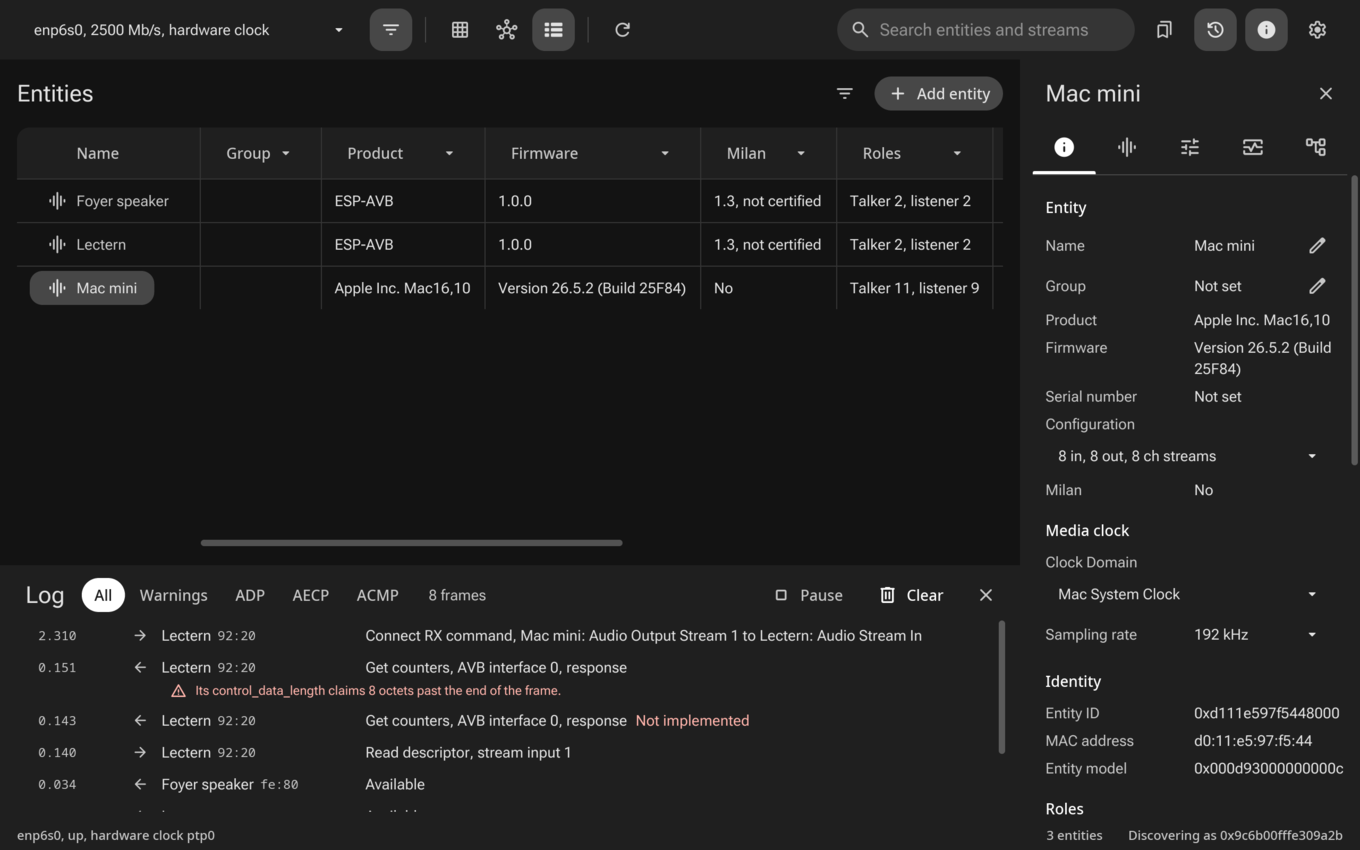
লগে triib-এর পাঠানো ও শোনা প্রতিটি ATDECC frame থাকে, নতুনটি সবার আগে, প্রতিটি সহজ ভাষায় decode করা, সময়, দিক ও entity সহ। নিয়ম ভাঙা frame কারণসহ চিহ্নিত থাকে, আর কোনো কমান্ড প্রত্যাখ্যান করা উত্তর তার status দেখায়। সব frames, শুধু সতর্কতা, বা শুধু ADP, AECP বা ACMP দেখান; পড়ার জন্য লগ থামান, বা সাফ করুন।
হোস্ট entities
Linux-এ triib লোকাল হোস্টে entities চালাতে পারে, যেগুলো অন্য controllers যেকোনো ডিভাইসের মতোই দেখতে ও আবদ্ধ করতে পারে। এগুলোর দরকার:
- PTP hardware clock সহ একটি তারযুক্ত interface; তাতে সেটি আছে কিনা
ethtool -T <interface>দেখায়। - প্যাকেজগুলোর সঙ্গে আসা
gptpd, যা সেই interface-এ gPTP চালায়, যাতে entity-গুলো নেটওয়ার্কের সময় ধরে রাখে। সেখানে এটি না চললে triib এর systemd unit দিয়ে এটি চালু করে, এর অবস্থা পড়ে, এবং gptpd না থাকলে, বা অন্য কোনো PTP প্রোগ্রাম, যেমন হাতে চালানো ptp4l, interface-টি দখল করে রাখলে জানায়। শেষ Sync থেকে যে হোস্ট entity এক মিলিসেকেন্ডের বেশি দূরে, সেটি জানায় যে তার সিঙ্ক নেই।
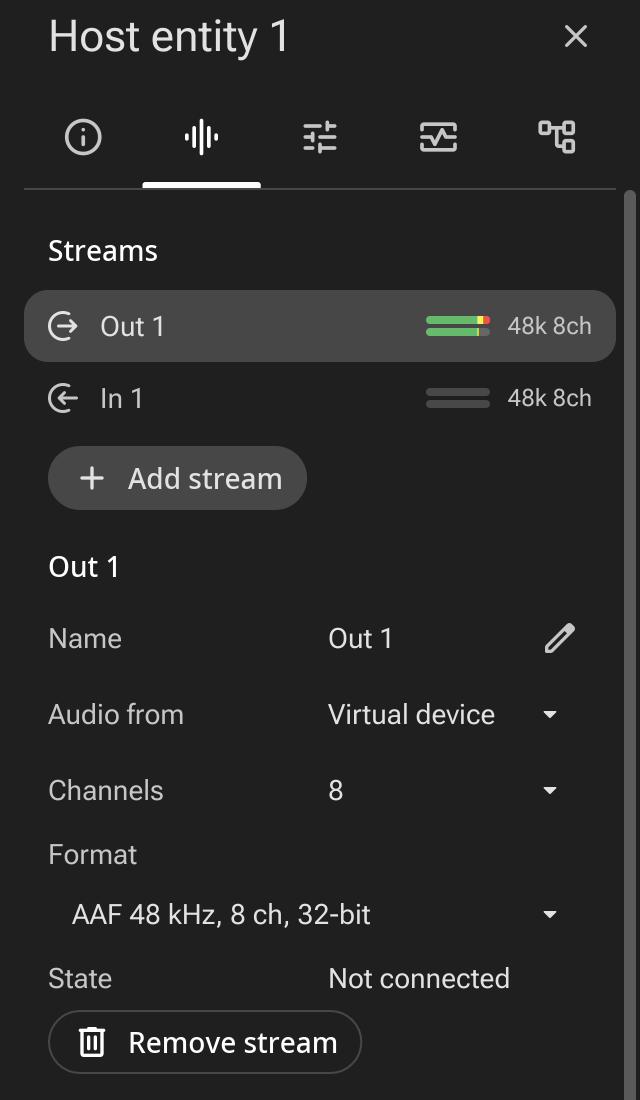
Entity তালিকায় Entity যোগ করুন দিয়ে একটি যোগ করুন: দুই দিকে একটি করে audio stream-সহ একটি Milan entity। এর Streams ট্যাবে Stream যোগ করুন দিয়ে আরও যোগ করা যায়, একটি audio বা media clock input বা output, এবং সেগুলো সরানোও যায়। একটি audio stream হলো 48, 96 বা 192 kHz-এ AAF বা AM824, 8টি channel, যদি না পরিদর্শক অন্য সংখ্যা বেছে নেয়, এবং Basic Audio profile যেমন চায়, 2টি ও 8টি channel-ও নেয়; একটি output class B-র নিজস্ব formats-এ SR class B-তে আর বাকিগুলোতে class A-তে পাঠায়। একটি media clock stream হলো CRF, 48 kHz, প্রতি 96টি sample-এ একটি timestamp।
Streams ট্যাবের তালিকায় প্রতিটি audio stream-এর প্রথম দুটি channel-এর একটি peak meter দেখা যায়: সবুজ, -12 dBFS থেকে হলুদ এবং -6 dBFS থেকে লাল। এই meters অন্য entities-এর streams-কেও অন্তর্ভুক্ত করে, যেখানে সেগুলো কোনো হোস্ট entity-র streams-এর সঙ্গে সংযুক্ত।
প্রতিটি audio stream-এর PipeWire-এ নিজস্ব একটি ভার্চুয়াল অডিও device থাকে, যার নাম entity ও stream-এর নাম অনুযায়ী, যেমন হোস্ট Entity 1 Out 1, যাতে যেকোনো প্রোগ্রাম তাতে বাজাতে বা তা থেকে রেকর্ড করতে পারে, যদি না পরিদর্শক এর বদলে কম্পিউটারের কোনো device, একটি পরীক্ষামূলক টোন বা নীরবতা বেছে নেয়। যেকোনো input entity-র clock source হতে পারে: তখন তার Talker outputs সেই stream থেকে পুনরুদ্ধার করা clock অনুসরণ করে। avb-endpointd ~/.config/avb-endpointd/<interface>.toml থেকে এগুলো সব চালায়, এবং controllers যে নাম, formats, bindings, clock sources ও mappings দেয় তা রেখে দেয়, তাই রিস্টার্টের পরে একটি input আবার আবদ্ধ হয়।
Interface-এ কোনো AVB bridge সাড়া না দিলে gptpd AVB Lite-এর PTP profile-এ নেমে আসে, আর তার সঙ্গে entity-গুলো AVB Lite-এ, এবং link আবার চালু হলে gPTP-তে ফিরে যায়। Linux প্যাকেজগুলোতে একটি systemd unit থাকে, যা profile যেমন চায়, link-এ Energy-Efficient Ethernet ও PAUSE বন্ধ রাখে। সেটিংগুলো README-তে আছে।
Mac-এর নিজস্ব entity
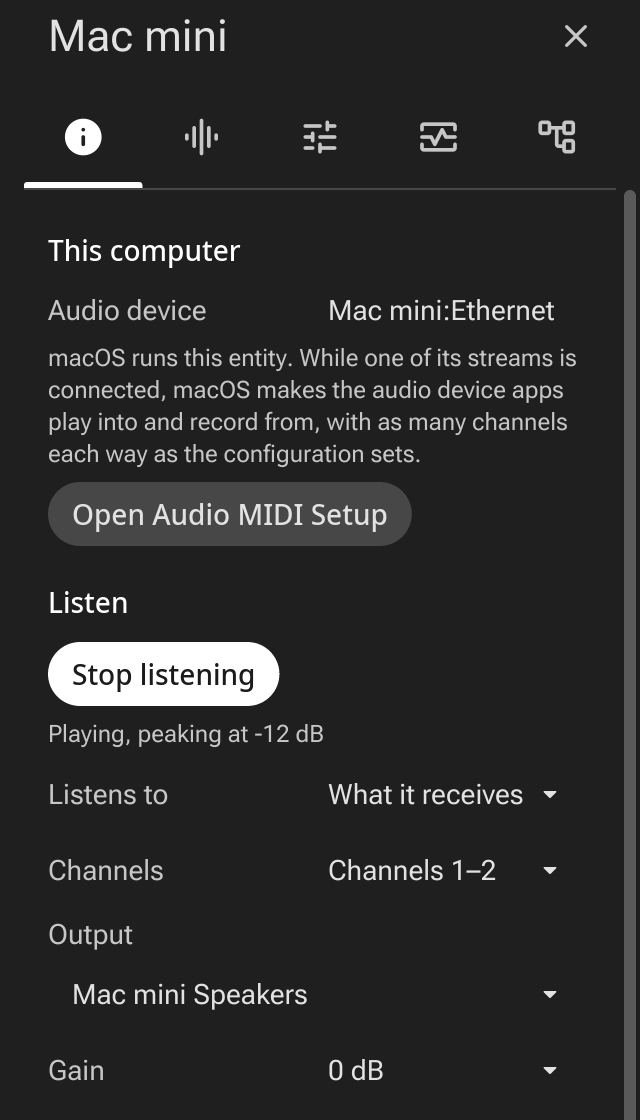
Audio MIDI Setup-এর Network Device Browser-এ AVB চালু থাকা Mac-এ triib, Mac-এর নিজস্ব AVB entity হোস্ট entity হিসেবে দেখায়। এর পরিদর্শক সেই অডিও ডিভাইসের নাম জানায়, যেখানে অ্যাপগুলো বাজায় ও যেখান থেকে রেকর্ড করে, যেটি macOS শুধু entity-র কোনো stream সংযুক্ত থাকলেই তৈরি করে, এবং Audio MIDI Setup খোলে। যেখানে AVB বন্ধ, সেখানে Entities ভিউ জানায় কোথায় এটি চালু করতে হবে।
শোনা entity যা গ্রহণ করে, বা অ্যাপগুলো এর কোনো output stream-এ যা পাঠায়, তার একটি channel বা এক জোড়া channel আপনার বেছে নেওয়া আউটপুটে, একটি গেইনসহ বাজায়। macOS একবার মাইক্রোফোনের অনুমতি চায়, Mac যা গ্রহণ করে তা শোনার জন্য, এবং অডিও রেকর্ডিংয়ের অনুমতি চায়, এটি যা পাঠায় তা শোনার জন্য, যার জন্য macOS 14.2 বা তার পরের সংস্করণ লাগে। Streams ট্যাবে entity-র audio streams-এর peak meters একই অডিও ডিভাইস থেকে মাপা হয়।
সেটিংস
সেটিংসে আছে ভাষা, 38টির যেকোনোটি বা সিস্টেমের ভাষা, এবং চেহারা: হালকা, গাঢ় বা সিস্টেমের মতো, রং, আর triib অ্যানিমেশন দেখাবে কিনা। triib সিস্টেমের অ্যাকসেন্ট রং থেকে, বা Omarchy থিম থেকে, তার রং নেয়, যদি না আপনি একটি বেছে নেন। সেটিংসে বাইরের নিয়ন্ত্রণও আছে: AI এজেন্টরা triib নিয়ন্ত্রণ করতে পারবে কিনা, এবং আপনার অনুমোদিত এজেন্টরা, যাদের ভুলে যান মুছে দেয়; আর স্টোরেজ: যে ফোল্ডারে presets রাখা হয়, এবং হোস্ট entities চলতে পারলে, যে ফাইলে সেগুলোর তালিকা থাকে।
AI এজেন্ট
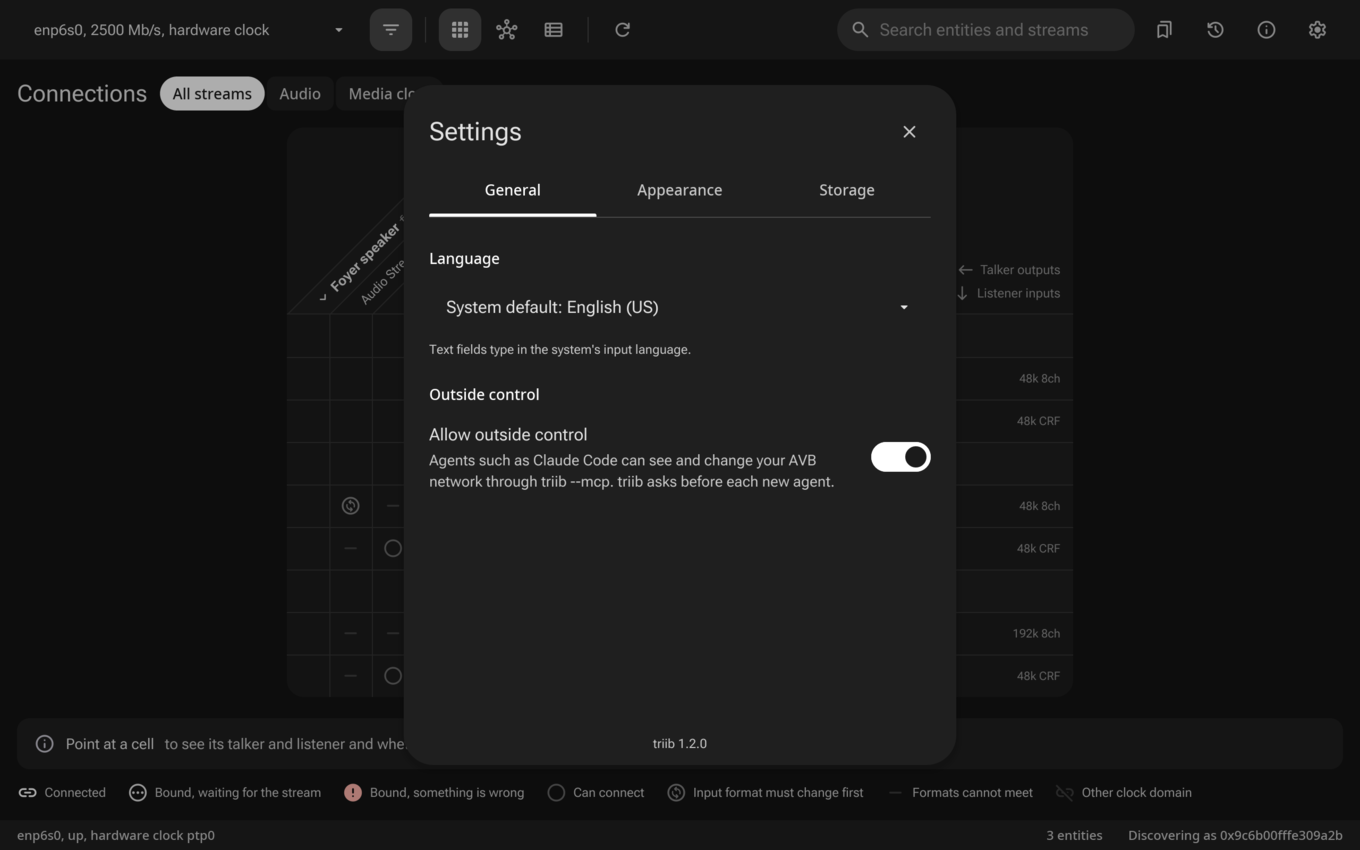
triib --mcp Claude Code-এর মতো একটি AI এজেন্টকে Model Context Protocol-এর মাধ্যমে আপনার ডেস্কটপের triib দিয়ে আপনার নেটওয়ার্ক দেখতে ও বদলাতে দেয়; triib চালু না থাকলে এটি triib চালু করে। Claude Code-এ এটি যোগ করতে:
claude mcp add triib -- triib --mcpএজেন্ট triib-এর অবস্থা, entities, প্রতিটির streams, formats ও clocks, এবং সংযোগগুলো পড়তে পারে, আর একটি ক্লিক যা বদলাতে পারে তা বদলাতে পারে: streams সংযোগ ও সংযোগ বিচ্ছিন্ন করা, কোনো stream-এর format, sampling rate বা clock source সেট করা, নাম বদলানো ও identify করা, এবং Mac-এ “শোনা” কী বাজাবে তা সেট করা। একটি পরিবর্তনের উত্তর আসে ডিভাইস সাড়া দেওয়ার পর, ডিভাইস যা বলেছে তা সহ। কোনো এজেন্ট প্রথমবার সংযোগ করলে triib আপনাকে জিজ্ঞাসা করে তাকে অনুমতি দেবেন কিনা।
কোনো stream না বাজলে কারণ খুঁজে বের করার জন্য এজেন্ট triib-কে জিজ্ঞাসা করতে পারে পুরো নেটওয়ার্কে সে কী ভুল খুঁজে পায়, সেই stream তার ডিভাইসে কেমন আছে, সঙ্গে তার reservation ও কয়েক সেকেন্ড ধরে নমুনা নেওয়া counters, এবং gPTP সময় কীভাবে প্রতিটি ডিভাইসে পৌঁছায়।
কমান্ড লাইন
triib-cli টার্মিনাল বা স্ক্রিপ্ট থেকে অ্যাপের কাজগুলোই করে। কয়েকটি উদাহরণ:
triib-cli interfaces
triib-cli discover enp2s0
triib-cli connect enp2s0 <talker-id>:0 <listener-id>:0
triib-cli rate enp2s0 <entity-id> 0 96000
triib-cli identify enp2s0 <entity-id>
triib-cli firmware enp2s0 <entity-id> firmware.bin
triib-cli log enp2s0 esp-mic --follow
সব কমান্ড দেখতে কোনো আর্গুমেন্ট ছাড়া এটি চালান; README-তেও সেগুলোর তালিকা আছে।