 triib
Hướng dẫn sử dụng triib
Mỗi phần của triib làm gì và cách sử dụng. Các hình ảnh cho thấy một mạng nhỏ gồm ba thực thể là một bục phát biểu, một loa Wi-Fi và một Mac mini, bên cạnh là một thực thể máy chủ, cùng mạng của một buổi diễn và của một địa điểm biểu diễn.
Chọn giao diện mạng
triib làm việc trên một giao diện mạng mỗi lúc: hãy chọn nó từ menu ở bên trái thanh công cụ, menu này hiển thị từng giao diện có dây cùng tốc độ và việc giao diện đó có đồng hồ phần cứng PTP hay không. Bộ lọc bên cạnh ẩn giao diện ảo trừ khi bạn yêu cầu hiện, và cũng có thể ẩn giao diện không dây và giao diện không có đồng hồ phần cứng PTP. Thanh trạng thái cho biết tình trạng của giao diện và ID thực thể mà triib dùng khi phát hiện.
triib yêu cầu mọi thực thể quảng bá khi triib khởi động, và yêu cầu lại mỗi khi bạn nhấn nút làm mới. Mô hình thực thể của mỗi thực thể tìm thấy được đọc một lần và lưu lại, nên lần sau một thiết bị bạn từng thấy sẽ hiện đầy đủ ngay lập tức.
Trên Linux, triib cần CAP_NET_RAW, trên macOS cần quyền truy cập /dev/bpf*, và trên Windows cần Npcap. Các gói thiết lập sẵn hai mục đầu; khi thiếu thứ gì, triib cho biết thiếu gì và cách khắc phục, và nếu một lệnh có thể cấp quyền đó, triib tiếp tục ngay khi lệnh chạy xong. Trên máy Mac, triib truy cập thực thể AVB của chính máy Mac đó thông qua framework AudioVideoBridging của Apple, vì macOS không bao giờ chuyển cho thực thể đó những gì một chương trình ghi vào BPF.
Kết nối
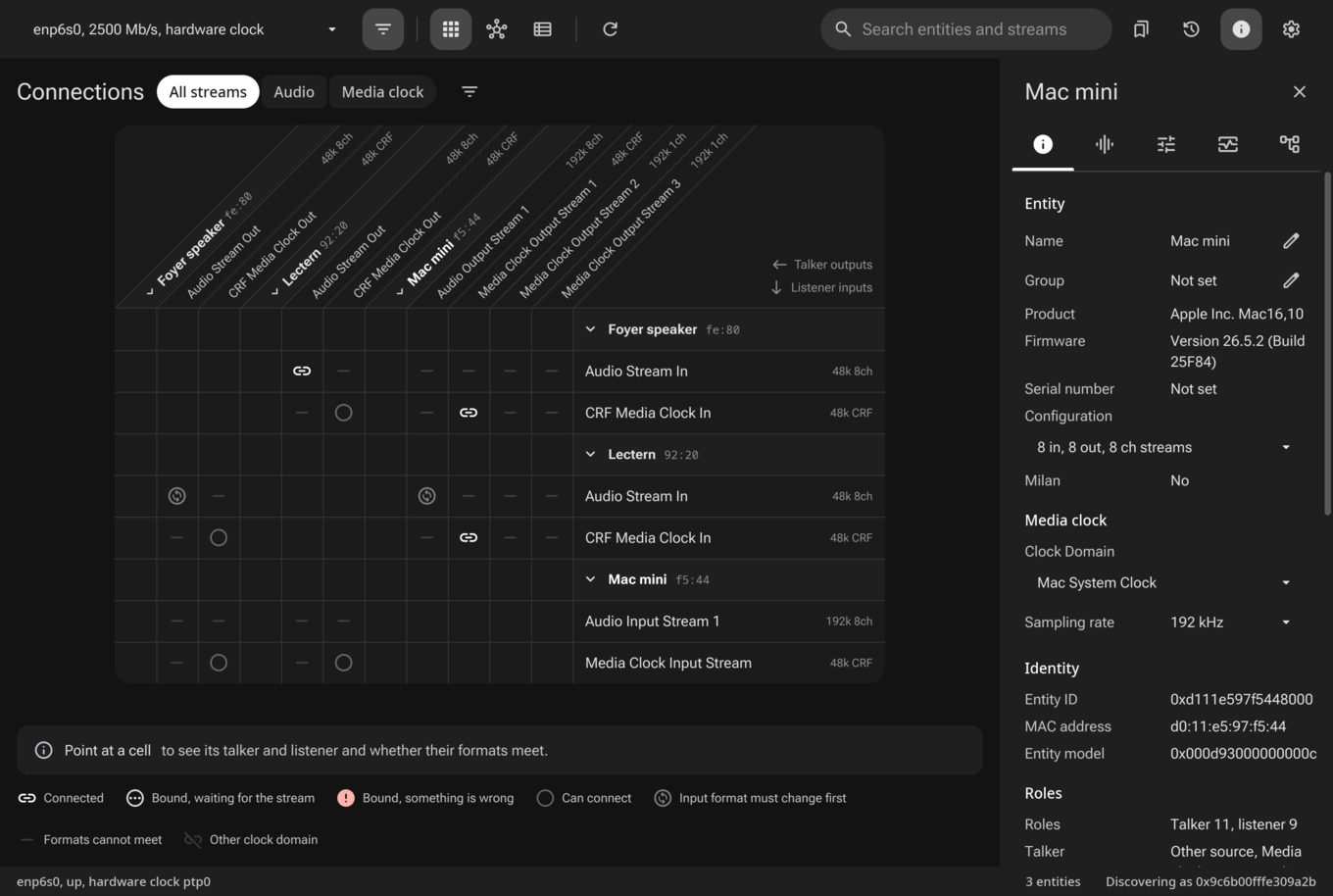
Ma trận đặt mọi đầu ra Talker ngang phía trên và mọi đầu vào Listener dọc bên cạnh, nhóm theo thực thể. Trỏ vào một ô để xem Talker, Listener của ô đó và định dạng của chúng có khớp không; nhấp vào ô để kết nối hoặc ngắt kết nối. Hàng của một thực thể có thể thu gọn thành một dòng, nơi mỗi ô cho biết bao nhiêu luồng của thực thể đã kết nối, và mở rộng để kết nối từng luồng một; triib ghi nhớ những hàng nào đang thu gọn.
| Ô hiển thị | Ý nghĩa |
|---|---|
| Đã kết nối | Listener đã được gán và đang nhận |
| Đã gán, đang chờ luồng | Listener đã được gán, nhưng luồng của Talker chưa tới |
| Đã gán, có sự cố | Đã gán, nhưng đặt trước thất bại hoặc định dạng khác nhau; trỏ vào ô để biết là trường hợp nào |
| Có thể kết nối | Định dạng khớp: nhấp để kết nối |
| Cần đổi định dạng đầu vào trước | Đầu vào nhận được luồng nhưng đang đặt định dạng khác, nên có thể không phát cho tới khi đổi định dạng |
| Định dạng không thể khớp | Talker và Listener không có định dạng chung |
| Miền đồng hồ khác | Talker và Listener nằm ở các miền đồng hồ khác nhau, như sơ đồ mạng thể hiện, nên không thể kết nối |
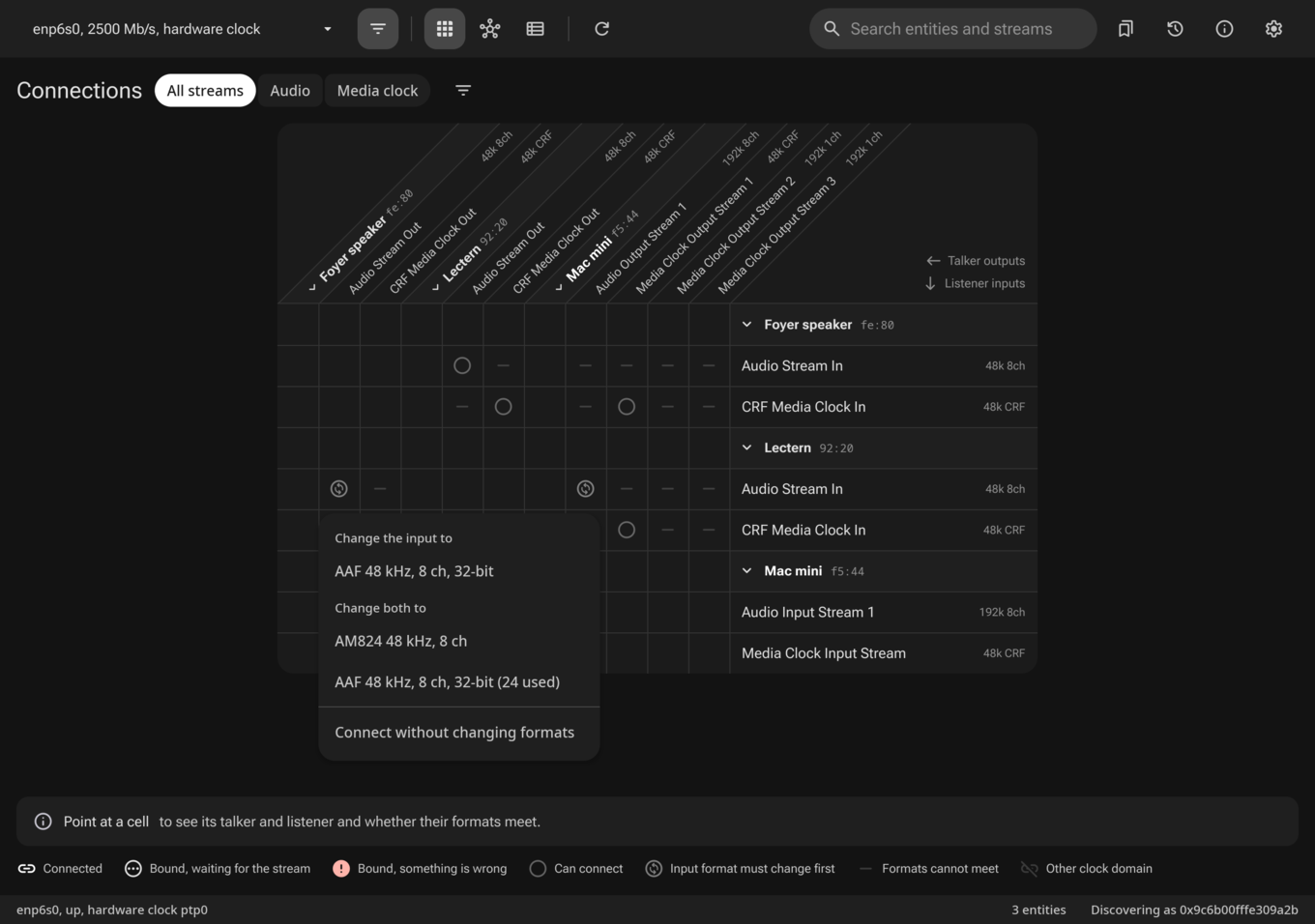
Nhấp vào ô được đánh dấu Cần đổi định dạng đầu vào trước để mở menu các định dạng mà cả hai đầu đều nhận: chọn một định dạng, triib sẽ đổi đầu vào, hoặc cả hai đầu, rồi kết nối.
Các chip phía trên ma trận hiển thị tất cả luồng, chỉ luồng âm thanh hoặc chỉ luồng đồng hồ media. Menu lọc bên cạnh ẩn các luồng không thể kết nối, các thực thể đang chạy AVB Lite và các thực thể không dây, và cho biết đang ẩn bao nhiêu luồng. Ô tìm kiếm trên thanh công cụ tìm thực thể và luồng theo tên.
Thực thể
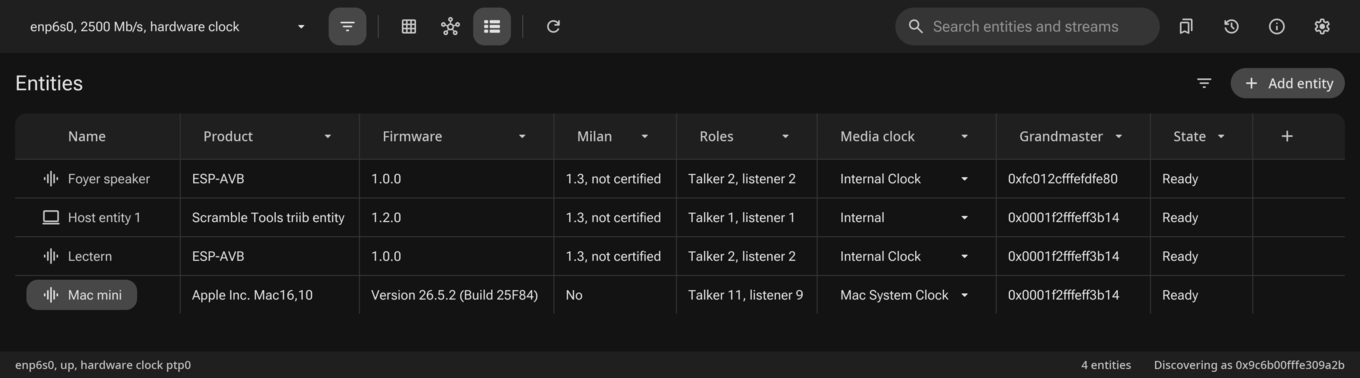
Danh sách thực thể có một hàng cho mỗi thực thể: tên và nhóm, sản phẩm và firmware, phiên bản Milan, vai trò, đồng hồ media và nhiều thông tin khác. Menu của đồng hồ media đổi nguồn đồng hồ của thực thể ngay trong danh sách. Mỗi tiêu đề cột có một menu để di chuyển hoặc xóa cột đó, hoặc thêm cột khác, như nhà sản xuất, model, trạng thái, AVB Lite, lưu lượng ra, hay logo của thực thể và của nhà sản xuất. Menu lọc phía trên danh sách chỉ hiện các thực thể của máy tính này, ẩn bộ điều khiển, hoặc ẩn các thực thể nằm ngoài miền đồng hồ của máy tính này, và cho biết đang ẩn bao nhiêu thực thể.
Trên Linux, Thêm thực thể thêm một thực thể máy chủ; xem bên dưới. Các bộ điều khiển không tự quảng bá, như bộ điều khiển của chính máy Mac, được liệt kê từ các lệnh mà triib nghe thấy chúng gửi, mỗi bộ mang tên của máy tính mà nó chạy trên đó, cho đến năm phút sau lệnh cuối cùng của nó.
Trình kiểm tra
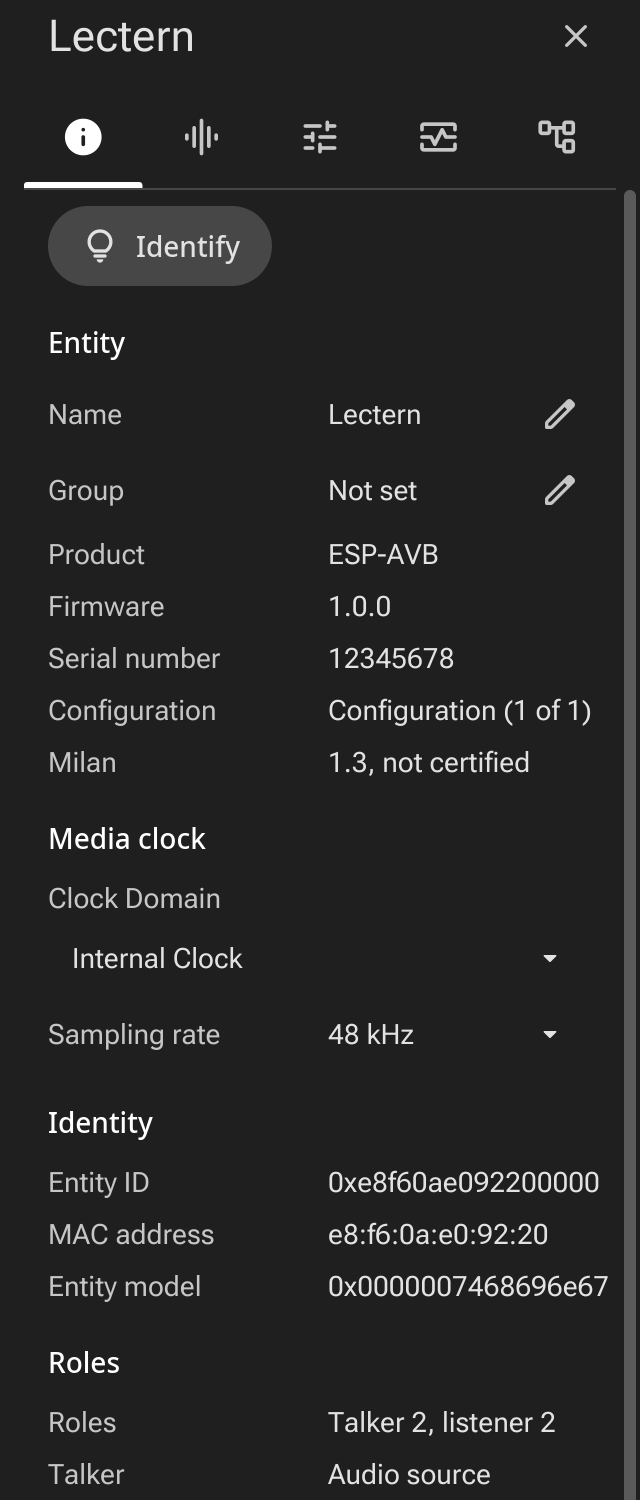
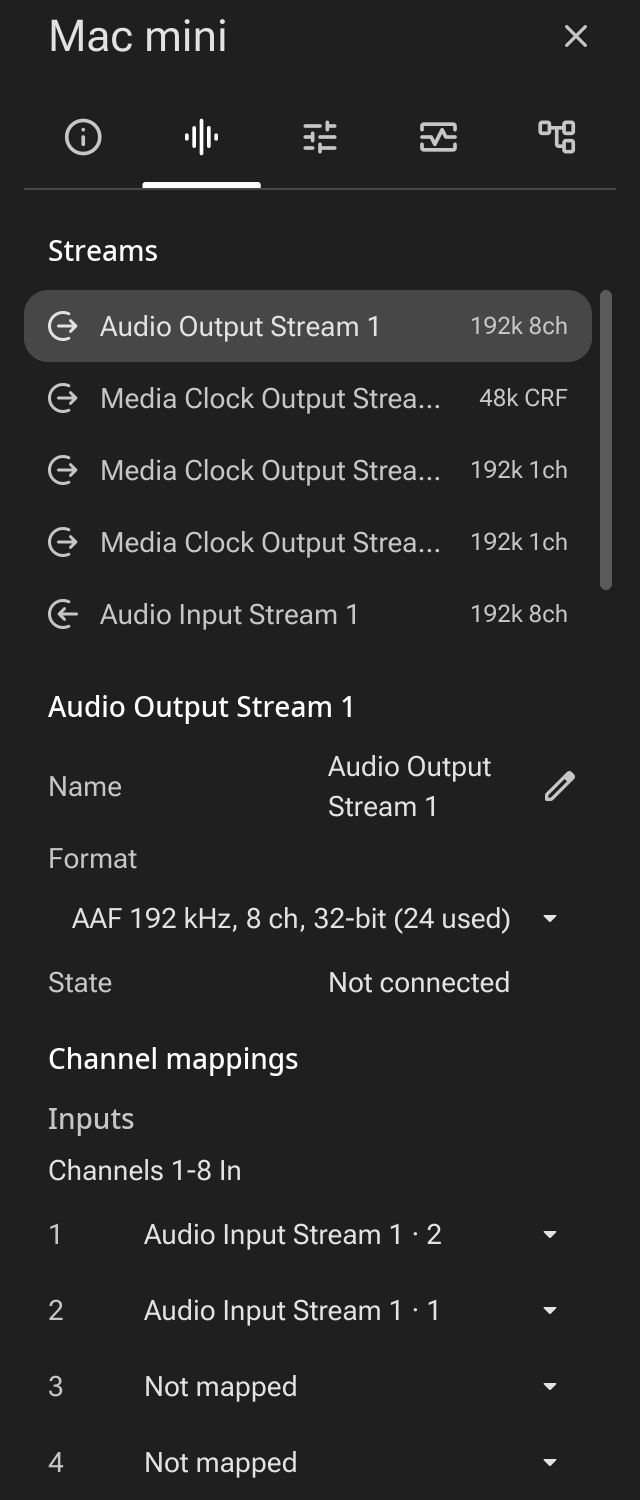
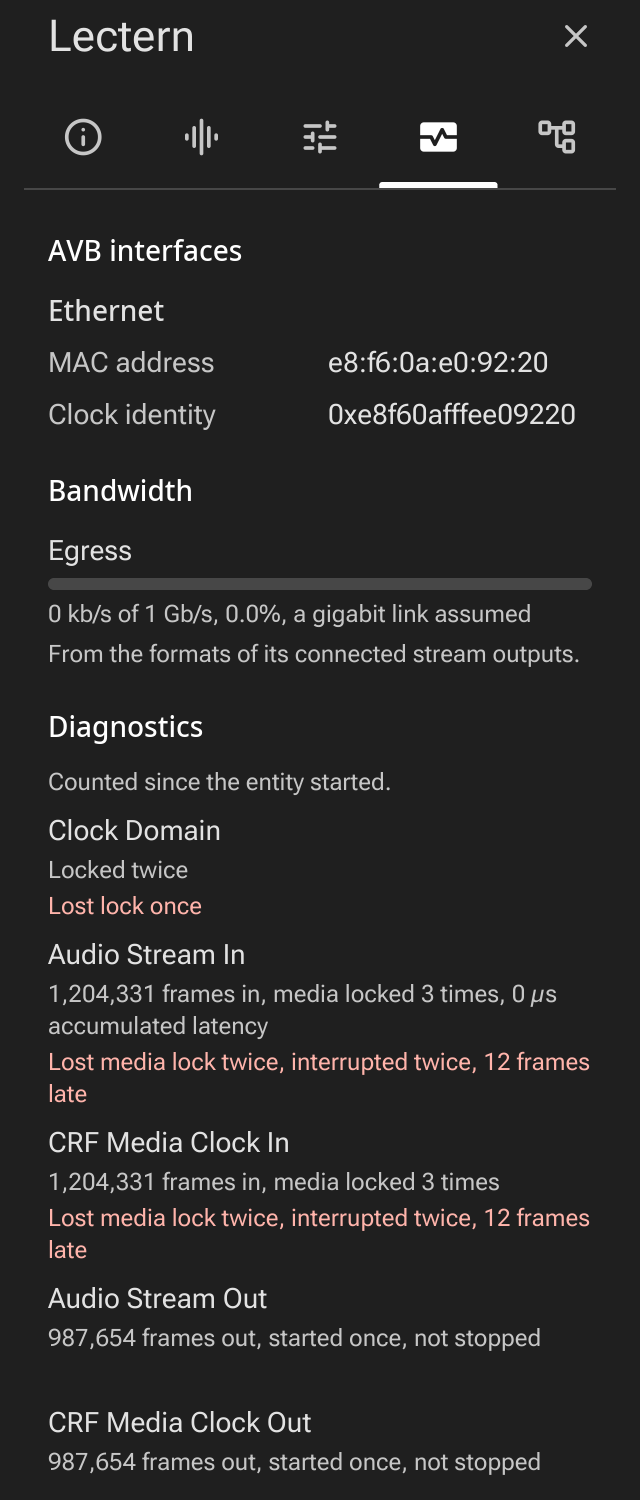
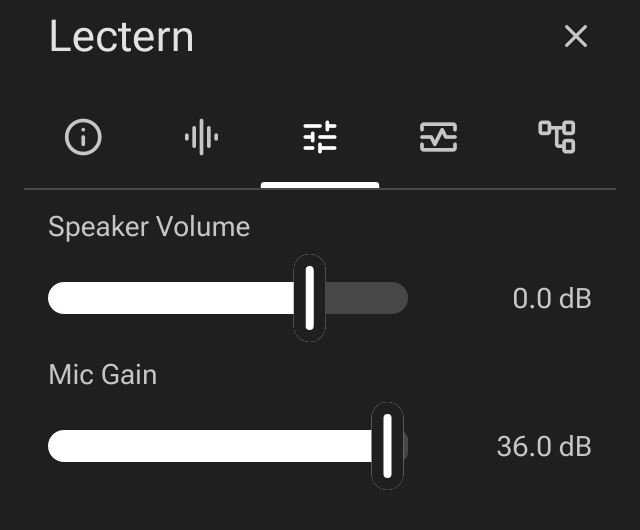
Chọn một thực thể, trong ma trận, danh sách thực thể hoặc chế độ xem mạng, và trình kiểm tra, với tiêu đề là tên của thực thể, sẽ hiển thị mọi thông tin về thực thể đó, trong năm thẻ. Giá trị ngắn nằm bên cạnh nhãn của nó, giá trị dài hơn nằm bên dưới nhãn.
- Thực thể: tên và nhóm, bạn có thể đổi tên, sản phẩm và firmware, logo của thực thể và của nhà sản xuất nếu có, cấu hình, được chọn theo tên khi có nhiều cấu hình, đồng hồ media cùng nguồn đồng hồ và tần số lấy mẫu có thể thay đổi, trạng thái AVB Lite và AVB Wireless, định danh và vai trò. Nhận dạng khiến thiết bị tự báo hiệu, chẳng hạn bằng đèn nhấp nháy.
- Luồng: các luồng của thực thể, đầu ra trước rồi đến đầu vào, mỗi luồng mà máy tính này truyền tải có một đồng hồ đo mức đỉnh, và chi tiết của luồng được chọn: tên, định dạng, bạn có thể thay đổi, trạng thái, ID luồng, đích và VLAN, thời gian truyền tối đa của đầu ra, bạn có thể chọn, và các Listener của luồng nếu Talker của nó lưu danh sách này, mỗi Listener có một nút để ngắt kết nối; sau đó là cách các kênh của luồng ánh xạ tới âm thanh của thực thể.
- Điều khiển: các mục điều khiển của thực thể, như gain, âm lượng và mute, để điều chỉnh.
- Chẩn đoán: các giao diện AVB của thực thể và phần mỗi liên kết mà các luồng của nó chiếm, tình trạng của từng miền đồng hồ và luồng kể từ khi thực thể khởi động, theo các bộ đếm mà thực thể lưu, với những gì trục trặc được đánh dấu, và tình trạng đặt trước của từng đầu vào đã gán.
- Bộ mô tả: chính mô hình thực thể, từng bộ mô tả một.
Cập nhật firmware
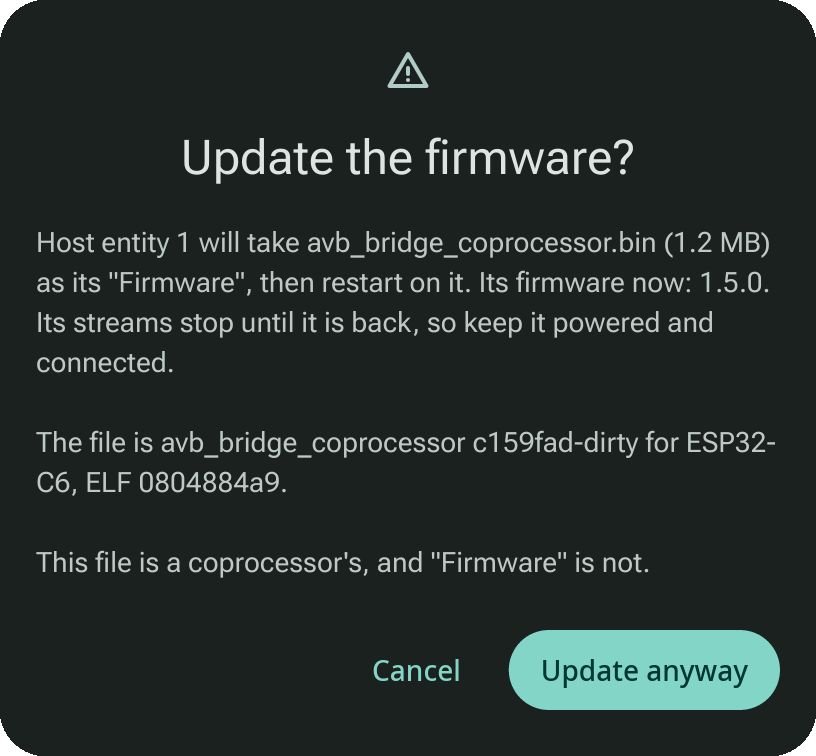
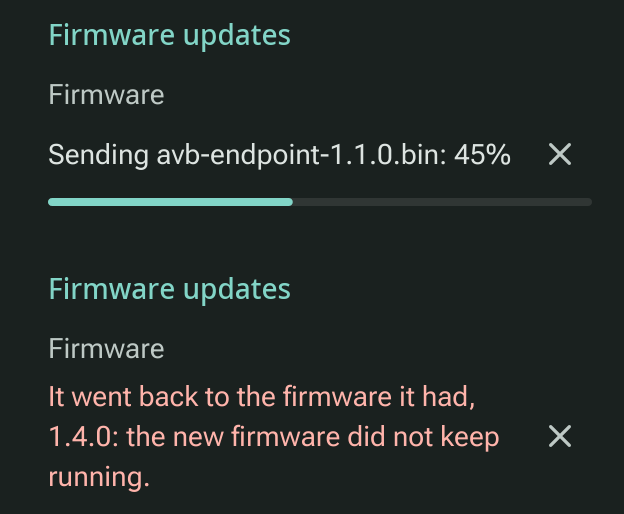
Thực thể nhận firmware mới qua ATDECC, như Phụ lục D của IEEE 1722.1-2021 quy định, liệt kê mọi image mà nó nhận firmware vào dưới Cập nhật firmware, trong tab Thực thể của Trình kiểm tra: firmware của chính nó và, nếu thiết bị có, firmware của bộ đồng xử lý, chẳng hạn của một chip Wi-Fi. Cập nhật từ tệp… chọn tệp cho một image.
Trước khi gửi bất cứ thứ gì, triib yêu cầu bạn xác nhận, kèm tệp, kích thước của nó và firmware thực thể đang chạy. Với image ứng dụng ESP-IDF, nó cho biết tệp là gì, dự án, phiên bản và chip, và vì sao nó nghi tệp không hợp với image: tệp của bộ đồng xử lý cho firmware của chính thiết bị, hoặc ngược lại, hoặc tệp không giống tệp mà cùng image của cùng model đã nhận lần trước, và khi đó nút đổi thành Vẫn cập nhật. Nó cũng lưu ý tệp chưa được ký, mà thiết bị kiểm tra chữ ký sẽ từ chối, và tệp thực thể đang chạy rồi.
Bộ đồng xử lý có thể không giữ bản sao nào của firmware cũ, nên nếu firmware mới không chạy, khôi phục thiết bị có thể cần cáp: chỉ gửi cho nó tệp đã thử trên chính thiết bị đó, như phần xác nhận nhắc bạn.
Khi bạn xác nhận, triib khóa thực thể trước thay đổi của các bộ điều khiển khác, và hàng của image cho thấy bản cập nhật đã tới đâu, từ gửi đến lưu và khởi động lại. Cho đến khi thực thể lưu tệp, Dừng cập nhật sẽ dừng nó, và thực thể giữ firmware cũ. Các luồng của nó dừng cho đến khi nó trở lại, nên hãy giữ nó có điện và được kết nối; nếu nó từ chối tệp, triib cho biết lý do.
Khi trở lại với firmware mới của chính mình, thực thể được theo dõi trong 75 giây. Thực thể quay về firmware cũ, như ESP32 làm khi firmware mới không tiếp tục chạy, sẽ hiển thị điều đó, và thực thể trở lại với firmware khác với tệp đã gửi cũng vậy: phiên bản của ESP32 kết thúc bằng hash ELF của firmware, nhờ đó phân biệt được.
triib-cli firmware liệt kê các image của một thực thể và cập nhật một image từ tệp, dùng --image để chọn image nào khi có nhiều; nó từ chối tệp cho bộ xử lý kia nếu không có --anyway, và theo dõi xem thực thể có quay lại không trong 75 giây hoặc theo --settle. Tác nhân AI làm điều tương tự qua firmware_status, update_firmware và stop_firmware_update, và dừng trước những nghi ngờ của triib trừ khi bạn vẫn muốn sau khi tác nhân đã cho bạn biết lý do.
Nhật ký thiết bị và bản kết xuất sự cố
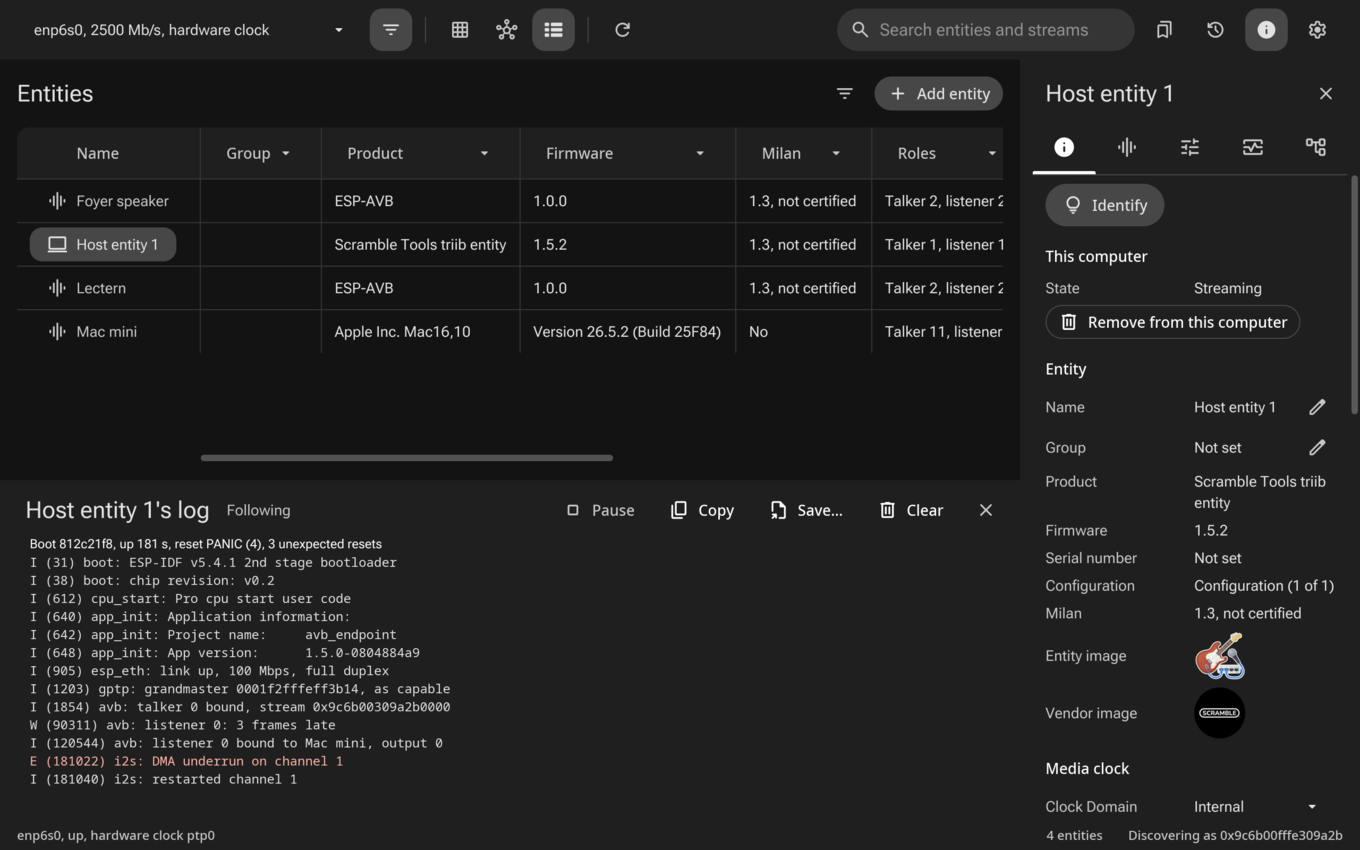
Thiết bị ghi nhật ký cho bộ điều khiển đọc, như bo mạch ESP32 ghi console của nó, có mục Nhật ký thiết bị trong tab Thực thể của Trình kiểm tra. Hiện nhật ký mở nhật ký trong một bảng bên dưới chế độ xem, ở chỗ nhật ký khung hiện ra, và theo dõi nhật ký khi thiết bị ghi: các dòng đúng như được ghi, dòng lỗi màu đỏ, và xen giữa là mỗi lần khởi động, kèm thời gian đã chạy, lý do bắt đầu và, nếu thiết bị cho biết, số lần khởi động bắt đầu bất ngờ, một lần khởi động lại, và các dòng bị mất khi thiết bị ghi nhanh hơn triib đọc. Tạm dừng giữ nguyên các dòng đang hiện, còn Sao chép và Lưu… lấy nhật ký dưới dạng văn bản. Đóng bảng sẽ dừng đọc; hiện lại nhật ký sẽ đọc tiếp từ chỗ đã dừng.
Thiết bị giữ bản kết xuất sự cố sẽ cho biết kích thước của nó. Lưu vào tệp… đọc và lưu bản kết xuất, và việc đọc không bao giờ xóa nó; Xóa sẽ xóa nó sau khi bạn xác nhận. Bản kết xuất sự cố của bo mạch ESP32 là core dump của ESP-IDF, mà esp-coredump đọc cùng tệp ELF của firmware đã gặp sự cố.
triib đọc cả hai qua ATDECC, từ các đối tượng bộ nhớ LOG_OBJECT và CRASH_DUMP mà thiết bị giữ, thông qua Address Access, và không hỏi thiết bị điều gì trừ khi một trong hai đang được hiện hoặc lưu. triib-cli log in nhật ký của một thiết bị, được chỉ định bằng ID thực thể hoặc tên, với --follow để tiếp tục theo dõi và --stats để cho biết việc đọc tốn bao nhiêu; triib-cli crash lưu bản kết xuất sự cố và với --erase thì xóa nó. Tác nhân AI đọc nhật ký qua device_log và lưu bản kết xuất sự cố qua save_crash_dump.
Mạng
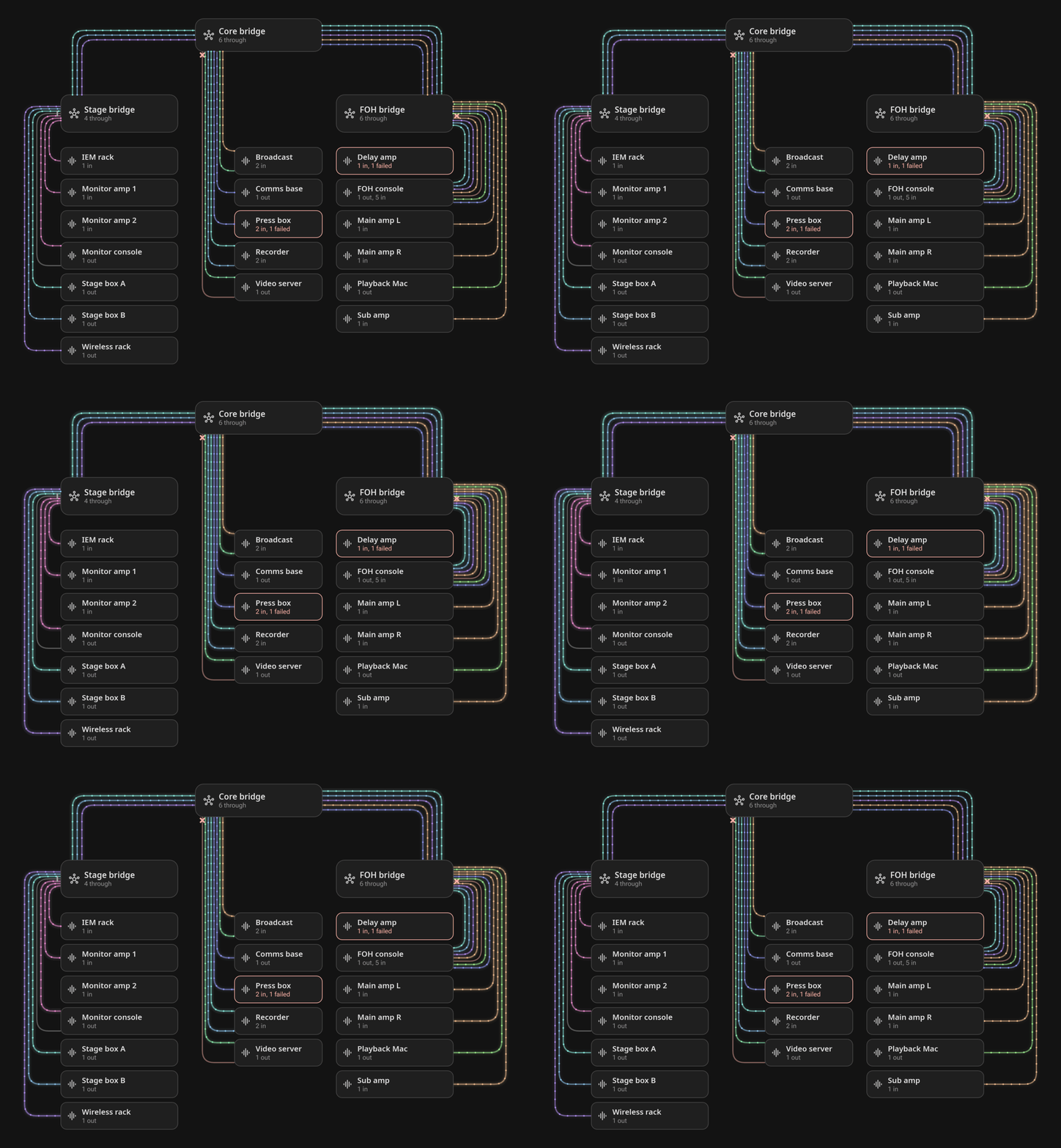
Chế độ xem mạng vẽ mạng theo đường đi gPTP của từng thực thể, mỗi miền đồng hồ trong một khu vực riêng: switch ở trên cùng, các thiết bị phía sau mỗi switch ở bên dưới, và các thiết bị nối thẳng vào switch của Grandmaster ở giữa. Khi không có gì được chọn trên sơ đồ, trình kiểm tra đếm những gì được hiển thị và liệt kê những gì cần chú ý. Các chip chuyển đổi nội dung được vẽ trên sơ đồ:
- Đồng bộ: cây đồng hồ từ Grandmaster, với từng thiết bị đã đồng bộ hay chưa.
- Âm thanh: mỗi luồng trên các liên kết mà nó đi qua, đi vào và ra khỏi mọi switch trên đường: một luồng multicast chỉ có một dây chừng nào đường đi tới các Listener của nó còn chung nhau và rẽ nhánh ở nơi chúng tách ra, còn một luồng unicast có một dây tới từng Listener. Mỗi Talker có một sắc màu và các luồng của nó là các sắc độ của màu đó. Chấm chuyển động nghĩa là âm thanh đang truyền; đường đỏ đứng yên là đặt trước thất bại, còn đường xám đứng yên là đã quảng bá nhưng chưa có Listener sẵn sàng, cả hai dừng ở nơi đặt trước dừng lại.
- CRF: các luồng đồng hồ media, theo cùng cách đó.
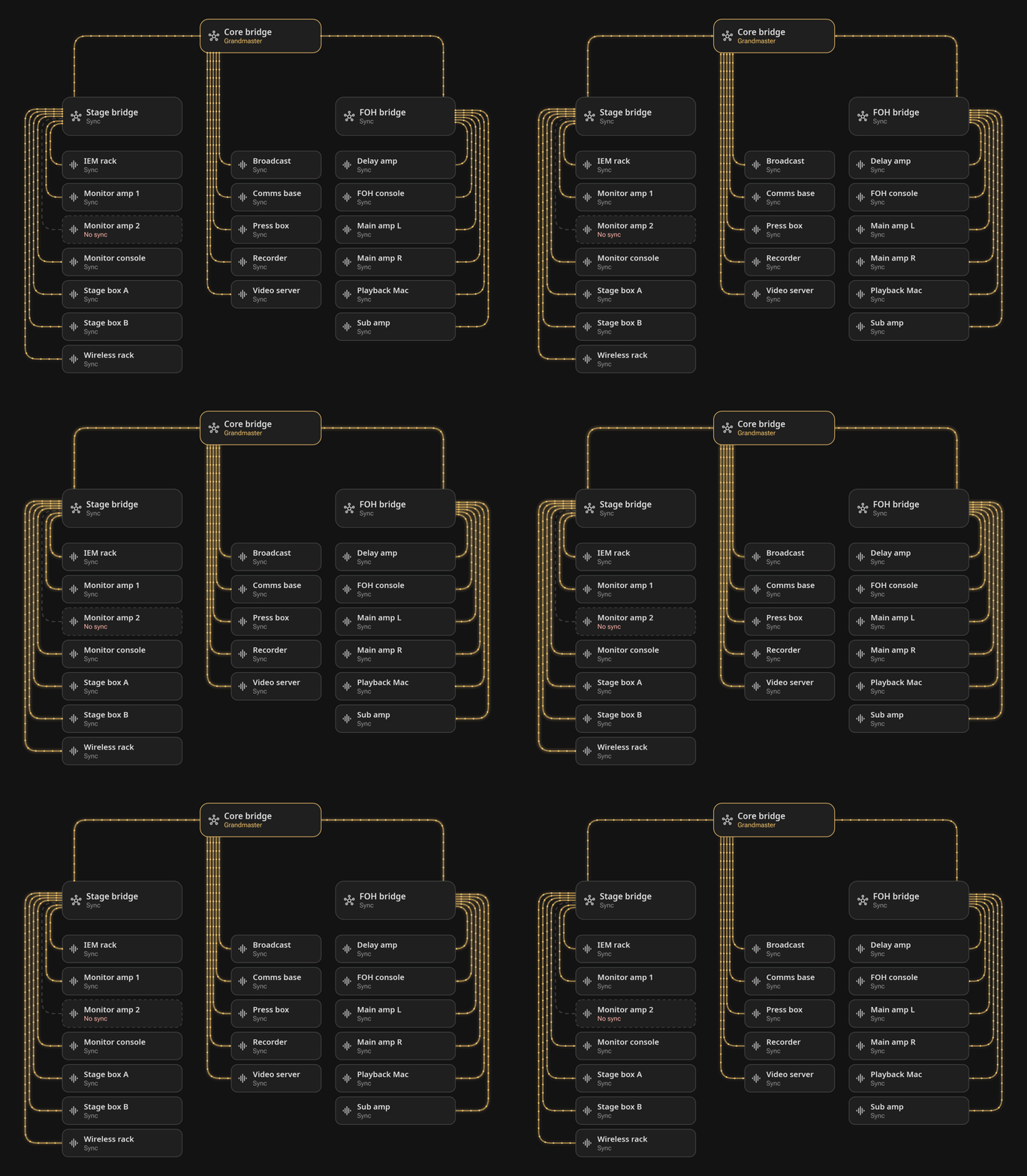
Nhấp vào một dây, một thiết bị hoặc một switch để làm nổi bật nó trên sơ đồ và mở nó trong trình kiểm tra: một luồng trong thẻ Luồng của Listener của nó, một thiết bị trong thẻ Luồng của chính nó hoặc, trên sơ đồ Đồng bộ, trong thẻ Chẩn đoán cùng đường đi đồng hồ của nó theo từng tên và, nếu chưa đồng bộ, lý do, còn một switch thì cùng các luồng đi qua nó hoặc các thiết bị đã đồng bộ bên dưới nó. Nó vẫn được làm nổi bật cho đến khi bạn bỏ chọn bằng nút phía trên sơ đồ hoặc nhấp vào nền; nút hình quyển sách bên cạnh giải thích cách đọc sơ đồ. Bộ điều khiển không được vẽ, vì chúng không tham gia vào đồng hồ hay luồng, và máy chủ cục bộ hiện thành các thực thể máy chủ của nó. Khi máy tính này không chạy thực thể nào của riêng nó, sơ đồ cho thấy máy được cắm vào đâu: một cổng của switch AVB, hoặc một switch không tham gia AVB.
AVB Lite
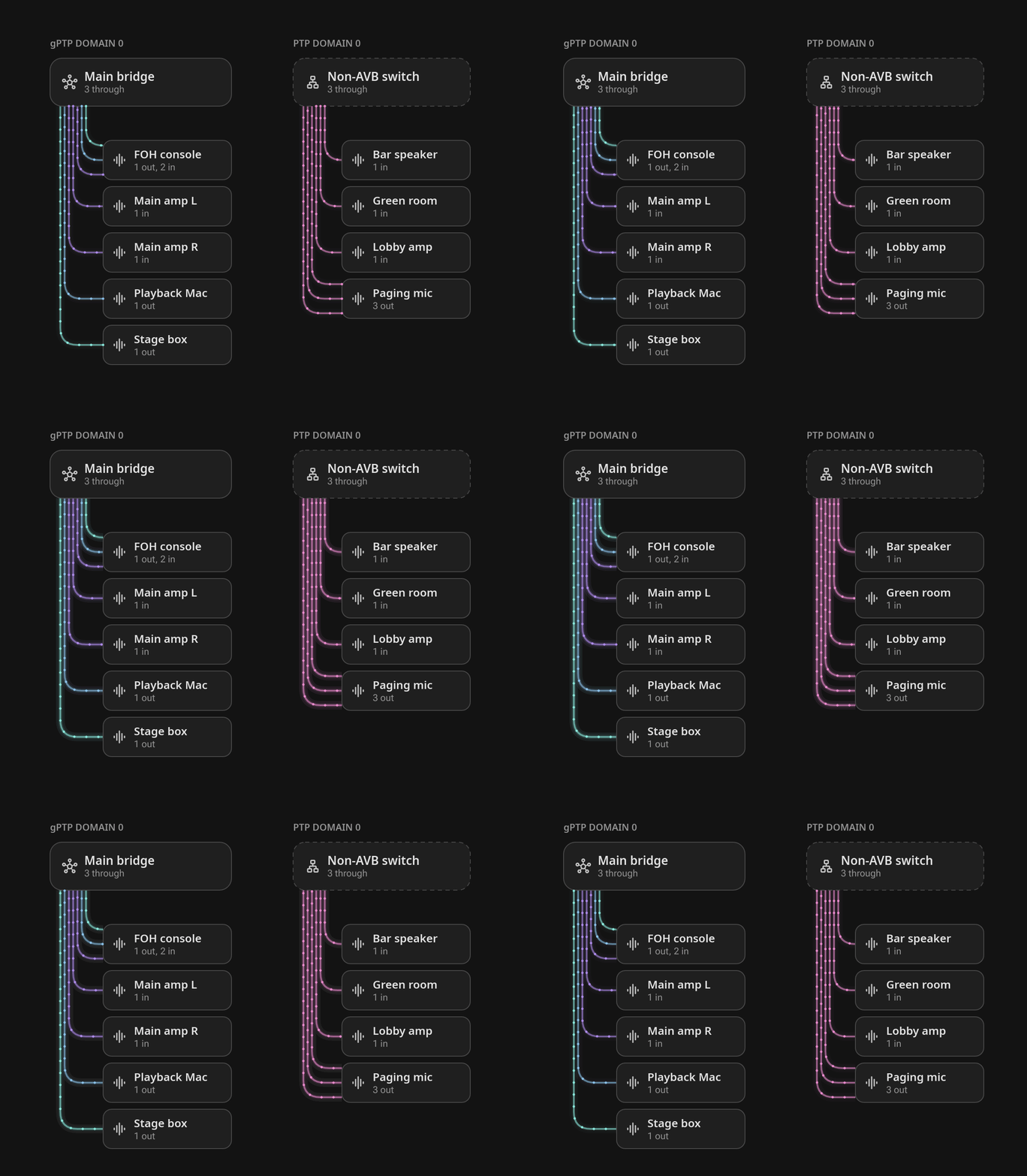
AVB Lite cho thiết bị AVB một đường truyền hoạt động được, dù bị hạn chế, qua các switch không phải switch AVB: PTP thông thường từ đầu cuối đến đầu cuối, và luồng được gửi unicast tới từng Listener. triib cho thấy cách từng thực thể chạy AVB Lite:
- Phần AVB Lite của trình kiểm tra cho biết chế độ của thực thể và lý do nó chuyển sang AVB Lite, profile PTP và độ lệch so với Grandmaster, VLAN media, số Listener nó phục vụ bằng unicast, và tốc độ liên kết.
- Chế độ xem mạng đặt các thiết bị chạy AVB Lite vào miền PTP của chúng, dưới một thẻ viền đứt nét đại diện cho switch không tham gia AVB phía trước chúng, với một dây cho mỗi Listener của một luồng unicast. Với chip Đồng bộ, một thiết bị được xem là đã đồng bộ khi còn theo Grandmaster của nó trong phạm vi 50 µs.
- Các báo động mà profile yêu cầu, như độ lệch PTP vượt mức AVB Lite cho phép, hiển thị trên thanh trạng thái và trong trình kiểm tra.
AVB Wireless
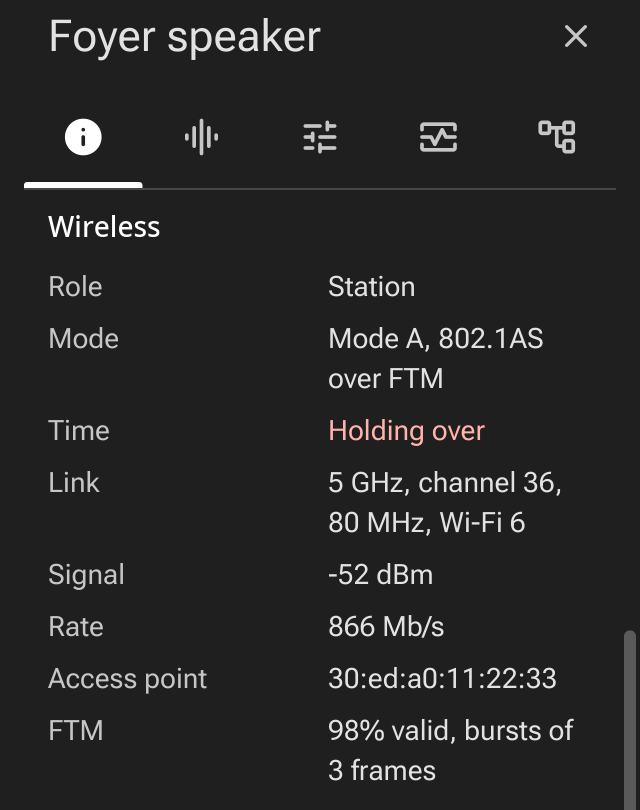
Profile AVB Wireless đưa AVB qua một bước nhảy Wi-Fi: một điểm truy cập đóng vai trò switch trên cổng có dây của nó, và các trạm Wi-Fi làm Talker và Listener. triib hỏi các giao diện AVB của từng thực thể về trạng thái không dây và hiển thị:
- Phần Không dây của trình kiểm tra cho biết vai trò của trạm, chế độ thời gian và thời gian có giữ ổn định không, liên kết, tín hiệu và tốc độ, và điểm truy cập mà trạm theo; với một điểm truy cập là các trạm của nó, các Listener nó không phục vụ được và số khung mỗi giây nó có thể chuyển.
- Một điểm truy cập chỉ chấp nhận Class A khi nó chuyển được từ 12.000 khung mỗi giây trở lên;
triib-cli wireless-configcho phép hoặc tắt việc này. - Chế độ xem mạng vẽ mỗi trạm bên dưới điểm truy cập của nó, bước nhảy Wi-Fi là đường chấm, và trạm được xem là đã đồng bộ khi thời gian của nó được khóa. Trạm chưa khóa và Listener mà điểm truy cập không phục vụ được hiển thị dưới dạng báo động.
Preset
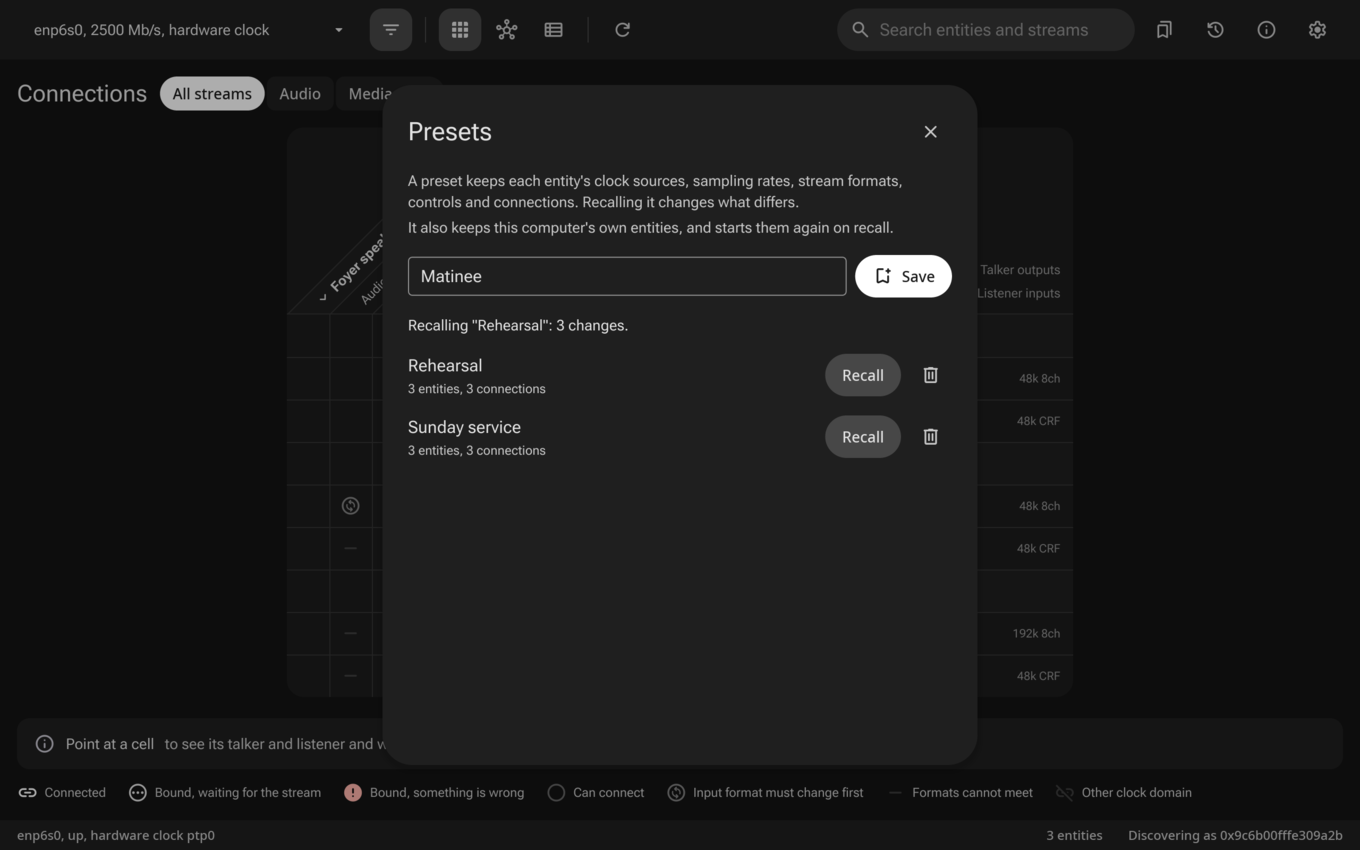
Một preset lưu nguồn đồng hồ, tần số lấy mẫu, định dạng luồng, điều khiển và kết nối của từng thực thể, cùng các thực thể máy chủ. Đặt tên và lưu preset từ nút preset trên thanh công cụ; khi gọi lại sau này, chỉ những gì khác biệt mới bị thay đổi, và triib cho biết đã thực hiện bao nhiêu thay đổi.
Nhật ký
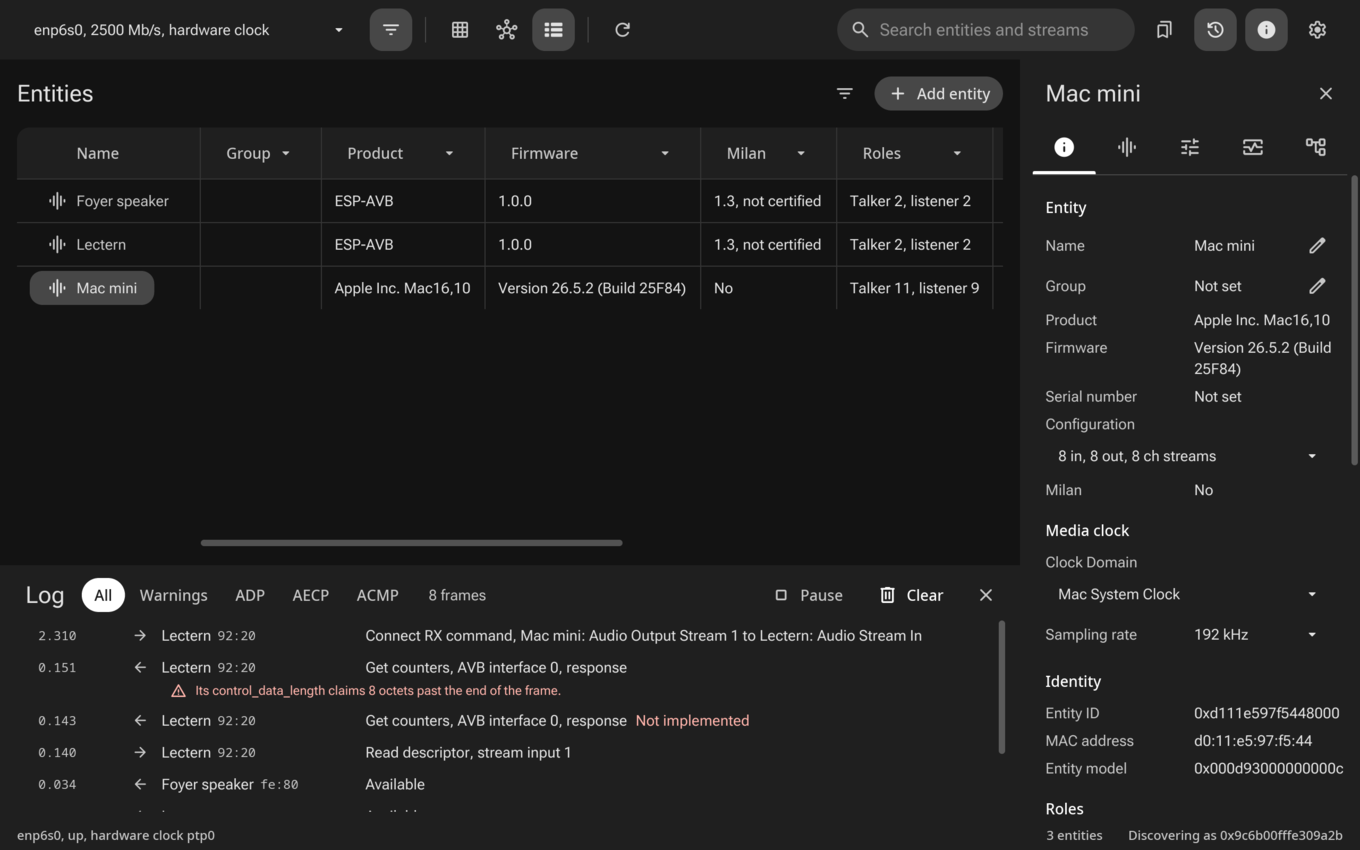
Nhật ký liệt kê mọi khung ATDECC mà triib gửi và nhận, mới nhất ở trên cùng, mỗi khung được giải mã bằng lời dễ hiểu kèm thời gian, chiều và thực thể. Khung vi phạm quy tắc được đánh dấu kèm lý do, và phản hồi từ chối một lệnh sẽ hiển thị trạng thái của nó. Hiển thị tất cả khung, chỉ cảnh báo, hoặc chỉ ADP, AECP hay ACMP; tạm dừng nhật ký để đọc, hoặc xóa nhật ký.
Thực thể máy chủ
Trên Linux, triib có thể chạy thực thể trên máy chủ cục bộ, mà các bộ điều khiển khác sẽ thấy và gán như mọi thiết bị khác. Chúng cần:
- Một giao diện có dây với đồng hồ phần cứng PTP;
ethtool -T <interface>cho biết giao diện có đồng hồ này hay không. gptpd, đi kèm trong các gói, chạy gPTP trên giao diện đó, để các thực thể giữ thời gian của mạng. Khi không có gptpd nào chạy ở đó, triib khởi động nó qua unit systemd của gptpd, đọc trạng thái của gptpd và báo khi thiếu gptpd, hoặc khi một chương trình PTP khác, chẳng hạn ptp4l được chạy thủ công, đang giữ giao diện. Thực thể máy chủ lệch quá một mili giây so với Sync gần nhất sẽ tự báo là chưa đồng bộ.
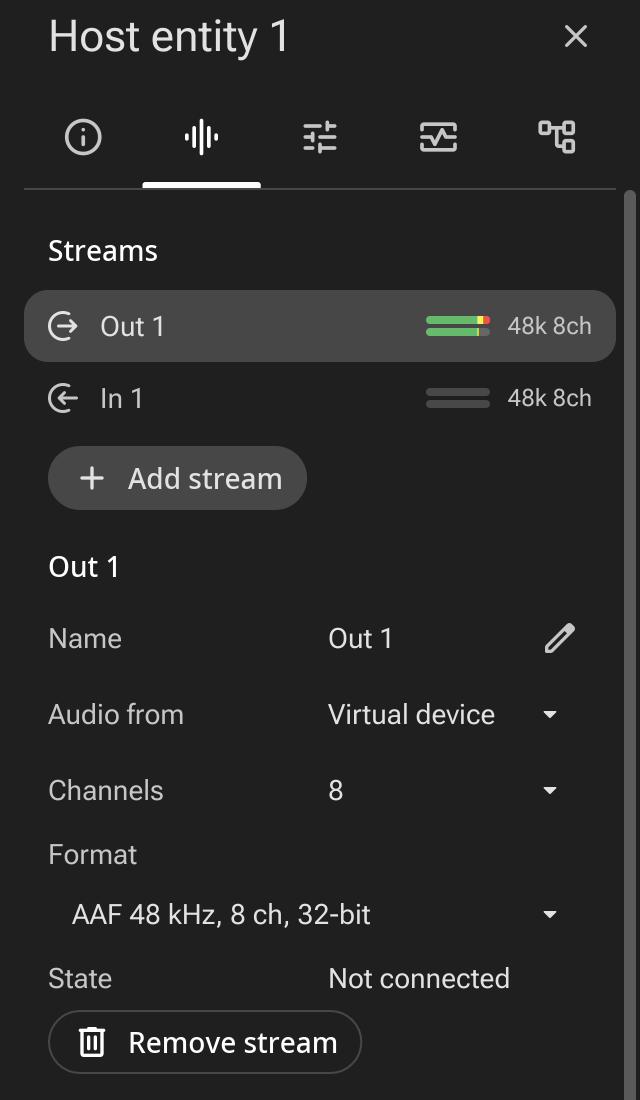
Thêm một thực thể bằng Thêm thực thể trong danh sách thực thể: một thực thể Milan có một luồng âm thanh theo mỗi chiều. Thẻ Luồng của nó thêm luồng bằng Thêm luồng, là đầu vào hoặc đầu ra âm thanh hay đồng hồ media, và gỡ chúng. Luồng âm thanh là AAF hoặc AM824 ở 48, 96 hoặc 192 kHz, 8 kênh trừ khi trình kiểm tra chọn số khác, và cũng nhận 2 và 8 kênh, như profile Basic Audio yêu cầu; đầu ra gửi ở lớp SR B với các định dạng riêng của lớp B và ở lớp A với các định dạng khác. Luồng đồng hồ media là CRF, 48 kHz với một dấu thời gian sau mỗi 96 mẫu.
Danh sách trong thẻ Luồng hiển thị đồng hồ đo mức đỉnh của hai kênh đầu tiên của mỗi luồng âm thanh: xanh lá, vàng từ -12 dBFS và đỏ từ -6 dBFS. Các đồng hồ đo này cũng áp dụng cho luồng của các thực thể khác khi chúng kết nối với luồng của một thực thể máy chủ.
Mỗi luồng âm thanh có thiết bị âm thanh ảo riêng trong PipeWire, đặt tên theo thực thể và luồng, chẳng hạn Thực thể máy chủ 1 Out 1, để bất kỳ chương trình nào cũng có thể phát vào hoặc ghi từ đó, trừ khi trình kiểm tra chọn một thiết bị của máy tính, âm thử hoặc im lặng thay thế. Bất kỳ đầu vào nào cũng có thể làm nguồn đồng hồ của thực thể: khi đó các Talker của thực thể theo đồng hồ được khôi phục từ luồng đó. avb-endpointd chạy tất cả từ ~/.config/avb-endpointd/<interface>.toml, và giữ tên, định dạng, các lần gán, nguồn đồng hồ và ánh xạ mà bộ điều khiển đặt, nên đầu vào sẽ được gán lại sau khi khởi động lại.
Khi không có switch AVB nào trả lời trên giao diện, gptpd chuyển sang profile PTP của AVB Lite và các thực thể cùng chuyển sang AVB Lite, rồi trở lại gPTP khi liên kết hoạt động trở lại. Các gói Linux có một unit systemd giữ Energy-Efficient Ethernet và PAUSE tắt trên liên kết, như profile yêu cầu. README có các thiết lập này.
Thực thể của chính máy Mac
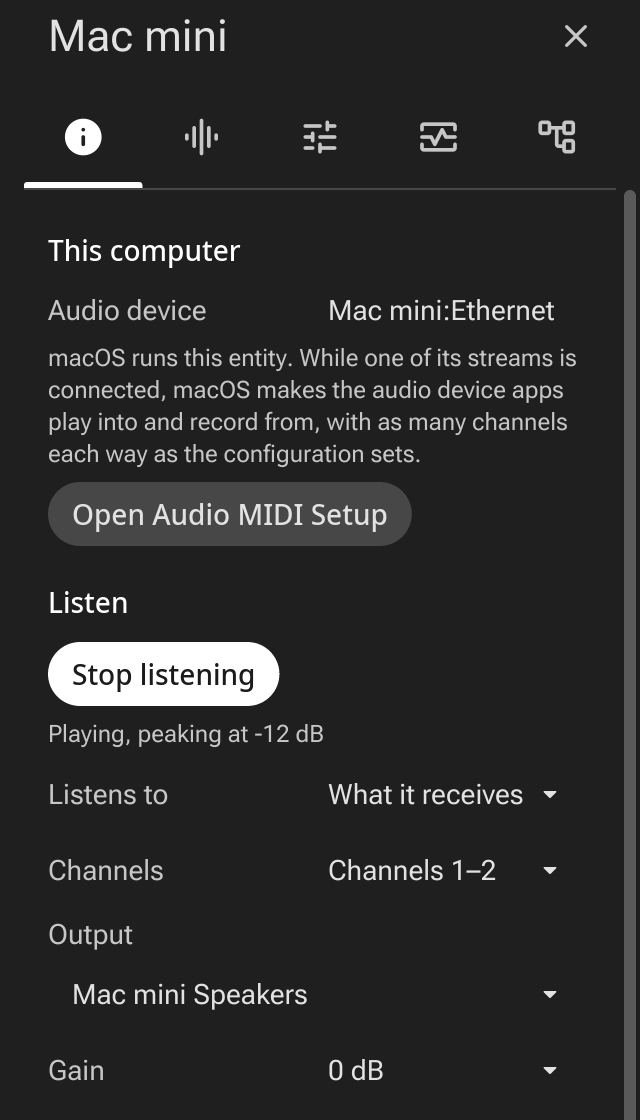
Trên máy Mac đã bật AVB trong Network Device Browser của Audio MIDI Setup, triib hiển thị thực thể AVB của chính máy Mac là thực thể máy chủ. Trình kiểm tra của nó cho biết thiết bị âm thanh mà ứng dụng phát vào và ghi từ đó, thiết bị mà macOS chỉ tạo khi có một luồng của thực thể được kết nối, và mở Audio MIDI Setup. Khi AVB tắt, chế độ xem Thực thể cho biết nơi để bật nó.
Nghe phát một kênh hoặc một cặp kênh từ những gì thực thể nhận, hoặc từ những gì ứng dụng gửi tới một luồng ra của nó, trên đầu ra bạn chọn, với độ lợi tùy chỉnh. macOS hỏi một lần quyền dùng micrô, để nghe những gì máy Mac nhận, và quyền ghi âm thanh, để nghe những gì nó gửi, việc này cần macOS 14.2 trở lên. Đồng hồ đo mức đỉnh của các luồng âm thanh của thực thể trong thẻ Luồng được đo từ chính thiết bị âm thanh đó.
Cài đặt
Cài đặt gồm ngôn ngữ, một trong 38 ngôn ngữ hoặc ngôn ngữ của hệ thống, và diện mạo: sáng, tối hoặc theo hệ thống, màu sắc, và việc triib có chạy hiệu ứng động hay không. triib lấy màu từ màu nhấn của hệ thống, hoặc từ chủ đề Omarchy, trừ khi bạn tự chọn màu. Cài đặt còn có điều khiển từ bên ngoài: liệu tác nhân AI có được điều khiển triib hay không, và các tác nhân bạn đã cho phép, mà Quên sẽ xóa; và lưu trữ: thư mục chứa preset và, ở nơi thực thể máy chủ có thể chạy, tệp liệt kê các thực thể đó.
Tác nhân AI
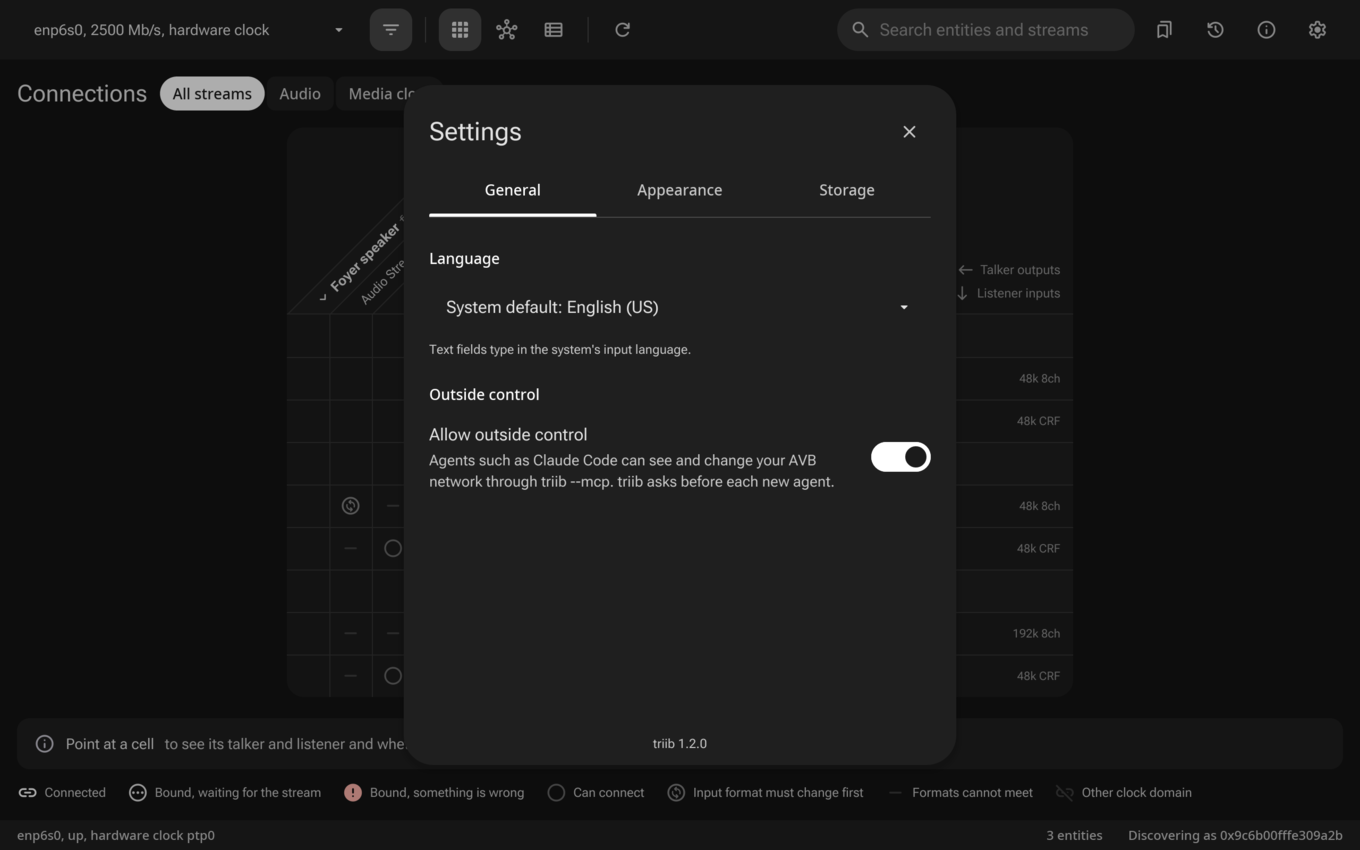
triib --mcp cho phép một tác nhân AI như Claude Code xem và thay đổi mạng của bạn thông qua triib trên máy tính của bạn, qua Model Context Protocol; lệnh này khởi động triib nếu triib chưa chạy. Để thêm vào Claude Code:
claude mcp add triib -- triib --mcpTác nhân có thể đọc trạng thái của triib, các thực thể, luồng, định dạng và đồng hồ của từng thực thể, và các kết nối, và thay đổi những gì một cú nhấp có thể thay đổi: kết nối và ngắt kết nối luồng, đặt định dạng luồng, tần số lấy mẫu hoặc nguồn đồng hồ, đổi tên và nhận dạng, và trên máy Mac, đặt những gì Nghe phát. Một thay đổi chỉ được trả lời khi thiết bị đã trả lời, kèm nội dung thiết bị trả lời. Lần đầu một tác nhân kết nối, triib sẽ hỏi bạn có cho phép nó hay không.
Với một luồng không phát được, tác nhân có thể hỏi triib xem nó phát hiện những sự cố gì trên toàn mạng, luồng đó đang ở tình trạng nào trên thiết bị của mình, kèm đặt trước và các bộ đếm trong vài giây, và thời gian gPTP đến từng thiết bị như thế nào, để tìm ra nguyên nhân.
Dòng lệnh
triib-cli làm những gì ứng dụng làm, từ terminal hoặc script. Một vài ví dụ:
triib-cli interfaces
triib-cli discover enp2s0
triib-cli connect enp2s0 <talker-id>:0 <listener-id>:0
triib-cli rate enp2s0 <entity-id> 0 96000
triib-cli identify enp2s0 <entity-id>
triib-cli firmware enp2s0 <entity-id> firmware.bin
triib-cli log enp2s0 esp-mic --follow
Chạy không kèm đối số để xem mọi lệnh; README cũng liệt kê các lệnh này.