 triib
סיור ב-triib
מה כל חלק ב-triib עושה ואיך להשתמש בו. התמונות מציגות רשת קטנה של שלוש ישויות, דוכן נואמים, רמקול Wi-Fi ו-Mac mini, ולצידן ישות מארח, ואת הרשתות של מופע ושל מקום אירועים.
בחירת ממשק
triib עובד על ממשק רשת אחד בכל פעם: בחרו אותו מהתפריט שבצד שמאל של סרגל הכלים, שמציג כל ממשק קווי עם המהירות שלו והאם יש לו שעון חומרה PTP. המסנן שלידו מסתיר ממשקים וירטואליים, אלא אם תבקשו להציג אותם, ויכול להסתיר גם ממשקים אלחוטיים וממשקים ללא שעון חומרה PTP. שורת המצב מראה את מצב הממשק ואת ה-ID של הישות שבשמה triib מבצע את הגילוי.
triib מבקש מכל ישות להכריז על עצמה כשהוא מופעל, ושוב בכל פעם שאתם לוחצים על כפתור הרענון. מודל הישות של כל ישות שהוא מוצא נקרא פעם אחת ונשמר, כך שהתקן שכבר ראיתם מוצג במלואו מיד בפעם הבאה.
ב-Linux triib צריך את CAP_NET_RAW, ב-macOS גישה ל-/dev/bpf*, וב-Windows את Npcap. החבילות מגדירות את שני הראשונים; כשמשהו חסר, triib אומר מה חסר ואיך לתקן זאת, וכשפקודה מעניקה את ההרשאה, הוא ממשיך ברגע שהפקודה רצה. ב-Mac, triib מגיע לישות ה-AVB של ה-Mac עצמו דרך ה-framework של Apple בשם AudioVideoBridging, כי macOS אף פעם לא מעביר לישות הזו את מה שתוכנה כותבת ל-BPF.
חיבורים
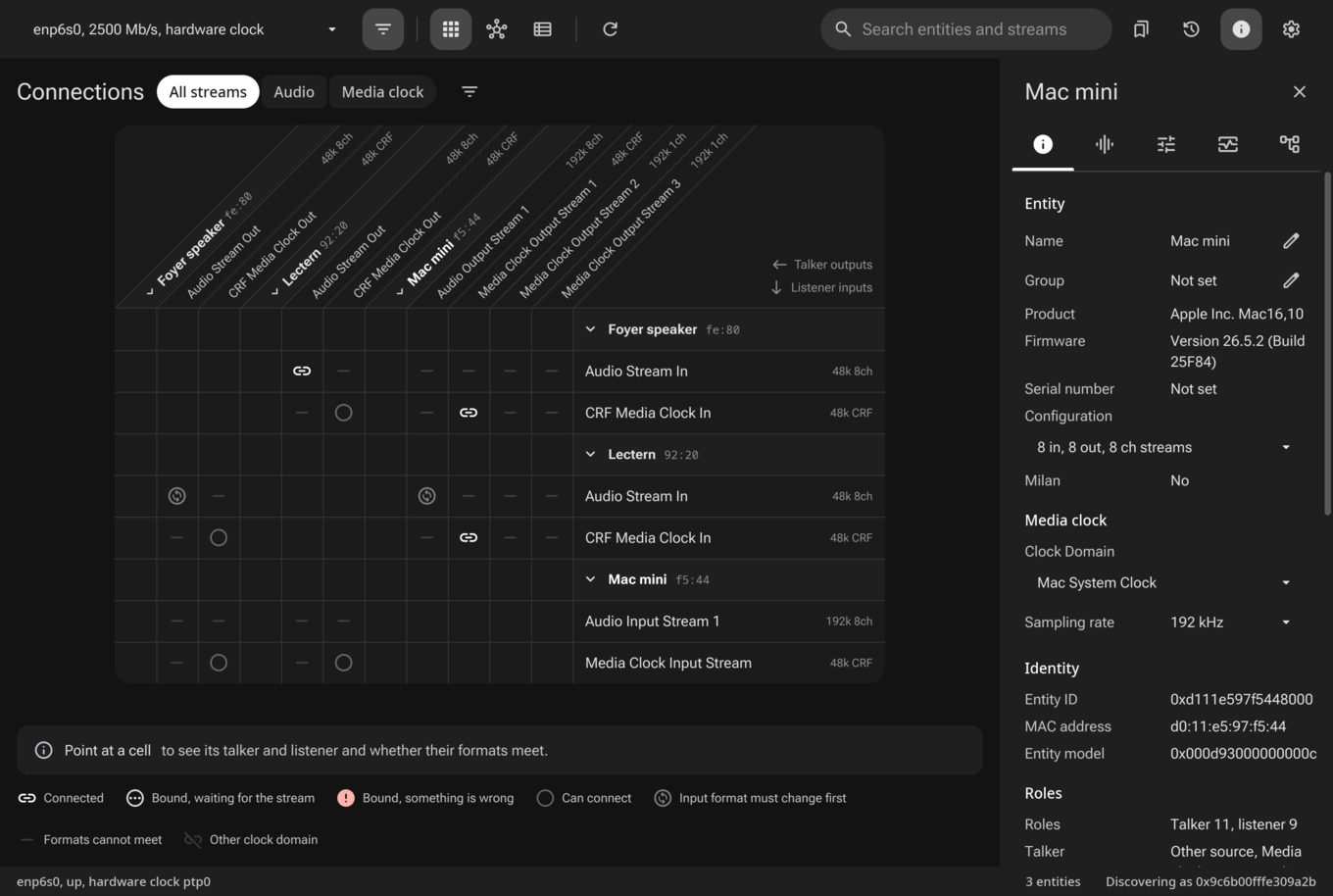
במטריצה כל יציאת Talker מופיעה לרוחב החלק העליון וכל כניסת Listener לאורך הצד, מקובצות לפי ישות. הצביעו על תא כדי לראות את ה-Talker וה-Listener שלו והאם הפורמטים שלהם תואמים; לחצו עליו כדי לחבר או לנתק. השורה של ישות מתכווצת לשורה אחת, שבה תא מראה כמה מהזרמים שלה מחוברים, ונפתחת כדי לחבר אותם אחד אחד; triib זוכר אילו שורות מכווצות.
| תא מציג | משמעות |
|---|---|
| מחובר | ה-Listener משויך וקולט |
| משויך, ממתין לזרם | ה-Listener משויך, אבל הזרם של ה-Talker עדיין לא הגיע |
| משויך, משהו לא תקין | משויך, אבל השריון נכשל או שהפורמטים שונים; הצבעה על התא מראה מה מהשניים |
| ניתן לחבר | הפורמטים תואמים: לחצו כדי לחבר |
| יש לשנות קודם את פורמט הכניסה | הכניסה מקבלת את הזרם אבל מוגדרת לפורמט אחר, ולכן ייתכן שלא תנגן עד שהפורמט שלה ישתנה |
| הפורמטים לא יכולים להתאים | ל-Talker ול-Listener אין פורמט משותף |
| תחום שעון אחר | ה-Talker וה-Listener נמצאים בתחומי שעון שונים, כפי שמפת הרשת מציגה אותם, ולכן אי אפשר לחבר אותם |
לחצו על תא שמסומן יש לשנות קודם את פורמט הכניסה כדי לפתוח תפריט של הפורמטים ששני הצדדים מקבלים: בחרו אחד, ו-triib ישנה את הכניסה, או את שני הצדדים, ויחבר.
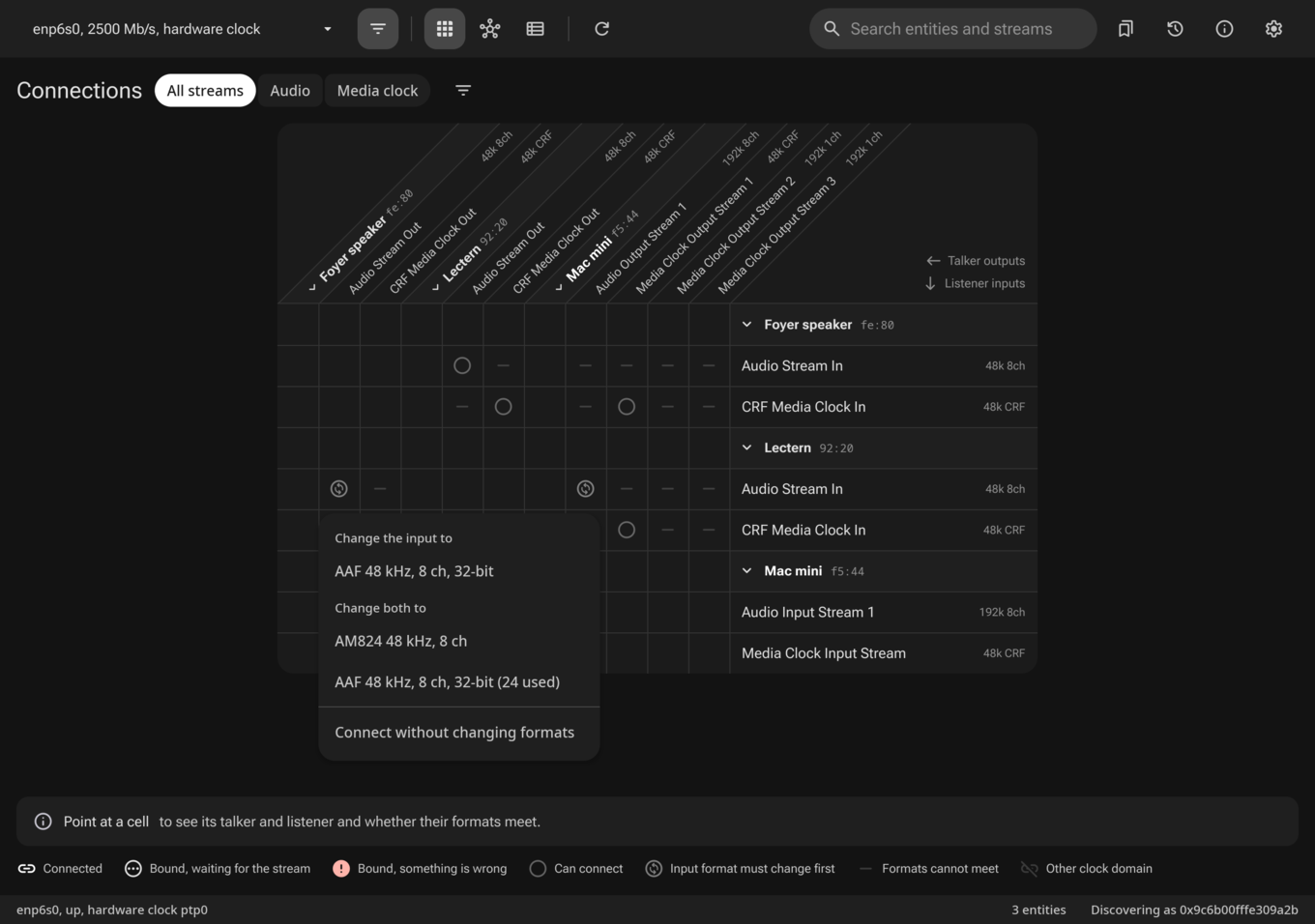
הצ'יפים שמעל המטריצה מציגים את כל הזרמים, רק אודיו או רק זרמי שעון מדיה. תפריט הסינון שלידם מסתיר את הזרמים שלא ניתן לחבר, את הישויות שפועלות ב-AVB Lite ואת הישויות האלחוטיות, ומציין כמה זרמים הוא מסתיר. שדה החיפוש בסרגל הכלים מוצא ישויות וזרמים לפי שם.
ישויות
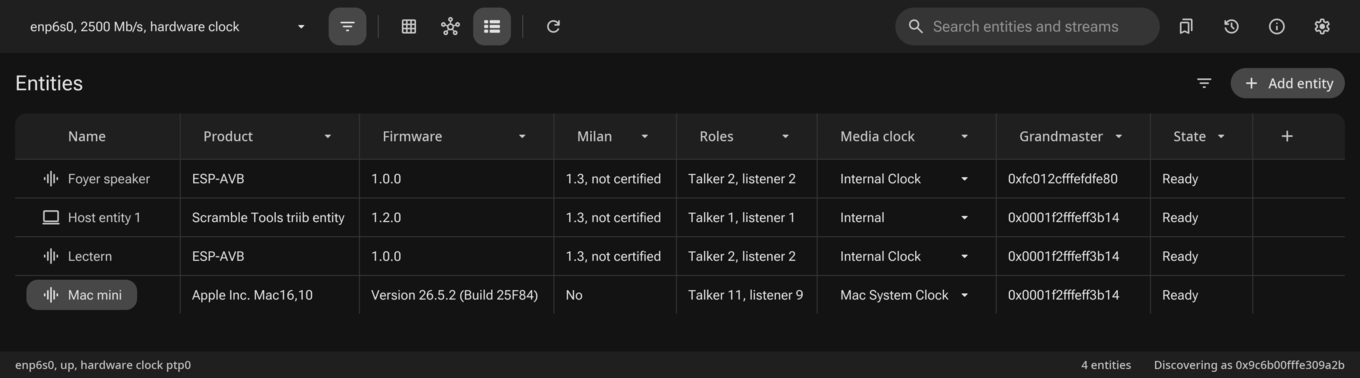
ברשימת הישויות יש שורה לכל ישות: השם והקבוצה שלה, המוצר והקושחה, גרסת Milan, התפקידים, שעון המדיה ועוד. התפריט של שעון המדיה משנה את מקור השעון של ישות ישירות ברשימה. לכל כותרת עמודה יש תפריט להזזה או להסרה של העמודה או להוספת עמודה אחרת, כמו יצרן, דגם, מצב, AVB Lite, תעבורה יוצאת, או הלוגו של הישות ושל היצרן שלה. תפריט הסינון שמעל הרשימה מציג רק את הישויות של המחשב הזה, מסתיר בקרים, או מסתיר ישויות מחוץ לתחום השעון של המחשב הזה, ומציין כמה הוא מסתיר.
ב-Linux, הכפתור הוספת ישות מוסיף ישות מארח; ראו בהמשך. בקרים שאינם מכריזים על עצמם, כמו הבקר של ה-Mac עצמו, מופיעים ברשימה לפי הפקודות ש-triib שומע אותם שולחים, כל אחד בשם המחשב שעליו הוא פועל, עד חמש דקות אחרי הפקודה האחרונה שלהם.
מפקח
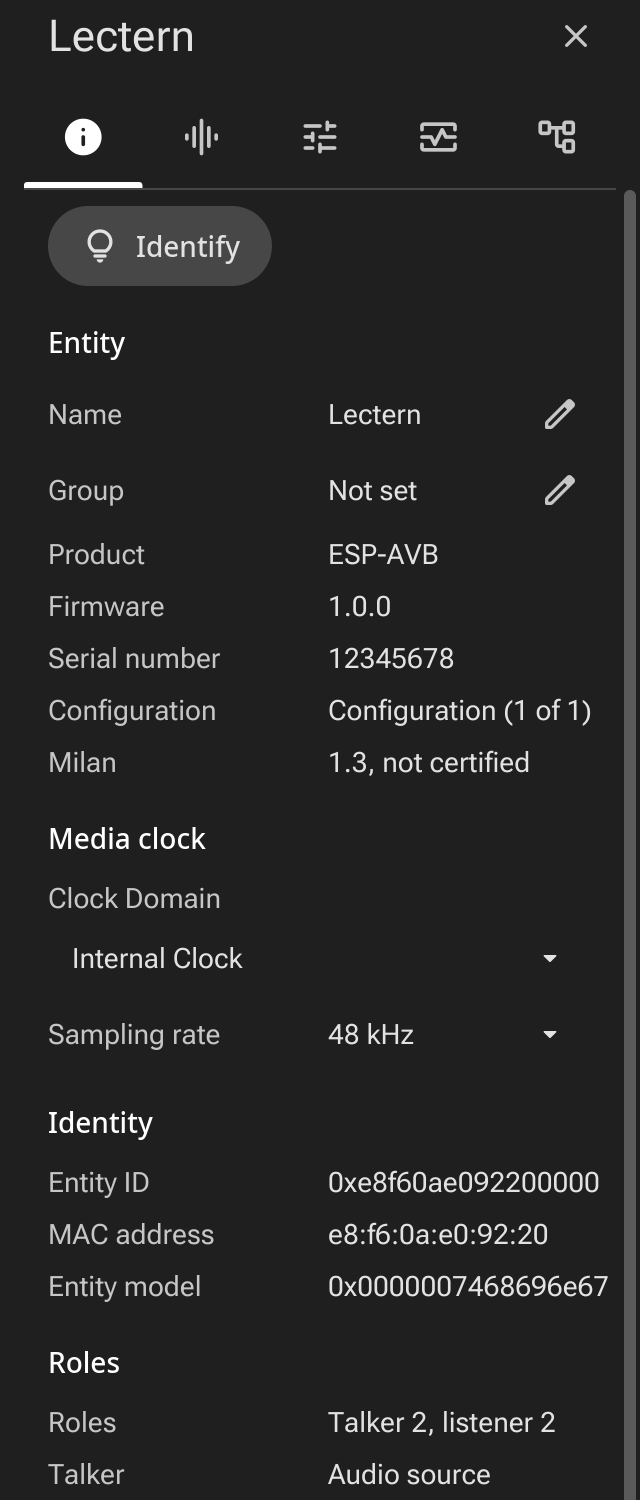
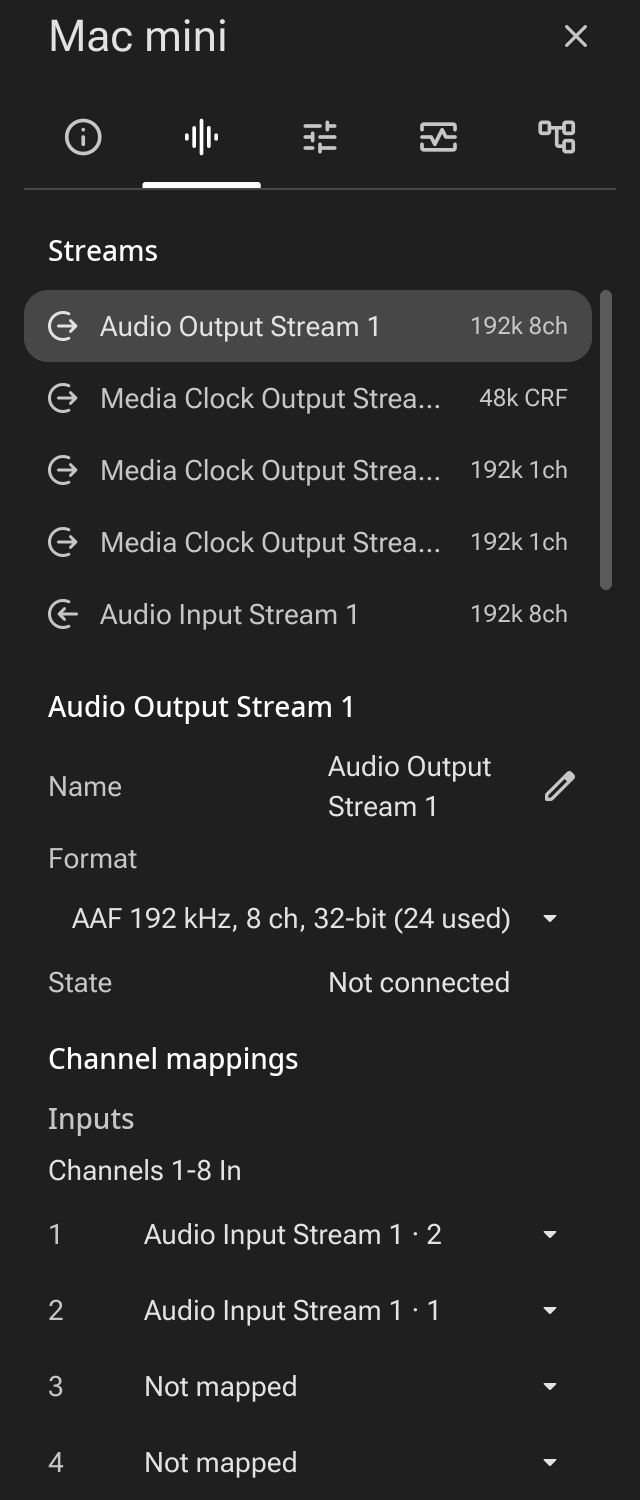
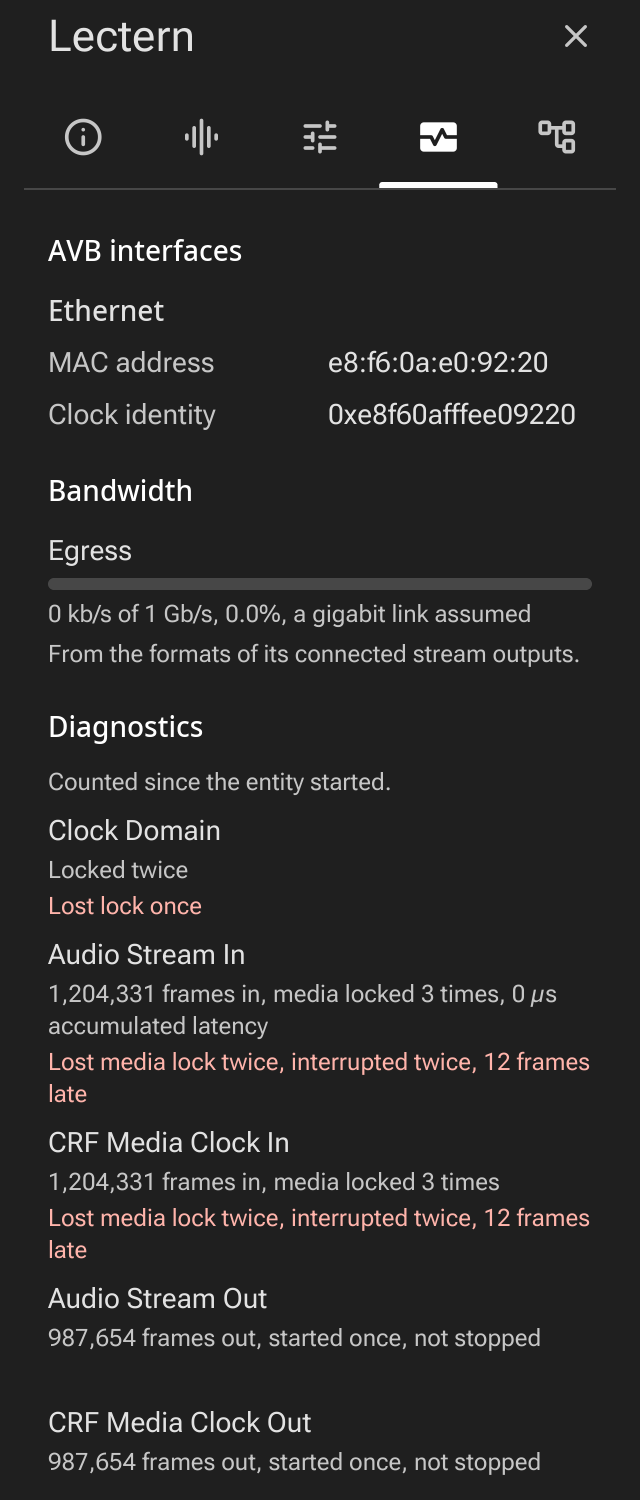
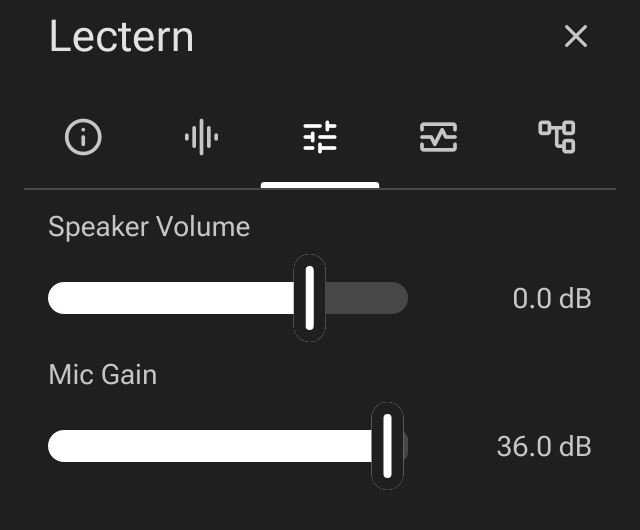
בחרו ישות, במטריצה, ברשימת הישויות או ברשת, והמפקח, שכותרתו היא שם הישות, יציג את כל מה שיש לדעת עליה, בחמש לשוניות. ערך קצר מופיע לצד התווית שלו, וערך ארוך יותר מתחתיה.
- ישות: השם והקבוצה שלה, שאפשר לשנות את שמם, המוצר והקושחה שלה, הלוגו שלה ושל היצרן שלה כשיש כאלה, התצורה שלה, שנבחרת לפי שם כשיש לה כמה, שעון המדיה שלה עם מקור השעון וקצב הדגימה שאפשר לשנות, מצב ה-AVB Lite וה-AVB Wireless שלה, הזהות והתפקידים שלה. זיהוי גורם להתקן לחשוף את עצמו, למשל בנורית מהבהבת.
- זרמים: הזרמים שלה, היציאות ואחריהן הכניסות, עם מד שיא לכל זרם שהמחשב הזה נושא, והפרטים של הזרם שנבחר: השם שלו, הפורמט שלו, שאפשר לשנות, המצב שלו, ה-ID של הזרם, היעד וה-VLAN, זמן המעבר המרבי של יציאה, שאפשר לבחור, וה-Listener שלו, כשה-Talker שלו שומר רשימה שלהם, כל אחד עם כפתור שמנתק אותו; ואחר כך איך הערוצים של הזרמים ממופים לאודיו של הישות.
- פקדים: הפקדים של הישות, כמו הגבר, עוצמת שמע והשתקה, להגדרה.
- אבחון: ממשקי ה-AVB שלה וכמה מכל קישור הזרמים שלה תופסים, איך כל תחום שעון וכל זרם התנהלו מאז שהישות הופעלה, לפי המונים שהיא מנהלת, כשמה שהשתבש מסומן, ומה מצב השריון של כל כניסה משויכת.
- מתארים: מודל הישות עצמו, מתאר אחר מתאר.
עדכוני קושחה
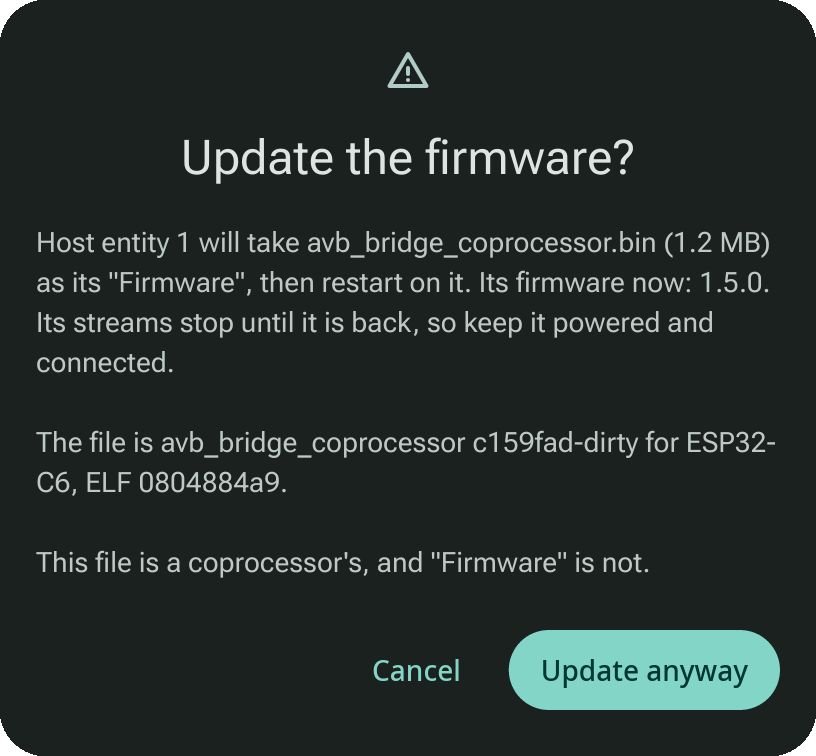
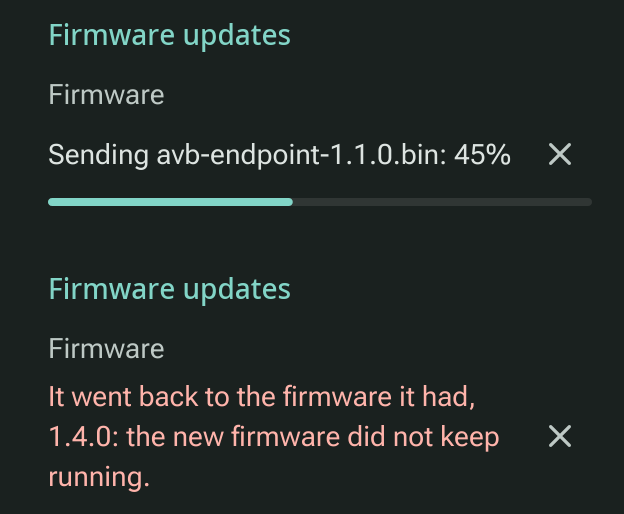
ישות שמקבלת קושחה חדשה דרך ATDECC, כפי שנספח D של IEEE 1722.1-2021 קובע, מציגה כל תמונה שבה היא מקבלת אותה תחת עדכוני קושחה, בכרטיסייה ישות של המפקח: את הקושחה שלה, ובמקום שיש להתקן מעבד משנה, גם את שלו, כמו של שבב Wi-Fi. עדכון מקובץ… בוחר את הקובץ לאחת מהן.
לפני שנשלח דבר, triib מבקש ממך לאשר, עם הקובץ, גודלו והקושחה שהישות מריצה עכשיו. עבור תמונת אפליקציה של ESP-IDF הוא אומר מהו הקובץ, הפרויקט, הגרסה והשבב שלו, ומדוע הוא מפקפק בכך שהקובץ מתאים לתמונה: קובץ של מעבד משנה לקושחה של ההתקן עצמו, או להפך, או קובץ שאינו דומה לזה שאותה תמונה של אותו דגם קיבלה בפעם הקודמת, ואז הכפתור אומר עדכון בכל זאת. הוא מציין גם קובץ שאינו חתום, שהתקן הבודק חתימות דוחה, וקובץ שהישות כבר מריצה.
ייתכן שמעבד משנה לא ישמור עותק של הקושחה שהייתה לו, כך שאם הקושחה החדשה שלו לא רצה, שחזור ההתקן עשוי לדרוש כבל: שלחו אליו רק קובץ שנבדק על אותו התקן, כפי שהאישור מזכיר.
לאחר שתאשרו, triib נועל את הישות מפני שינויים של בקרים אחרים, ושורת התמונה מראה עד היכן הגיע העדכון, משליחה ועד אחסון והפעלה מחדש. כל עוד הישות לא אחסנה את הקובץ, עצירת העדכון עוצרת אותו, והישות שומרת את הקושחה שהייתה לה. הזרמים שלה נעצרים עד שהיא חוזרת, לכן השאירו אותה מחוברת לחשמל ולרשת; אם היא דוחה את הקובץ, triib אומר מדוע.
כשהישות חוזרת עם קושחה חדשה משלה, היא נמצאת במעקב במשך 75 שניות. ישות שחוזרת לקושחה שהייתה לה, כפי ש-ESP32 עושה כשהקושחה החדשה שלו לא ממשיכה לרוץ, מראה זאת, וכך גם ישות שחוזרת עם קושחה שאינה הקובץ שנשלח: הגרסה של ESP32 מסתיימת ב-hash ה-ELF של הקושחה שלו, שמבדיל ביניהן.
triib-cli firmware מציג את התמונות של ישות ומעדכן אחת מקובץ, כש---image בוחר איזו כשיש לה כמה; הוא דוחה קובץ למעבד האחר אלא אם ניתן --anyway, ועוקב אחר חזרה של הישות במשך 75 שניות או כפי ש---settle קובע. סוכני AI עושים אותו דבר דרך firmware_status, update_firmware ו-stop_firmware_update, ונעצרים מול הספקות של triib אלא אם עדיין תרצו בכך אחרי שהסוכן הסביר לכם מדוע.
יומן ההתקן ותמונת קריסה
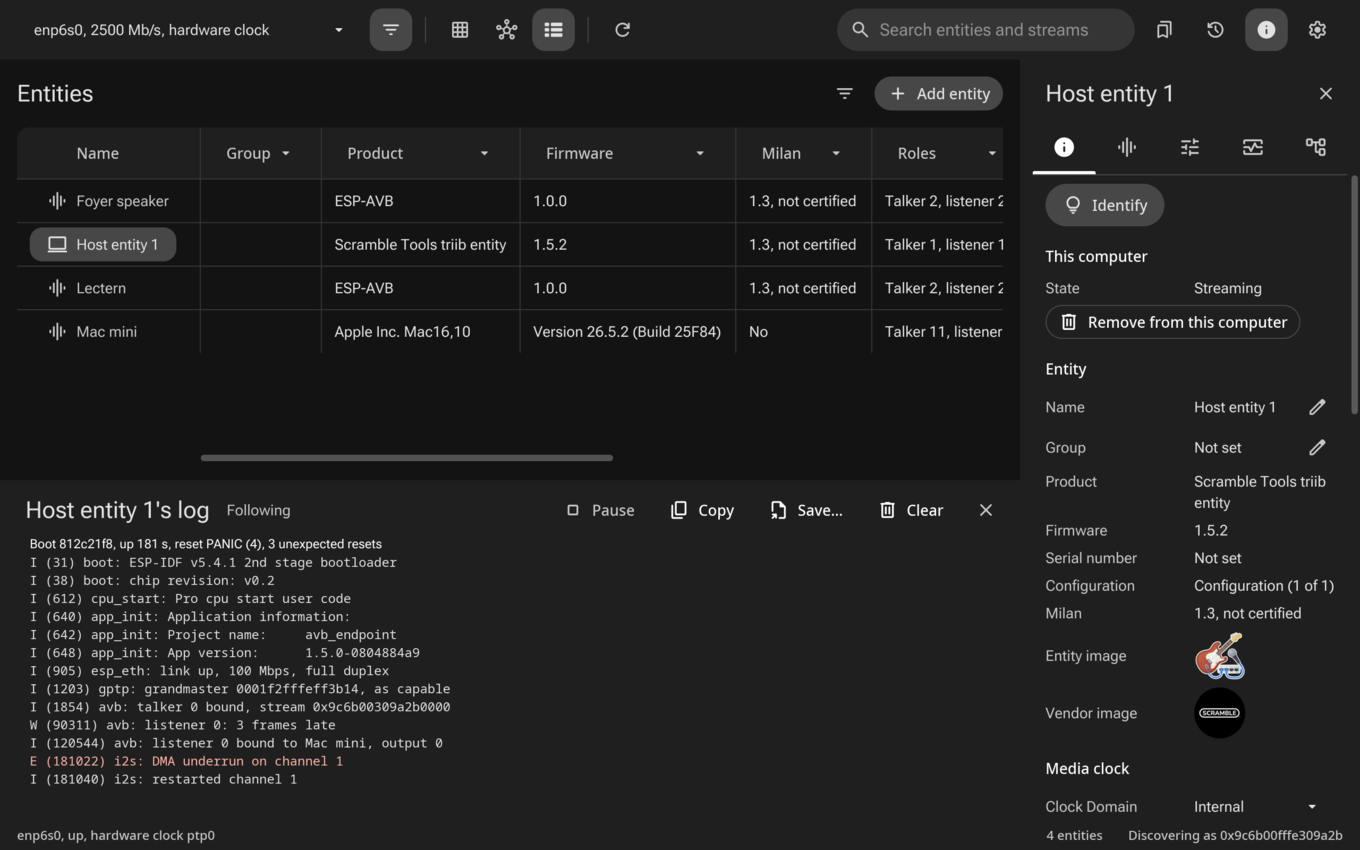
להתקן ששומר יומן שבקרים יכולים לקרוא, כמו שלוח ESP32 שומר את הקונסולה שלו, יש מקטע יומן ההתקן בכרטיסייה ישות של המפקח. הצגת היומן פותחת אותו בחלונית מתחת לתצוגה, במקום שבו נמצא יומן המסגרות, ועוקבת אחריו בזמן שההתקן כותב אותו: השורות שלו כפי שנכתבו, שורות שגיאה באדום, וביניהן כל אתחול, עם משך הזמן שההתקן פעל, הסיבה שהאתחול התחיל וכמה אתחולים התחילו באופן לא צפוי, במקום שבו ההתקן מציין זאת, כל הפעלה מחדש, ושורות שאבדו כשההתקן כתב מהר יותר משקרא triib. עצירה מקפיאה את השורות המוצגות, ו-העתקה ו-שמירה… לוקחות את היומן כטקסט. סגירת החלונית עוצרת את הקריאה; הצגה חוזרת של היומן ממשיכה מהמקום שבו הקריאה נעצרה.
התקן ששומר תמונת קריסה מראה את הגודל שלה. שמירה לקובץ… קוראת אותה ושומרת אותה, והקריאה אף פעם לא מוחקת אותה; מחיקה מוחקת אותה, אחרי שתאשרו. תמונת הקריסה של לוח ESP32 היא ה-core dump של ESP-IDF, ש-esp-coredump קורא בעזרת קובץ ה-ELF של הקושחה שקרסה.
triib קורא את שניהם דרך ATDECC, מאובייקטי הזיכרון LOG_OBJECT ו-CRASH_DUMP שההתקן שומר, באמצעות Address Access, ולא מבקש דבר מההתקן אלא אם אחד מהם מוצג או נשמר. triib-cli log מדפיס את היומן של התקן, לפי ה-ID של הישות או לפי השם שלה, כש---follow ממשיך לעקוב ו---stats מציין כמה הקריאה עולה; triib-cli crash שומר תמונת קריסה, ועם --erase מוחק אותה. סוכני AI קוראים יומנים דרך device_log ושומרים תמונות קריסה דרך save_crash_dump.
רשת
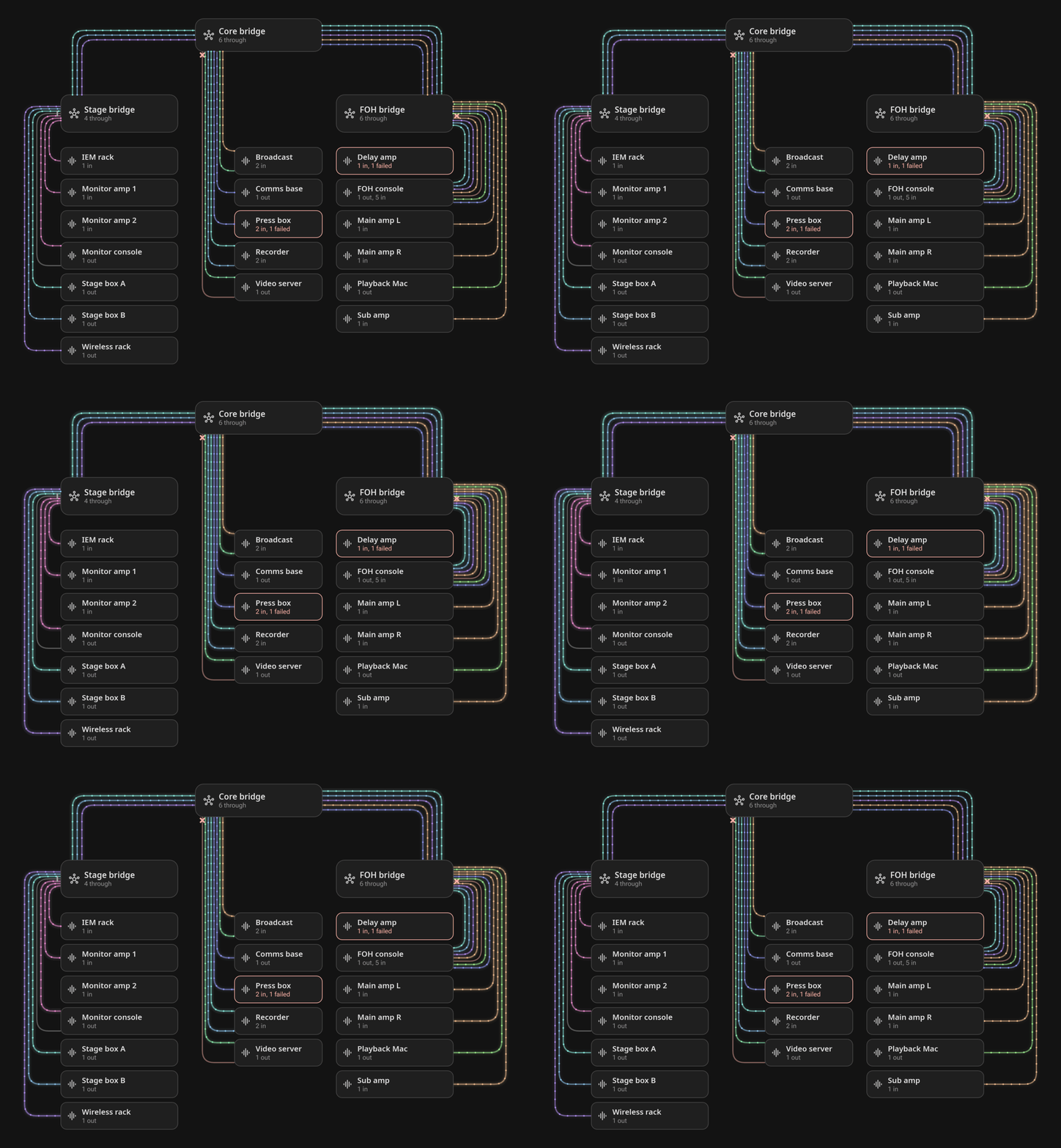
תצוגת הרשת משרטטת את הרשת לפי נתיב ה-gPTP של כל ישות, כל תחום שעון באזור משלו: הגשרים למעלה, ההתקנים שמאחורי כל אחד מהם למטה, ואלה שמחוברים ישירות לגשר של ה-Grandmaster באמצע. כשלא נבחר דבר במפה, המפקח סופר את מה שהיא מציגה ומפרט את מה שדורש תשומת לב. הצ'יפים קובעים מה משורטט על המפה:
- סנכרון: עץ השעון מה-Grandmaster, עם כל התקן מסונכרן או לא.
- אודיו: כל זרם בקישורים שהוא חוצה, נכנס לכל גשר בדרכו ויוצא ממנו: לזרם מולטיקאסט יש חוט אחד כל עוד הנתיבים אל ה-Listener שלו עוברים יחד, והוא מתפצל היכן שהם נפרדים, ולזרם יוניקאסט יש חוט לכל Listener. לכל Talker יש גוון משלו, והזרמים שלו הם דרגות של הגוון הזה. נקודות נעות פירושן שאודיו זורם; קו אדום דומם הוא שריון שנכשל, וקו אפור דומם הוא זרם מוכרז שאין לו Listener מוכן, ושניהם נעצרים היכן שהשריון נעצר.
- CRF: זרמי שעון המדיה, באותו אופן.
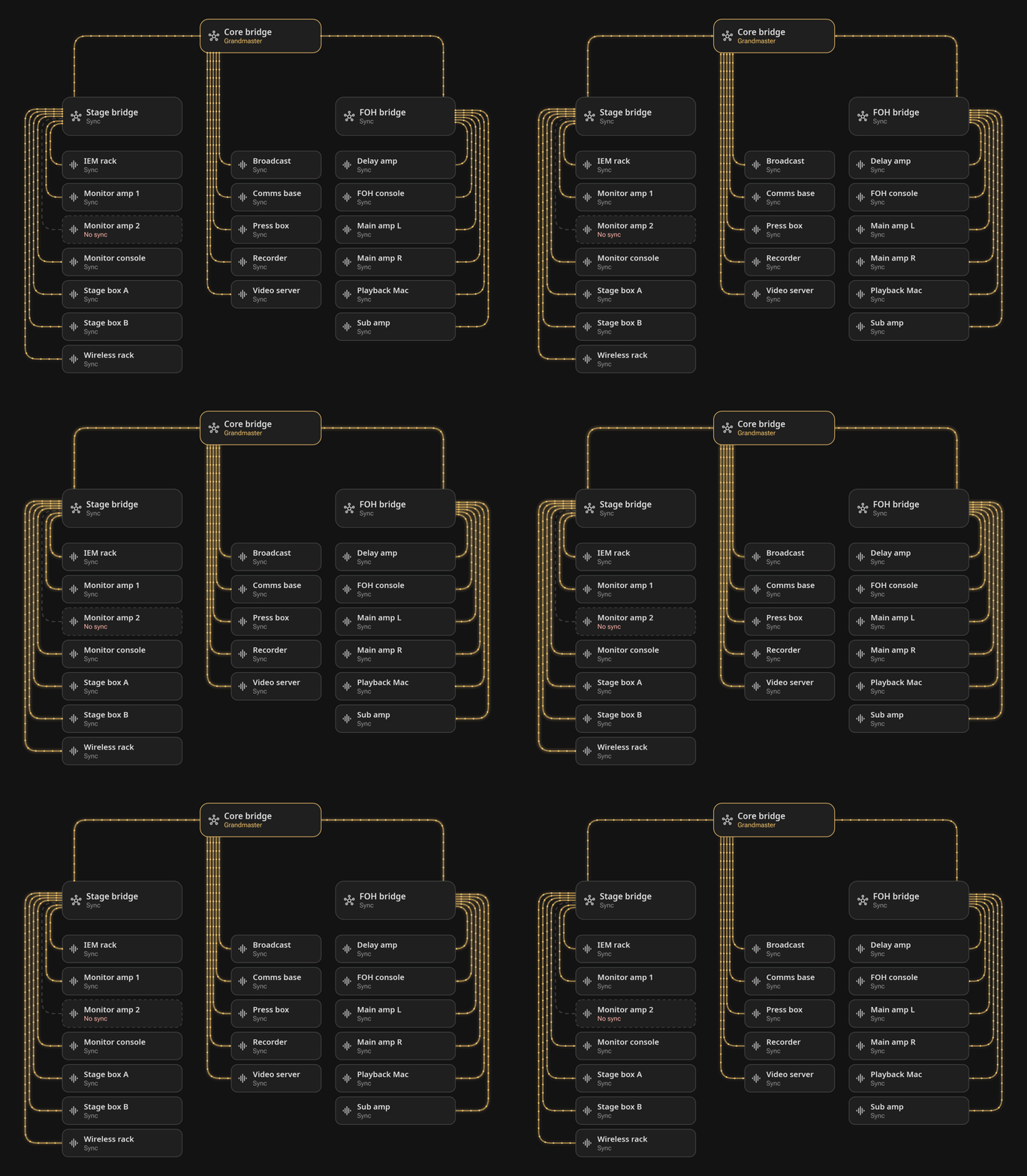
לחצו על חוט, על התקן או על גשר כדי להבליט אותו במפה ולפתוח אותו במפקח: זרם בלשונית זרמים של ה-Listener שלו, התקן בלשונית זרמים שלו או, במפת סנכרון, תחת אבחון, עם נתיב השעון שלו לפי שמות, ואם אינו מסונכרן, גם עם הסיבה לכך, וגשר עם הזרמים שעוברים דרכו או ההתקנים המסונכרנים שמתחתיו. הוא נשאר מובלט עד שתנקו את הבחירה בכפתור שמעל המפה או תלחצו על הרקע; כפתור הספר שלידו מסביר איך לקרוא את המפה. בקרים אינם מוצגים, כי אין להם חלק בשעון או בזרמים, והמארח המקומי מוצג כישויות המארח שלו. כשהמחשב הזה לא מריץ אף ישות משלו, המפה מראה למה הוא מחובר: לפורט של גשר AVB, או למתג שאינו לוקח חלק ב-AVB.
AVB Lite
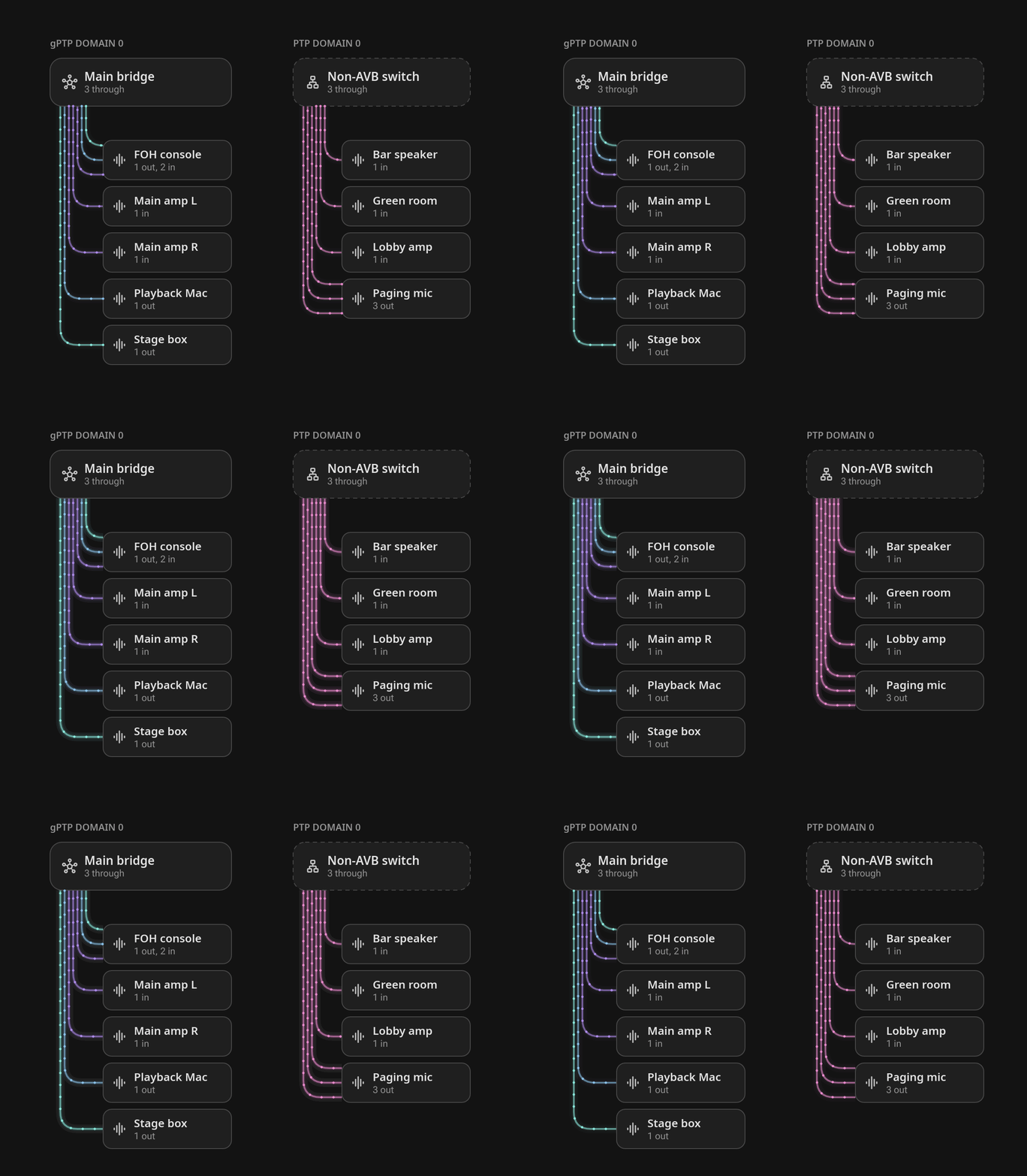
AVB Lite נותן להתקני AVB נתיב שעובד, גם אם באיכות מופחתת, על גבי מתגים שאינם גשרי AVB: PTP רגיל מקצה לקצה, וזרמים ביוניקאסט לכל Listener. triib מראה איך כל ישות מריצה אותו:
- האזור AVB Lite במפקח מציג את המצב של הישות ומדוע היא נסוגה אליו, את פרופיל ה-PTP שלה ואת ההיסט שלה מה-Grandmaster, את ה-VLAN של המדיה, לכמה Listener היא משרתת ביוניקאסט, ואת מהירות הקישור שלה.
- תצוגת הרשת ממקמת את ההתקנים שמריצים AVB Lite בתחום ה-PTP שלהם, תחת כרטיס מקווקו שמייצג את המתג שלפניהם, שאינו לוקח חלק ב-AVB, עם חוט לכל Listener של זרם יוניקאסט. עם הצ'יפ "סנכרון", התקן מסונכרן כל עוד הוא עוקב אחר ה-Grandmaster שלו בטווח של 50 µs.
- ההתראות שהפרופיל דורש, כמו היסט PTP מעבר למה ש-AVB Lite מתיר, מוצגות בשורת המצב ובמפקח.
AVB Wireless
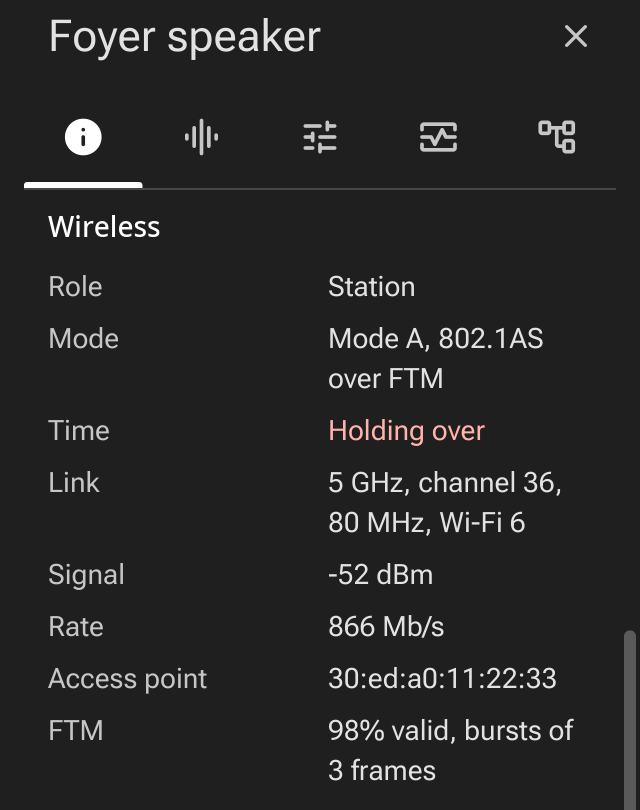
הפרופיל AVB Wireless מעביר AVB על גבי קפיצת Wi-Fi אחת: נקודת גישה שהיא גשר בפורט הקווי שלה, ותחנות Wi-Fi בתפקיד Talker ו-Listener. triib שואל את ממשקי ה-AVB של כל ישות על המצב האלחוטי שלהם ומציג אותו:
- האזור "אלחוטי" במפקח מציג את התפקיד של תחנה, את מצב הזמן שלה והאם הזמן שלה מחזיק, את הקישור, עוצמת האות וקצב השידור שלה, ואת נקודת הגישה שהיא עוקבת אחריה; בנקודת גישה, את התחנות שלה, את ה-Listener שהיא לא יכולה לשרת ואת מספר המסגרות בשנייה שהיא יכולה להעביר.
- נקודת גישה מקבלת Class A רק כשהיא מעבירה 12000 מסגרות בשנייה או יותר;
triib-cli wireless-configמתיר זאת או משאיר זאת כבוי. - תצוגת הרשת משרטטת כל תחנה מתחת לנקודת הגישה שלה, עם קפיצת ה-Wi-Fi שלה בקו מנוקד, ומסונכרנת כל עוד הזמן שלה נעול. תחנה לא נעולה ו-Listener שנקודת גישה לא יכולה לשרת מוצגים כהתראות.
פריסטים
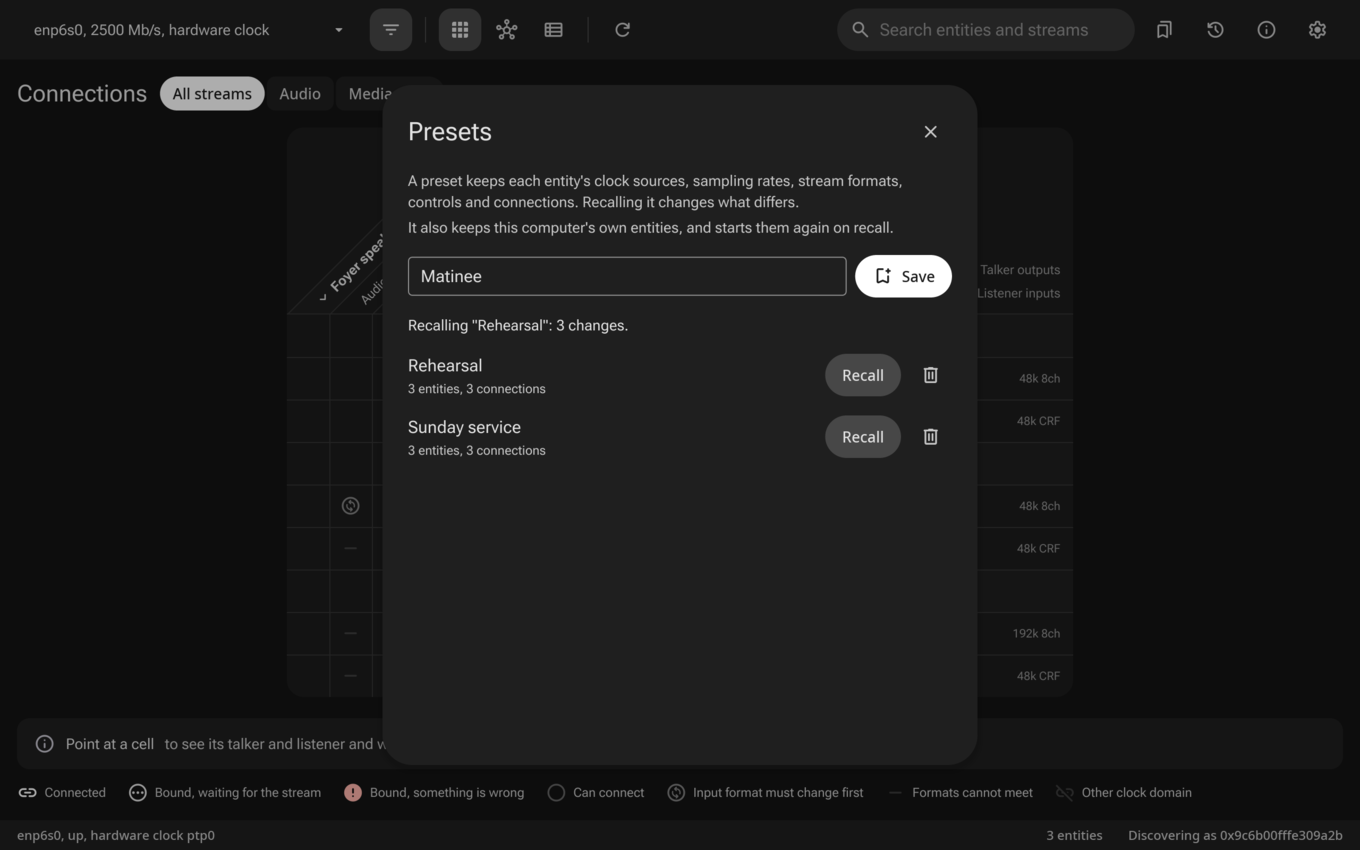
פריסט שומר את מקורות השעון, קצבי הדגימה, פורמטי הזרמים, הפקדים והחיבורים של כל ישות, וגם את ישויות המארח. תנו לו שם ושמרו אותו מכפתור הפריסטים בסרגל הכלים; טעינתו מאוחר יותר משנה רק את מה ששונה, ומציינת כמה שינויים בוצעו.
יומן
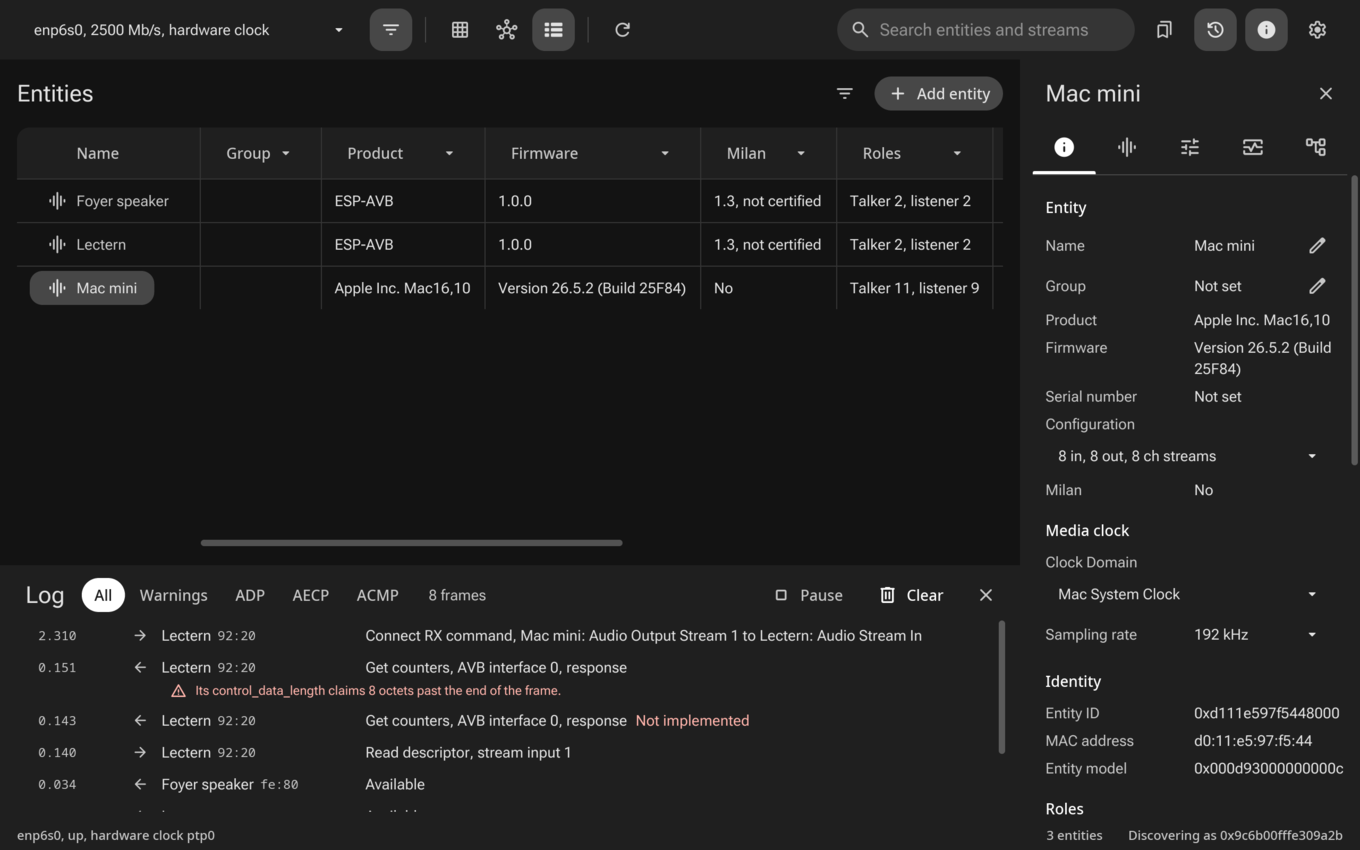
היומן מציג כל מסגרת ATDECC ש-triib שולח ושומע, החדשה ביותר ראשונה, כל אחת מפוענחת למילים פשוטות עם הזמן, הכיוון והישות שלה. מסגרת שמפרה את הכללים מסומנת עם הסיבה, ותגובה שמסרבת לפקודה מציגה את הסטטוס שלה. הציגו את כל המסגרות, רק אזהרות, או רק ADP, AECP או ACMP; עצרו את היומן כדי לקרוא אותו, או נקו אותו.
ישויות מארח
ב-Linux, triib יכול להריץ ישויות על המארח המקומי, שבקרים אחרים רואים ומשייכים כמו כל התקן. הן צריכות:
- ממשק קווי עם שעון חומרה PTP;
ethtool -T <interface>מראה אם יש לו כזה. gptpd, הכלול בחבילות, שמריץ gPTP בממשק הזה, כדי שהישויות ישמרו על הזמן של הרשת. כשהוא לא רץ שם, triib מפעיל אותו דרך יחידת ה-systemd של gptpd, קורא את המצב שלו ואומר כש-gptpd חסר, או כשתוכנת PTP אחרת, כמו ptp4l שהופעל ידנית, תופסת את הממשק. ישות מארח שרחוקה יותר ממילישנייה מה-Sync האחרון מדווחת שהיא לא מסונכרנת.
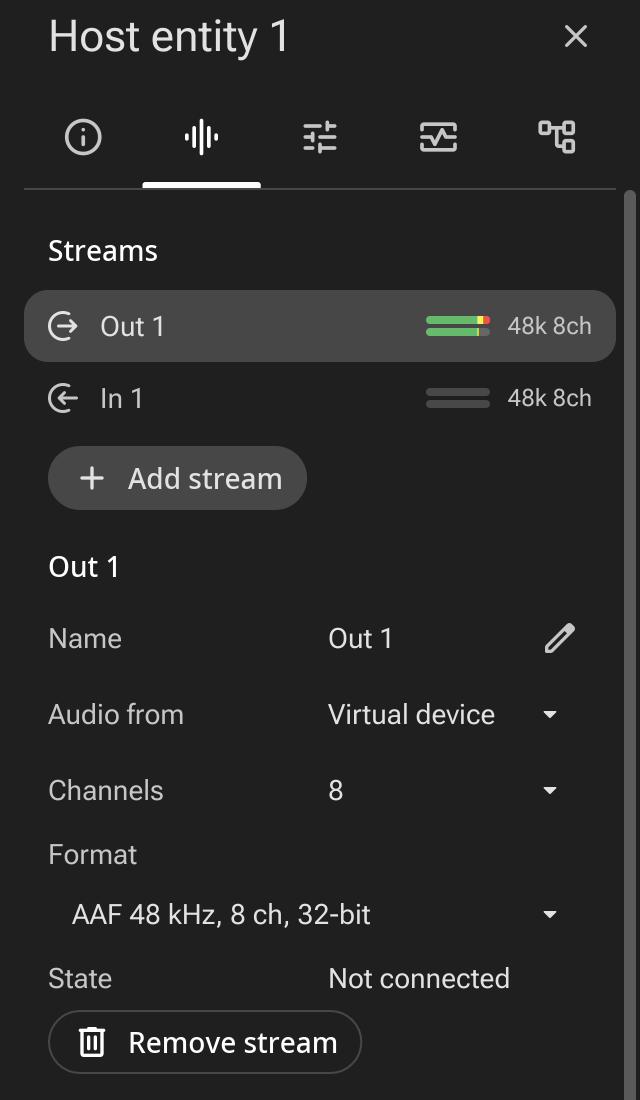
הוסיפו ישות בעזרת הוספת ישות ברשימת הישויות: ישות Milan עם זרם אודיו אחד בכל כיוון. בלשונית זרמים שלה אפשר להוסיף עוד זרמים בעזרת הוספת זרם, כניסה או יציאה של אודיו או של שעון מדיה, ולהסיר אותם. זרם אודיו הוא AAF או AM824 ב-48, 96 או 192 kHz, עם 8 ערוצים אלא אם במפקח נבחר מספר אחר, והוא מקבל גם 2 ו-8 ערוצים, כפי שהפרופיל Basic Audio דורש; יציאה שולחת במחלקת SR B בפורמטים הייחודיים למחלקה B, ובמחלקה A בפורמטים האחרים. זרם שעון מדיה הוא CRF, ב-48 kHz עם חותמת זמן כל 96 דגימות.
הרשימה בלשונית זרמים מציגה מד שיא לשני הערוצים הראשונים של כל זרם אודיו: ירוק, צהוב מרמה של -12 dBFS ואדום מרמה של -6 dBFS. מדי השיא מכסים גם זרמים של ישויות אחרות, כשהם מחוברים לזרמים של ישות מארח.
לכל זרם אודיו יש התקן אודיו וירטואלי משלו ב-PipeWire, שנקרא על שם הישות והזרם, כמו ישות מארח 1 Out 1, שכל תוכנה יכולה לנגן אליו או להקליט ממנו, אלא אם במפקח נבחר במקומו אחד מההתקנים של המחשב, צליל בדיקה או שקט. כל כניסה יכולה להיות מקור השעון של הישות: יציאות ה-Talker שלה עוקבות אז אחר השעון ששוחזר מהזרם הזה. avb-endpointd מריץ את כל הישויות מתוך ~/.config/avb-endpointd/<interface>.toml, ושומר את השמות, הפורמטים, השיוכים, מקורות השעון והמיפויים שבקרים קובעים, כך שכניסה משויכת שוב אחרי הפעלה מחדש.
כשאף גשר AVB לא עונה בממשק, gptpd נסוג לפרופיל ה-PTP של AVB Lite והישויות איתו ל-AVB Lite, וחוזר ל-gPTP כשהקישור עולה שוב. חבילות ה-Linux כוללות יחידת systemd שמשאירה את Energy-Efficient Ethernet ואת PAUSE כבויים בקישור, כפי שהפרופיל דורש. ההגדרות מפורטות ב-README.
הישות של ה-Mac עצמו
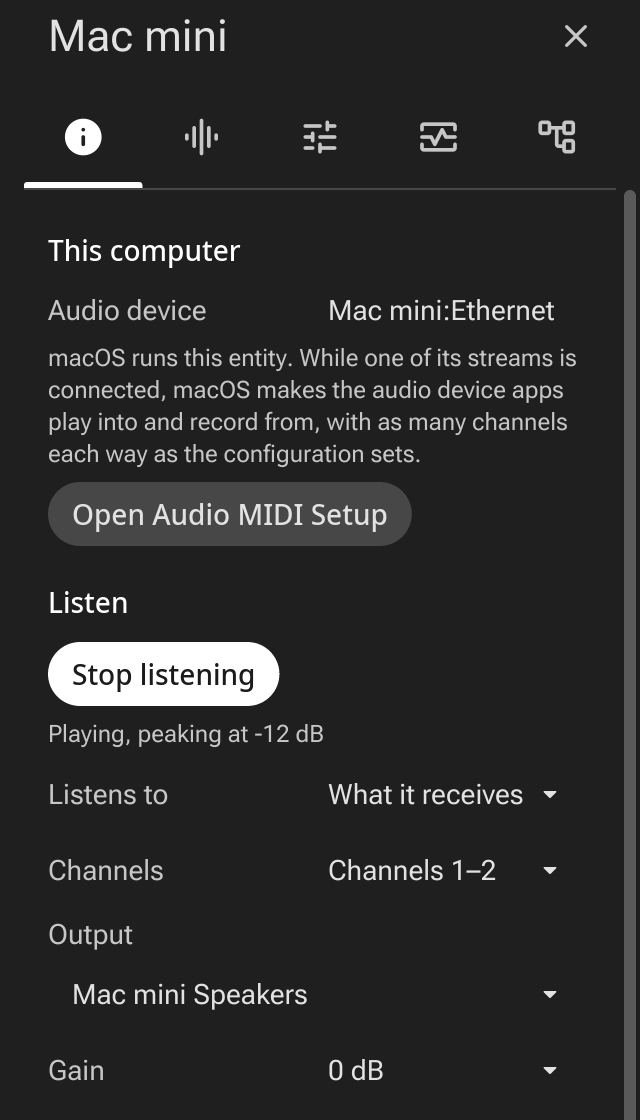
ב-Mac שבו AVB מופעל בדפדפן התקני הרשת של Audio MIDI Setup, triib מציג את ישות ה-AVB של ה-Mac עצמו כישות מארח. המפקח שלה מציין את התקן האודיו שאפליקציות מנגנות אליו ומקליטות ממנו, ש-macOS יוצר רק כל עוד אחד מהזרמים של הישות מחובר, ומאפשר לפתוח את Audio MIDI Setup. כש-AVB כבוי, תצוגת הישויות מציינת היכן להפעיל אותו.
האזנה מנגנת ערוץ אחד או זוג ערוצים ממה שהישות מקבלת, או ממה שאפליקציות שולחות לאחת מיציאות הזרם שלה, ביציאה שתבחרו ובהגבר שתקבעו. macOS מבקש פעם אחת גישה למיקרופון, כדי לשמוע את מה שה-Mac מקבל, וגישה להקלטת אודיו, כדי לשמוע את מה שהוא שולח, דבר שדורש macOS 14.2 ומעלה. מדי השיא של זרמי האודיו של הישות בלשונית זרמים נמדדים מאותו התקן אודיו.
הגדרות
בהגדרות יש את השפה, אחת מ-38 או זו של המערכת, ואת המראה: בהיר, כהה או לפי המערכת, הצבעים, והאם triib מציג אנימציות. triib לוקח את הצבעים שלו מצבע ההדגשה של המערכת, או מערכת הנושא של Omarchy, אלא אם תבחרו צבע. בהגדרות יש גם שליטה מבחוץ: האם סוכני AI רשאים לשלוט ב-triib, והסוכנים שאישרתם, שהכפתור הסרה מוחק; ואחסון: התיקייה שבה נשמרים הפריסטים, וכשישויות מארח יכולות לרוץ, הקובץ שבו הן רשומות.
סוכני AI
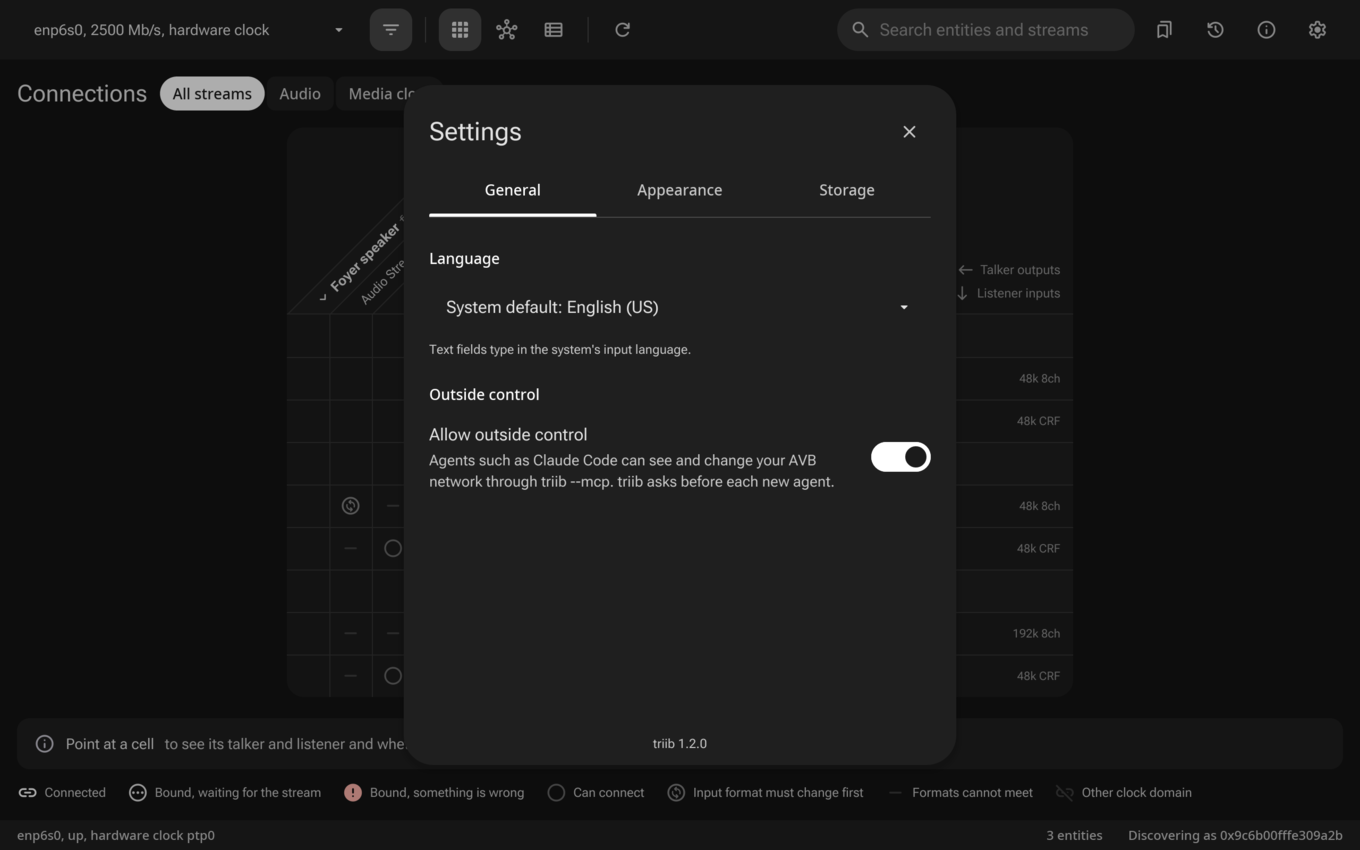
triib --mcp מאפשר לסוכן AI כמו Claude Code לראות ולשנות את הרשת שלכם דרך ה-triib שבשולחן העבודה שלכם, באמצעות Model Context Protocol; הוא מפעיל את triib כשהוא לא פועל. כדי להוסיף אותו ל-Claude Code:
claude mcp add triib -- triib --mcpהסוכן יכול לקרוא את המצב של triib, את הישויות, את הזרמים, הפורמטים והשעונים של כל אחת, ואת החיבורים, ולשנות את מה שלחיצה הייתה משנה: לחבר ולנתק זרמים, להגדיר פורמט של זרם, קצב דגימה או מקור שעון, לשנות שמות ולזהות, וב-Mac, לקבוע מה "האזנה" מנגנת. שינוי מחזיר תשובה רק אחרי שההתקן ענה, עם מה שההתקן אמר. בפעם הראשונה שסוכן מתחבר, triib שואל אתכם אם לאשר אותו.
כשזרם לא מתנגן, הסוכן יכול לשאול את triib מה הוא מוצא לא תקין ברחבי הרשת, מה מצבו של הזרם בהתקן שלו, עם השריון שלו והמונים שלו לאורך כמה שניות, ואיך זמן ה-gPTP מגיע לכל התקן, כדי לברר מה הסיבה.
שורת פקודה
triib-cli עושה את מה שהאפליקציה עושה, מתוך מסוף או סקריפט. כמה דוגמאות:
triib-cli interfaces
triib-cli discover enp2s0
triib-cli connect enp2s0 <talker-id>:0 <listener-id>:0
triib-cli rate enp2s0 <entity-id> 0 96000
triib-cli identify enp2s0 <entity-id>
triib-cli firmware enp2s0 <entity-id> firmware.bin
triib-cli log enp2s0 esp-mic --follow
הריצו אותו בלי ארגומנטים כדי לראות את כל הפקודות; גם ה-README מפרט אותן.