 triib
Ein Rundgang durch triib
Was jeder Teil von triib tut und wie man ihn verwendet. Die Bilder zeigen ein kleines Netzwerk aus drei Entitäten, einem Rednerpult, einem Wi-Fi-Lautsprecher und einem Mac mini, daneben eine Host-Entität, sowie die Netzwerke einer Show und eines Veranstaltungsorts.
Schnittstelle wählen
triib arbeitet jeweils an einer Netzwerkschnittstelle; gewählt wird sie im Menü links in der Werkzeugleiste, das jede kabelgebundene Schnittstelle mit ihrer Geschwindigkeit zeigt und angibt, ob sie eine PTP-Hardware-Clock hat. Der Filter daneben blendet virtuelle Schnittstellen aus, solange Sie sie nicht anfordern, und kann auch drahtlose Schnittstellen und solche ohne PTP-Hardware-Clock ausblenden. Die Statusleiste zeigt den Zustand der Schnittstelle und die Entitäts-ID, mit der triib die Erkennung durchführt.
triib fordert beim Start alle Entitäten auf, sich anzukündigen, und erneut, wann immer Sie die Aktualisieren-Schaltfläche drücken. Von jeder gefundenen Entität wird das Entitätsmodell einmal gelesen und gespeichert, sodass ein Gerät, das Sie schon einmal gesehen haben, beim nächsten Mal sofort vollständig erscheint.
Unter Linux braucht triib CAP_NET_RAW, unter macOS Zugriff auf /dev/bpf* und unter Windows Npcap. Die Pakete richten die ersten beiden ein; wenn etwas fehlt, sagt triib, was es ist und wie es sich beheben lässt, und wo ein Befehl es gewährt, macht triib weiter, sobald der Befehl gelaufen ist. Auf einem Mac erreicht triib die eigene AVB-Entität des Mac über das AudioVideoBridging-Framework von Apple, da macOS dieser Entität nie übergibt, was ein Programm in BPF schreibt.
Verbindungen
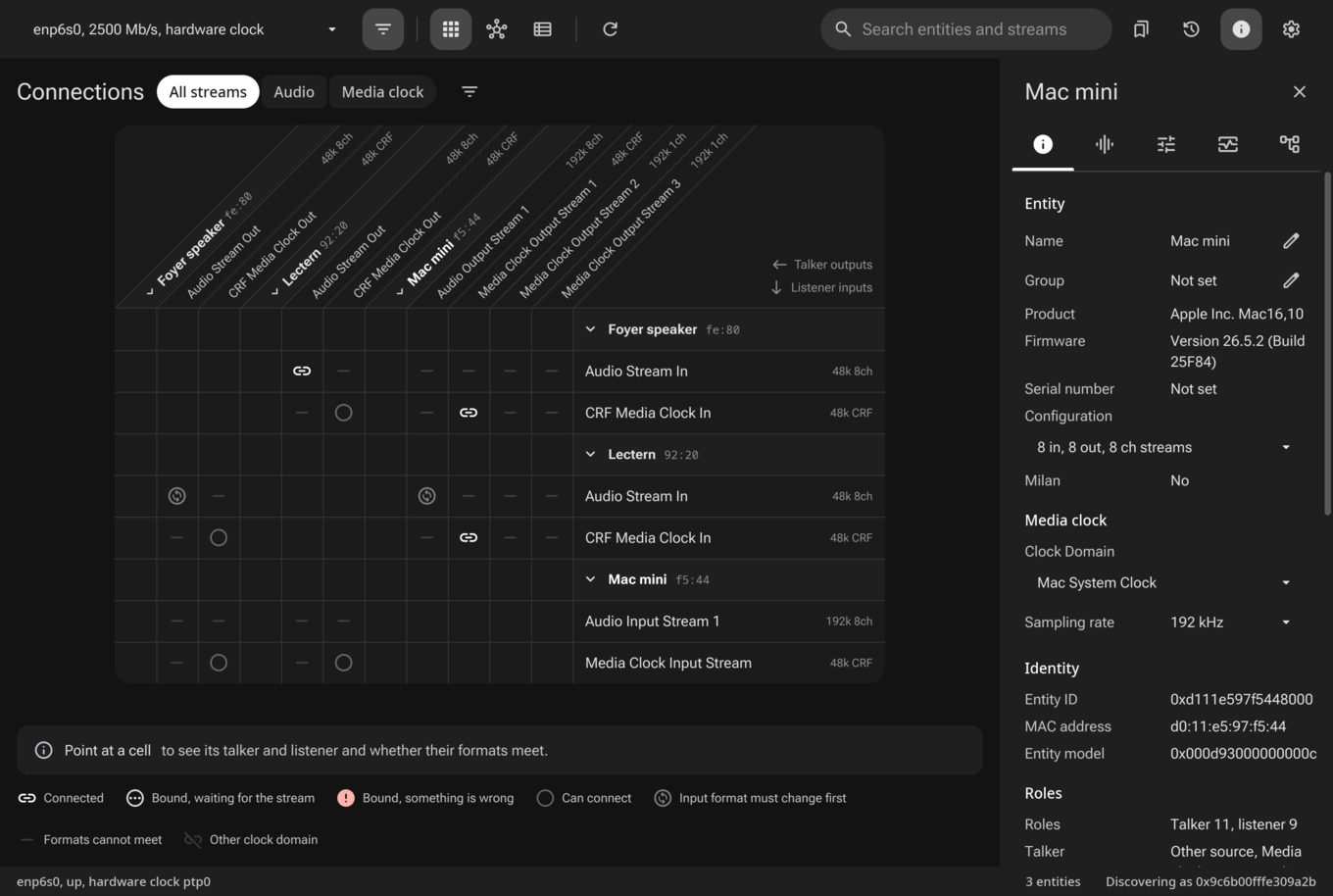
Die Matrix zeigt jeden Talker-Ausgang oben quer und jeden Listener-Eingang seitlich nach unten, gruppiert nach Entität. Auf eine Zelle zeigen, um ihren Talker und Listener zu sehen und ob ihre Formate zusammenpassen; anklicken, um zu verbinden oder zu trennen. Die Zeilen einer Entität lassen sich zu einer einzigen Zeile zusammenklappen, in der eine Zelle angibt, wie viele ihrer Streams verbunden sind, und wieder aufklappen, um sie einzeln zu verbinden; triib merkt sich, welche zugeklappt sind.
| Eine Zelle zeigt | Bedeutung |
|---|---|
| Verbunden | Der Listener ist gebunden und empfängt |
| Gebunden, wartet auf den Stream | Der Listener ist gebunden, aber der Stream des Talkers ist noch nicht angekommen |
| Gebunden, etwas stimmt nicht | Gebunden, aber die Reservierung ist fehlgeschlagen oder die Formate unterscheiden sich; beim Zeigen auf die Zelle steht, was davon zutrifft |
| Verbindbar | Die Formate passen: zum Verbinden klicken |
| Eingangsformat muss erst geändert werden | Der Eingang nimmt den Stream an, ist aber auf ein anderes Format eingestellt und spielt daher womöglich erst, wenn sein Format geändert wird |
| Formate passen nicht zusammen | Talker und Listener haben kein gemeinsames Format |
| Andere Clock-Domäne | Talker und Listener liegen in verschiedenen Clock-Domänen, wie die Netzwerkkarte sie zeigt, und können daher nicht verbunden werden |
Ein Klick auf eine Zelle mit Eingangsformat muss erst geändert werden öffnet ein Menü mit den Formaten, die beide Seiten annehmen: Eines davon wählen, und triib ändert den Eingang oder beide Seiten und verbindet.
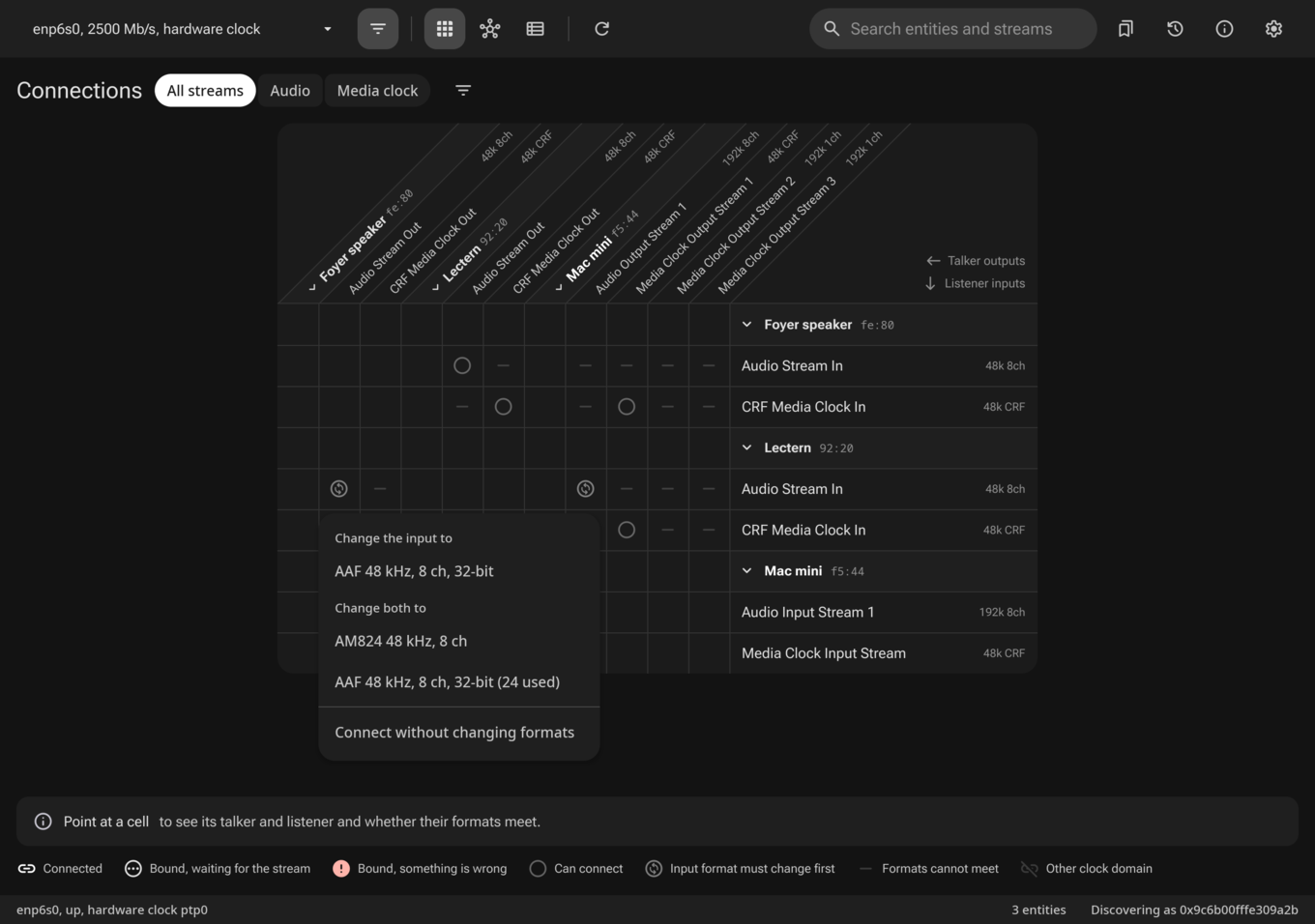
Die Schaltflächen über der Matrix zeigen alle Streams, nur Audio- oder nur Media-Clock-Streams. Das Filtermenü daneben blendet die Streams aus, die nicht verbunden werden können, die Entitäten, die AVB Lite betreiben, und die drahtlosen Entitäten, und gibt an, wie viele Streams es ausblendet. Das Suchfeld in der Werkzeugleiste findet Entitäten und Streams nach Namen.
Entitäten
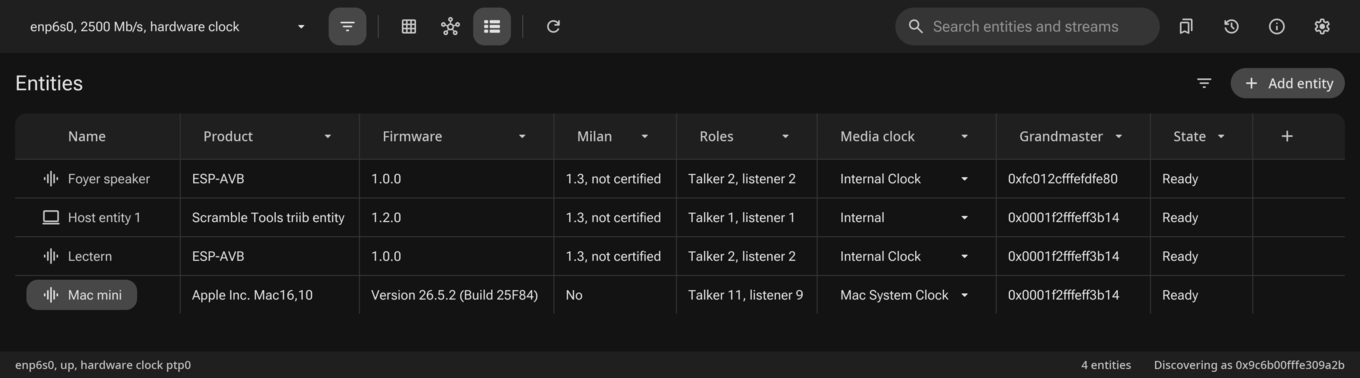
Die Entitätsliste hat eine Zeile pro Entität: Name und Gruppe, Produkt und Firmware, Milan-Version, Rollen, Media-Clock und mehr. Über das Menü der Media-Clock lässt sich die Clock-Quelle einer Entität direkt in der Liste ändern. Jeder Spaltenkopf hat ein Menü, um seine Spalte zu verschieben oder zu entfernen oder eine weitere hinzuzufügen, etwa Hersteller, Modell, Status, AVB Lite, Egress oder das Logo der Entität und das ihres Herstellers. Das Filtermenü über der Liste zeigt nur die Entitäten dieses Computers, blendet Controller aus oder blendet Entitäten außerhalb der Clock-Domäne dieses Computers aus und gibt an, wie viele es ausblendet.
Unter Linux fügt Entität hinzufügen eine Host-Entität hinzu; siehe unten. Controller, die sich nicht ankündigen, wie der eigene des Mac, werden anhand der Befehle aufgeführt, die triib sie senden hört, jeweils benannt nach dem Computer, auf dem sie laufen, bis fünf Minuten nach ihrem letzten Befehl.
Inspektor
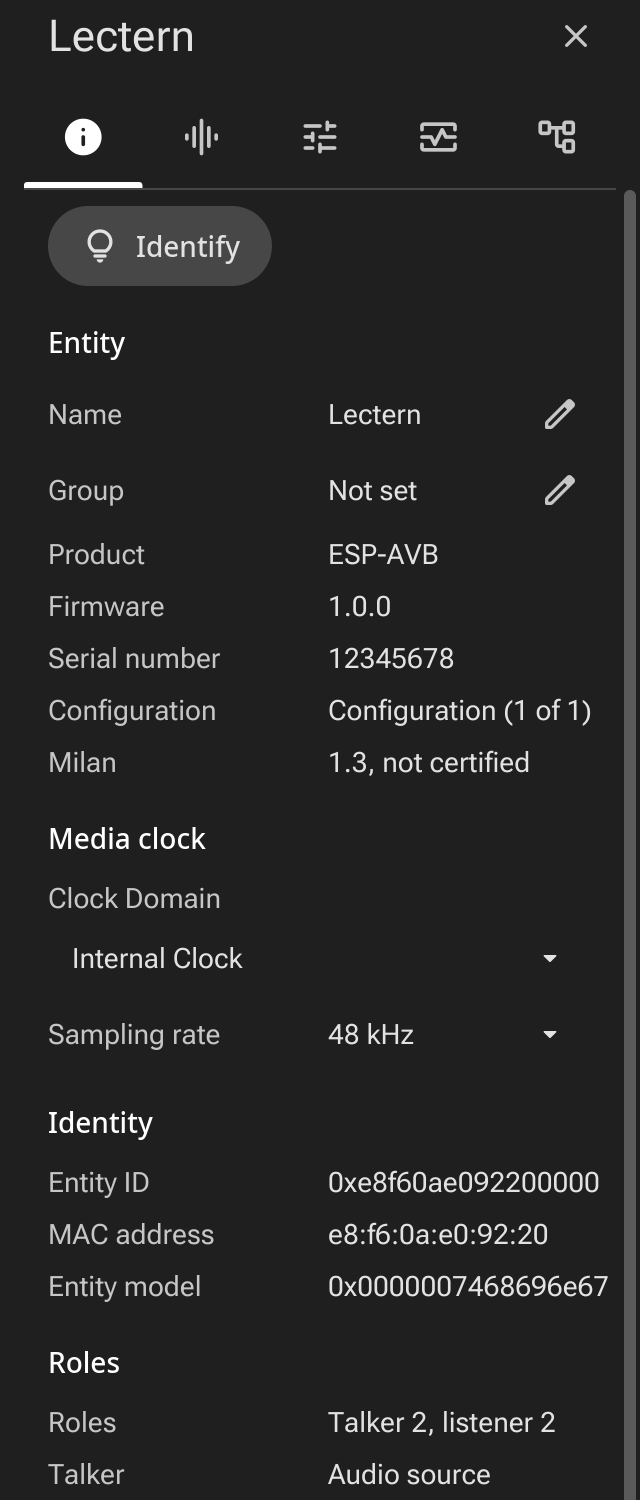
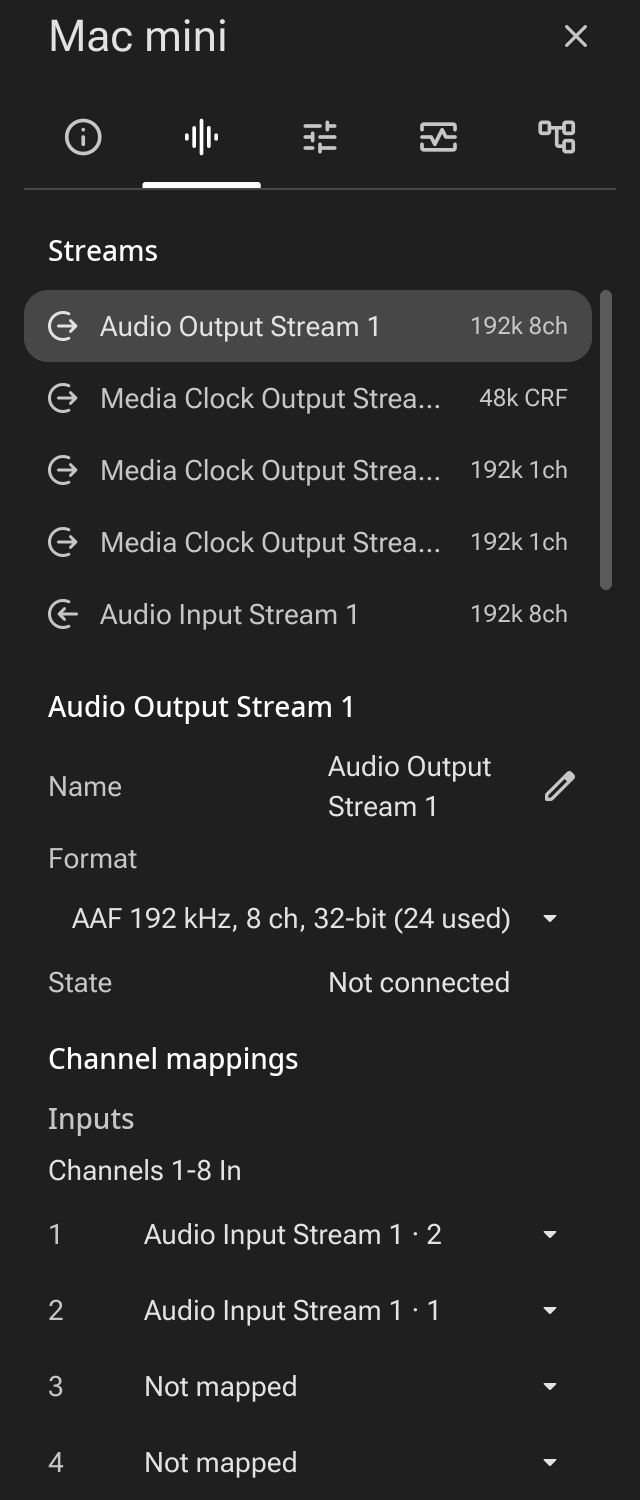
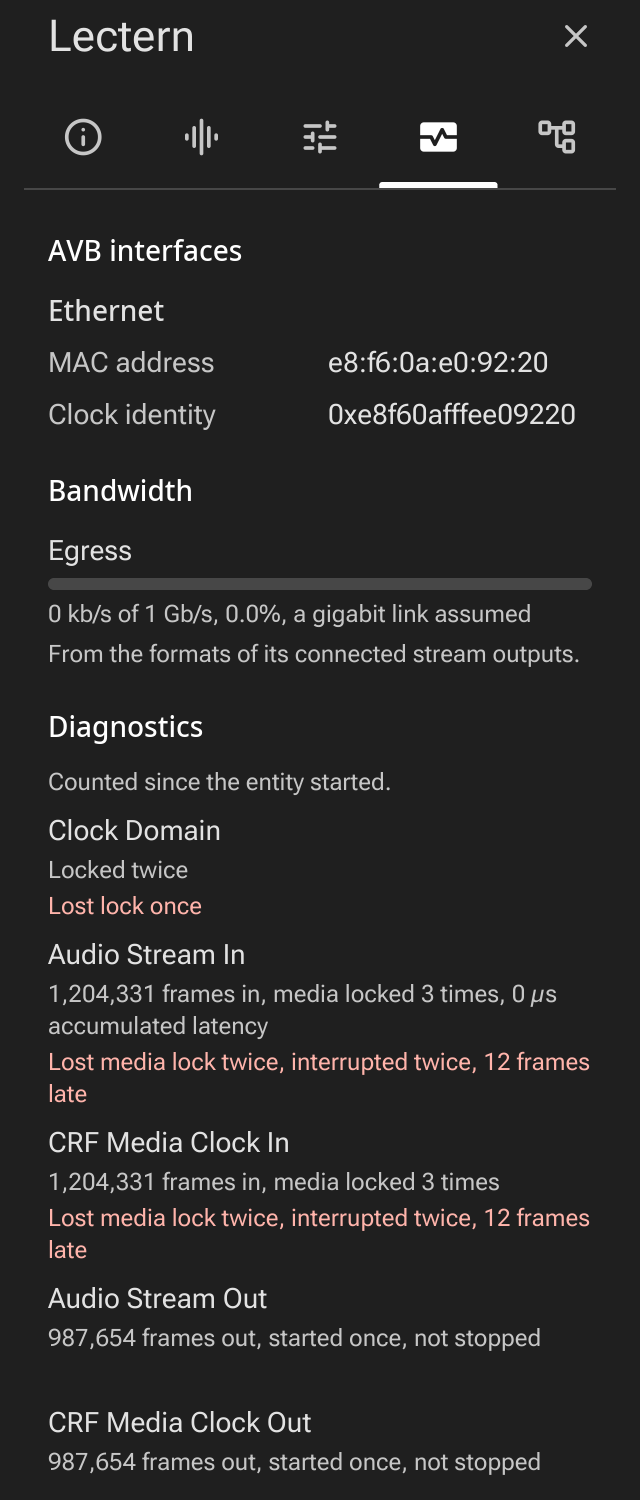
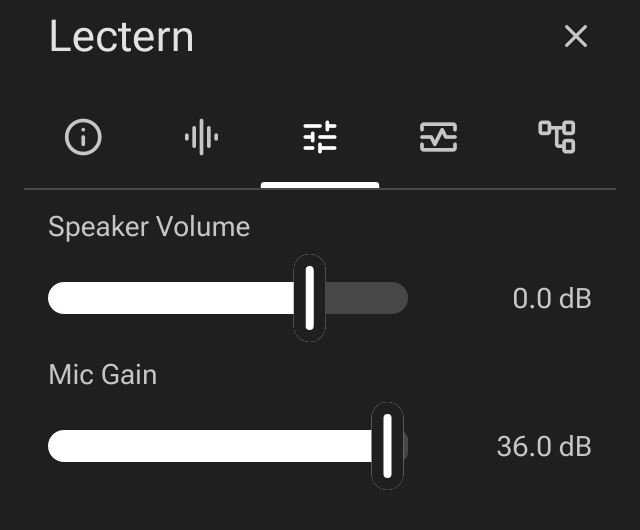
Wenn Sie eine Entität in der Matrix, der Entitätsliste oder im Netzwerk auswählen, zeigt der Inspektor, mit ihrem Namen als Titel, alles Wissenswerte über sie, in fünf Tabs. Ein kurzer Wert steht neben seiner Beschriftung, ein längerer darunter.
- Entität: Name und Gruppe, die Sie umbenennen können, Produkt und Firmware, das Logo der Entität und das ihres Herstellers, sofern vorhanden, die Konfiguration, nach Namen wählbar, wo es mehrere gibt, die Media-Clock mit Clock-Quelle und Abtastrate zum Ändern, der Zustand von AVB Lite und AVB Wireless, Identität und Rollen. Identifizieren lässt das Gerät sich zu erkennen geben, etwa durch ein blinkendes Licht.
- Streams: ihre Streams, erst Ausgänge, dann Eingänge, jeder, den dieser Computer überträgt, mit einem Peak-Meter, und die Details des gewählten: sein Name, sein Format, das Sie ändern können, sein Zustand, Stream-ID, Ziel und VLAN, bei einem Ausgang die maximale Laufzeit, die Sie wählen können, und seine Listener, wo sein Talker sie führt, jeder mit einer Schaltfläche, die ihn trennt; dann die Zuordnung der Kanäle der Streams zum Audio der Entität.
- Bedienelemente: die Bedienelemente der Entität, etwa Gain, Lautstärke und Mute, zum Einstellen.
- Diagnose: ihre AVB-Schnittstellen und welchen Anteil ihre Streams an jedem Link belegen, wie es jeder Clock-Domäne und jedem Stream seit dem Start der Entität ergangen ist, anhand der Zähler, die sie führt, mit Markierung dessen, was schiefging, und wie es um die Reservierung jedes gebundenen Eingangs steht.
- Deskriptoren: das Entitätsmodell selbst, Deskriptor für Deskriptor.
Firmware-Updates
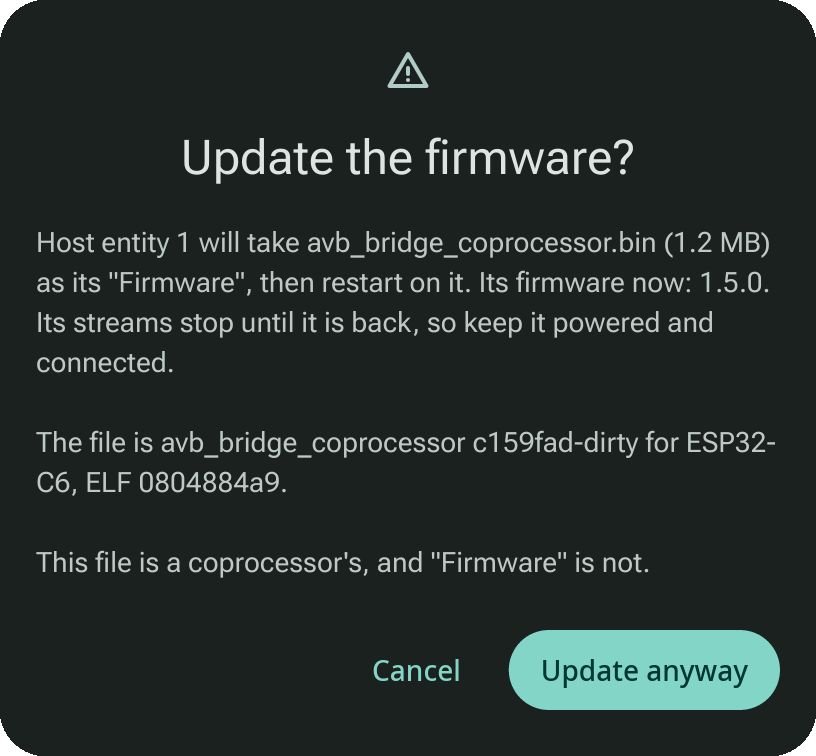
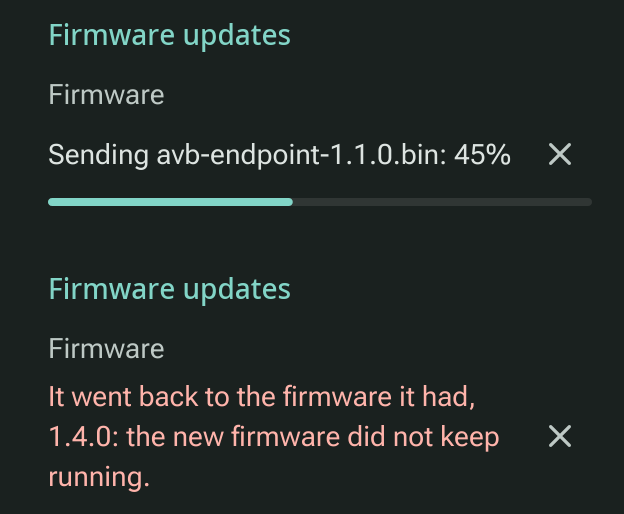
Eine Entität, die neue Firmware über ATDECC annimmt, wie es Anhang D von IEEE 1722.1-2021 vorsieht, führt jedes Image, in das sie sie annimmt, unter Firmware-Updates auf der Registerkarte Entität des Inspektors auf: ihre eigene Firmware und, wo das Gerät einen hat, die ihres Koprozessors, etwa die eines WLAN-Chips. Aus Datei aktualisieren … wählt die Datei für eines davon.
Bevor etwas gesendet wird, fragt triib nach einer Bestätigung, mit der Datei, ihrer Größe und der Firmware, die die Entität gerade ausführt. Bei einem ESP-IDF-App-Image sagt es, was die Datei ist, ihr Projekt, ihre Version und ihren Chip, und warum es bezweifelt, dass die Datei zum Image passt: die Datei eines Koprozessors für die eigene Firmware des Geräts oder umgekehrt, oder eine Datei, die der nicht ähnelt, die dasselbe Image desselben Modells zuletzt bekam; dann heißt die Schaltfläche Trotzdem aktualisieren. Es weist auf eine nicht signierte Datei hin, die ein Gerät, das Signaturen prüft, ablehnt, und auf eine, die die Entität schon ausführt.
Ein Koprozessor behält womöglich keine Kopie der Firmware, die er hatte; läuft seine neue Firmware nicht, kann es ein Kabel brauchen, um das Gerät wiederherzustellen. Senden Sie ihm also nur eine Datei, die auf genau diesem Gerät getestet ist, woran die Bestätigung erinnert.
Sobald Sie bestätigen, sperrt triib die Entität gegen Änderungen anderer Controller, und die Zeile des Images zeigt, wie weit das Update ist, vom Senden über das Speichern bis zum Neustart. Bis die Entität die Datei gespeichert hat, bricht Update abbrechen es ab, und die Entität behält die Firmware, die sie hatte. Ihre Streams stehen, bis sie zurück ist, also halten Sie sie mit Strom versorgt und verbunden; lehnt sie die Datei ab, sagt triib, warum.
Zurück mit neuer eigener Firmware, wird die Entität 75 Sekunden lang beobachtet. Eine, die zur Firmware zurückkehrt, die sie hatte, wie es ein ESP32 tut, wenn seine neue Firmware nicht weiterläuft, zeigt das an, ebenso eine, die mit einer anderen Firmware als der gesendeten Datei zurückkommt: Die Version eines ESP32 endet mit dem ELF-Hash seiner Firmware, der sie unterscheidet.
triib-cli firmware listet die Images einer Entität auf und aktualisiert eines aus einer Datei, wobei --image wählt, welches, wo sie mehrere hat; eine Datei für den anderen Prozessor lehnt es ohne --anyway ab, und es beobachtet 75 Sekunden lang oder so lange wie --settle, ob die Entität zurückkehrt. KI-Agenten tun dasselbe über firmware_status, update_firmware und stop_firmware_update und halten bei triibs Zweifeln an, es sei denn, Sie wollen es noch, nachdem der Agent Ihnen gesagt hat, warum.
Geräte-Log und Crash-Dump
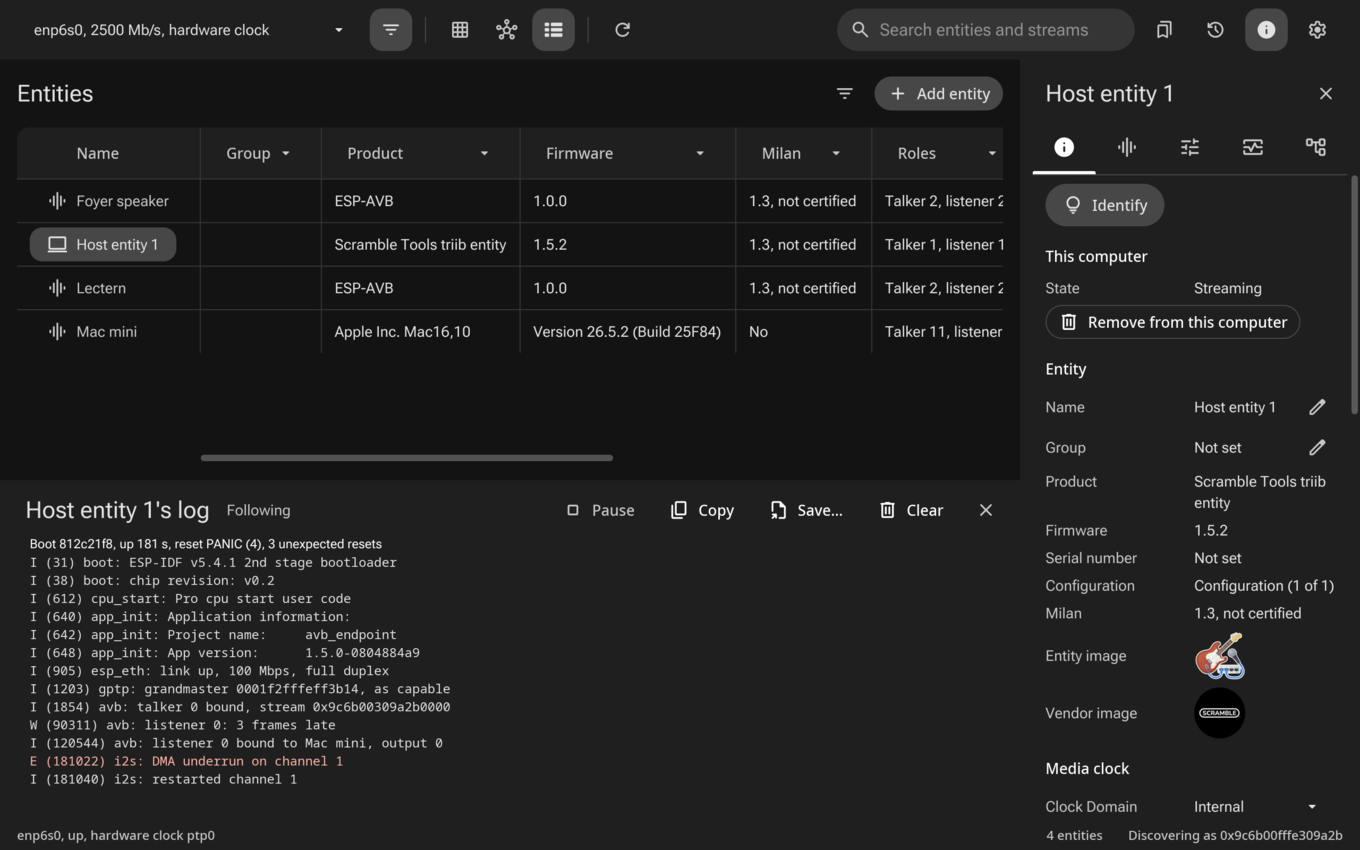
Ein Gerät, das ein Log für Controller zum Lesen führt, wie ein ESP32-Board seine Konsole, hat auf der Registerkarte Entität des Inspektors einen Abschnitt Geräte-Log. Log anzeigen öffnet es in einem Bereich unter der Ansicht, dort, wo sonst das Frame-Log erscheint, und liest es mit, während das Gerät es schreibt: seine Zeilen, wie sie geschrieben wurden, die eines Fehlers in Rot, und dazwischen jeden Boot mit der Laufzeit des Geräts, dem Grund für den Start und, wo das Gerät es angibt, der Zahl der Boots, die unerwartet begannen, außerdem einen Neustart und verlorene Zeilen, wenn das Gerät schneller schrieb, als triib las. Pause hält die angezeigten Zeilen fest, und Kopieren und Speichern … übernehmen das Log als Text. Das Schließen des Bereichs beendet das Lesen; wird das Log wieder angezeigt, geht es dort weiter, wo es aufgehört hat.
Ein Gerät, das einen Crash-Dump speichert, zeigt, wie groß er ist. In Datei speichern … liest ihn und speichert ihn, und das Lesen löscht ihn nie; Löschen löscht ihn, sobald Sie bestätigen. Der Crash-Dump eines ESP32-Boards ist der Core-Dump von ESP-IDF, den esp-coredump mit der ELF-Datei der abgestürzten Firmware liest.
triib liest beides über ATDECC aus den Speicherobjekten LOG_OBJECT und CRASH_DUMP, die das Gerät führt, per Address Access, und fragt das Gerät nichts ab, solange keines davon angezeigt oder gespeichert wird. triib-cli log gibt das Log eines Geräts aus, angegeben über seine Entitäts-ID oder seinen Namen, wobei --follow weiterliest und --stats angibt, was das Lesen kostet; triib-cli crash speichert einen Crash-Dump und löscht ihn mit --erase. KI-Agenten lesen Logs über device_log und speichern Crash-Dumps über save_crash_dump.
Netzwerk
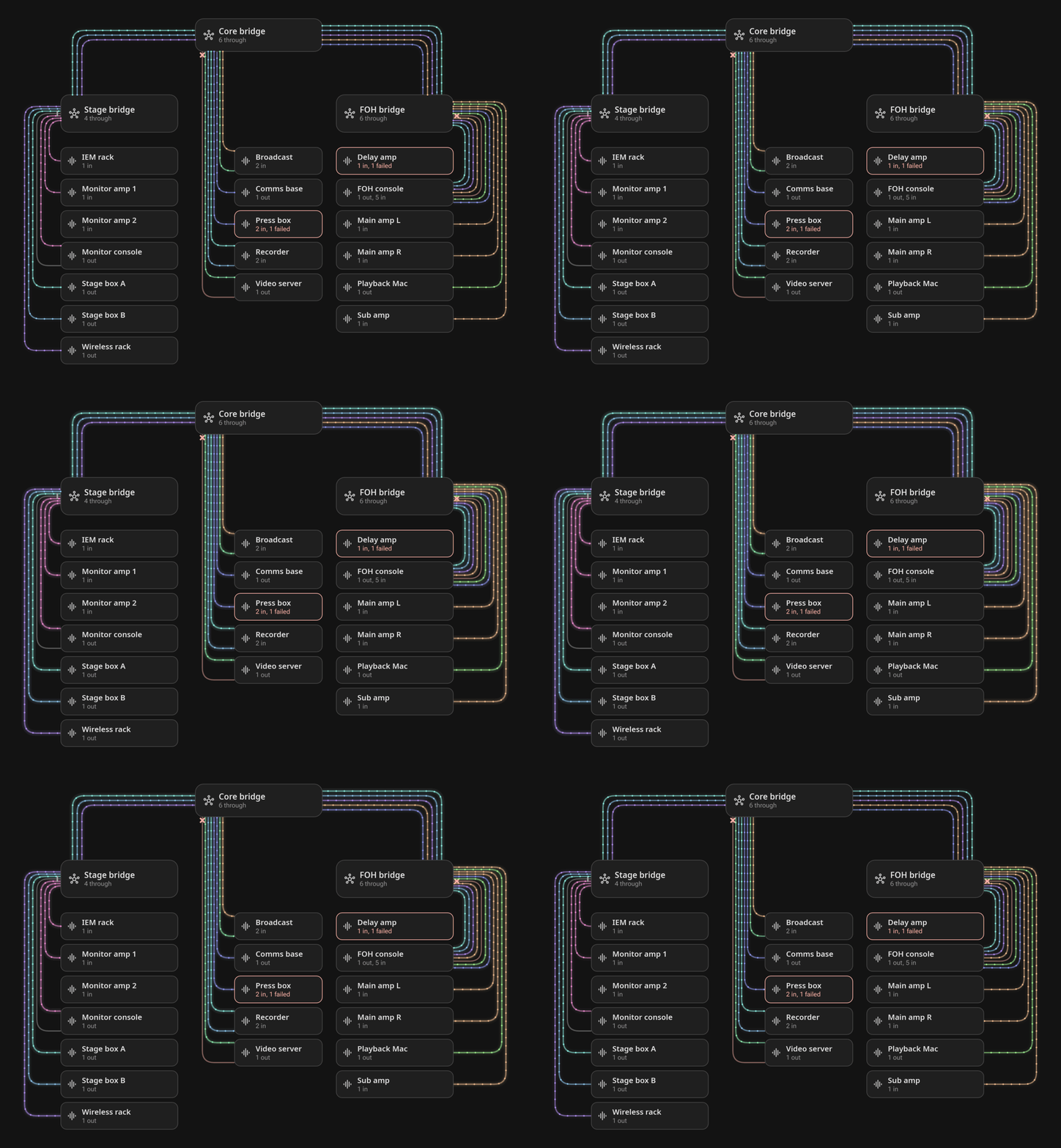
Die Netzwerkansicht zeichnet das Netzwerk aus dem gPTP-Pfad jeder Entität, jede Clock-Domäne in einem eigenen Bereich: Switches oben, die Geräte hinter jedem von ihnen darunter, und die direkt mit dem Switch des Grandmasters verbundenen in der Mitte. Ist auf der Karte nichts ausgewählt, zählt der Inspektor, was sie zeigt, und listet auf, was Aufmerksamkeit erfordert. Die Schaltflächen bestimmen, was auf der Karte gezeichnet wird:
- Synchronisation: der Clock-Baum ab dem Grandmaster, mit jedem Gerät als synchronisiert oder nicht synchronisiert.
- Audio: jeder Stream auf den Links, die er durchläuft, in jeden Switch auf seinem Weg hinein und wieder heraus: Ein Multicast-Stream hat eine einzige Leitung, solange die Pfade zu seinen Listenern gemeinsam verlaufen, und verzweigt sich dort, wo sie sich trennen, und ein Unicast-Stream hat eine Leitung zu jedem Listener. Jeder Talker hat einen Farbton, und seine Streams sind Schattierungen davon. Wandernde Punkte bedeuten, dass Audio fließt; eine stehende rote Linie ist eine fehlgeschlagene Reservierung, eine stehende graue Linie ist angekündigt, aber ohne bereiten Listener, und beide enden dort, wo die Reservierung endet.
- CRF: die Media-Clock-Streams, auf dieselbe Weise.
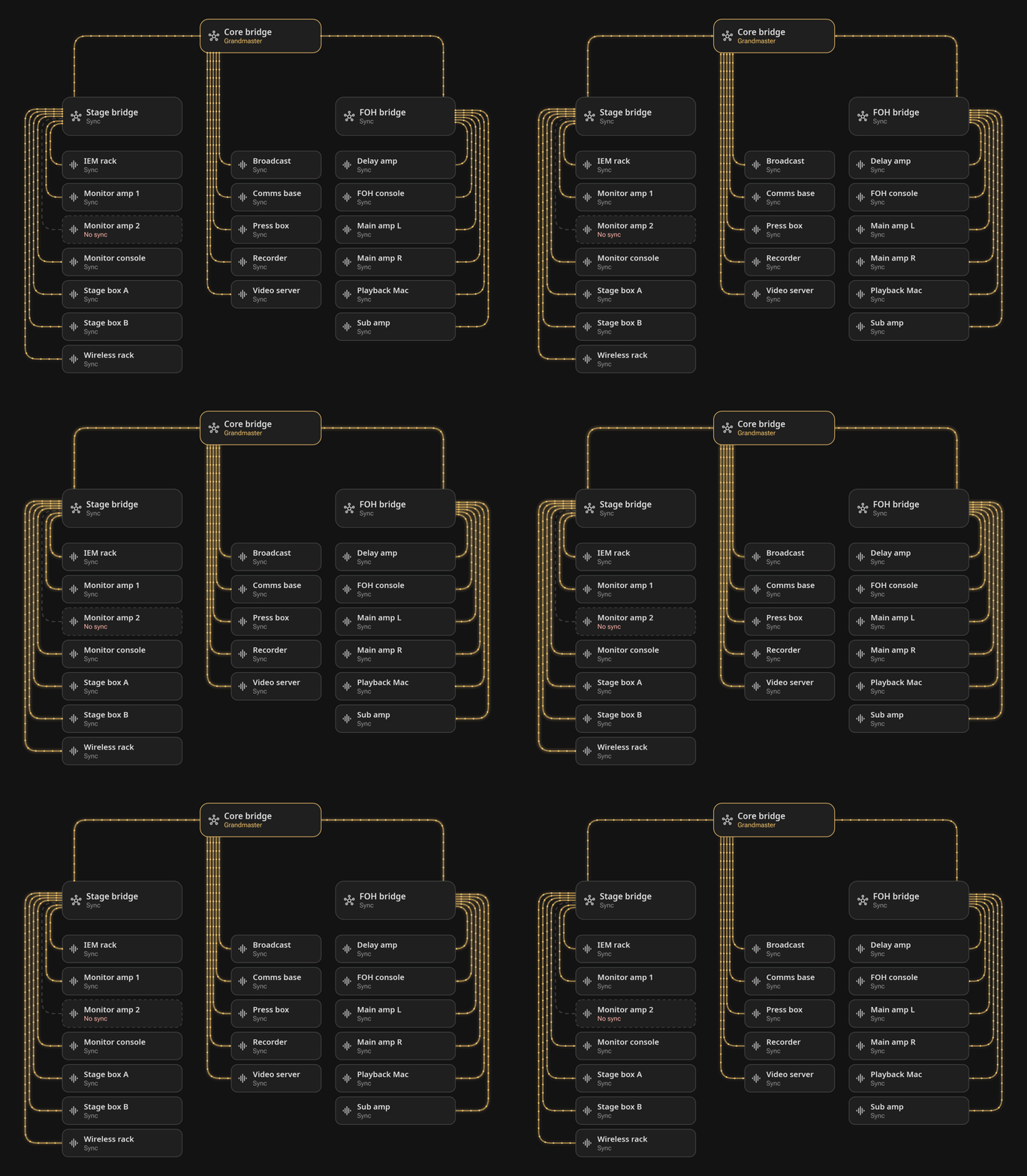
Ein Klick auf eine Leitung, ein Gerät oder einen Switch hebt das Angeklickte auf der Karte hervor und öffnet es im Inspektor: einen Stream im Tab Streams seines Listeners, ein Gerät im eigenen Tab Streams oder, auf der Karte Synchronisation, unter Diagnose mit seinem namentlich aufgeführten Clock-Pfad und, falls es nicht synchronisiert ist, dem Grund dafür, und einen Switch mit den durchgeleiteten Streams oder den synchronisierten Geräten unter ihm. Es bleibt hervorgehoben, bis die Auswahl mit der Schaltfläche über der Karte oder per Klick auf den Hintergrund aufgehoben wird; die Schaltfläche mit dem Buch daneben erklärt, wie die Karte zu lesen ist. Controller sind nicht dargestellt, da sie weder an der Clock noch an den Streams beteiligt sind, und der lokale Host erscheint als seine Host-Entitäten. Wo dieser Computer keine eigenen Entitäten betreibt, zeigt die Karte, woran er angeschlossen ist: den Port eines AVB-Switches oder einen Switch, der nicht an AVB beteiligt ist.
AVB Lite
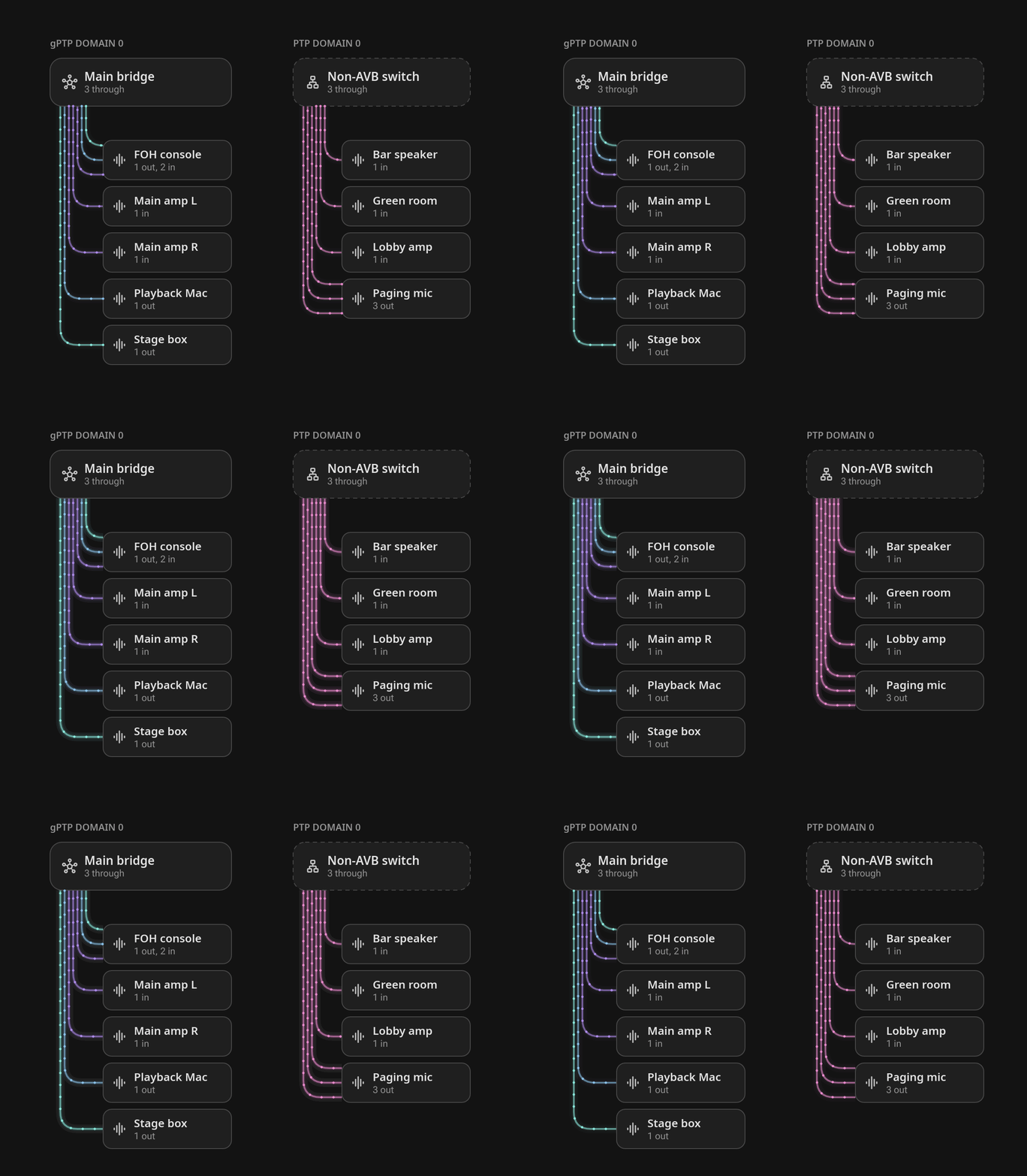
AVB Lite gibt AVB-Geräten einen funktionierenden, wenn auch eingeschränkten Weg über Switches, die keine AVB-Switches sind: einfaches PTP Ende-zu-Ende und Streams per Unicast an jeden Listener. triib zeigt, wie jede Entität es betreibt:
- Der Bereich AVB Lite im Inspektor nennt den Modus der Entität und warum sie zurückgefallen ist, ihr PTP-Profil und ihren Offset zum Grandmaster, ihr Medien-VLAN, wie viele Listener sie per Unicast bedient, und ihre Link-Geschwindigkeit.
- Die Netzwerkansicht zeigt die Geräte, die AVB Lite betreiben, in ihrer PTP-Domäne, unter einer gestrichelten Karte für den Switch vor ihnen, der nicht an AVB beteiligt ist, mit einer Leitung für jeden Listener eines Unicast-Streams. Mit der Schaltfläche Synchronisation gilt ein Gerät als synchronisiert, solange es seinem Grandmaster innerhalb von 50 µs folgt.
- Die Alarme, die das Profil vorsieht, etwa ein PTP-Offset über dem, was AVB Lite erlaubt, erscheinen in der Statusleiste und im Inspektor.
AVB Wireless
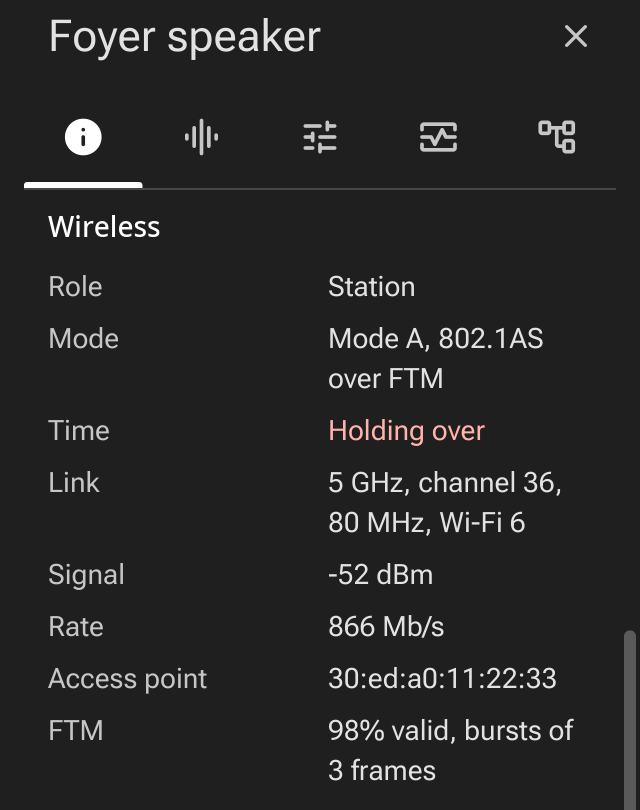
Das Profil AVB Wireless überträgt AVB über einen Wi-Fi-Hop: ein Access Point, der an seinem kabelgebundenen Port ein Switch ist, und Wi-Fi-Stationen als Talker und Listener. triib fragt die AVB-Schnittstellen jeder Entität nach ihrem WLAN-Status und zeigt ihn an:
- Der Bereich WLAN im Inspektor nennt die Rolle einer Station, ihren Zeitmodus und ob ihre Zeit hält, ihren Link, ihr Signal und ihre Datenrate sowie den Access Point, dem sie folgt; bei einem Access Point seine Stationen, die Listener, die er nicht bedienen kann, und die Frames pro Sekunde, die er liefern kann.
- Ein Access Point lässt Class A nur zu, wenn er 12.000 Frames pro Sekunde oder mehr liefert;
triib-cli wireless-configerlaubt es oder lässt es ausgeschaltet. - Die Netzwerkansicht zeichnet jede Station unter ihrem Access Point, ihren Wi-Fi-Hop gepunktet, und als synchronisiert, solange ihre Zeit eingerastet ist. Eine nicht eingerastete Station und Listener, die ein Access Point nicht bedienen kann, erscheinen als Alarme.
Presets
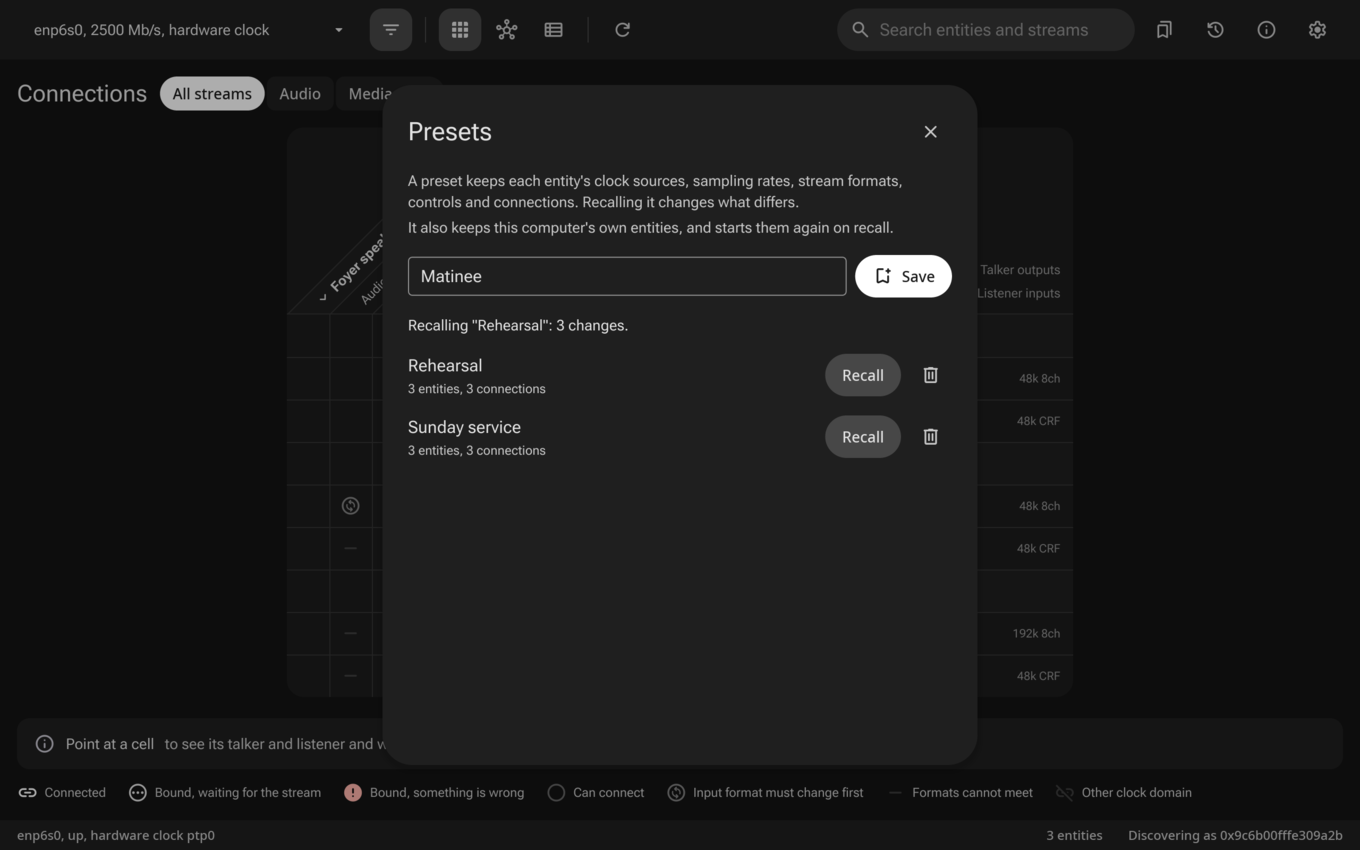
Ein Preset speichert für jede Entität Clock-Quellen, Abtastraten, Stream-Formate, Bedienelemente und Verbindungen sowie die Host-Entitäten. Benannt und gespeichert wird es über die Presets-Schaltfläche in der Werkzeugleiste; beim späteren Abrufen ändert triib nur, was abweicht, und meldet, wie viele Änderungen es vorgenommen hat.
Log
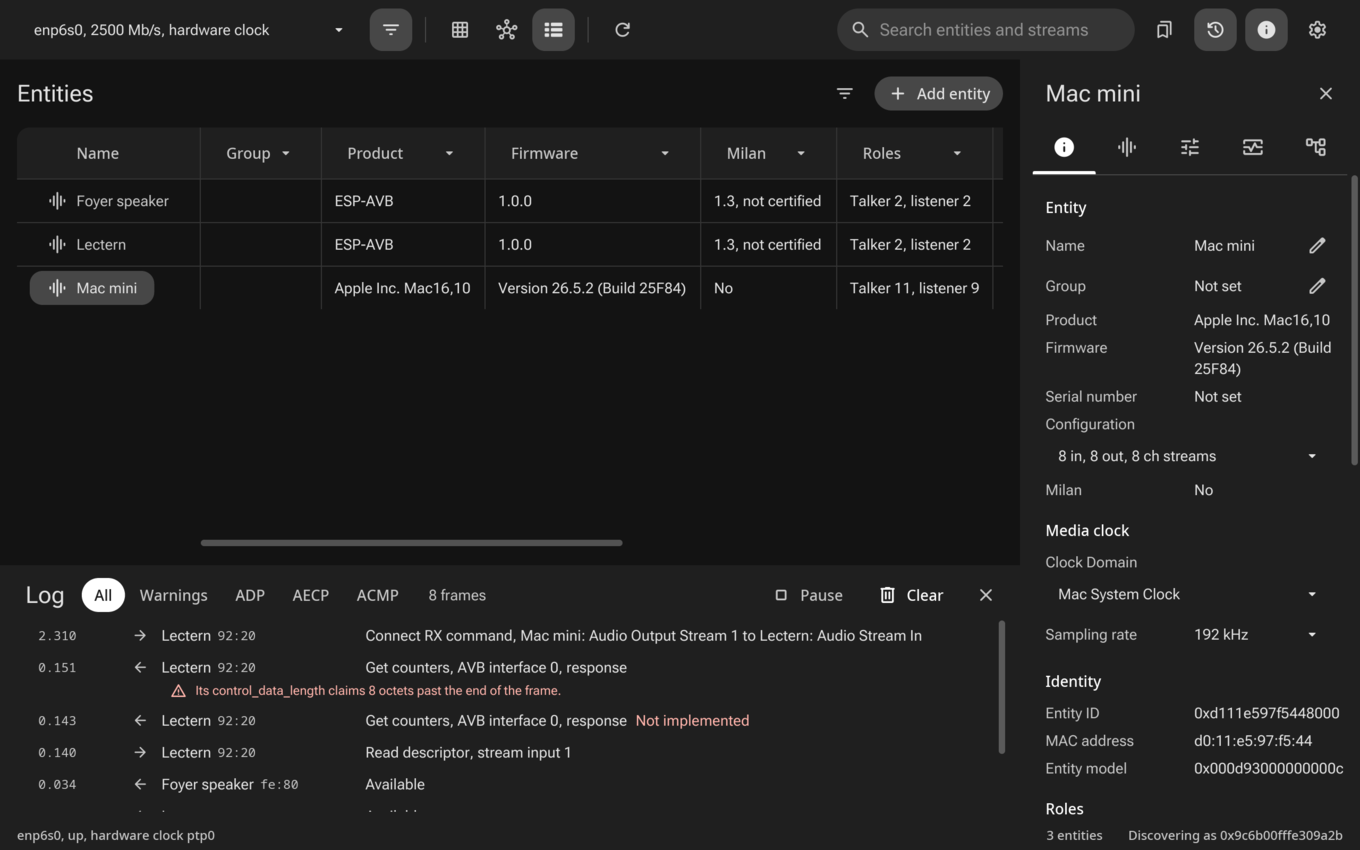
Das Log listet jeden ATDECC-Frame, den triib sendet und empfängt, neueste zuerst, jeweils in Klartext dekodiert mit Zeit, Richtung und Entität. Ein regelwidriger Frame ist mit dem Grund markiert, und eine Antwort, die einen Befehl ablehnt, zeigt ihren Status. Alle Frames, nur Warnungen oder nur ADP, AECP oder ACMP anzeigen; das Log zum Lesen anhalten oder leeren.
Host-Entitäten
Unter Linux kann triib Entitäten auf dem lokalen Host betreiben, die andere Controller wie jedes Gerät sehen und binden. Dafür nötig sind:
- Eine kabelgebundene Schnittstelle mit PTP-Hardware-Clock;
ethtool -T <interface>zeigt, ob sie eine hat. gptpd, das die Pakete mitbringen und das gPTP auf dieser Schnittstelle ausführt, damit die Entitäten die Zeit des Netzwerks halten. Wo dort keines läuft, startet triib es über seine systemd-Unit, liest seinen Zustand und meldet, wenn gptpd fehlt oder ein anderes PTP-Programm, etwa ein von Hand gestartetes ptp4l, die Schnittstelle belegt. Eine Host-Entität, die mehr als eine Millisekunde von der letzten Sync-Nachricht abweicht, meldet sich als nicht synchronisiert.
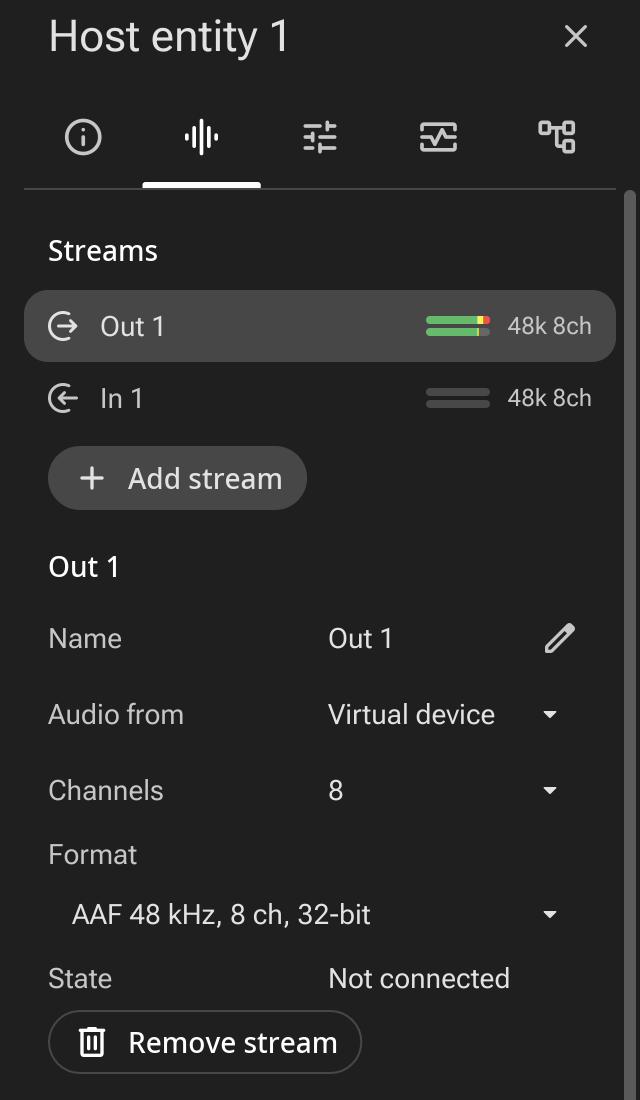
Hinzufügen mit Entität hinzufügen in der Entitätsliste: eine Milan-Entität mit je einem Audio-Stream in jede Richtung. Ihr Tab Streams fügt mit Stream hinzufügen weitere hinzu, einen Audio- oder Media-Clock-Eingang oder -Ausgang, und entfernt sie. Ein Audio-Stream ist AAF oder AM824 mit 48, 96 oder 192 kHz, mit 8 Kanälen, sofern im Inspektor keine andere Anzahl gewählt ist, und unterstützt auch 2 und 8 Kanäle, wie es das Profil Basic Audio verlangt; ein Ausgang sendet bei den eigenen Formaten der Klasse B in SR-Klasse B und bei den übrigen in Klasse A. Ein Media-Clock-Stream ist CRF, 48 kHz mit einem Zeitstempel alle 96 Samples.
Die Liste im Tab Streams zeigt ein Peak-Meter der ersten beiden Kanäle jedes Audio-Streams: grün, ab -12 dBFS gelb und ab -6 dBFS rot. Die Peak-Meter erfassen auch Streams anderer Entitäten, sofern diese mit Streams einer Host-Entität verbunden sind.
Jeder Audio-Stream hat ein eigenes virtuelles Audiogerät in PipeWire, benannt nach Entität und Stream, etwa Host-Entität 1 Out 1, in das jedes Programm abspielen oder aus dem es aufnehmen kann, sofern im Inspektor nicht stattdessen eines der Audiogeräte des Computers, ein Testton oder Stille gewählt ist. Jeder Eingang kann die Clock-Quelle der Entität sein: Deren Talker folgen dann der aus diesem Stream zurückgewonnenen Clock. avb-endpointd betreibt sie alle aus ~/.config/avb-endpointd/<interface>.toml und behält die Namen, Formate, Bindungen, Clock-Quellen und Zuordnungen, die Controller vergeben, sodass sich ein Eingang nach einem Neustart wieder bindet.
Wo kein AVB-Switch an der Schnittstelle antwortet, fällt gptpd auf das PTP-Profil von AVB Lite zurück und die Entitäten mit ihm auf AVB Lite, und zurück auf gPTP, wenn der Link wieder aufgebaut wird. Die Linux-Pakete enthalten eine systemd-Unit, die Energy-Efficient Ethernet und PAUSE auf dem Link ausgeschaltet hält, wie es das Profil verlangt. Die Einstellungen stehen in der README.
Die eigene Entität des Mac
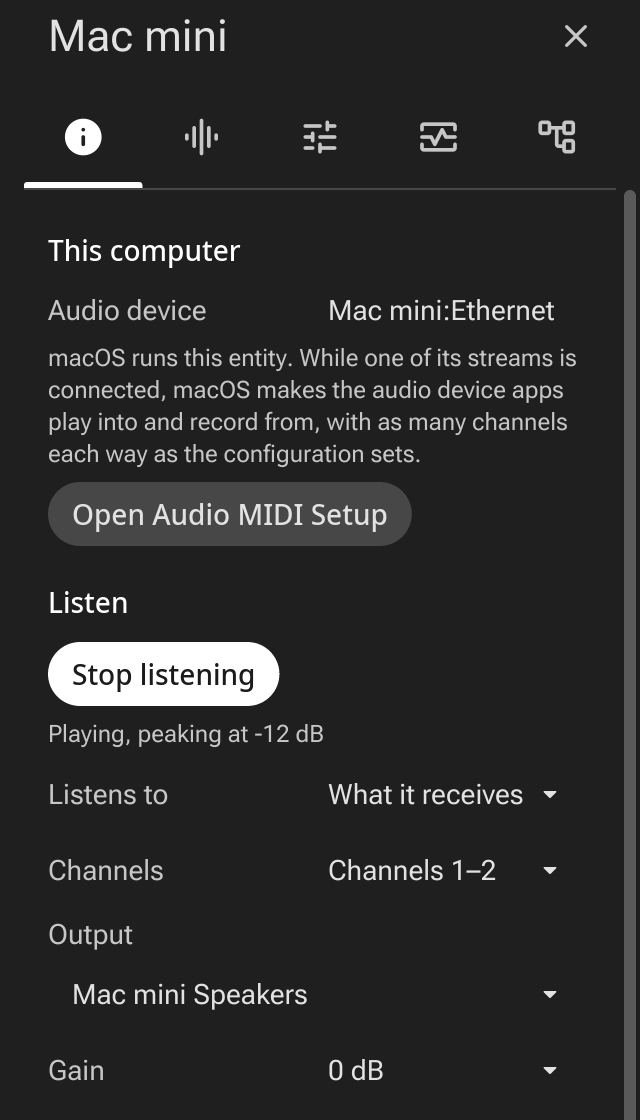
Auf einem Mac, auf dem AVB im Netzwerkgeräte-Browser von Audio-MIDI-Setup eingeschaltet ist, zeigt triib die eigene AVB-Entität des Mac als Host-Entität. Ihr Inspektor nennt das Audiogerät, in das Apps abspielen und aus dem sie aufnehmen und das macOS nur bereitstellt, solange einer der Streams der Entität verbunden ist, und öffnet Audio-MIDI-Setup. Wo AVB ausgeschaltet ist, sagt die Ansicht Entitäten, wo es sich einschalten lässt.
Mithören gibt einen Kanal oder ein Kanalpaar dessen, was die Entität empfängt oder was Apps an einen ihrer Ausgangsstreams senden, auf einem Ausgang Ihrer Wahl wieder, mit einstellbarer Verstärkung. macOS fragt einmalig nach dem Mikrofon, um zu hören, was der Mac empfängt, und nach der Audioaufnahme, um zu hören, was er sendet, wofür macOS 14.2 oder neuer nötig ist. Die Peak-Meter der Audio-Streams der Entität im Tab Streams werden am selben Audiogerät gemessen.
Einstellungen
In den Einstellungen finden sich die Sprache, eine der 38 oder die des Systems, und die Darstellung: hell, dunkel oder wie das System, die Farben und ob triib Animationen zeigt. triib übernimmt seine Farben von der Akzentfarbe des Systems oder vom Omarchy-Theme, sofern Sie keine auswählen. Die Einstellungen enthalten auch die Steuerung von außen: ob KI-Agenten triib steuern dürfen, und die Agenten, die Sie zugelassen haben und die Vergessen wieder entfernt; und den Speicherort: den Ordner, in dem Presets liegen, und, wo Host-Entitäten laufen können, die Datei, in der sie aufgeführt sind.
KI-Agenten
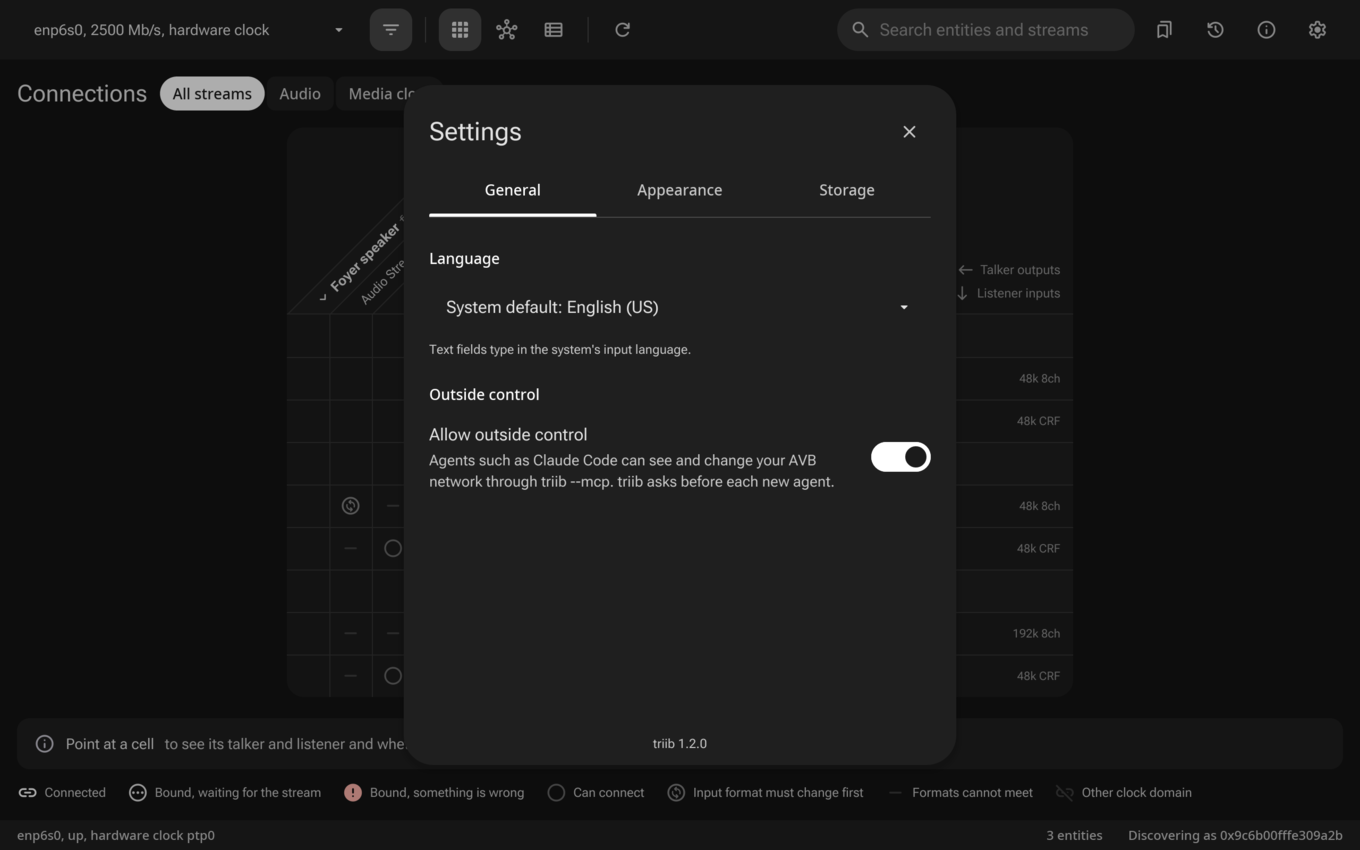
triib --mcp lässt einen KI-Agenten wie Claude Code Ihr Netzwerk sehen und ändern, und zwar mit dem triib auf Ihrem Desktop und über das Model Context Protocol; es startet triib, wenn es nicht läuft. Zum Hinzufügen in Claude Code:
claude mcp add triib -- triib --mcpDer Agent kann den Status von triib lesen, die Entitäten, deren Streams, Formate und Clocks sowie die Verbindungen, und ändern, was auch ein Klick ändern würde: Streams verbinden und trennen, das Format eines Streams, eine Abtastrate oder eine Clock-Quelle einstellen, umbenennen und identifizieren und auf einem Mac einstellen, was Mithören wiedergibt. Eine Änderung antwortet, sobald das Gerät geantwortet hat, mit dem, was es gesagt hat. Wenn sich ein Agent zum ersten Mal verbindet, fragt triib Sie, ob Sie ihn zulassen.
Läuft ein Stream nicht, kann der Agent triib nach den Problemen fragen, die es im ganzen Netzwerk findet, nach dem Zustand dieses Streams auf seinem Gerät, samt Reservierung und Zählern über einige Sekunden, und danach, wie die gPTP-Zeit zu jedem Gerät gelangt, um die Ursache herauszufinden.
Kommandozeile
triib-cli erledigt, was die App tut, aus einem Terminal oder einem Skript heraus. Einige Beispiele:
triib-cli interfaces
triib-cli discover enp2s0
triib-cli connect enp2s0 <talker-id>:0 <listener-id>:0
triib-cli rate enp2s0 <entity-id> 0 96000
triib-cli identify enp2s0 <entity-id>
triib-cli firmware enp2s0 <entity-id> firmware.bin
triib-cli log enp2s0 esp-mic --follow
Ohne Argumente aufgerufen, zeigt es alle Befehle; auch die README listet sie auf.