 triib
راهنمای triib
هر بخش triib چه میکند و چگونه از آن استفاده کنید. تصاویر یک شبکهٔ کوچک با سه موجودیت، یک تریبون، یک بلندگوی Wi-Fi و یک Mac mini، بههمراه یک موجودیت میزبان در کنارشان، و شبکههای یک اجرا و یک محل اجرا را نشان میدهند.
انتخاب واسط
triib در هر لحظه روی یک واسط شبکه کار میکند: آن را از منوی سمت چپ نوار ابزار انتخاب کنید که هر واسط سیمی را با سرعتش و اینکه ساعت سختافزاری PTP دارد یا نه نشان میدهد. گزینهٔ پالایش کنار آن، واسطهای مجازی را پنهان میکند، مگر آنکه نمایششان را بخواهید، و میتواند واسطهای بیسیم و واسطهای بدون ساعت سختافزاری PTP را هم پنهان کند. نوار وضعیت نشان میدهد واسط در چه حال است و triib با کدام ID موجودیت کشف میکند.
triib هنگام شروع از همه موجودیتها میخواهد خود را اعلام کنند، و هر بار که دکمهٔ تازهسازی را بزنید، دوباره. مدل موجودیت هر موجودیتی که پیدا کند یک بار خوانده و نگه داشته میشود، تا دستگاهی که قبلاً دیدهاید دفعهٔ بعد بیدرنگ بهطور کامل نمایش داده شود.
triib در Linux به CAP_NET_RAW، در macOS به دسترسی به /dev/bpf* و در Windows به Npcap نیاز دارد. بستهها دو مورد اول را آماده میکنند؛ وقتی چیزی کم باشد، triib میگوید چه چیزی و چگونه آن را درست کنید، و جایی که فرمانی آن را فراهم میکند، به محض اجرای فرمان کارش را ادامه میدهد. روی Mac، triib از راه چارچوب AudioVideoBridging از Apple به موجودیت AVB خود Mac دسترسی پیدا میکند، چون macOS آنچه را برنامهای در BPF مینویسد هرگز به آن موجودیت تحویل نمیدهد.
اتصالها
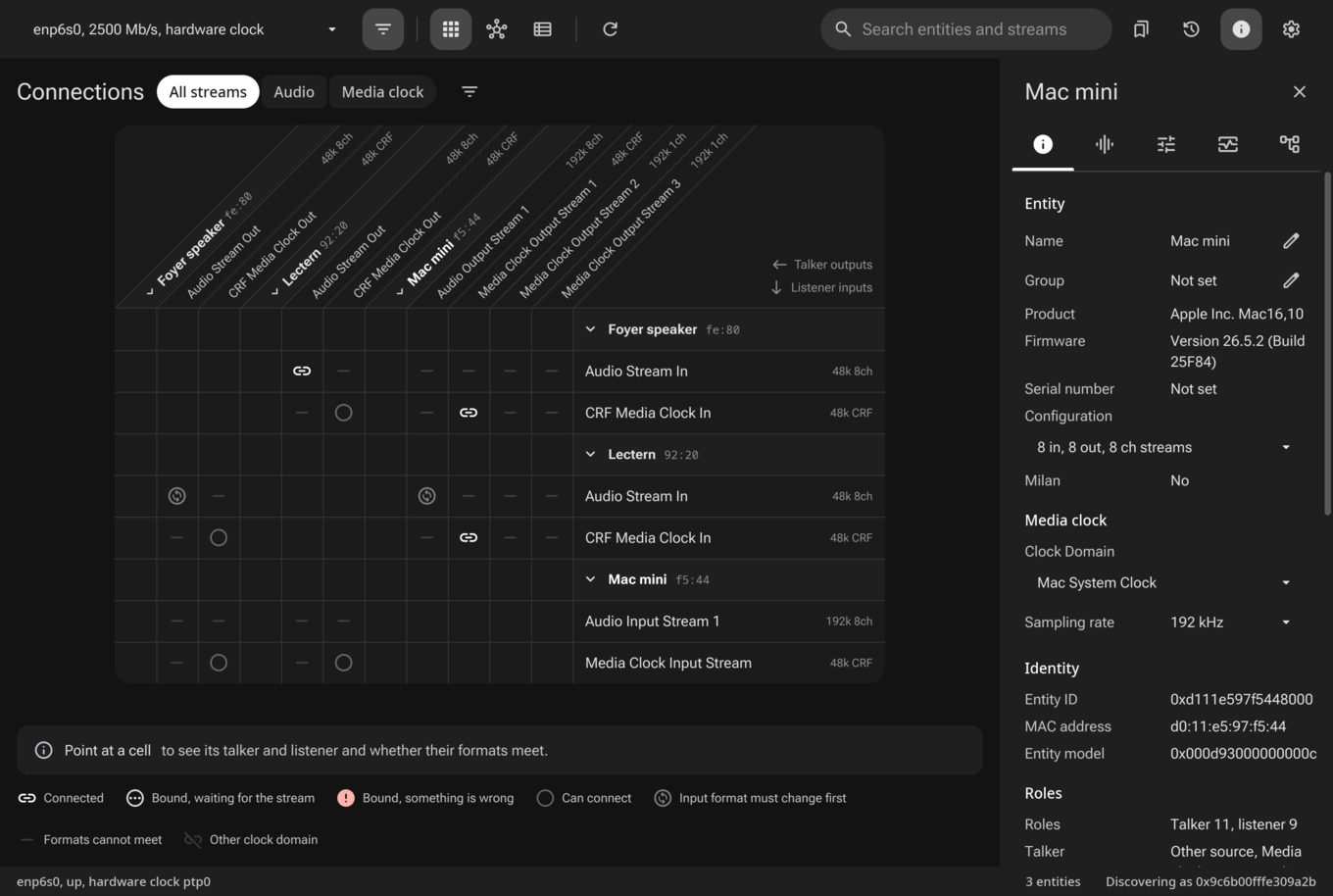
ماتریس همه خروجیهای Talker را در بالا و همه ورودیهای Listener را در کنار نشان میدهد، گروهبندیشده بر اساس موجودیت. به یک خانه اشاره کنید تا Talker و Listener آن و همخوانی قالبهایشان را ببینید؛ برای وصل کردن یا قطع اتصال روی آن کلیک کنید. ردیف هر موجودیت در یک خط جمع میشود که در آن هر خانه میگوید چند جریانش متصل است، و باز میشود تا جریانها را تکتک وصل کنید؛ triib به خاطر میسپارد کدام ردیفها جمع شدهاند.
| خانه نشان میدهد | معنی |
|---|---|
| متصل | Listener مقید است و در حال دریافت |
| مقید، در انتظار جریان | Listener مقید است، اما جریان Talker هنوز نرسیده است |
| مقید، مشکلی هست | مقید، اما رزرو ناموفق بوده یا قالبها متفاوتاند؛ اشاره به آن نشان میدهد کدام |
| قابل اتصال | قالبها یکساناند: برای اتصال کلیک کنید |
| ابتدا قالب ورودی باید تغییر کند | ورودی جریان را میپذیرد اما روی قالب دیگری تنظیم شده است، پس ممکن است تا تغییر قالبش پخش نکند |
| قالبها ناسازگارند | Talker و Listener هیچ قالب مشترکی ندارند |
| دامنه ساعت دیگر | Talker و Listener در دامنههای ساعت متفاوتی هستند، همانطور که نقشهٔ شبکه نشانشان میدهد، پس نمیتوانند به هم وصل شوند |
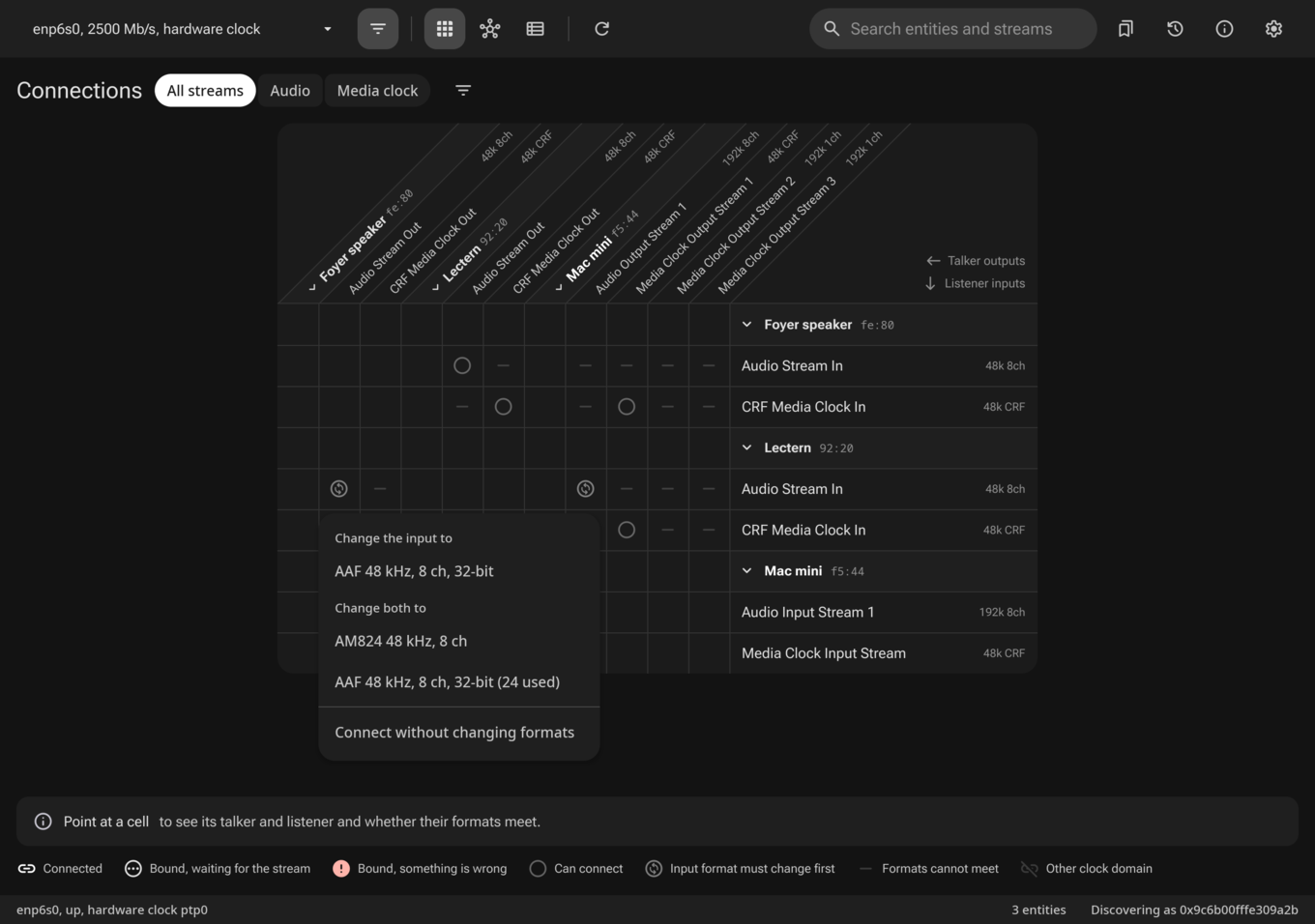
روی خانهای با علامت ابتدا قالب ورودی باید تغییر کند کلیک کنید تا منویی از قالبهایی که هر دو طرف میپذیرند باز شود: یکی را انتخاب کنید تا triib ورودی، یا هر دو طرف، را تغییر دهد و وصل کند.
گزینههای بالای ماتریس همه جریانها، فقط صدا یا فقط جریانهای ساعت رسانه را نشان میدهند. منوی پالایش در کنارشان جریانهایی را که قابل اتصال نیستند، موجودیتهایی را که با AVB Lite کار میکنند و موجودیتهای بیسیم را پنهان میکند، و میگوید چند جریان را پنهان کرده است. فیلد جستجو در نوار ابزار موجودیتها و جریانها را بر اساس نام پیدا میکند.
موجودیتها
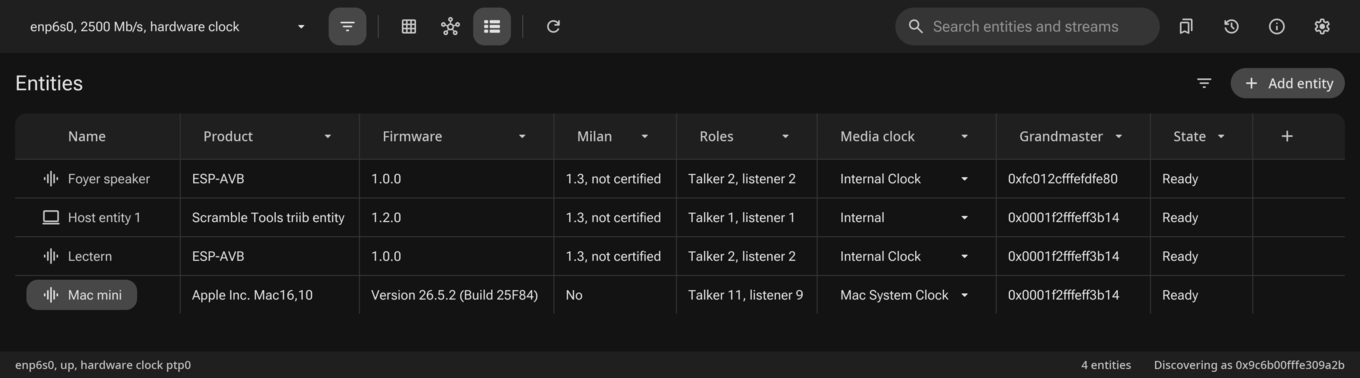
فهرست موجودیتها برای هر موجودیت یک ردیف دارد: نام و گروه، محصول و میانافزار، نسخهٔ Milan، نقشها، ساعت رسانه و موارد دیگر. منوی ساعت رسانه منبع ساعت یک موجودیت را همانجا در فهرست تغییر میدهد. سرستون هر ستون منویی دارد برای جابهجا کردن یا حذف آن ستون یا افزودن ستونی دیگر، مانند سازنده، مدل، وضعیت، AVB Lite، ترافیک خروجی، یا لوگوی موجودیت و لوگوی سازندهاش. منوی پالایش بالای فهرست فقط موجودیتهای این رایانه را نشان میدهد، کنترلرها را پنهان میکند، یا موجودیتهای بیرون از دامنه ساعت این رایانه را پنهان میکند، و میگوید چندتا را پنهان کرده است.
در Linux، افزودن موجودیت یک موجودیت میزبان اضافه میکند؛ پایینتر را ببینید. کنترلرهایی که خود را اعلام نمیکنند، مانند کنترلر خود Mac، از روی فرمانهایی که triib از آنها میشنود فهرست میشوند، هرکدام به نام رایانهای که روی آن اجرا میشود، تا پنج دقیقه پس از آخرین فرمانشان.
بازرس
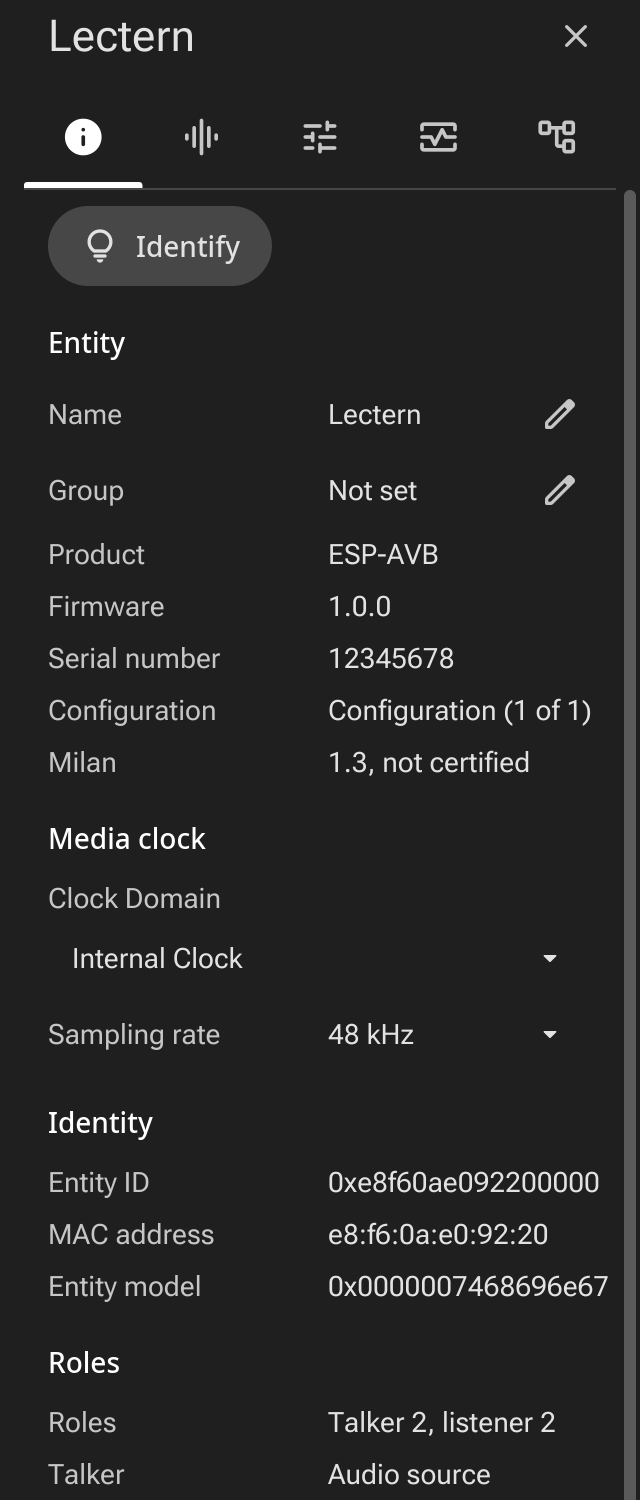
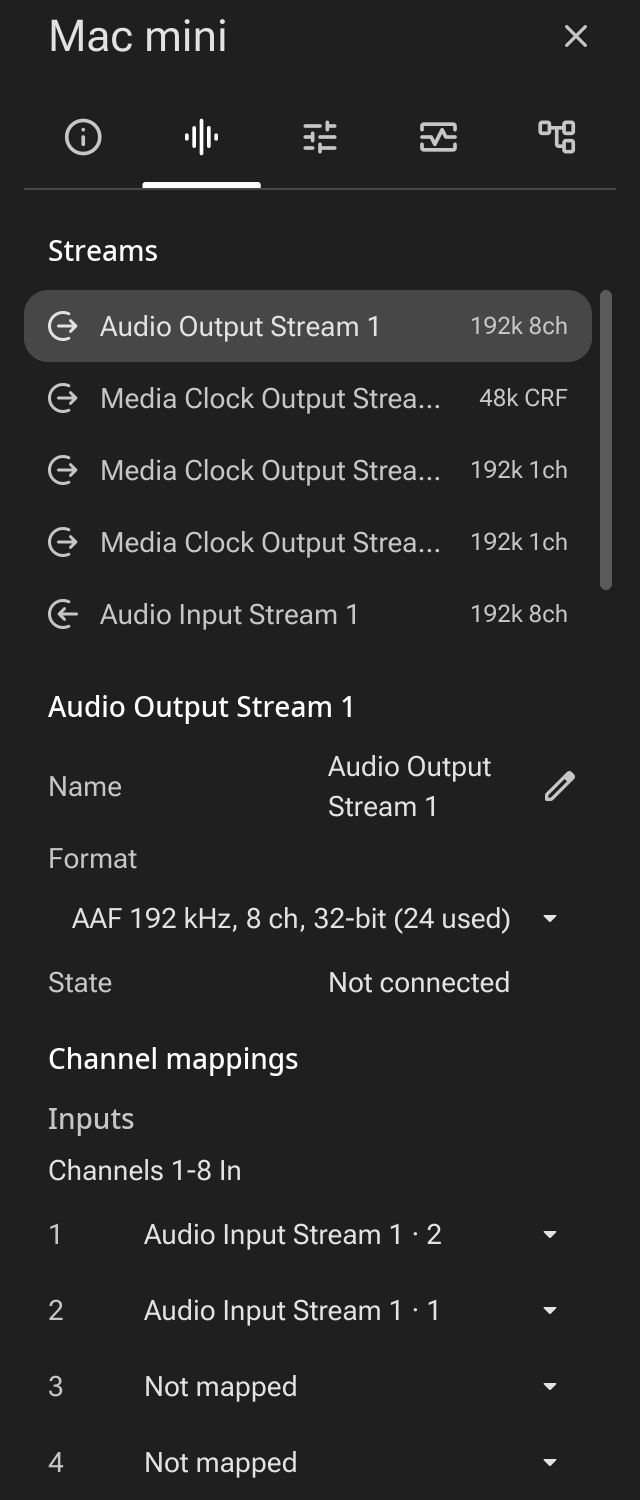
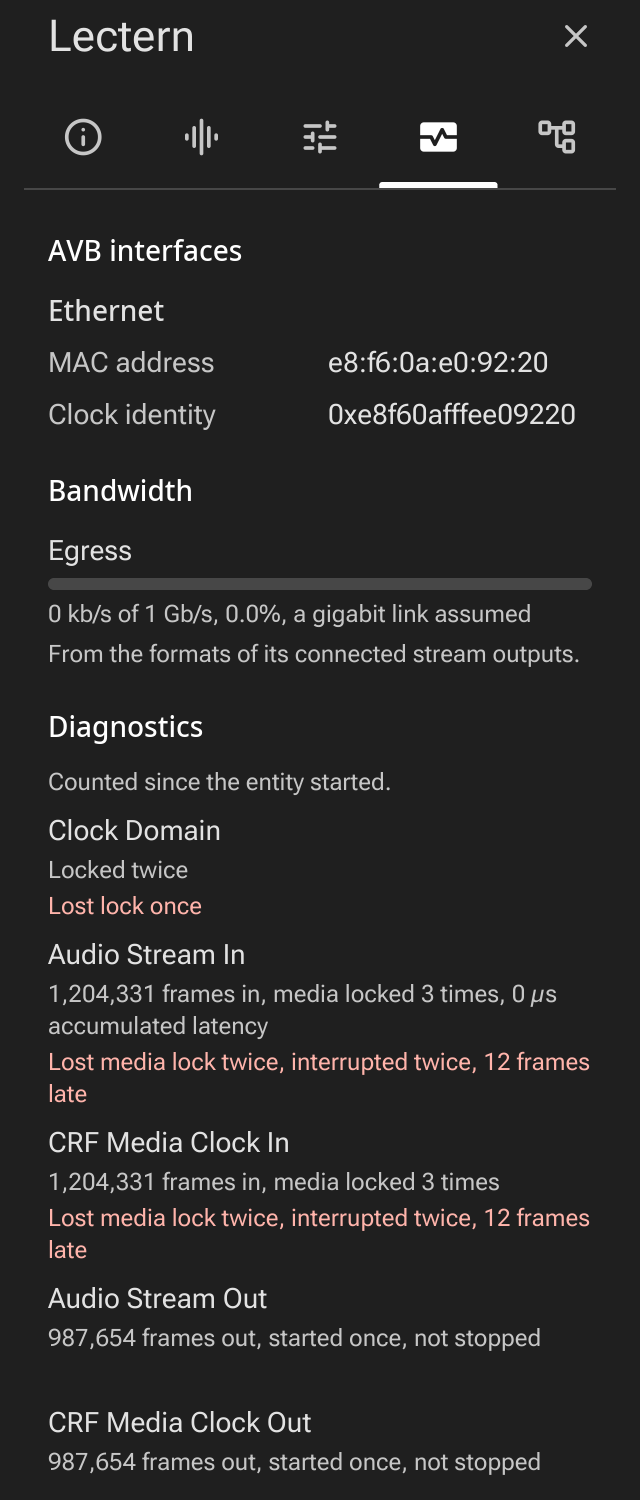
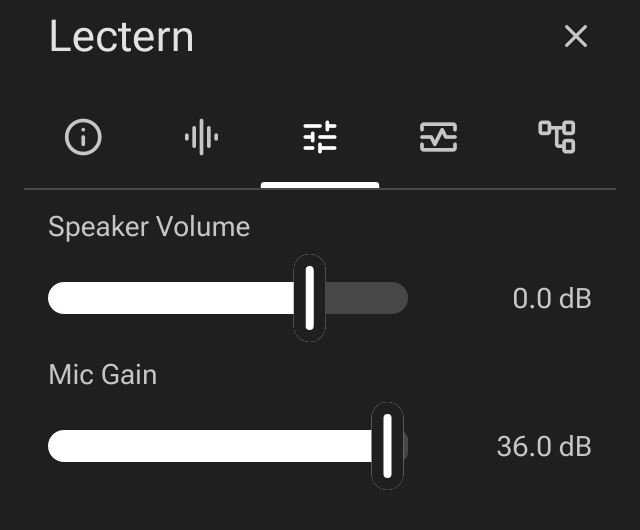
یک موجودیت را در ماتریس، فهرست موجودیتها یا شبکه انتخاب کنید تا بازرس، با نام آن در عنوانش، هر آنچه را دربارهاش باید دانست در پنج زبانه نشان دهد. مقدار کوتاه کنار برچسبش مینشیند و مقدار بلندتر زیر آن.
- موجودیت: نام و گروه آن که میتوانید تغییرشان دهید، محصول و میانافزار آن، لوگوی آن و لوگوی سازندهاش اگر داشته باشد، پیکربندی آن که اگر چند پیکربندی داشته باشد با نام انتخاب میشود، ساعت رسانه با منبع ساعت و نرخ نمونهبرداری قابل تغییر، وضعیت AVB Lite و AVB Wireless، هویت و نقشهایش. شناسایی دستگاه را وادار میکند خود را نشان دهد، مثلاً با یک چراغ چشمکزن.
- جریانها: جریانهای آن، ابتدا خروجیها و سپس ورودیها، با یک پیکمتر برای هر جریانی که این رایانه حمل میکند، و جزئیات جریان انتخابشده: نام آن، قالب آن که میتوانید تغییرش دهید، وضعیت، ID جریان، مقصد و VLAN آن، بیشینه زمان عبور یک خروجی که میتوانید انتخابش کنید، و Listenerهای آن در جایی که Talker آنها را نگه میدارد، هرکدام با دکمهای که اتصالش را قطع میکند؛ سپس اینکه کانالهای جریانها چگونه به صدای موجودیت نگاشت میشوند.
- کنترلها: کنترلهای موجودیت، مانند گین، ولوم و میوت، برای تنظیم.
- عیبیابی: واسطهای AVB آن و سهم جریانهایش از هر لینک، عملکرد هر دامنه ساعت و جریان از زمان راهاندازی موجودیت، بر اساس شمارندههایی که نگه میدارد، با علامتگذاری آنچه اشتباه پیش رفته، و وضعیت رزرو هر ورودی مقید.
- توصیفگرها: خود مدل موجودیت، توصیفگر به توصیفگر.
بهروزرسانیهای میانافزار
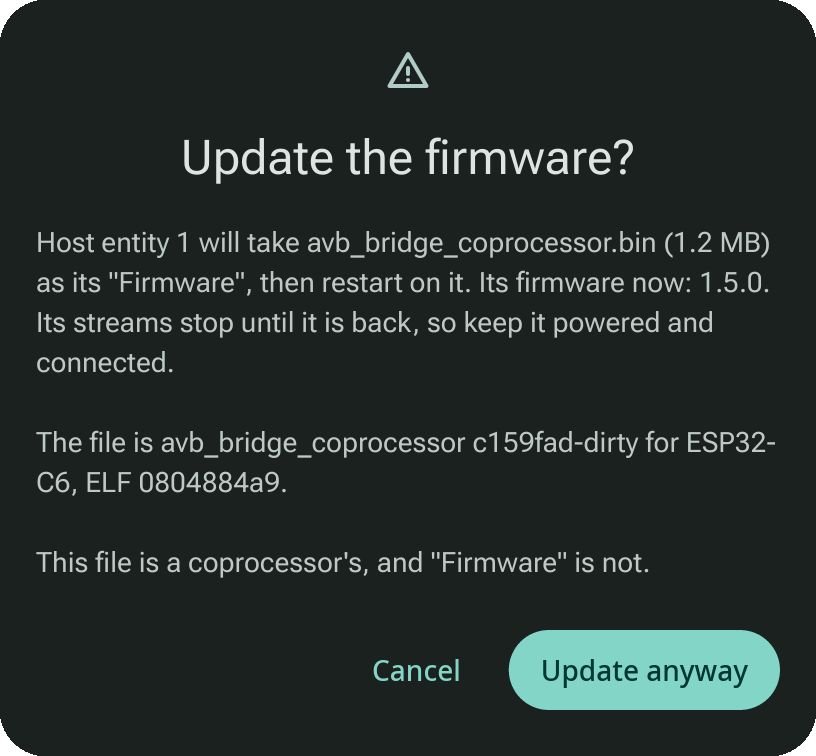
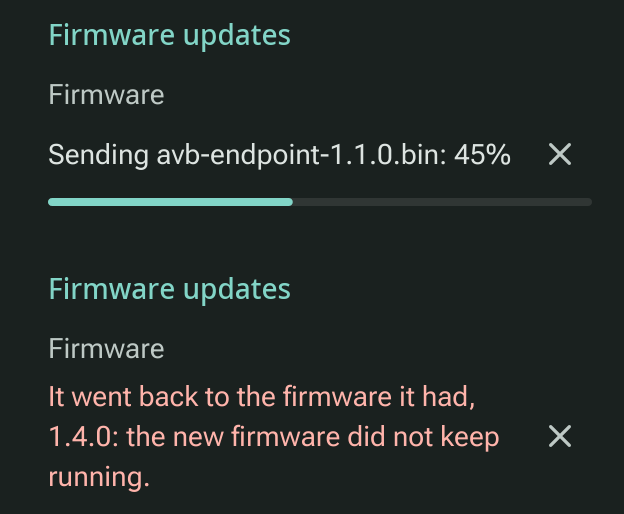
موجودیتی که میانافزار جدید را از طریق ATDECC میپذیرد، همانطور که پیوست D استاندارد IEEE 1722.1-2021 میگوید، هر ایمیجی را که آن را در آن میپذیرد زیر بهروزرسانیهای میانافزار در زبانهٔ موجودیت بازرس فهرست میکند: میانافزار خودش و، اگر دستگاه پردازندهٔ کمکی داشته باشد، میانافزار آن، مانند میانافزار یک تراشهٔ Wi-Fi. بهروزرسانی از پرونده… پرونده را برای یکی از آنها انتخاب میکند.
پیش از ارسال هر چیزی، triib از شما تأیید میخواهد و پرونده، اندازهٔ آن و میانافزاری را که موجودیت اکنون اجرا میکند نشان میدهد. برای ایمیج برنامهٔ ESP-IDF میگوید پرونده چیست، پروژه، نسخه و تراشهٔ آن را، و اینکه چرا شک دارد پرونده با ایمیج جور باشد: پروندهٔ پردازندهٔ کمکی برای میانافزار خود دستگاه یا برعکس، یا پروندهای متفاوت با آنچه همان ایمیج از همان مدل دفعهٔ پیش گرفت، و آنگاه دکمه بهروزرسانی در هر صورت میشود. همچنین پروندهای را که امضا نشده، و دستگاهی که امضاها را بررسی میکند آن را رد میکند، و پروندهای را که موجودیت از قبل اجرا میکند یادآوری میکند.
پردازندهٔ کمکی ممکن است هیچ نسخهای از میانافزار قبلیاش نگه ندارد، پس اگر میانافزار جدیدش اجرا نشود، بازگرداندن دستگاه ممکن است به کابل نیاز داشته باشد: فقط پروندهای را برایش بفرستید که روی همان دستگاه آزموده شده است، همانطور که پیام تأیید یادآوری میکند.
وقتی تأیید کنید، triib موجودیت را در برابر تغییرات کنترلرهای دیگر قفل میکند و ردیف ایمیج نشان میدهد بهروزرسانی تا کجا پیش رفته است، از ارسال تا ذخیره و راهاندازی دوباره. تا وقتی موجودیت پرونده را ذخیره نکرده، توقف بهروزرسانی آن را متوقف میکند و موجودیت میانافزار قبلیاش را نگه میدارد. جریانهایش تا بازگشتنش متوقف میمانند، پس آن را روشن و متصل نگه دارید؛ اگر پرونده را رد کند، triib دلیلش را میگوید.
وقتی موجودیت با میانافزار جدید خودش برمیگردد، 75 ثانیه زیر نظر گرفته میشود. موجودیتی که به میانافزار قبلیاش برمیگردد، همانطور که ESP32 وقتی میانافزار جدیدش به اجرا ادامه نمیدهد میکند، این را نشان میدهد، و موجودیتی هم که با میانافزاری غیر از پروندهٔ ارسالشده برمیگردد: نسخهٔ ESP32 با هش ELF میانافزارش تمام میشود که آنها را از هم جدا میکند.
triib-cli firmware ایمیجهای یک موجودیت را فهرست میکند و یکی را از روی پرونده بهروز میکند و اگر چند ایمیج داشته باشد، --image یکی را انتخاب میکند؛ پروندهای برای پردازندهٔ دیگر را بدون --anyway رد میکند و 75 ثانیه یا به اندازهٔ --settle مراقب بازگشت موجودیت است. عاملهای هوش مصنوعی همین کار را با firmware_status، update_firmware و stop_firmware_update میکنند و در برابر تردیدهای triib میایستند، مگر اینکه پس از آنکه عامل دلیلش را به شما گفت، همچنان آن را بخواهید.
لاگ دستگاه و دامپ خرابی
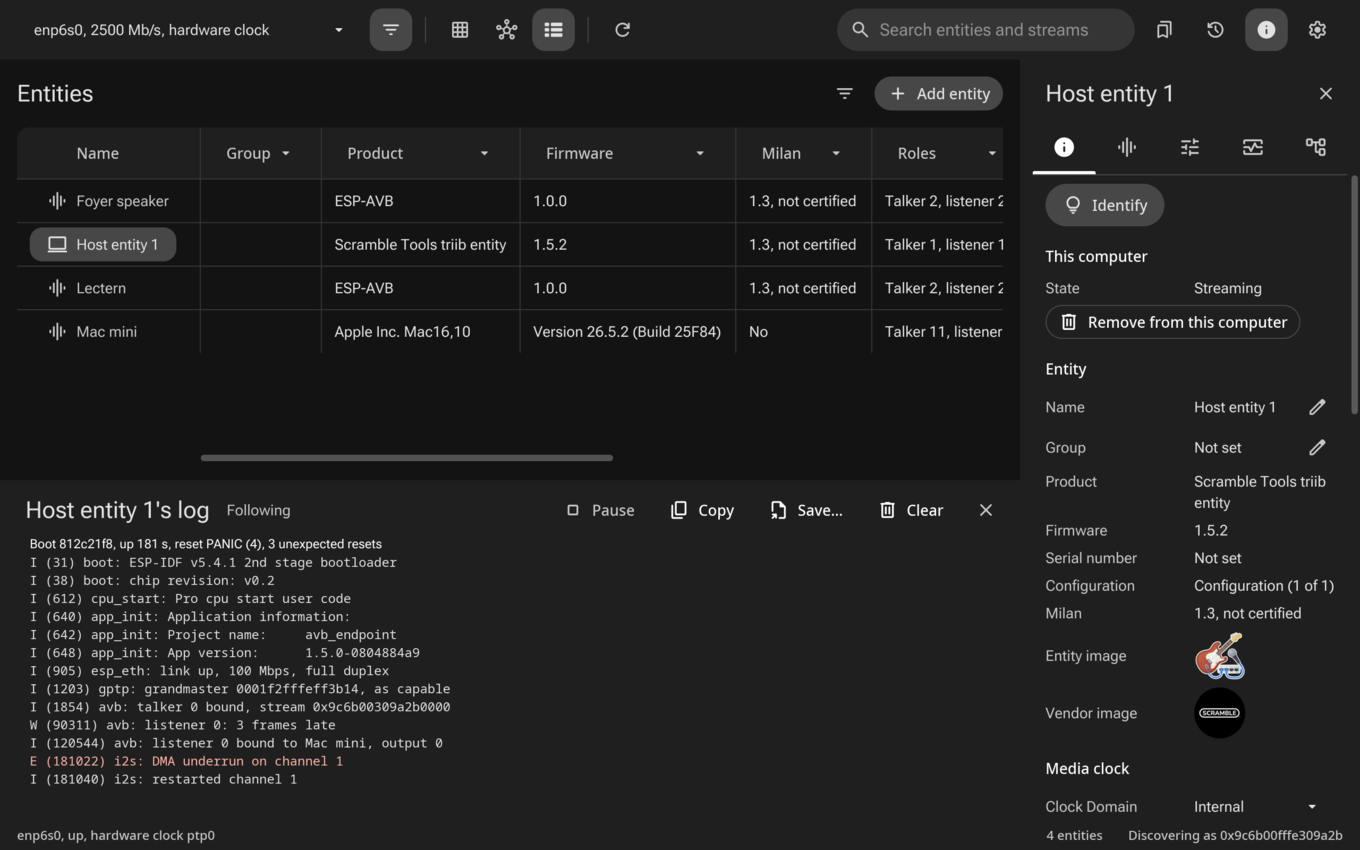
دستگاهی که لاگی برای خواندن کنترلرها نگه میدارد، همانطور که یک برد ESP32 کنسول خود را نگه میدارد، در زبانهٔ موجودیت بازرس بخشی به نام لاگ دستگاه دارد. نمایش لاگ آن را در پنلی زیر نما، همانجا که لاگ فریمها قرار میگیرد، باز میکند و همزمان با نوشتن دستگاه آن را دنبال میکند: خطهایش همانطور که نوشته شدهاند، خطهای خطا به رنگ قرمز، و میان آنها هر راهاندازی، با مدتی که دستگاه کار کرده بود، علت شروعش و، اگر دستگاه بگوید، تعداد راهاندازیهایی که بهطور غیرمنتظره شروع شدند، هر راهاندازی دوباره، و خطهایی که وقتی دستگاه سریعتر از خواندن triib نوشت از دست رفتند. مکث خطهای نمایشدادهشده را ثابت نگه میدارد، و کپی و ذخیره… لاگ را بهصورت متن برمیدارند. بستن پنل خواندن را متوقف میکند؛ نمایش دوبارهٔ لاگ، خواندن را از همانجا که متوقف شده بود ادامه میدهد.
دستگاهی که دامپ خرابی نگه میدارد، اندازهٔ آن را نشان میدهد. ذخیره در پرونده… آن را میخواند و ذخیره میکند، و خواندن هرگز آن را پاک نمیکند؛ پاک کردن پس از تأیید شما آن را پاک میکند. دامپ خرابی یک برد ESP32 همان core dump در ESP-IDF است که esp-coredump آن را با ELF میانافزاری که دچار خرابی شد میخواند.
triib هر دو را از طریق ATDECC، از اشیای حافظهٔ LOG_OBJECT و CRASH_DUMP که دستگاه نگه میدارد و از راه Address Access، میخواند و تا وقتی یکی از آنها نمایش داده یا ذخیره نشود، چیزی از دستگاه نمیخواهد. triib-cli log لاگ دستگاهی را که با ID موجودیت یا نامش مشخص میشود چاپ میکند، --follow خواندن را ادامه میدهد و --stats میگوید خواندن چه هزینهای دارد؛ triib-cli crash یک دامپ خرابی را ذخیره میکند و با --erase آن را پاک میکند. عاملهای هوش مصنوعی لاگها را با device_log میخوانند و دامپهای خرابی را با save_crash_dump ذخیره میکنند.
شبکه
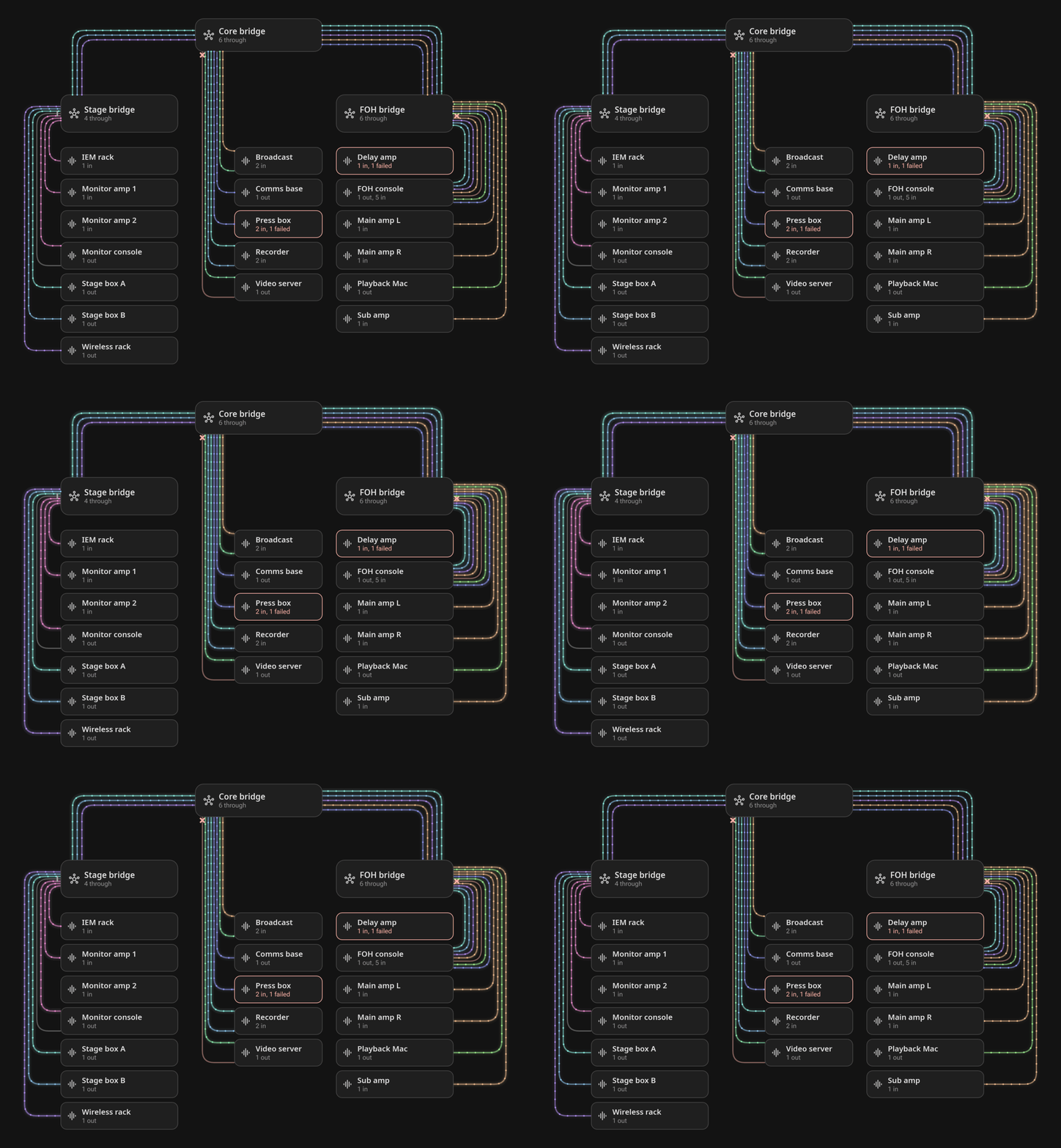
نمای شبکه، شبکه را بر اساس مسیر gPTP هر موجودیت رسم میکند، هر دامنه ساعت در ناحیهٔ خودش: پلها در بالا، دستگاههای پشت هرکدام در پایین، و دستگاههایی که مستقیم به پل Grandmaster وصلاند در وسط. وقتی چیزی روی نقشه انتخاب نشده باشد، بازرس آنچه را نقشه نشان میدهد میشمارد و مواردی را که نیاز به بررسی دارند فهرست میکند. گزینهها تعیین میکنند چه چیزی روی نقشه رسم شود:
- همگامسازی: درخت ساعت از Grandmaster، با همگام بودن یا نبودن هر دستگاه.
- صدا: هر جریان روی لینکهایی که از آنها میگذرد، در حال ورود به هر پل سر راهش و خروج از آن: جریان چندپخشی تا جایی که مسیرهای Listenerهایش با هم پیش میروند یک سیم دارد و جایی که از هم جدا میشوند شاخه میشود، و جریان تکپخشی برای هر Listener یک سیم دارد. هر Talker یک فام دارد و جریانهایش سایههایی از آناند. نقطههای متحرک یعنی صدا جاری است؛ خط قرمز ثابت یعنی رزرو ناموفق و خط خاکستری ثابت یعنی جریان اعلامشده بدون Listener آماده، و هر دو جایی متوقف میشوند که رزرو متوقف میشود.
- CRF: جریانهای ساعت رسانه، به همان شیوه.
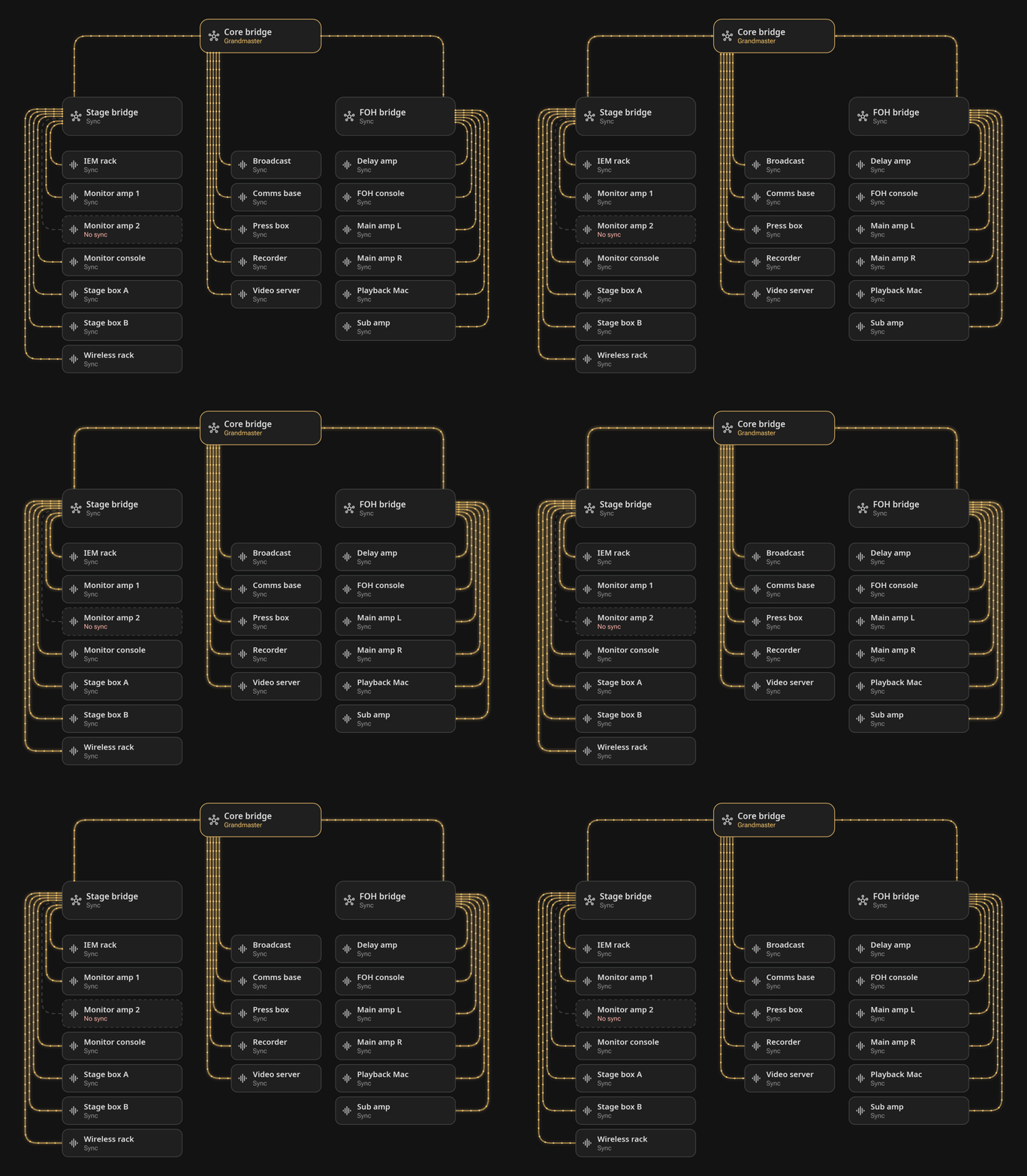
روی یک سیم، دستگاه یا پل کلیک کنید تا روی نقشه برجسته شود و در بازرس باز شود: جریان در زبانهٔ جریانهای Listener آن، دستگاه در زبانهٔ جریانهای خودش یا، روی نقشهٔ همگامسازی، زیر عیبیابی همراه با مسیر ساعت آن با ذکر نامها و، اگر ناهمگام باشد، دلیل آن، و پل همراه با جریانهای در حال عبور از آن یا دستگاههای همگامِ زیرش. تا وقتی که با دکمهٔ بالای نقشه انتخاب را پاک کنید یا روی پسزمینه کلیک کنید، برجسته میماند؛ دکمهٔ کتاب در کنارش توضیح میدهد نقشه را چگونه بخوانید. کنترلرها نمایش داده نمیشوند، چون نقشی در ساعت یا جریانها ندارند، و میزبان محلی بهصورت موجودیتهای میزبان خودش نمایش داده میشود. جایی که این رایانه هیچ موجودیتی از خودش اجرا نمیکند، نقشه نشان میدهد به چه چیزی وصل است: درگاه یک پل AVB، یا سوئیچی که در AVB نقشی ندارد.
AVB Lite
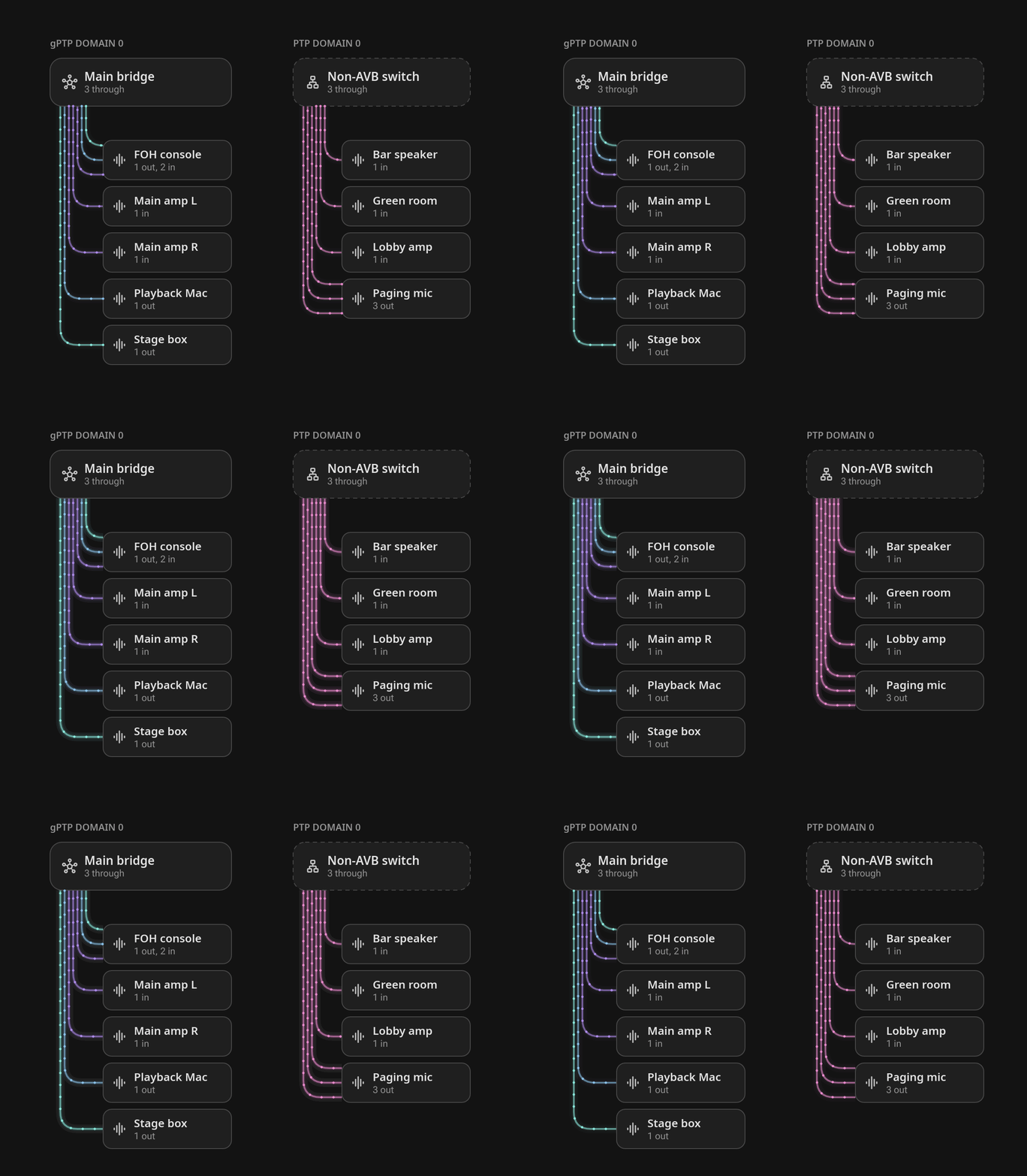
AVB Lite به دستگاههای AVB مسیری کارا، هرچند با کیفیت کمتر، از روی سوئیچهایی که پل AVB نیستند میدهد: PTP ساده بهصورت سرتاسری، و جریانها بهصورت تکپخشی به هر Listener. triib نشان میدهد هر موجودیت آن را چگونه اجرا میکند:
- بخش AVB Lite در بازرس، حالت موجودیت و علت بازگشتش به AVB Lite، پروفایل PTP و آفست آن از Grandmaster، VLAN رسانه، تعداد Listenerهایی که بهصورت تکپخشی سرویس میدهد و سرعت لینک آن را نشان میدهد.
- نمای شبکه دستگاههایی را که AVB Lite اجرا میکنند در دامنه PTP خودشان قرار میدهد، زیر یک کارت خطچین برای سوئیچ جلوی آنها که در AVB نقشی ندارد، با یک سیم برای هر Listener یک جریان تکپخشی. با گزینهٔ همگامسازی، یک دستگاه تا زمانی همگام است که در محدودهٔ 50 µs از Grandmaster خود پیروی کند.
- آلارمهایی که پروفایل تعیین میکند، مانند آفست PTP فراتر از حد مجاز AVB Lite، در نوار وضعیت و بازرس نمایش داده میشوند.
AVB Wireless
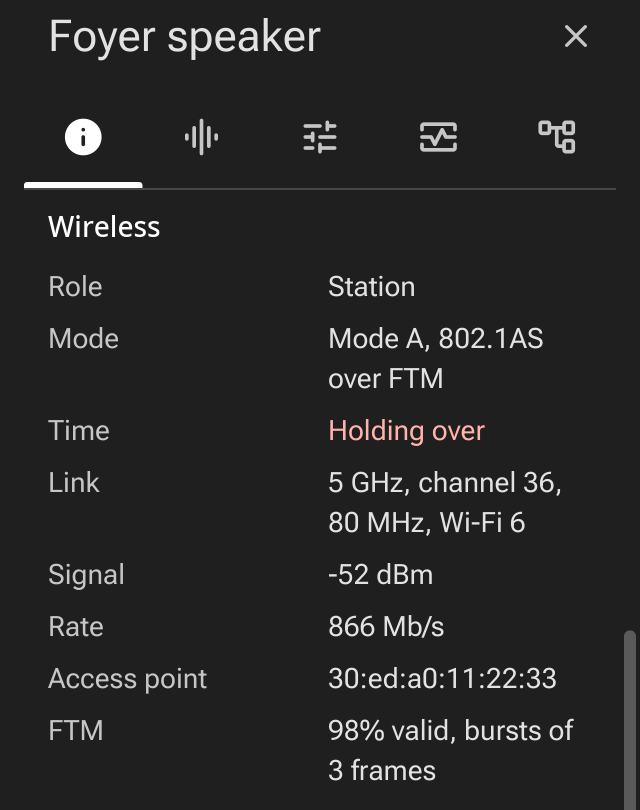
پروفایل AVB Wireless، AVB را روی یک گام Wi-Fi حمل میکند: نقطه دسترسیای که روی پورت سیمی خود یک پل است، و ایستگاههای Wi-Fi بهعنوان Talker و Listener. triib وضعیت بیسیم واسطهای AVB هر موجودیت را از آنها میپرسد و نشان میدهد:
- بخش بیسیم در بازرس، نقش ایستگاه، حالت زمان و اینکه زمانش پایدار میماند یا نه، لینک، سیگنال و نرخ آن، و نقطه دسترسیای را که از آن پیروی میکند نشان میدهد؛ و برای یک نقطه دسترسی، ایستگاههایش، Listenerهایی که نمیتواند سرویس دهد و تعداد فریمهایی که در ثانیه میتواند تحویل دهد.
- یک نقطه دسترسی فقط وقتی Class A را میپذیرد که 12000 فریم یا بیشتر در ثانیه تحویل دهد؛
triib-cli wireless-configآن را مجاز میکند یا غیرفعال نگه میدارد. - نمای شبکه هر ایستگاه را زیر نقطه دسترسیاش رسم میکند، با گام Wi-Fi نقطهچین، و تا زمانی که زمانش قفل است، همگام. ایستگاهی که قفل نشده و Listenerهایی که نقطه دسترسی نمیتواند سرویس دهد بهصورت آلارم نمایش داده میشوند.
پیشتنظیمها
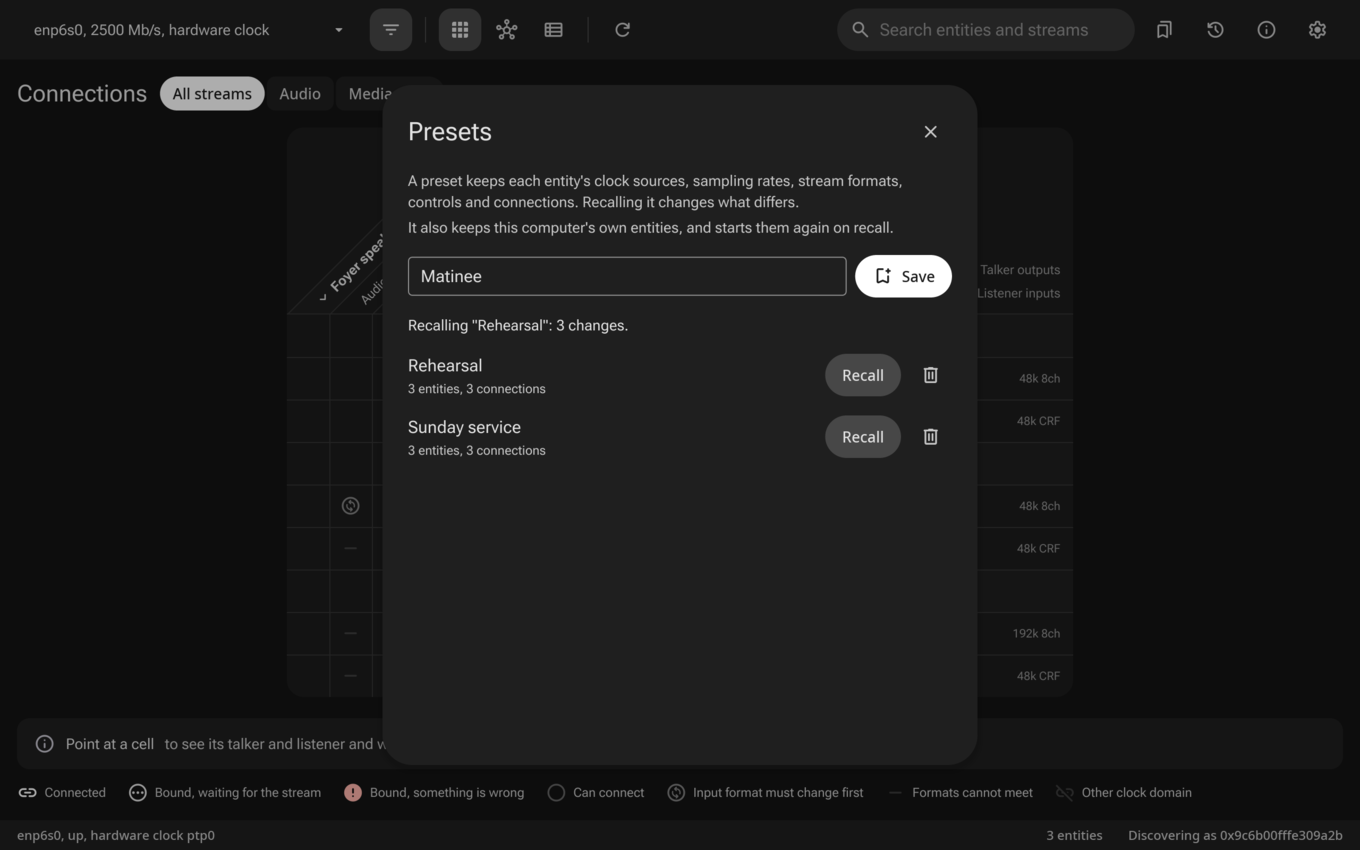
پیشتنظیم، منابع ساعت، نرخهای نمونهبرداری، قالبهای جریان، کنترلها و اتصالهای هر موجودیت و موجودیتهای میزبان را نگه میدارد. با دکمهٔ پیشتنظیمها در نوار ابزار برایش نام بگذارید و ذخیرهاش کنید؛ فراخوانی آن در آینده فقط آنچه را متفاوت است تغییر میدهد و میگوید چند تغییر انجام داد.
لاگ
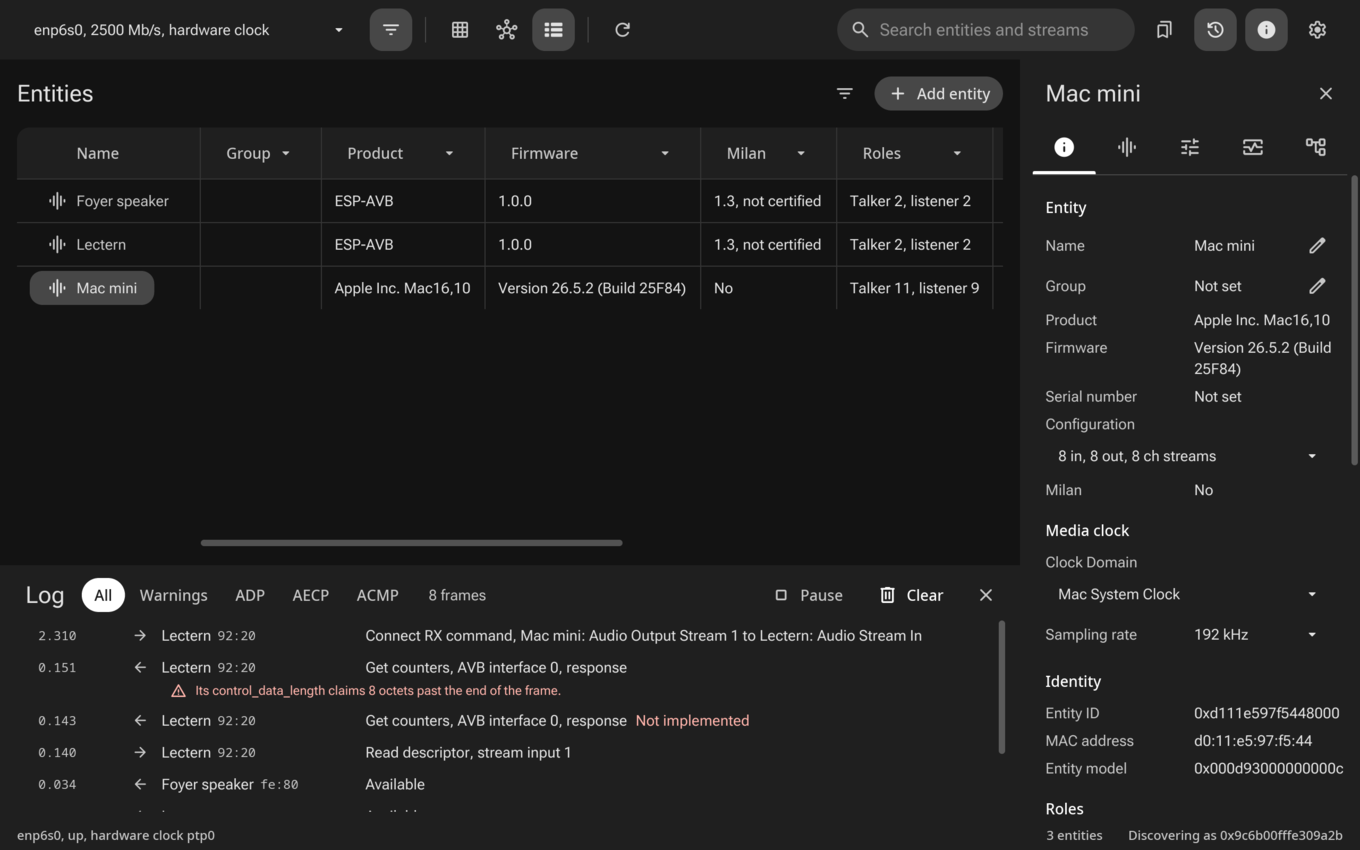
لاگ هر فریم ATDECC را که triib میفرستد یا میشنود، از جدیدترین، فهرست میکند و هرکدام را با زمان، جهت و موجودیتش به زبان ساده رمزگشایی میکند. فریمی که قواعد را زیر پا بگذارد با ذکر علت علامت میخورد، و پاسخی که فرمانی را رد کند وضعیت خود را نشان میدهد. همه فریمها، فقط هشدارها یا فقط ADP، AECP یا ACMP را نمایش دهید؛ برای خواندن، لاگ را مکث کنید یا آن را پاک کنید.
موجودیتهای میزبان
در Linux، triib میتواند موجودیتهایی را روی میزبان محلی اجرا کند که کنترلرهای دیگر آنها را مانند هر دستگاه دیگری میبینند و مقید میکنند. برای این کار لازم است:
- یک واسط سیمی با ساعت سختافزاری PTP؛
ethtool -T <interface>نشان میدهد که آن را دارد یا نه. gptpd، موجود در بستهها، که gPTP را روی همان واسط اجرا کند، تا موجودیتها زمان شبکه را نگه دارند. اگر روی آن واسط در حال اجرا نباشد، triib آن را از راه واحد systemd مربوط به gptpd راهاندازی میکند، وضعیت آن را میخواند و وقتی gptpd در دسترس نباشد، یا برنامهٔ PTP دیگری، مانند ptp4l که دستی اجرا شده، واسط را در اختیار داشته باشد، اعلام میکند. موجودیت میزبانی که بیش از یک میلیثانیه از آخرین Sync فاصله بگیرد خود را ناهمگام گزارش میکند.
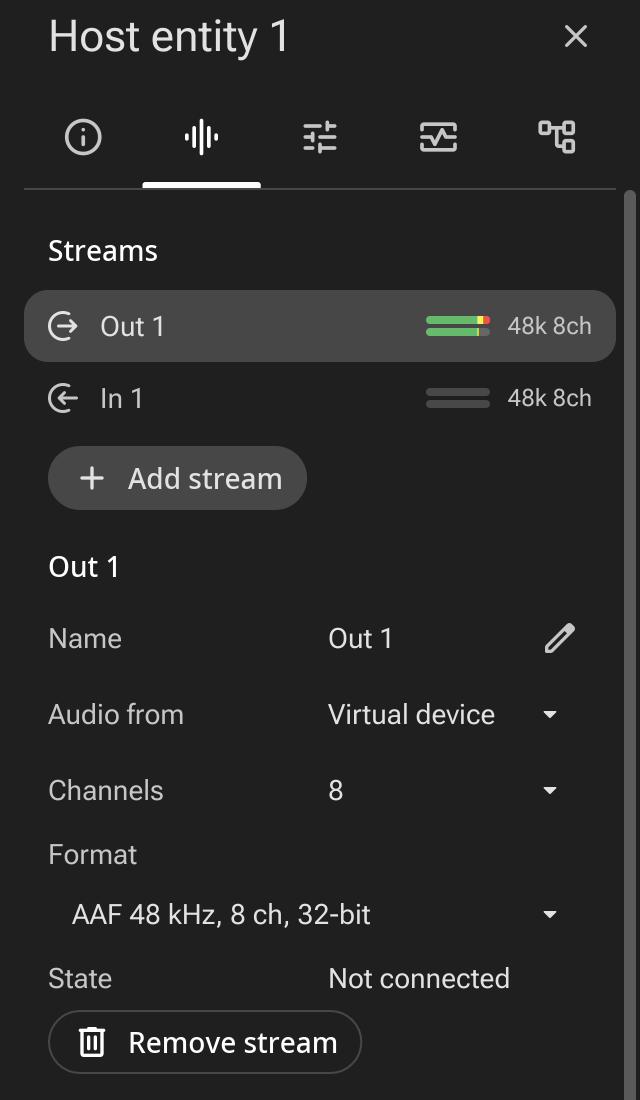
با افزودن موجودیت در فهرست موجودیتها یکی اضافه کنید: یک موجودیت Milan با یک جریان صوتی در هر جهت. در زبانهٔ جریانهای آن، افزودن جریان جریانهای بیشتری اضافه میکند، یک ورودی یا خروجی صدا یا ساعت رسانه، و میتوان آنها را حذف کرد. یک جریان صوتی AAF یا AM824 با 48، 96 یا 192 kHz است، با 8 کانال مگر آنکه بازرس تعداد دیگری انتخاب کند، و 2 و 8 کانال را هم میپذیرد، چنانکه پروفایل Basic Audio میخواهد؛ یک خروجی در قالبهای خاص کلاس B در کلاس SR B میفرستد و در قالبهای دیگر در کلاس A. یک جریان ساعت رسانه CRF است، 48 kHz با یک مهر زمانی در هر 96 نمونه.
فهرست زبانهٔ جریانها برای دو کانال نخست هر جریان صوتی یک پیکمتر نشان میدهد: سبز، زرد از -12 dBFS و قرمز از -6 dBFS. این پیکمترها جریانهای موجودیتهای دیگر را هم در بر میگیرند، در جایی که به جریانهای یک موجودیت میزبان متصلاند.
هر جریان صوتی در PipeWire دستگاه صوتی مجازی خودش را دارد که از روی موجودیت و جریان نامگذاری شده است، مانند موجودیت میزبان 1 Out 1، تا هر برنامهای بتواند در آن پخش کند یا از آن ضبط کند، مگر آنکه بازرس به جای آن یکی از دستگاههای رایانه، صدای آزمایشی یا سکوت را انتخاب کند. هر ورودی میتواند منبع ساعت موجودیت باشد: در این صورت Talkerهای آن از ساعتی پیروی میکنند که از آن جریان بازیابی میشود. avb-endpointd همه آنها را از روی ~/.config/avb-endpointd/<interface>.toml اجرا میکند و نامها، قالبها، مقیدسازیها، منابع ساعت و نگاشتهایی را که کنترلرها تعیین میکنند نگه میدارد، تا یک ورودی پس از راهاندازی دوباره، باز هم مقید شود.
جایی که هیچ پل AVB روی واسط پاسخ ندهد، gptpd به پروفایل PTP مربوط به AVB Lite بازمیگردد و موجودیتها همراه آن به AVB Lite، و وقتی لینک دوباره برقرار شد به gPTP برمیگردد. بستههای Linux یک واحد systemd دارند که Energy-Efficient Ethernet و PAUSE را روی لینک خاموش نگه میدارد، همانطور که پروفایل میخواهد. تنظیمات در README آمده است.
موجودیت خود Mac
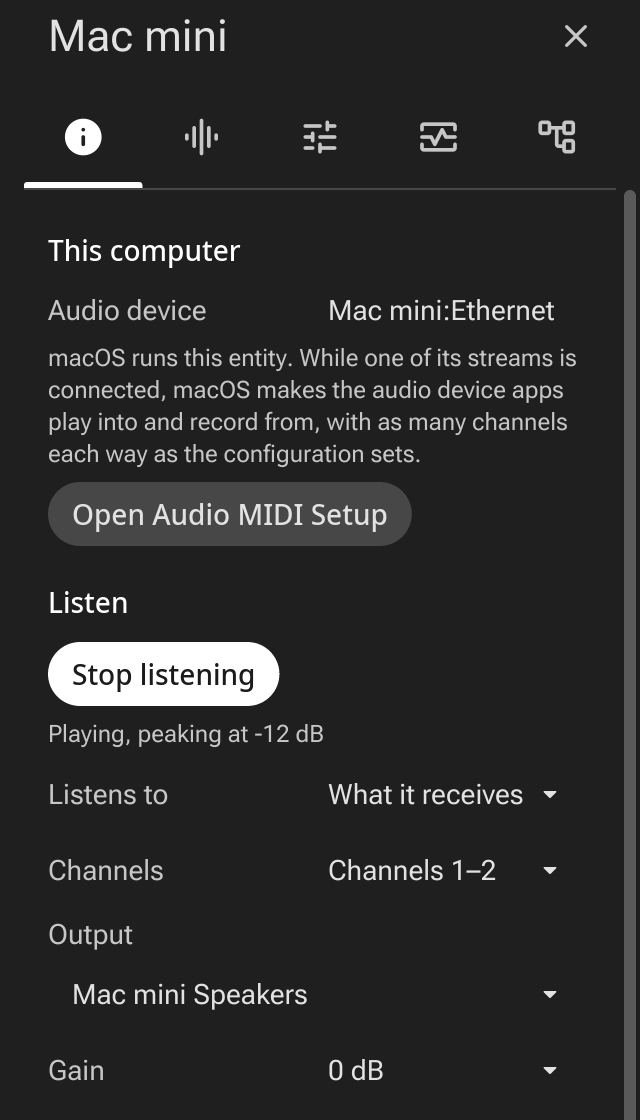
در یک Mac که AVB در مرورگر دستگاههای شبکهٔ Audio MIDI Setup روشن است، triib موجودیت AVB خود Mac را بهعنوان موجودیت میزبان نشان میدهد. بازرس آن، دستگاه صوتیای را که برنامهها در آن پخش و از آن ضبط میکنند و macOS فقط تا وقتی یکی از جریانهای موجودیت متصل است آن را میسازد، نام میبرد و Audio MIDI Setup را باز میکند. جایی که AVB خاموش است، نمای موجودیتها میگوید کجا آن را روشن کنید.
گوش دادن یک کانال یا یک جفت کانال از آنچه موجودیت دریافت میکند، یا از آنچه برنامهها به یکی از جریانهای خروجی آن میفرستند، را روی خروجیای که انتخاب میکنید با بهرهٔ قابل تنظیم پخش میکند. macOS یک بار اجازهٔ دسترسی به میکروفون را میخواهد، برای شنیدن آنچه Mac دریافت میکند، و اجازهٔ ضبط صدا را، برای شنیدن آنچه میفرستد، که به macOS 14.2 یا جدیدتر نیاز دارد. پیکمترهای زبانهٔ جریانها برای جریانهای صوتی موجودیت از همان دستگاه صوتی اندازهگیری میشوند.
تنظیمات
تنظیمات شامل زبان است، هر یک از 38 زبان یا زبان سیستم، و ظاهر: روشن، تیره یا مطابق سیستم، رنگها، و اینکه triib پویانمایی داشته باشد یا نه. triib رنگهایش را از رنگ تأکیدی سیستم یا از پوستهٔ Omarchy میگیرد، مگر آنکه خودتان رنگی انتخاب کنید. تنظیمات همچنین کنترل از بیرون را دارد: اینکه عاملهای هوش مصنوعی اجازهٔ کنترل triib را داشته باشند یا نه، و عاملهایی که مجاز کردهاید، که فراموش کردن آنها را پاک میکند؛ و ذخیرهسازی: پوشهای که پیشتنظیمها در آن نگه داشته میشوند و، جایی که موجودیتهای میزبان میتوانند اجرا شوند، فایلی که آنها در آن فهرست شدهاند.
عاملهای هوش مصنوعی
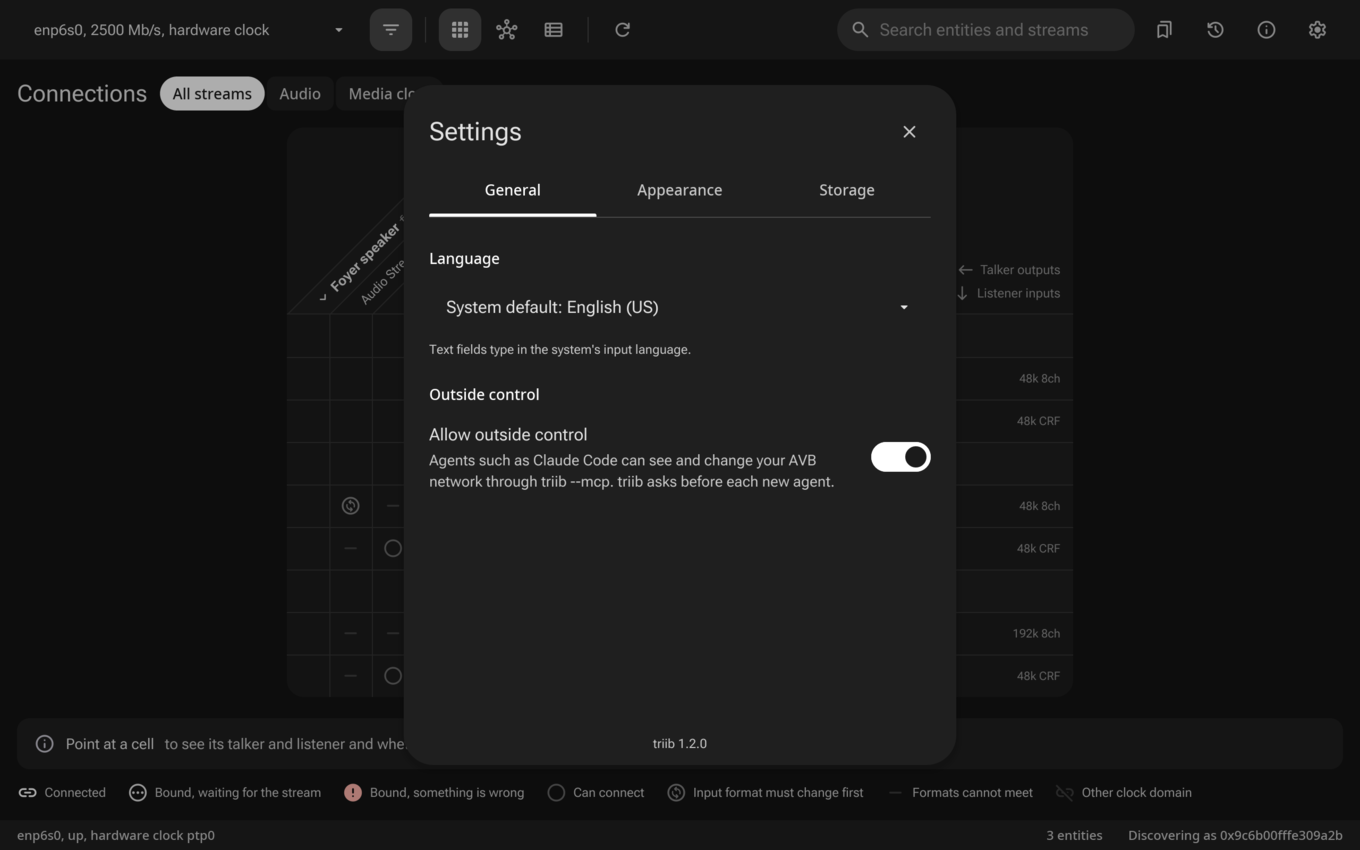
triib --mcp به یک عامل هوش مصنوعی مانند Claude Code اجازه میدهد از راه triib روی میزکار شما، با Model Context Protocol، شبکهتان را ببیند و تغییر دهد؛ اگر triib در حال اجرا نباشد، آن را اجرا میکند. برای افزودن آن به Claude Code:
claude mcp add triib -- triib --mcpعامل میتواند وضعیت triib، موجودیتها، جریانها، قالبها و ساعتهای هرکدام و اتصالها را بخواند، و همان چیزهایی را تغییر دهد که یک کلیک تغییر میدهد: وصل کردن و قطع اتصال جریانها، تنظیم قالب یک جریان، نرخ نمونهبرداری یا منبع ساعت، تغییر نام و شناسایی، و در Mac، تعیین آنچه «گوش دادن» پخش میکند. هر تغییر پس از پاسخ دستگاه، همراه با آنچه دستگاه گفته است، پاسخ داده میشود. نخستین باری که عاملی وصل میشود، triib از شما میپرسد که اجازهٔ ورود بدهد یا نه.
وقتی جریانی پخش نمیشود، عامل میتواند از triib بپرسد چه مشکلاتی در سراسر شبکه پیدا میکند، آن جریان روی دستگاهش در چه وضعیتی است، همراه با رزرو و شمارندههایش در طول چند ثانیه، و زمان gPTP چگونه به هر دستگاه میرسد، تا علت را دریابد.
خط فرمان
triib-cli کارهای برنامه را از ترمینال یا یک اسکریپت انجام میدهد. چند نمونه:
triib-cli interfaces
triib-cli discover enp2s0
triib-cli connect enp2s0 <talker-id>:0 <listener-id>:0
triib-cli rate enp2s0 <entity-id> 0 96000
triib-cli identify enp2s0 <entity-id>
triib-cli firmware enp2s0 <entity-id> firmware.bin
triib-cli log enp2s0 esp-mic --follow
برای دیدن همه فرمانها آن را بدون آرگومان اجرا کنید؛ README هم آنها را فهرست کرده است.