 triib
triib का परिचय
triib का हर हिस्सा क्या करता है और उसे कैसे इस्तेमाल करें। तस्वीरों में एक पोडियम, एक Wi-Fi स्पीकर और एक Mac mini, इन तीन entities वाला एक छोटा नेटवर्क, उनके बगल में एक होस्ट entity के साथ, और एक शो और एक आयोजन स्थल के नेटवर्क दिखाए गए हैं।
Interface चुनना
triib एक समय में एक नेटवर्क interface पर काम करता है: इसे टूलबार के बाईं ओर वाले मेन्यू से चुनें, जो हर तारयुक्त interface को उसकी स्पीड के साथ दिखाता है और बताता है कि उसमें PTP hardware clock है या नहीं। उसके बगल का फ़िल्टर virtual interfaces को तब तक छिपाए रखता है जब तक आप उन्हें न माँगें, और wireless interfaces और बिना PTP hardware clock वाले interfaces को भी छिपा सकता है। स्टेटस बार बताता है कि interface की स्थिति क्या है और triib किस entity ID के रूप में खोज करता है।
triib शुरू होते समय हर entity से खुद को advertise करने को कहता है, और फिर जब भी आप रीफ़्रेश बटन दबाते हैं। हर मिली entity का entity model एक बार पढ़ा और सहेजा जाता है, ताकि पहले देखा गया डिवाइस अगली बार तुरंत पूरा दिखे।
Linux पर triib को CAP_NET_RAW चाहिए, macOS पर /dev/bpf* तक पहुँच, और Windows पर Npcap। पहली दो चीज़ें पैकेज सेट कर देते हैं; कुछ कमी होने पर triib बताता है कि क्या कमी है और उसे कैसे ठीक करें, और जहाँ कमी किसी कमांड से पूरी होती है, वहाँ उस कमांड के चलते ही triib काम जारी रखता है। Mac पर triib, Mac की अपनी AVB entity तक Apple के AudioVideoBridging framework के ज़रिए पहुँचता है, क्योंकि कोई प्रोग्राम BPF में जो लिखता है, macOS उसे कभी उस entity तक नहीं पहुँचाता।
कनेक्शन
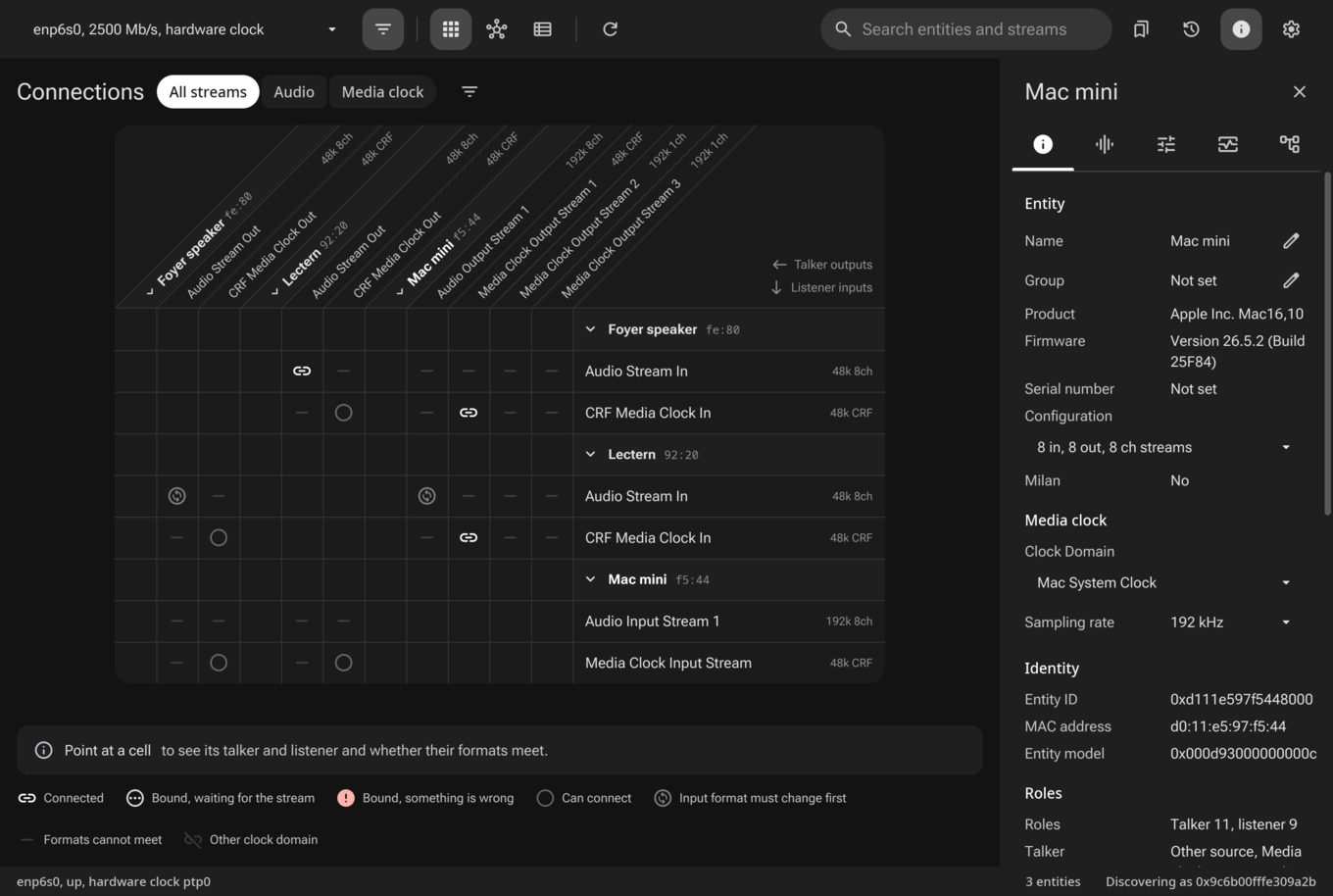
मैट्रिक्स में हर Talker output ऊपर आड़ी पंक्ति में और हर Listener input बगल में खड़े कॉलम में होता है, entity के हिसाब से एक साथ रखे हुए। किसी सेल पर पॉइंटर ले जाएँ, ताकि उसका Talker और Listener दिखें और पता चले कि उनके formats मेल खाते हैं या नहीं; कनेक्ट या डिसकनेक्ट करने के लिए उस पर क्लिक करें। किसी entity की पंक्ति सिमटकर एक लाइन बन जाती है, जहाँ सेल बताता है कि उसकी कितनी streams कनेक्ट हैं, और streams को एक-एक करके कनेक्ट करने के लिए वह फैल जाती है; triib याद रखता है कि कौन-सी पंक्तियाँ सिमटी हुई हैं।
| सेल में दिखता है | अर्थ |
|---|---|
| कनेक्ट है | Listener बँधा है और प्राप्त कर रहा है |
| बँधा, stream की प्रतीक्षा में | Listener बँधा है, पर Talker की stream अभी तक नहीं पहुँची है |
| बँधा, कुछ गड़बड़ है | बँधा है, पर reservation विफल हुआ या formats अलग हैं; उस पर पॉइंटर ले जाने से पता चलता है कि कौन-सी बात है |
| कनेक्ट हो सकता है | Formats मेल खाते हैं: कनेक्ट करने के लिए क्लिक करें |
| पहले input का format बदलना होगा | Input यह stream लेता है पर किसी दूसरे format पर सेट है, इसलिए format बदलने तक शायद न बजे |
| Formats मेल नहीं खा सकते | Talker और Listener में कोई भी format साझा नहीं है |
| दूसरा clock domain | Talker और Listener अलग-अलग clock domains में हैं, जैसा नेटवर्क का नक्शा उन्हें दिखाता है, इसलिए वे कनेक्ट नहीं हो सकते |
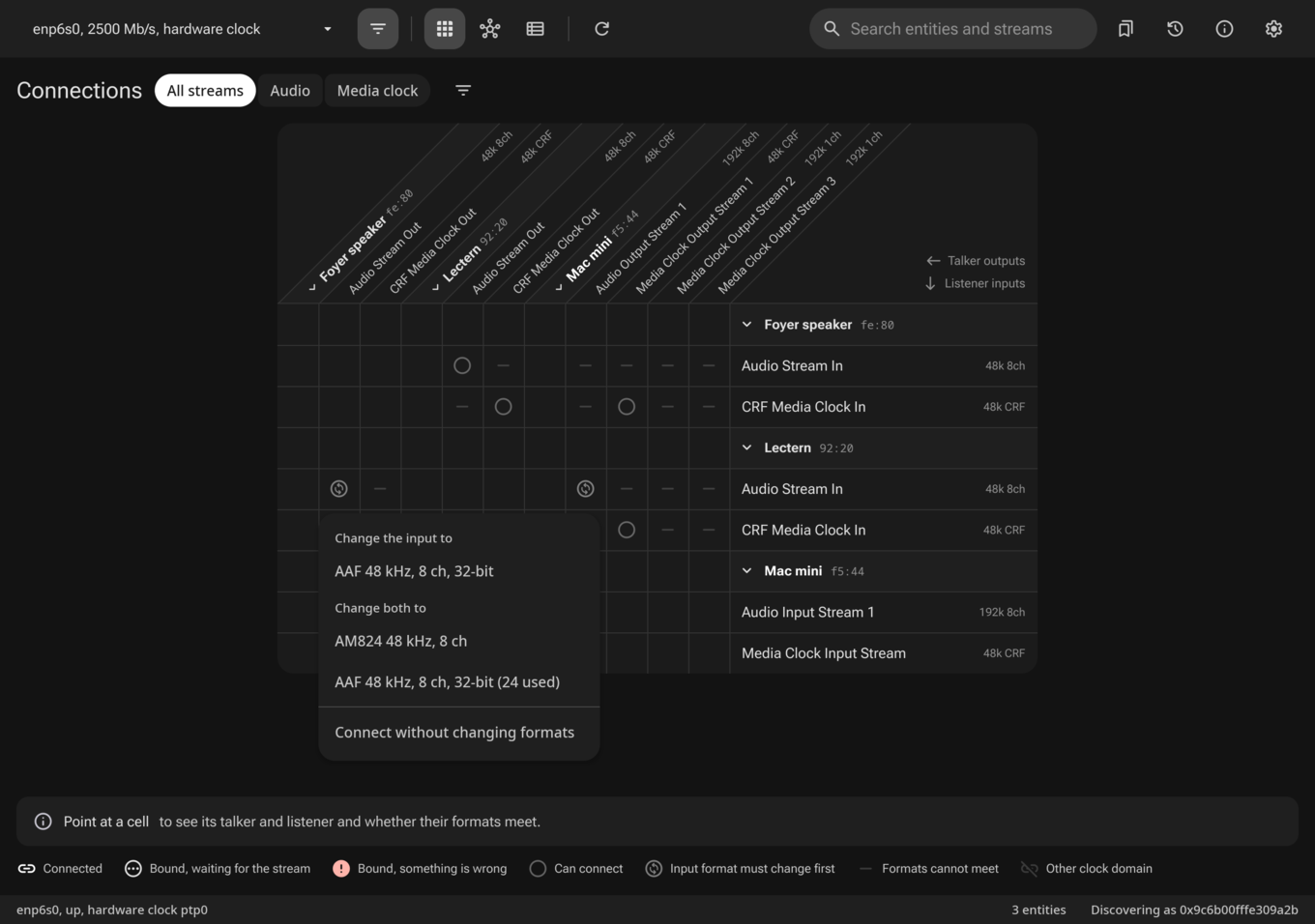
पहले input का format बदलना होगा वाले सेल पर क्लिक करने से उन formats का मेन्यू खुलता है जिन्हें दोनों सिरे लेते हैं: एक चुनें, और triib input को, या दोनों सिरों को, बदलकर कनेक्ट कर देता है।
मैट्रिक्स के ऊपर के बटन सभी streams, केवल ऑडियो या केवल media clock streams दिखाते हैं। उनके बगल का फ़िल्टर मेन्यू उन streams को छिपाता है जो कनेक्ट नहीं हो सकतीं, AVB Lite चलाने वाली entities को और वायरलेस entities को, और बताता है कि उसने कितनी streams छिपाई हैं। टूलबार का खोज फ़ील्ड entities और streams को नाम से खोजता है।
Entities
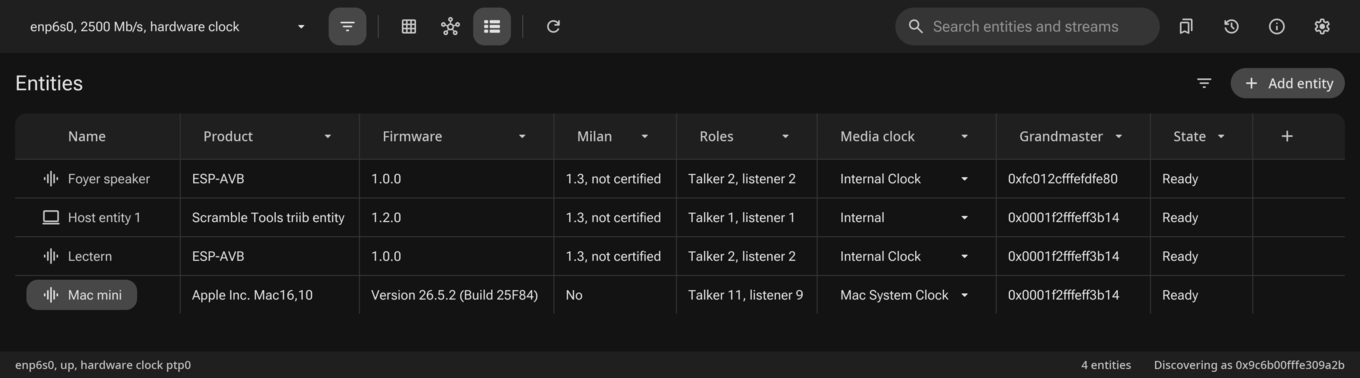
Entity सूची में हर entity की एक पंक्ति होती है: उसका नाम और समूह, उत्पाद और फ़र्मवेयर, Milan संस्करण, भूमिकाएँ, media clock और बहुत कुछ। Media clock का मेन्यू सूची में ही entity का clock source बदल देता है। हर कॉलम के शीर्षक में एक मेन्यू है, जिससे वह कॉलम खिसकाया या हटाया जा सकता है, या कोई दूसरा जोड़ा जा सकता है, जैसे निर्माता, मॉडल, स्थिति, AVB Lite, Egress, या entity का लोगो और उसके निर्माता का लोगो। सूची के ऊपर का फ़िल्टर मेन्यू केवल इस कंप्यूटर की entities दिखाता है, controllers को छिपाता है, या इस कंप्यूटर के clock domain से बाहर की entities को छिपाता है, और बताता है कि उसने कितनी entities छिपाई हैं।
Linux पर, Entity जोड़ें एक होस्ट entity जोड़ता है; नीचे देखें। जो controllers खुद को advertise नहीं करते, जैसे Mac का अपना controller नहीं करता, वे उन कमांड से सूची में आते हैं जिन्हें triib उन्हें भेजते हुए सुनता है, हर एक उस कंप्यूटर के नाम से जिस पर वह चलता है, और अपनी आख़िरी कमांड के पाँच मिनट बाद तक सूची में रहते हैं।
निरीक्षक
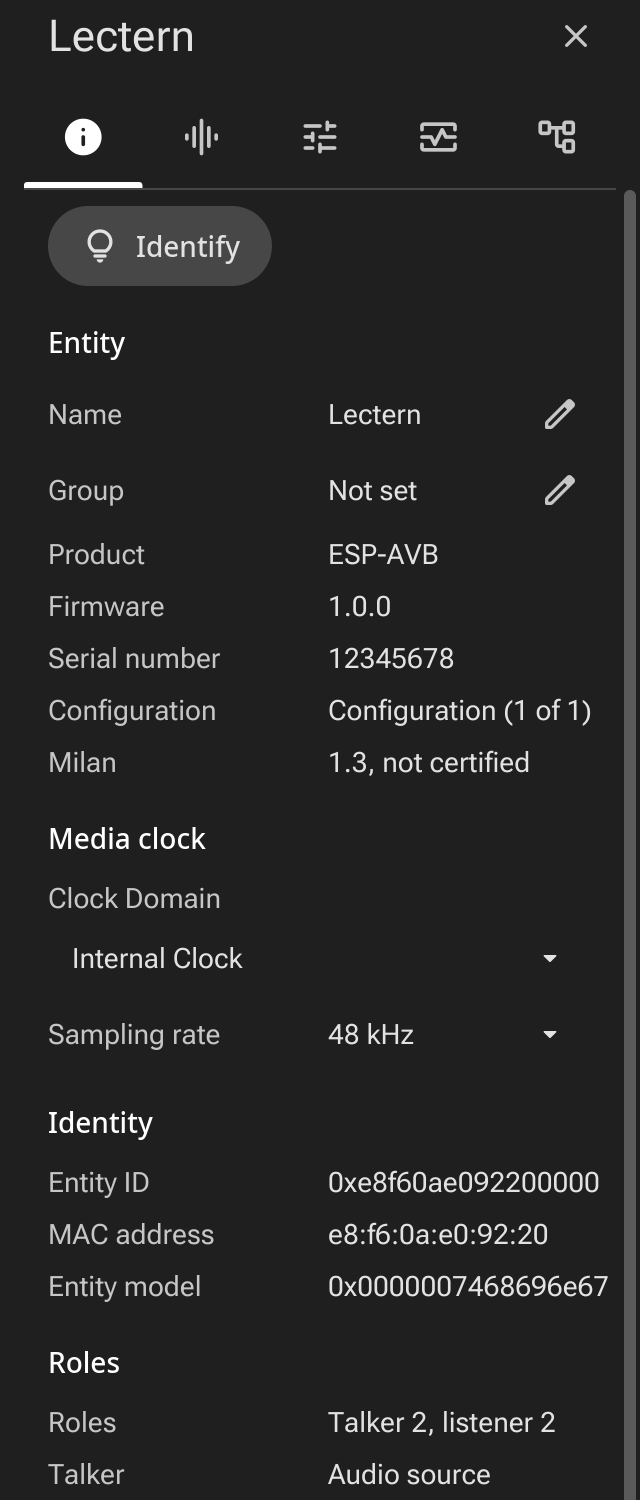
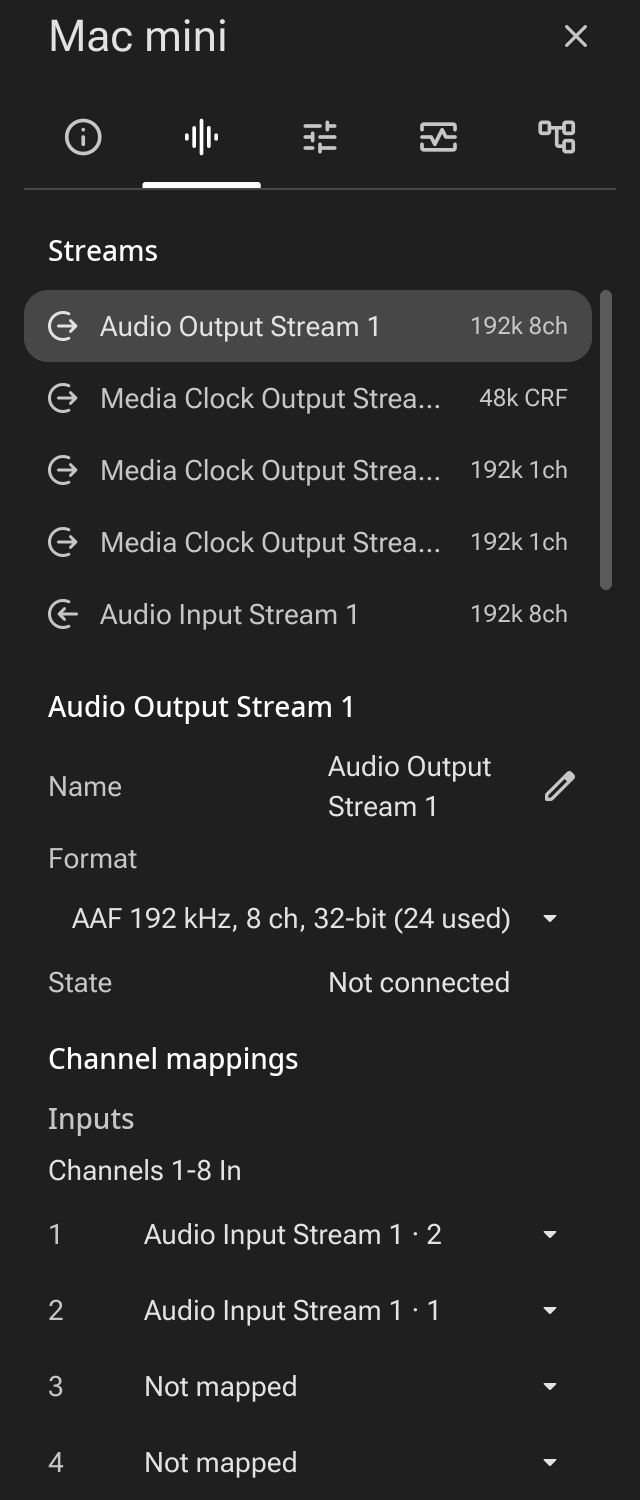
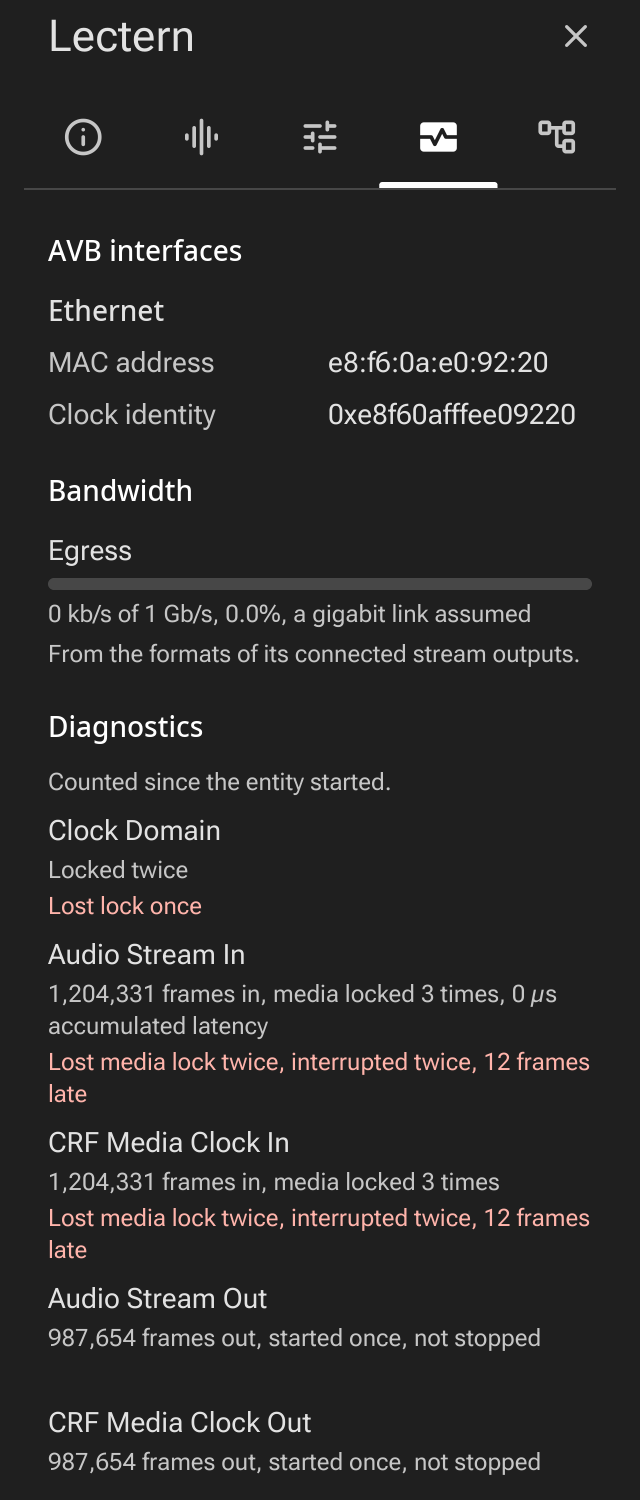
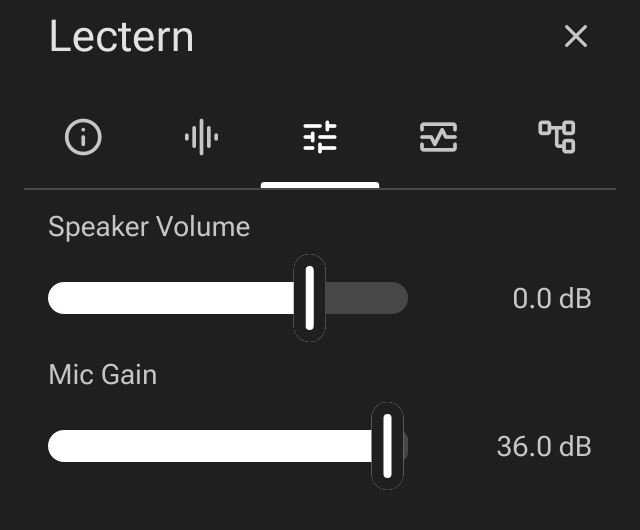
मैट्रिक्स, entity सूची या नेटवर्क में कोई entity चुनें, और निरीक्षक, जिसका शीर्षक उसका नाम होता है, पाँच टैब में उसके बारे में जानने लायक सब कुछ दिखाता है। छोटा मान अपने लेबल के बगल में होता है, लंबा मान उसके नीचे।
- Entity: उसका नाम और समूह, जिनका नाम आप बदल सकते हैं, उसका उत्पाद और फ़र्मवेयर, उसका लोगो और उसके निर्माता का लोगो, जहाँ ये उपलब्ध हों, उसका कॉन्फ़िगरेशन, जिसे कई होने पर नाम से चुना जाता है, उसकी media clock, जिसका clock source और sampling rate आप बदल सकते हैं, उसकी AVB Lite और AVB Wireless स्थिति, उसकी पहचान और भूमिकाएँ। Identify से डिवाइस अपनी पहचान दिखाता है, जैसे लाइट टिमटिमाकर।
- Streams: उसकी streams, पहले outputs फिर inputs, और इनमें से जो streams यह कंप्यूटर वहन करता है, उनमें से हर एक के साथ एक peak meter, और चुनी गई stream का ब्योरा: उसका नाम, उसका format, जिसे आप बदल सकते हैं, उसकी स्थिति, stream ID, destination और VLAN, किसी output का अधिकतम transit time, जिसे आप चुन सकते हैं, और उसके Listeners, जहाँ उसका Talker उन्हें दर्ज रखता है, हर एक के साथ उसे डिसकनेक्ट करने वाला बटन; फिर streams के channels entity के ऑडियो से कैसे map होते हैं।
- Controls: entity के controls, जैसे gain, volume और mute, सेट करने के लिए।
- निदान: उसके AVB interfaces और उसकी streams हर link का कितना हिस्सा लेती हैं, entity के शुरू होने से अब तक हर clock domain और stream का हाल, उसके अपने counters के आधार पर, जो गड़बड़ हुआ उसे चिह्नित करके, और हर बँधे input के reservation की स्थिति।
- Descriptors: खुद entity model, एक-एक descriptor करके।
फ़र्मवेयर अपडेट
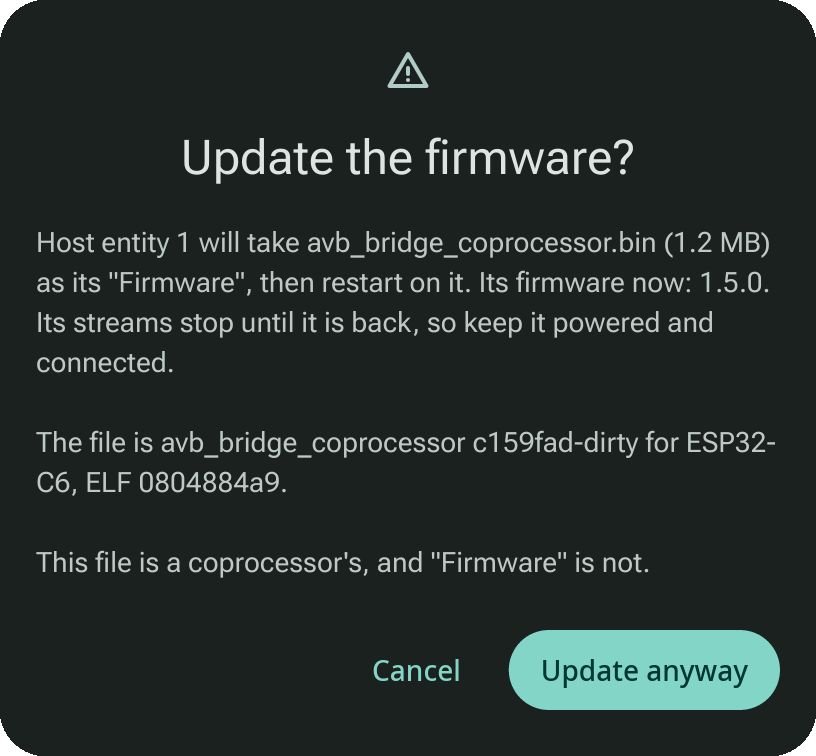
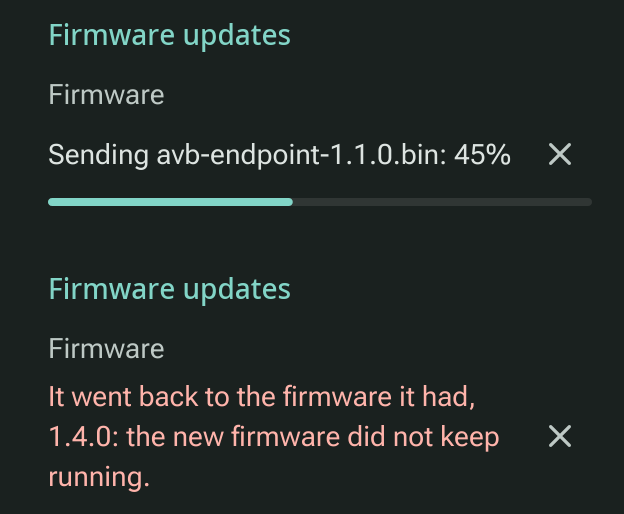
जो entity ATDECC के ज़रिए नया फ़र्मवेयर लेती है, जैसा IEEE 1722.1-2021 का Annex D बताता है, वह निरीक्षक के Entity टैब में फ़र्मवेयर अपडेट के नीचे हर वह image दिखाती है जिसमें वह इसे लेती है: उसका अपना फ़र्मवेयर और, जहाँ डिवाइस में को-प्रोसेसर हो, उसका भी, जैसे किसी Wi-Fi चिप का। फ़ाइल से अपडेट करें… उनमें से किसी एक के लिए फ़ाइल चुनता है।
कुछ भी भेजने से पहले triib आपसे पुष्टि माँगता है, फ़ाइल, उसका आकार और entity अभी जो फ़र्मवेयर चला रही है, दिखाकर। ESP-IDF app image के लिए वह बताता है कि फ़ाइल क्या है, उसका project, संस्करण और चिप, और उसे क्यों शक है कि फ़ाइल image के लिए ठीक है: डिवाइस के अपने फ़र्मवेयर के लिए को-प्रोसेसर की फ़ाइल, या इसका उल्टा, या ऐसी फ़ाइल जो उस फ़ाइल से अलग है जो उसी मॉडल की उसी image ने पिछली बार ली थी, और तब बटन पर फिर भी अपडेट करें लिखा होता है। वह बिना हस्ताक्षर वाली फ़ाइल के बारे में भी बताता है, जिसे हस्ताक्षर जाँचने वाला डिवाइस ठुकरा देता है, और उस फ़ाइल के बारे में भी जिसे entity पहले से चला रही है।
हो सकता है कि को-प्रोसेसर अपने पिछले फ़र्मवेयर की कोई कॉपी न रखे, इसलिए अगर उसका नया फ़र्मवेयर न चले, तो डिवाइस को वापस लाने के लिए केबल लग सकती है: उसे केवल वही फ़ाइल भेजें जो उसी डिवाइस पर परखी गई हो, जैसा पुष्टि आपको याद दिलाती है।
आपके पुष्टि करते ही triib entity को दूसरे controllers के बदलावों से लॉक कर देता है, और image की पंक्ति दिखाती है कि अपडेट कहाँ तक पहुँचा, भेजने से लेकर सहेजने और रीस्टार्ट तक। जब तक entity फ़ाइल सहेज न ले, अपडेट रोकें उसे रोक देता है, और entity अपना पिछला फ़र्मवेयर रखती है। लौटने तक उसकी streams रुकी रहती हैं, इसलिए उसे बिजली और नेटवर्क से जुड़ा रखें; अगर वह फ़ाइल ठुकराती है, तो triib कारण बताता है।
अपने नए फ़र्मवेयर पर लौटने के बाद entity पर 75 सेकंड नज़र रखी जाती है। जो entity अपने पिछले फ़र्मवेयर पर लौट जाती है, जैसा ESP32 तब करता है जब उसका नया फ़र्मवेयर चलता नहीं रहता, वह यह दिखाती है, और वह भी जो भेजी गई फ़ाइल के बजाय किसी दूसरे फ़र्मवेयर पर लौटती है: ESP32 का संस्करण उसके फ़र्मवेयर के ELF hash पर ख़त्म होता है, जिससे इनमें फ़र्क़ होता है।
triib-cli firmware किसी entity की images की सूची देता है और फ़ाइल से एक को अपडेट करता है, कई होने पर --image से कौन-सी चुनी जाती है; --anyway के बिना वह दूसरे प्रोसेसर की फ़ाइल ठुकरा देता है, और 75 सेकंड या --settle जितनी देर तक देखता है कि entity वापस तो नहीं गई। AI एजेंट भी firmware_status, update_firmware और stop_firmware_update से यही करते हैं, और triib के शक पर रुक जाते हैं, जब तक कि एजेंट के कारण बताने के बाद भी आप यही न चाहें।
डिवाइस लॉग और क्रैश डंप
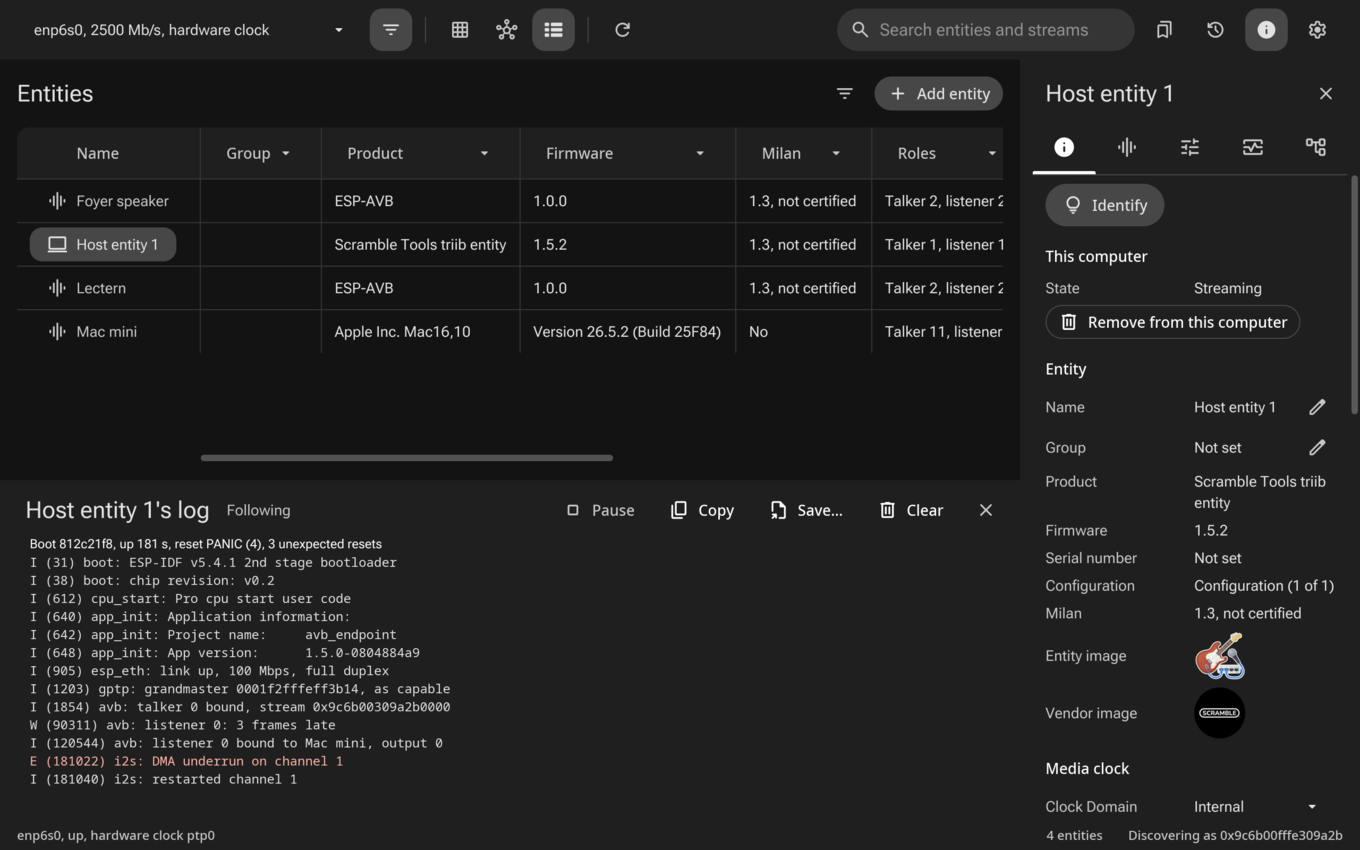
जो डिवाइस controllers के पढ़ने के लिए लॉग रखता है, जैसे ESP32 बोर्ड अपना कंसोल रखता है, उसका निरीक्षक के Entity टैब में डिवाइस लॉग खंड होता है। लॉग दिखाएँ उसे दृश्य के नीचे एक पैनल में खोलता है, जहाँ frames का लॉग आता है, और डिवाइस के लिखते ही उसे साथ-साथ दिखाता है: उसकी पंक्तियाँ जैसी लिखी गईं, त्रुटि वाली पंक्तियाँ लाल रंग में, और उनके बीच हर बूट, यह बताते हुए कि वह कितनी देर चला, क्यों शुरू हुआ और, जहाँ डिवाइस बताता है, कितने बूट अनपेक्षित रूप से शुरू हुए, साथ ही रीस्टार्ट, और वे पंक्तियाँ जो तब खो गईं जब डिवाइस ने triib के पढ़ने से तेज़ लिखा। रोकें दिखाई गई पंक्तियों को वहीं थाम देता है, और कॉपी करें और सहेजें… लॉग को टेक्स्ट के रूप में लेते हैं। पैनल बंद करने से पढ़ना रुक जाता है; लॉग फिर से दिखाने पर पढ़ना वहीं से आगे बढ़ता है जहाँ वह रुका था।
जो डिवाइस क्रैश डंप रखता है, वह दिखाता है कि वह कितना बड़ा है। फ़ाइल में सहेजें… उसे पढ़कर सहेजता है, और पढ़ने से वह कभी मिटता नहीं; मिटाएँ आपकी पुष्टि के बाद उसे मिटा देता है। ESP32 बोर्ड का क्रैश डंप ESP-IDF का core dump होता है, जिसे esp-coredump क्रैश हुए फ़र्मवेयर के ELF के साथ पढ़ता है।
triib दोनों को ATDECC के ज़रिए पढ़ता है, डिवाइस में रखे LOG_OBJECT और CRASH_DUMP memory objects से, Address Access के ज़रिए, और जब तक इनमें से कोई दिखाया या सहेजा न जाए, डिवाइस से कुछ नहीं पूछता। triib-cli log किसी डिवाइस का लॉग छापता है, जिसे उसके entity ID या नाम से चुना जाता है; --follow से वह चलता रहता है और --stats बताता है कि पढ़ने में कितना खर्च होता है; triib-cli crash क्रैश डंप सहेजता है और --erase के साथ उसे मिटा देता है। AI एजेंट device_log से लॉग पढ़ते हैं और save_crash_dump से क्रैश डंप सहेजते हैं।
नेटवर्क
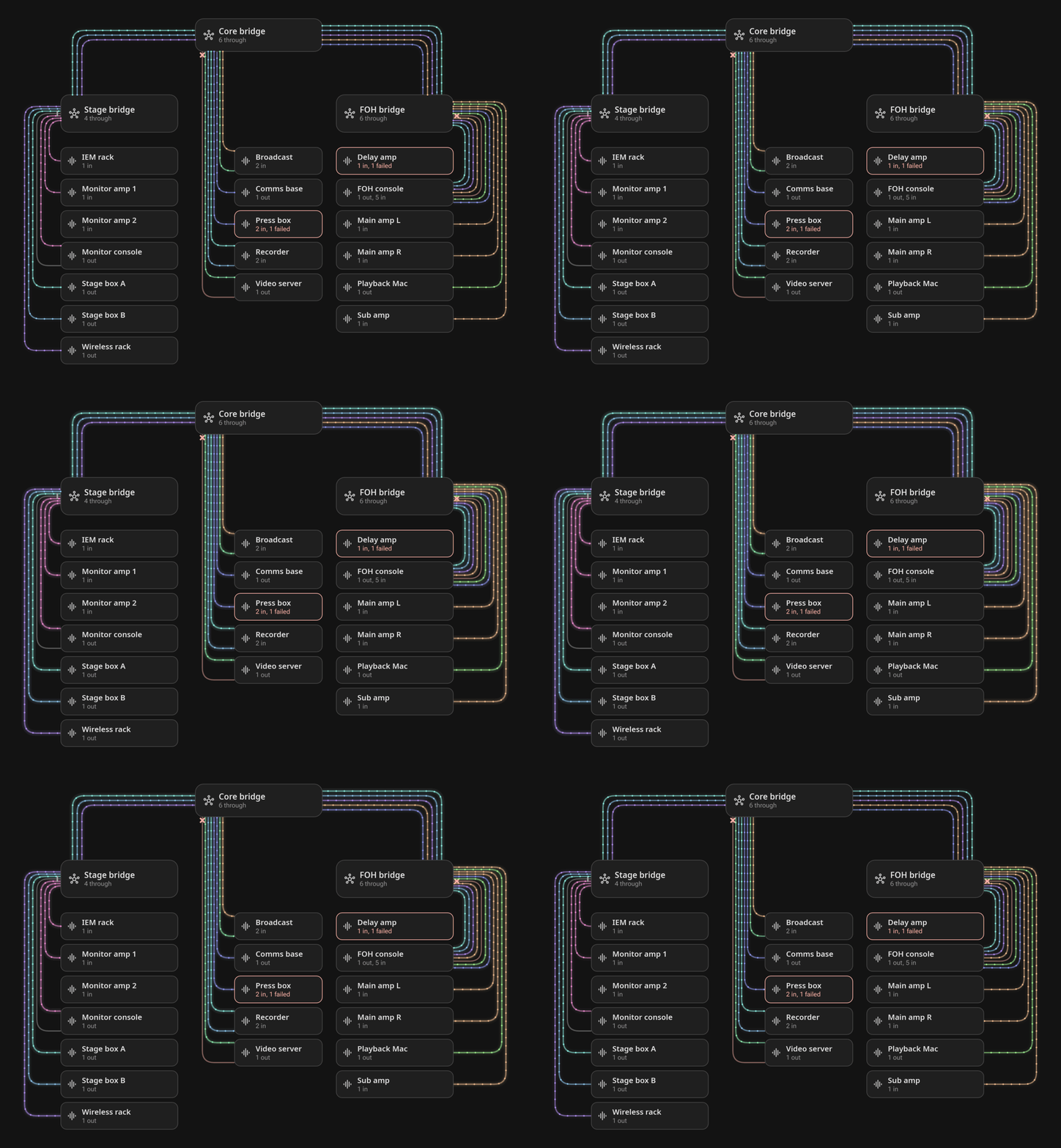
नेटवर्क दृश्य हर entity के gPTP path से नेटवर्क बनाता है, हर clock domain को उसके अपने क्षेत्र में: ऊपर bridges, उनके नीचे हर bridge के पीछे के डिवाइस, और बीच में वे डिवाइस जो सीधे Grandmaster के bridge से जुड़े हैं। नक्शे पर कुछ भी चुना न होने पर निरीक्षक गिनता है कि नक्शा क्या दिखा रहा है, और उन चीज़ों की सूची देता है जिन पर ध्यान देने की ज़रूरत है। बटन तय करते हैं कि नक्शे पर क्या बनाया जाए:
- सिंक: Grandmaster से शुरू होने वाला clock tree, जिसमें दिखता है कि हर डिवाइस सिंक में है या नहीं।
- ऑडियो: हर stream उन links पर जिनसे वह गुज़रती है, रास्ते के हर bridge में आती और उससे निकलती हुई: किसी multicast stream का तार तब तक एक ही रहता है जब तक उसके Listeners तक के रास्ते साथ चलते हैं, और जहाँ वे अलग होते हैं वहाँ शाखाओं में बँट जाता है, और किसी unicast stream का हर Listener तक एक तार होता है। हर Talker का एक रंग है, और उसकी streams उसी रंग की अलग-अलग छटाएँ हैं। चलते बिंदुओं का मतलब है कि ऑडियो चल रहा है; रुकी हुई लाल रेखा विफल reservation है, और रुकी हुई स्लेटी रेखा advertise हुई ऐसी stream है जिसके लिए कोई Listener तैयार नहीं; दोनों वहीं रुकती हैं जहाँ reservation रुकता है।
- CRF: media clock streams, उसी तरह।
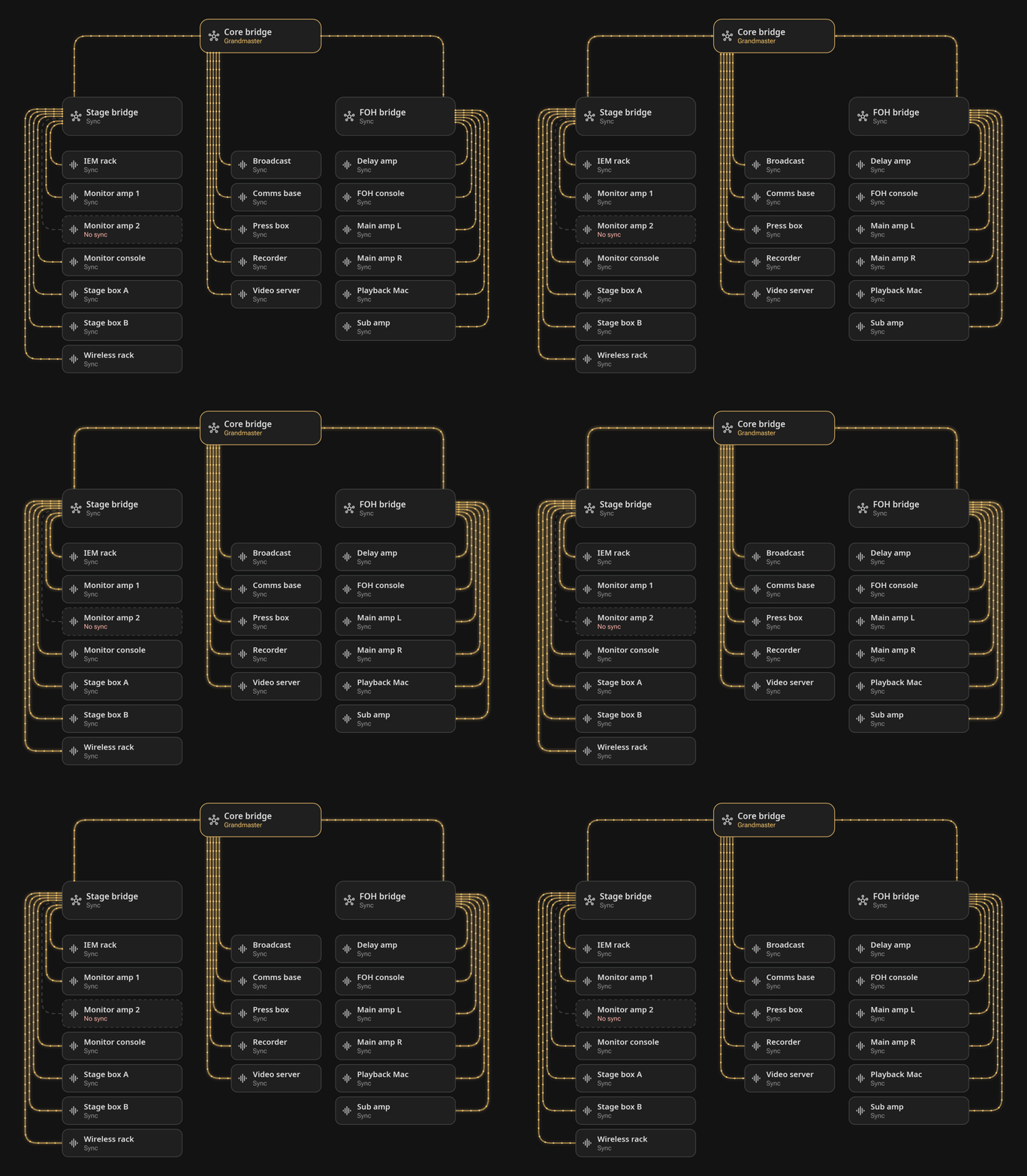
किसी तार, डिवाइस या bridge पर क्लिक करने से वह नक्शे पर आगे आ जाता है और निरीक्षक में खुल जाता है: stream अपने Listener के Streams टैब में, डिवाइस अपने Streams टैब में या, सिंक नक्शे पर, निदान टैब में, नाम-दर-नाम अपने clock path के साथ और, अगर वह सिंक में नहीं है, तो उसकी वजह के साथ, और bridge उससे आर-पार जा रही streams या उसके नीचे सिंक में मौजूद डिवाइसों के साथ। जब तक आप नक्शे के ऊपर वाले बटन से चुनाव न हटाएँ या खाली जगह पर क्लिक न करें, वह आगे बना रहता है; उसके बगल का किताब वाला बटन बताता है कि नक्शा कैसे पढ़ें। Controllers नहीं दिखाए जाते, क्योंकि clock या streams में उनकी कोई भूमिका नहीं होती, और स्थानीय होस्ट अपनी होस्ट entities के रूप में दिखता है। जहाँ यह कंप्यूटर अपनी कोई entity नहीं चलाता, वहाँ नक्शा दिखाता है कि वह किससे जुड़ा है: किसी AVB bridge का port, या कोई switch जो AVB में हिस्सा नहीं लेता।
AVB Lite
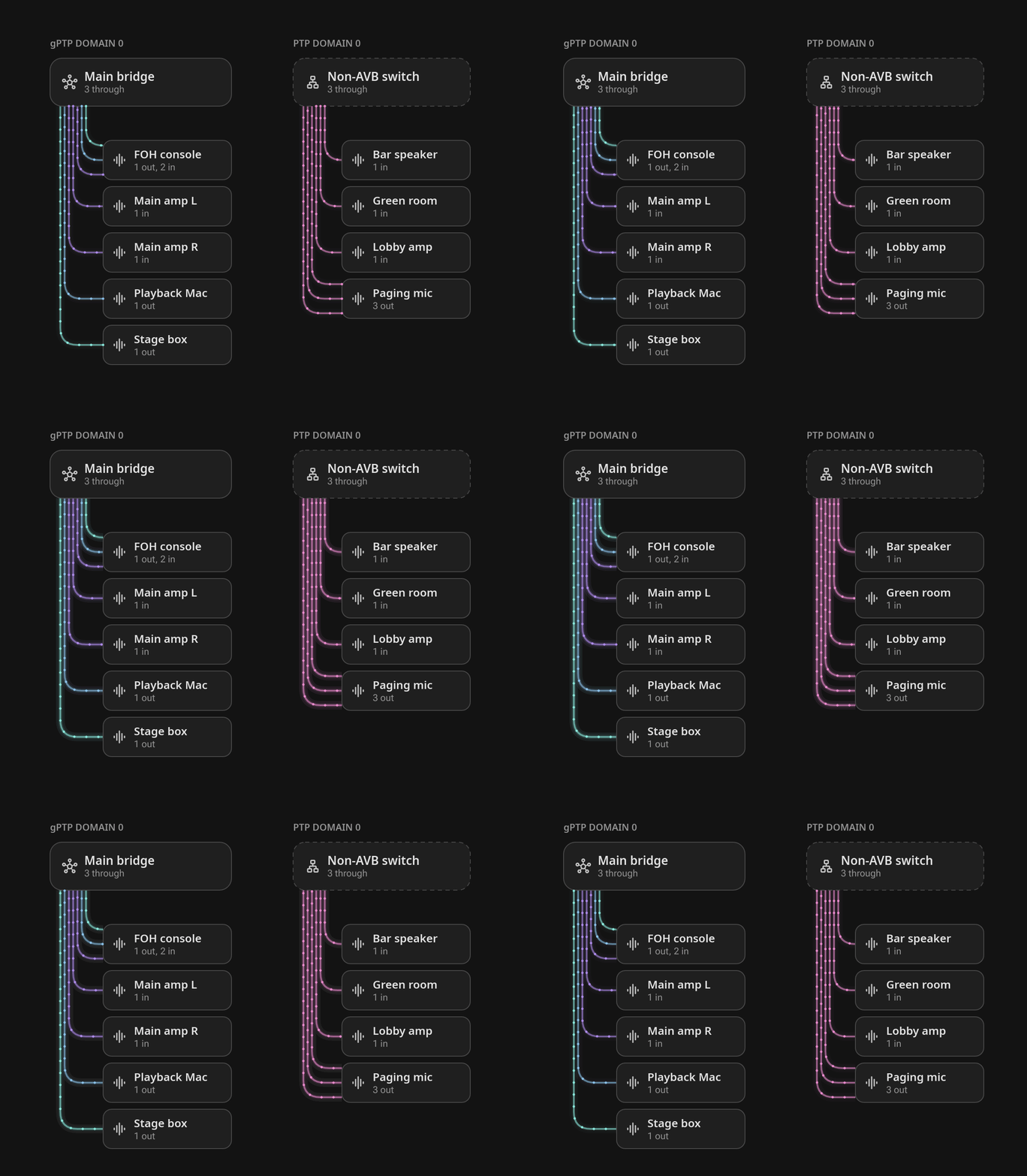
AVB Lite AVB डिवाइसों को ऐसे switches पर, जो AVB bridges नहीं हैं, काम करने लायक रास्ता देता है, भले ही उसमें कुछ कमियाँ हों: end to end सादा PTP, और हर Listener तक unicast होने वाली streams। triib दिखाता है कि हर entity इसे कैसे चलाती है:
- निरीक्षक का AVB Lite खंड entity का मोड और fallback का कारण, उसका PTP profile और Grandmaster से offset, उसका media VLAN, वह कितने Listeners को unicast से सेवा देती है, और उसकी link स्पीड बताता है।
- नेटवर्क दृश्य AVB Lite चलाने वाले डिवाइसों को उनके PTP domain में रखता है, उनके आगे वाले उस switch के टूटी रेखा वाले कार्ड के नीचे जो AVB में हिस्सा नहीं लेता, और किसी unicast stream के हर Listener के लिए एक तार बनाता है। सिंक बटन चुने होने पर कोई डिवाइस तब तक सिंक में है, जब तक वह 50 µs के भीतर अपने Grandmaster का अनुसरण करता है।
- Profile जिन अलार्मों की माँग करता है, जैसे AVB Lite की अनुमत सीमा से ज़्यादा PTP offset, वे स्टेटस बार और निरीक्षक में दिखते हैं।
AVB Wireless
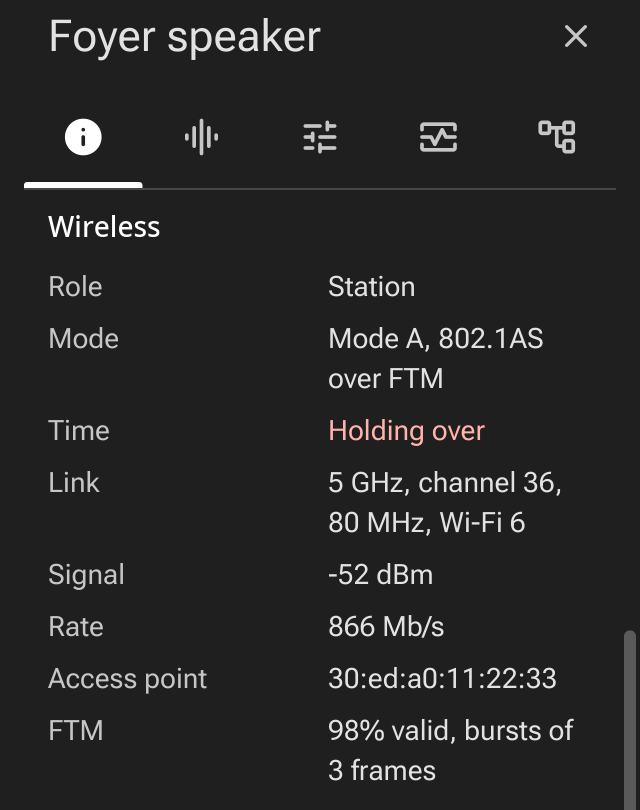
AVB Wireless profile, AVB को एक Wi-Fi hop पर ले जाता है: एक access point, जो अपने तारयुक्त port पर bridge है, और Talker और Listener के रूप में Wi-Fi stations। triib हर entity के AVB interfaces से उनकी wireless स्थिति पूछता है और उसे दिखाता है:
- निरीक्षक का Wireless खंड station की भूमिका, समय मोड और उसका समय बना हुआ है या नहीं, उसका link, सिग्नल और rate, और वह किस access point का अनुसरण करता है, यह बताता है; access point पर, उसके stations, वे Listeners जिन्हें वह सेवा नहीं दे सकता, और वह प्रति सेकंड कितने frames पहुँचा सकता है।
- कोई access point Class A को तभी स्वीकार करता है जब वह प्रति सेकंड 12000 या ज़्यादा frames पहुँचाता है;
triib-cli wireless-configइसकी अनुमति देता है या इसे बंद रखता है। - नेटवर्क दृश्य हर station को उसके access point के नीचे बनाता है, उसका Wi-Fi hop बिंदीदार रेखा से, और जब तक उसका समय lock है, तब तक सिंक में। Lock न हुआ station और वे Listeners जिन्हें access point सेवा नहीं दे सकता, अलार्म के रूप में दिखते हैं।
Presets
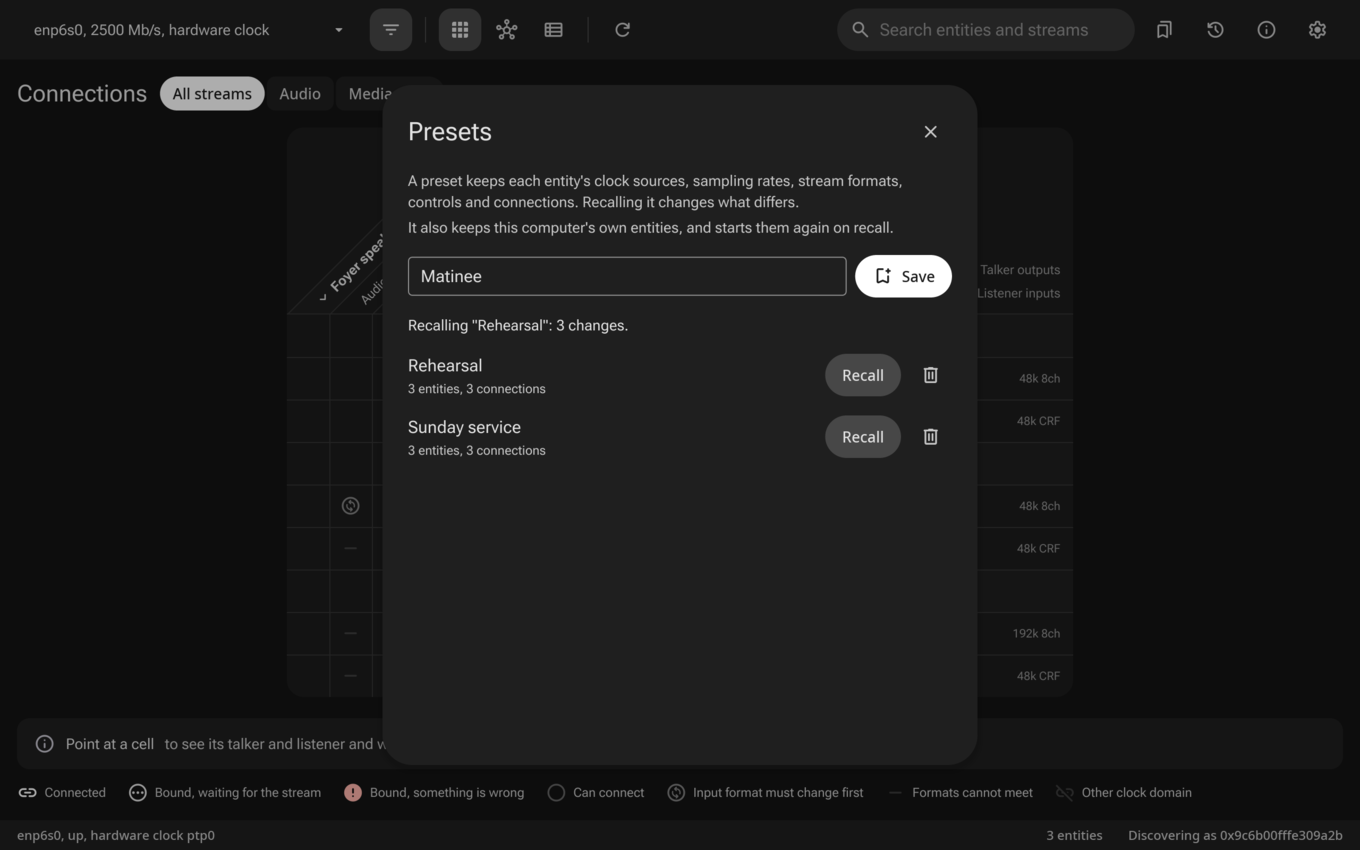
Preset हर entity के clock sources, sampling rates, stream formats, controls और कनेक्शन, और होस्ट entities सहेजता है। टूलबार के Presets बटन से इसे नाम दें और सहेजें; बाद में recall करने पर केवल वही बदलता है जो अलग है, और बताया जाता है कि कितने बदलाव हुए।
लॉग
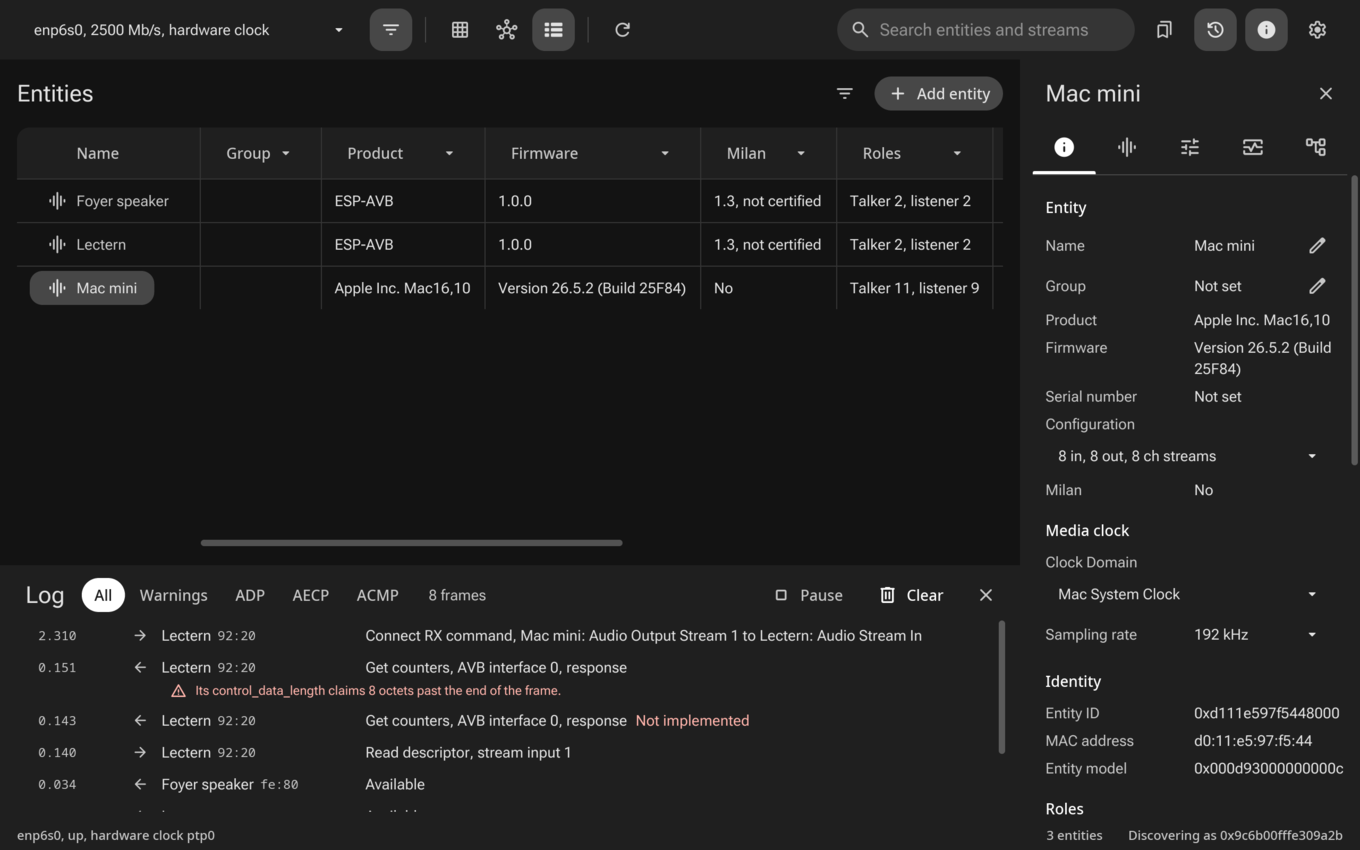
लॉग में triib द्वारा भेजा और सुना गया हर ATDECC frame होता है, सबसे नया सबसे ऊपर, हर एक सरल शब्दों में decode किया हुआ, अपने समय, दिशा और entity के साथ। नियम तोड़ने वाला frame कारण के साथ चिह्नित होता है, और किसी कमांड को ठुकराने वाला जवाब अपना status दिखाता है। सभी frames, केवल चेतावनियाँ, या केवल ADP, AECP या ACMP दिखाएँ; पढ़ने के लिए लॉग रोकें, या उसे साफ़ करें।
होस्ट entities
Linux पर triib स्थानीय होस्ट पर entities चला सकता है, जिन्हें दूसरे controllers किसी भी डिवाइस की तरह देखते और बाँधते हैं। इनके लिए चाहिए:
- PTP hardware clock वाला तारयुक्त interface;
ethtool -T <interface>दिखाता है कि उसमें यह है या नहीं। - पैकेजों में शामिल
gptpd, जो उस interface पर gPTP चलाता है, ताकि entities नेटवर्क का समय रखें। अगर वहाँ कोई न चल रहा हो, तो triib इसे इसकी systemd unit के ज़रिए शुरू करता है, इसकी स्थिति पढ़ता है, और बताता है जब gptpd न हो, या जब कोई दूसरा PTP प्रोग्राम, जैसे हाथ से चलाया गया ptp4l, interface को घेरे हो। जो होस्ट entity आख़िरी Sync से एक मिलीसेकंड से ज़्यादा दूर हो, वह रिपोर्ट करती है कि वह सिंक में नहीं है।
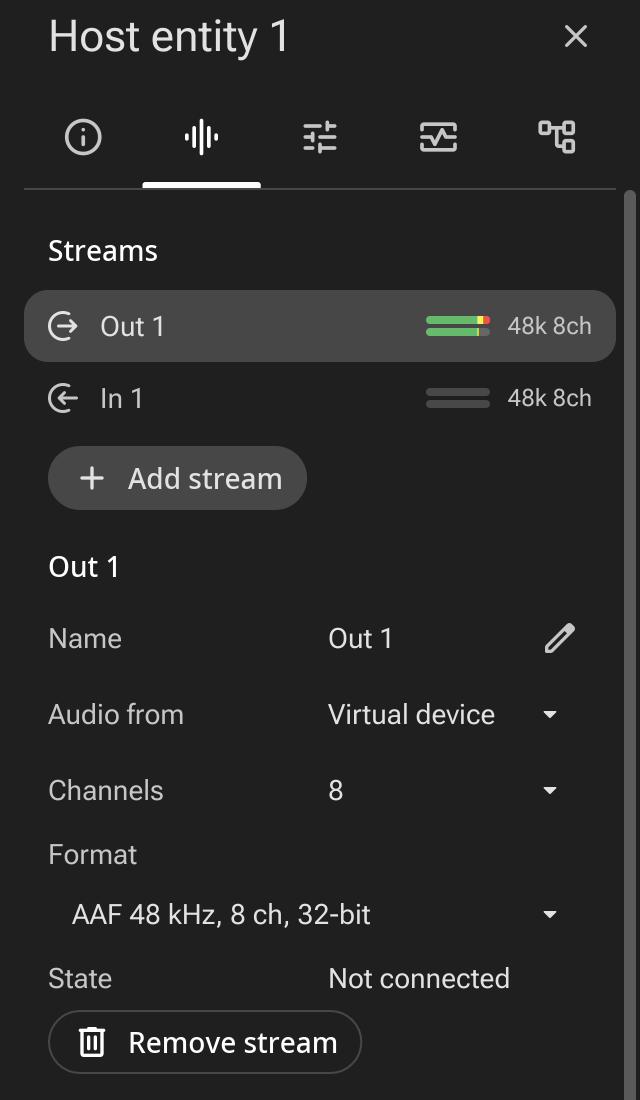
Entity सूची में Entity जोड़ें से एक entity जोड़ें: हर दिशा में एक ऑडियो stream वाली Milan entity। उसका Streams टैब Stream जोड़ें से और streams जोड़ता है, ऑडियो या media clock का input या output, और उन्हें हटाता भी है। ऑडियो stream 48, 96 या 192 kHz पर AAF या AM824 होती है, 8 चैनल, जब तक निरीक्षक कोई दूसरी संख्या न चुने, और जैसा कि Basic Audio profile माँगता है, 2 और 8 चैनल भी लेती है; output, class B के अपने formats में SR class B में और बाकी formats में class A में भेजता है। Media clock stream CRF होती है, 48 kHz, हर 96 samples पर एक timestamp के साथ।
Streams टैब की सूची हर ऑडियो stream के पहले दो चैनलों का peak meter दिखाती है: हरा, -12 dBFS से पीला और -6 dBFS से लाल। ये meters दूसरी entities की streams पर भी लागू होते हैं, जहाँ वे किसी होस्ट entity की streams से कनेक्ट होती हैं।
हर ऑडियो stream का PipeWire में अपना वर्चुअल ऑडियो डिवाइस होता है, जिसका नाम entity और stream के नाम पर होता है, जैसे होस्ट Entity 1 Out 1, ताकि कोई भी प्रोग्राम उसमें चला सके या उससे रिकॉर्ड कर सके, जब तक निरीक्षक इसके बजाय कंप्यूटर का कोई डिवाइस, परीक्षण टोन या मौन न चुने। कोई भी input entity का clock source हो सकता है: तब उसके Talkers उस stream से recover की गई clock का अनुसरण करते हैं। avb-endpointd इन सबको ~/.config/avb-endpointd/<interface>.toml से चलाता है, और controllers के दिए नाम, formats, bindings, clock sources और mappings सहेजे रखता है, ताकि restart के बाद कोई input फिर से बँध जाए।
जहाँ interface पर कोई AVB bridge जवाब नहीं देता, वहाँ gptpd fallback करके AVB Lite के PTP profile पर आ जाता है और उसके साथ entities AVB Lite पर, और link फिर से चालू होने पर वापस gPTP पर। Linux पैकेजों में एक systemd unit है, जो profile के कहे अनुसार link पर Energy-Efficient Ethernet और PAUSE बंद रखती है। सेटिंग्स README में हैं।
Mac की अपनी entity
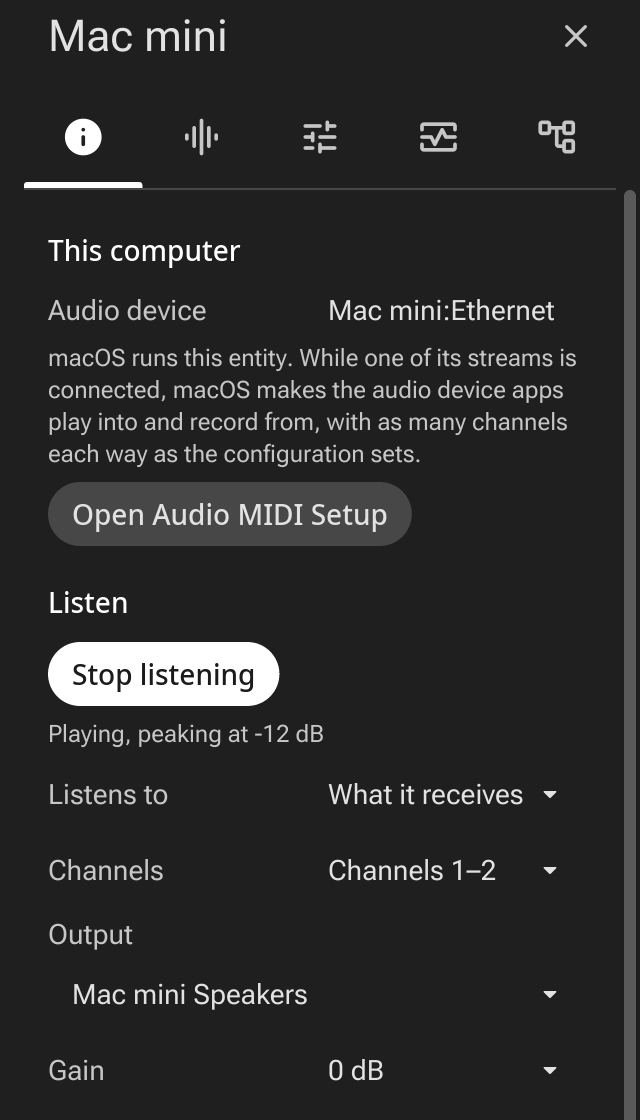
जिस Mac पर Audio MIDI Setup के Network Device Browser में AVB चालू है, उस पर triib Mac की अपनी AVB entity को होस्ट entity के रूप में दिखाता है। उसका निरीक्षक वह ऑडियो डिवाइस बताता है जिसमें ऐप्स चलाते हैं और जिससे रिकॉर्ड करते हैं, जिसे macOS केवल तभी बनाता है जब entity की कोई stream कनेक्ट हो, और Audio MIDI Setup खोलता है। जहाँ AVB बंद है, वहाँ Entities दृश्य बताता है कि उसे कहाँ चालू करें।
सुनें entity जो प्राप्त करती है, या ऐप्स उसकी किसी output stream पर जो भेजते हैं, उसका एक चैनल या चैनलों की एक जोड़ी आपके चुने हुए आउटपुट पर, गेन के साथ चलाता है। macOS एक बार माइक्रोफ़ोन की अनुमति माँगता है, ताकि Mac जो प्राप्त करता है उसे सुना जा सके, और ऑडियो रिकॉर्डिंग की, ताकि वह जो भेजता है उसे सुना जा सके; इसके लिए macOS 14.2 या बाद का संस्करण चाहिए। Streams टैब में entity की ऑडियो streams के peak meters उसी ऑडियो डिवाइस से मापे जाते हैं।
सेटिंग्स
सेटिंग्स में भाषा है, 38 में से कोई भी या सिस्टम की, और रूप-रंग: हल्का, गहरा या सिस्टम का, रंग, और triib ऐनिमेशन दिखाए या नहीं। triib अपने रंग सिस्टम के एक्सेंट रंग से, या Omarchy थीम से लेता है, जब तक आप खुद कोई रंग न चुनें। सेटिंग्स में बाहरी नियंत्रण भी है: AI एजेंट triib को नियंत्रित कर सकते हैं या नहीं, और वे एजेंट जिन्हें आपने अनुमति दी है, जिन्हें भूल जाएँ हटा देता है; और स्टोरेज: वह फ़ोल्डर जिसमें presets रखे जाते हैं, और, जहाँ होस्ट entities चल सकती हैं, वह फ़ाइल जिसमें उनकी सूची है।
AI एजेंट
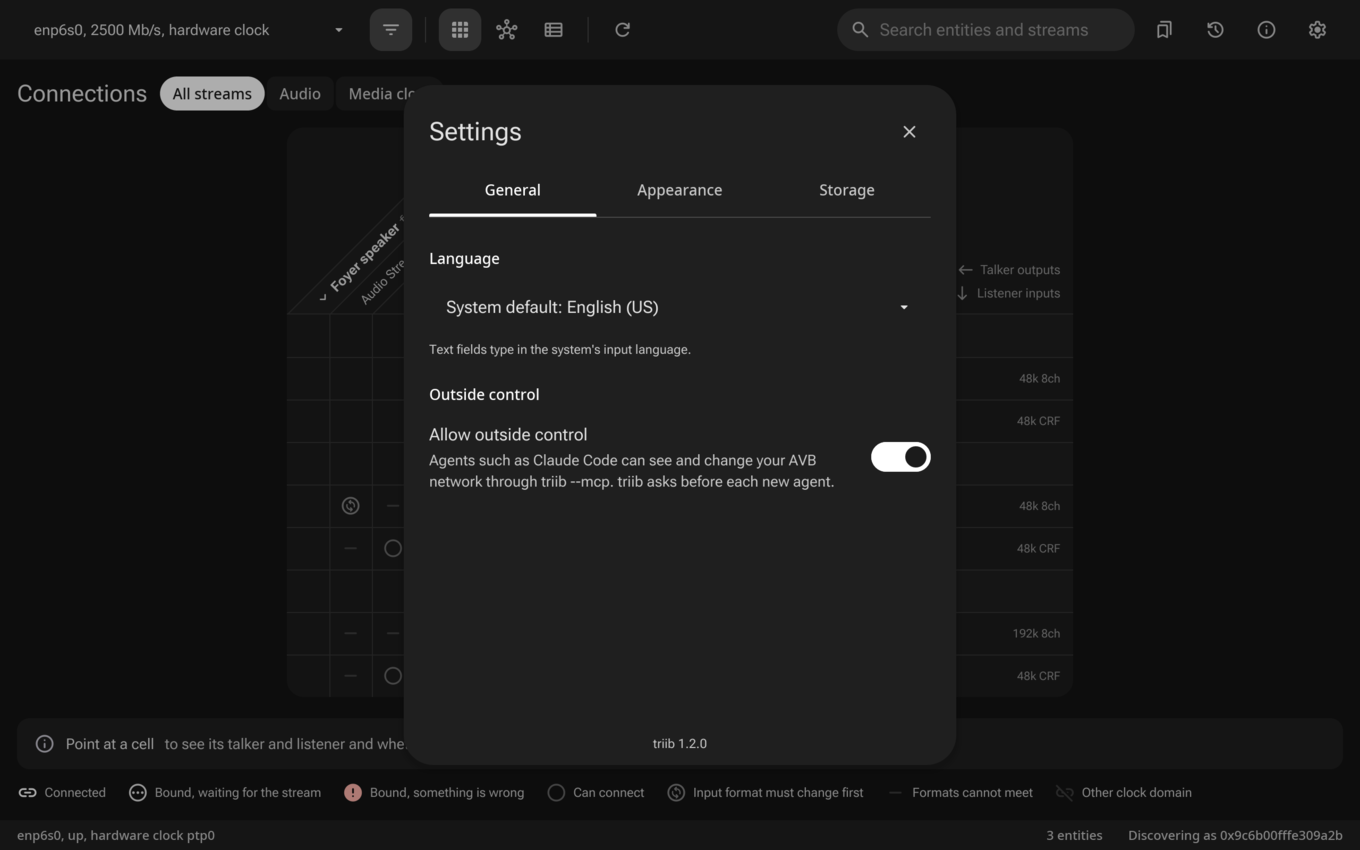
triib --mcp से Claude Code जैसा कोई AI एजेंट, आपके डेस्कटॉप पर चल रहे triib के ज़रिए, Model Context Protocol पर आपका नेटवर्क देख और बदल सकता है; triib न चल रहा हो, तो यह उसे शुरू कर देता है। इसे Claude Code में जोड़ने के लिए:
claude mcp add triib -- triib --mcpएजेंट triib की स्थिति, entities, हर entity की streams, formats और clocks, और कनेक्शन पढ़ सकता है, और वह सब बदल सकता है जो एक क्लिक बदलता: streams कनेक्ट और डिसकनेक्ट करना, किसी stream का format, sampling rate या clock source सेट करना, नाम बदलना और identify करना, और Mac पर, “सुनें” क्या चलाए यह सेट करना। किसी बदलाव का जवाब तभी आता है जब डिवाइस जवाब दे चुका हो, और उसमें वही होता है जो डिवाइस ने कहा। जब कोई एजेंट पहली बार कनेक्ट होता है, तो triib आपसे पूछता है कि उसे अनुमति दें या नहीं।
जब कोई stream नहीं चलती, तो एजेंट triib से पूछ सकता है कि उसे पूरे नेटवर्क में क्या गड़बड़ियाँ मिलती हैं, वह stream अपने डिवाइस पर किस स्थिति में है, साथ में उसका reservation और कुछ सेकंड तक sample किए गए counters, और gPTP समय हर डिवाइस तक कैसे पहुँचता है, ताकि वह कारण का पता लगा सके।
कमांड लाइन
triib-cli वही करता है जो ऐप करता है, पर टर्मिनल या स्क्रिप्ट से। कुछ उदाहरण:
triib-cli interfaces
triib-cli discover enp2s0
triib-cli connect enp2s0 <talker-id>:0 <listener-id>:0
triib-cli rate enp2s0 <entity-id> 0 96000
triib-cli identify enp2s0 <entity-id>
triib-cli firmware enp2s0 <entity-id> firmware.bin
triib-cli log enp2s0 esp-mic --follow
सभी कमांड देखने के लिए इसे बिना arguments के चलाएँ; README में भी इनकी सूची है।