 triib
triib 导览
triib 各部分的功能及使用方法。图片展示的是一个由三个实体(一个讲台、一个 Wi-Fi 音箱和一台 Mac mini)组成的小型网络,旁边还有一个主机实体,以及一场演出和一个场馆的网络。
选择接口
triib 一次只在一个网络接口上工作:请从工具栏左侧的菜单中选择,菜单会列出每个有线接口及其速率,以及它是否有 PTP 硬件时钟。旁边的筛选器会隐藏虚拟接口(除非你要求显示),还可以隐藏无线接口和没有 PTP 硬件时钟的接口。状态栏会显示接口的状况,以及 triib 进行发现时所用的实体 ID。
triib 在启动时会请求所有实体发出通告,之后每当你按下刷新按钮时也会再次请求。它找到的每个实体,其实体模型只读取一次并保存下来,因此以前见过的设备下次会立即完整显示。
triib 在 Linux 上需要 CAP_NET_RAW,在 macOS 上需要访问 /dev/bpf*,在 Windows 上需要 Npcap。安装包会设置好前两项;缺少某项时,triib 会说明缺少什么以及如何解决;如果可以通过命令授予,命令一运行完毕它就会继续工作。在 Mac 上,triib 通过 Apple 的 AudioVideoBridging 框架访问 Mac 自身的 AVB 实体,因为 macOS 从不把程序写入 BPF 的内容交给该实体。
连接
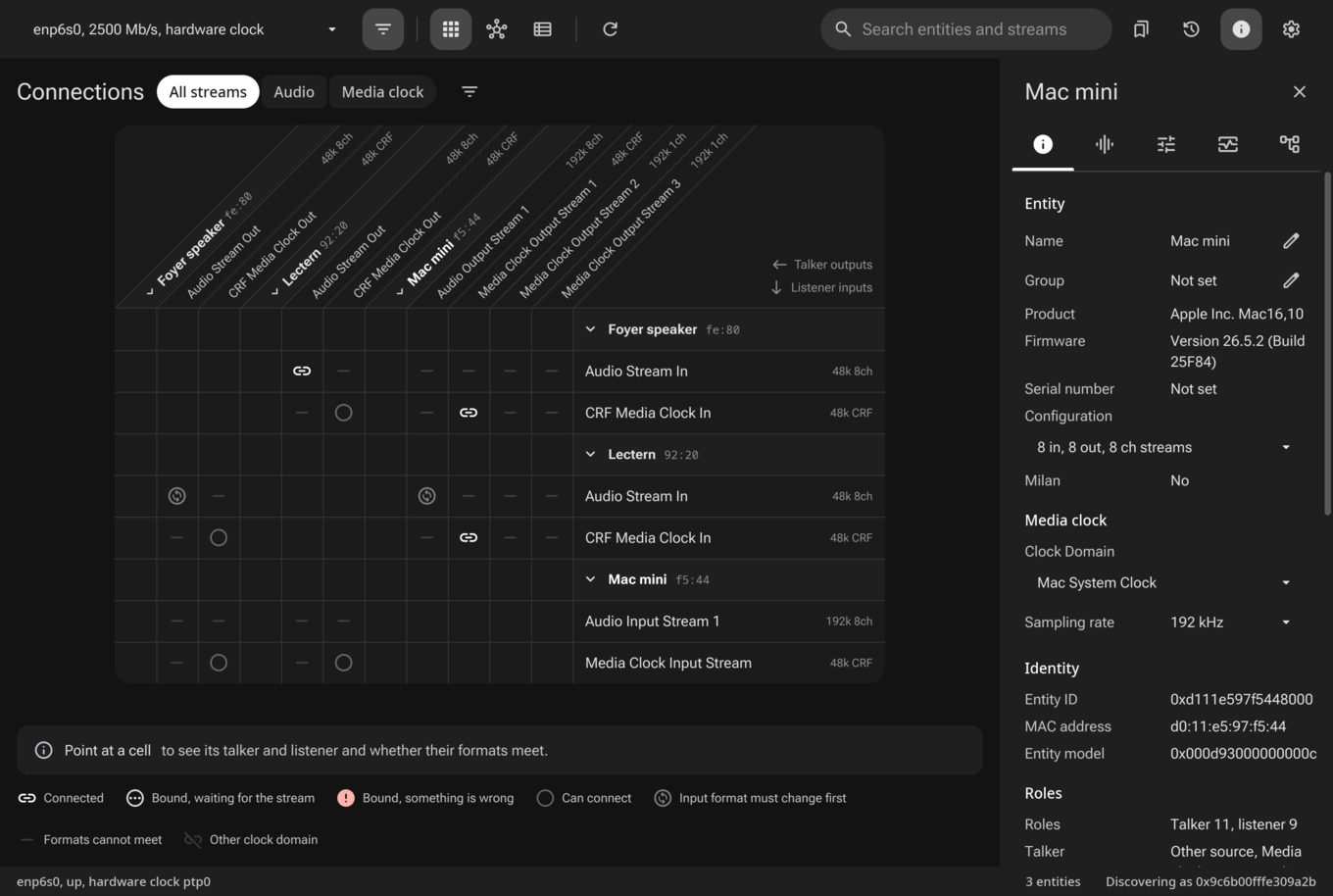
矩阵的顶部横排列出每个发送端输出,侧边竖排列出每个接收端输入,并按实体分组。指向一个单元格即可查看其发送端和接收端,以及二者格式是否匹配;点击它即可连接或断开连接。一个实体的行可以折叠成一行,此时单元格会显示其中有多少个流已连接;展开后即可逐一连接。triib 会记住哪些行已折叠。
| 单元格显示 | 含义 |
|---|---|
| 已连接 | 接收端已绑定,正在接收 |
| 已绑定,正在等待流 | 接收端已绑定,但发送端的流尚未到达 |
| 已绑定,出现问题 | 已绑定,但预留失败或格式不同;指向它即可查看是哪一种 |
| 可连接 | 格式匹配:点击即可连接 |
| 需先更改输入格式 | 该输入支持此流,但当前设置为其他格式,因此在更改格式前可能无法播放 |
| 格式无法匹配 | 发送端和接收端没有共同的格式 |
| 其他时钟域 | 发送端和接收端处于不同的时钟域(如网络拓扑图所示),因此无法连接 |
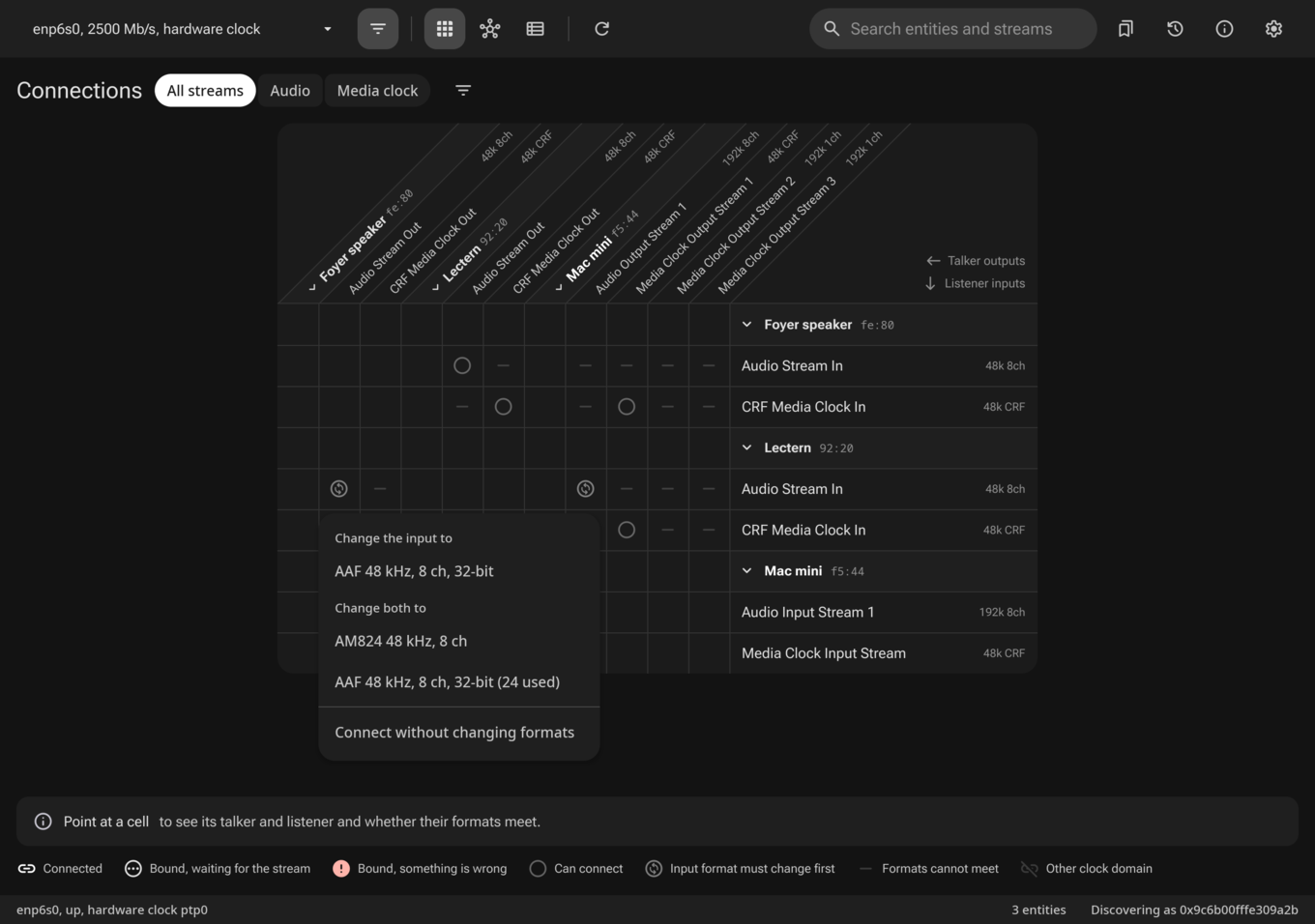
点击标为“需先更改输入格式”的单元格,会打开一个菜单,列出两端都支持的格式:选择一种后,triib 会更改输入或两端的格式,然后进行连接。
矩阵上方的筛选标签可以显示所有流、仅音频流或仅媒体时钟流。旁边的筛选菜单可以隐藏无法连接的流、运行 AVB Lite 的实体和无线实体,并显示隐藏了多少个流。工具栏中的搜索框可按名称查找实体和流。
实体
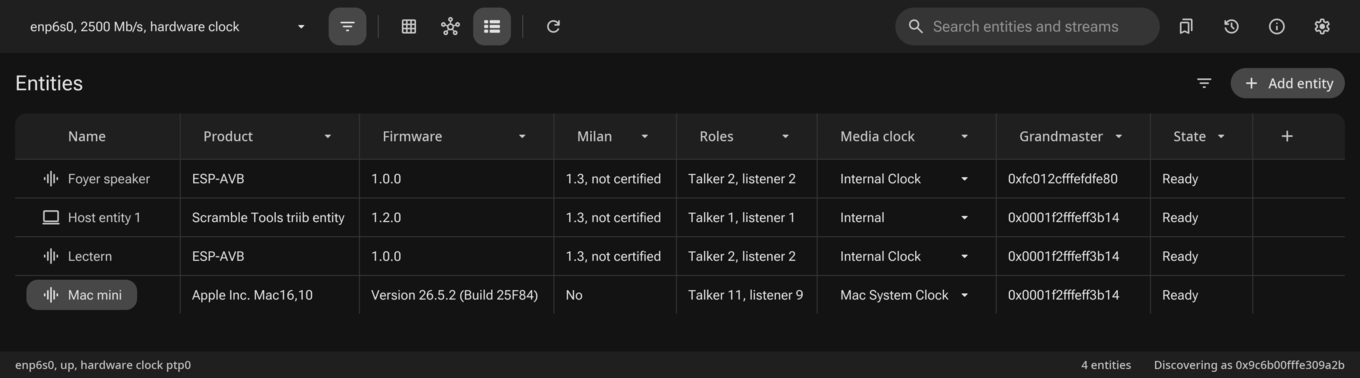
实体列表中每个实体占一行:显示其名称和组、产品和固件、Milan 版本、角色、媒体时钟等。通过媒体时钟的菜单,可以直接在列表中更改实体的时钟源。每个列标题都有一个菜单,可移动或移除该列,或添加其他列,例如厂商、型号、状态、AVB Lite、出口流量,或实体及其厂商的徽标。列表上方的筛选菜单可以只显示本机的实体、隐藏控制器,或隐藏本机时钟域以外的实体,并显示隐藏了多少个实体。
在 Linux 上,“添加实体”用于添加主机实体;详见下文。不发布通告的控制器(例如 Mac 自身的控制器)会根据 triib 听到它们发送的命令列入列表,每个都以其运行所在的计算机命名,直到其最后一条命令发出五分钟后才移除。
检查器
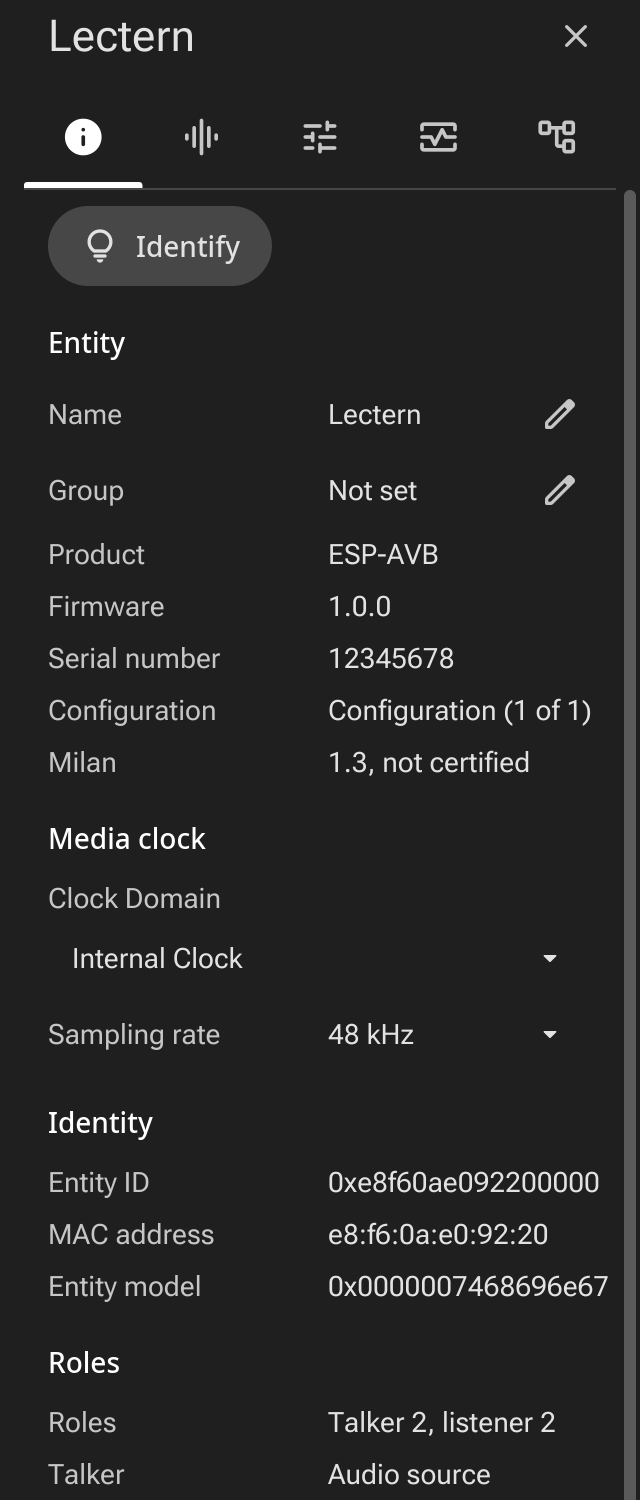
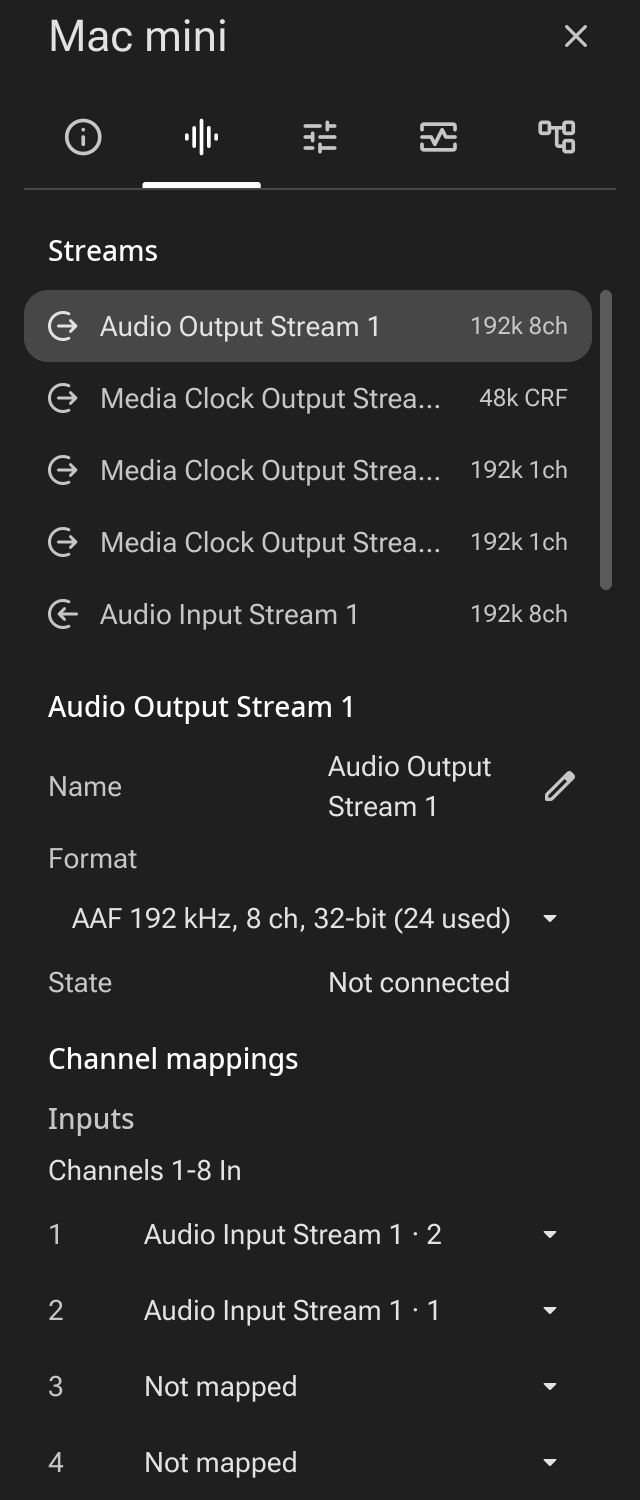
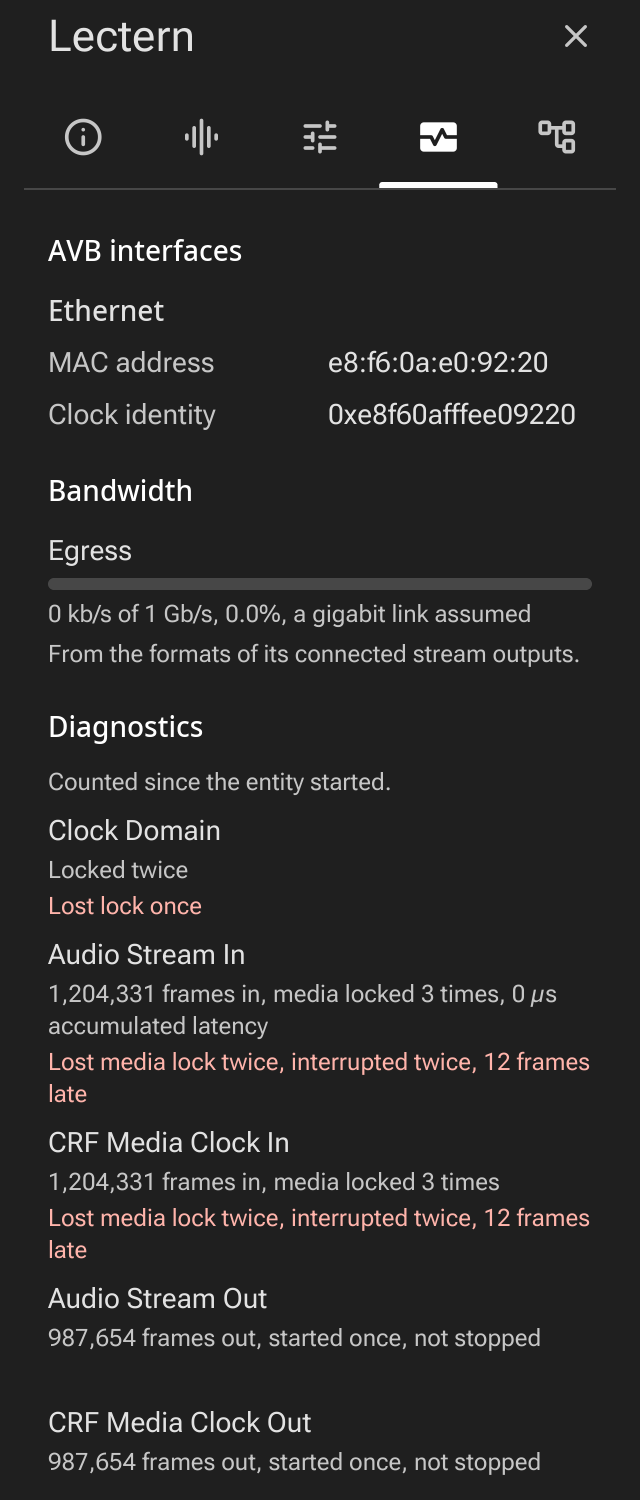
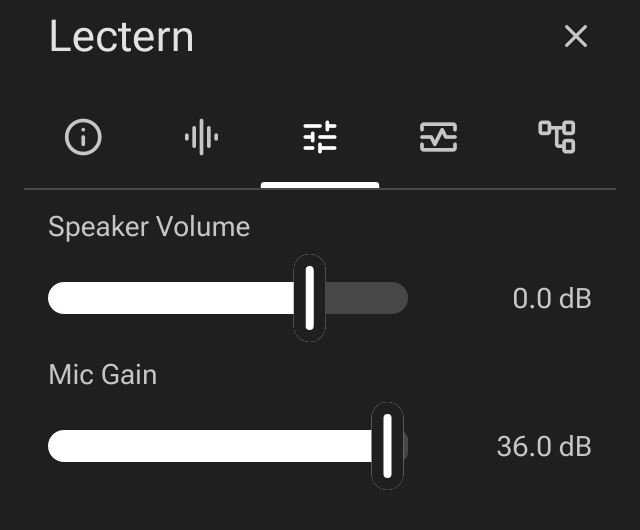
在矩阵、实体列表或网络视图中选择一个实体,检查器就会以它的名称为标题,在五个标签页中显示它的全部信息。较短的值显示在字段标签旁边,较长的值显示在字段标签下方。
- 实体:其名称和组(可重命名),产品和固件,实体及其厂商的徽标(如有),配置(有多个配置时可按名称选择),媒体时钟及可更改的时钟源和采样率,AVB Lite 和 AVB Wireless 状态,以及身份和角色。“识别”会让设备显示自身,例如让指示灯闪烁。
- 流:实体的各个流(先输出后输入,由本机收发的流各带一个峰值电平表),以及所选流的详情:名称、格式(可更改)、状态、流 ID、目标地址和 VLAN,输出的最大传输时间(可选择),以及其接收端(如果发送端记录了接收端),每个接收端都带有一个断开其连接的按钮;然后是各个流的通道如何映射到实体的音频。
- 控制项:可设置实体的控制项,例如增益、音量和静音。
- 诊断:实体的 AVB 接口及其流在每条链路上占用的份额;根据实体维护的计数器,显示自实体启动以来每个时钟域和每个流的运行情况,并标出出错之处,以及每个已绑定输入的预留状态。
- 描述符:实体模型本身,逐个描述符列出。
固件更新
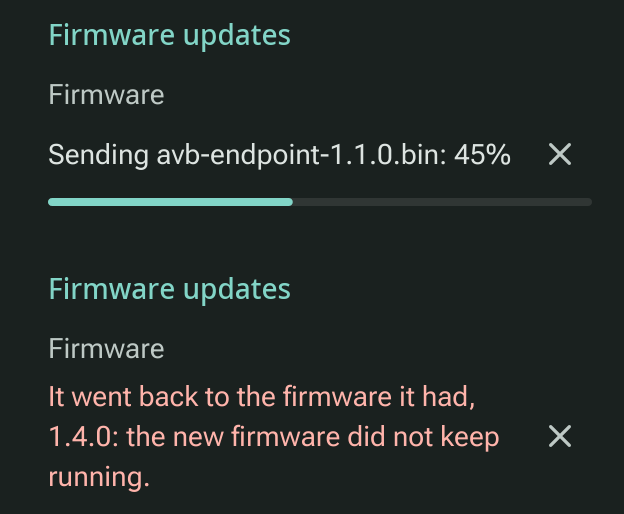
按照 IEEE 1722.1-2021 附录 D 通过 ATDECC 接收新固件的实体,会在检查器“实体”标签页的固件更新下列出接收固件的每个映像:它自己的固件,以及设备有协处理器时协处理器的固件,例如 Wi-Fi 芯片的固件。从文件更新…为其中一个选择文件。
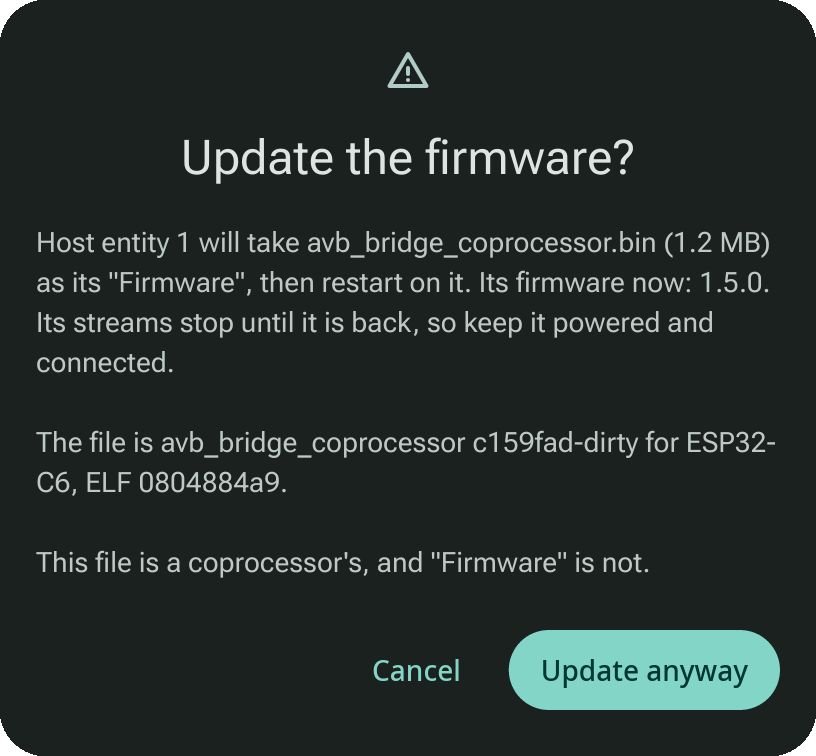
发送任何内容之前,triib 会请你确认,并显示文件、文件大小以及实体当前运行的固件。对于 ESP-IDF 应用映像,它会说明文件是什么,包括项目、版本和芯片,以及为何怀疑文件不适合该映像:把协处理器的文件用于设备自身的固件,或者反过来,或者文件与同一型号的同一映像上次接收的文件不同;此时按钮会变成仍然更新。它还会提示未签名的文件(会校验签名的设备会拒绝),以及实体已经在运行的文件。
协处理器可能不会保留原有固件的副本,因此新固件无法运行时,恢复设备可能需要接线:只发送在该设备上测试过的文件,确认对话框也会提醒你这一点。
确认后,triib 会锁定实体,阻止其他控制器更改,映像所在的行会显示更新进行到哪一步,从发送到存储再到重启。在实体存储文件之前,停止更新可以停止更新,实体会保留原有固件。实体回来之前它的流会停止,所以请保持通电和连接;实体拒绝文件时,triib 会说明原因。
实体以自己的新固件回来后,会被观察 75 秒。像 ESP32 那样在新固件无法持续运行时回到原有固件的实体会显示出来,回来时运行的固件并非所发送文件的实体也会显示:ESP32 的版本以其固件的 ELF 哈希结尾,可以据此区分。
triib-cli firmware 列出实体的映像,并从文件更新其中一个,有多个时用 --image 选择哪一个;没有 --anyway 时会拒绝用于另一个处理器的文件,并在 75 秒内或按 --settle 的时间观察实体是否回退。AI 智能体通过 firmware_status、update_firmware 和 stop_firmware_update 做同样的事,遇到 triib 的疑虑时会停下,除非智能体说明原因后你仍然要继续。
设备日志与崩溃转储
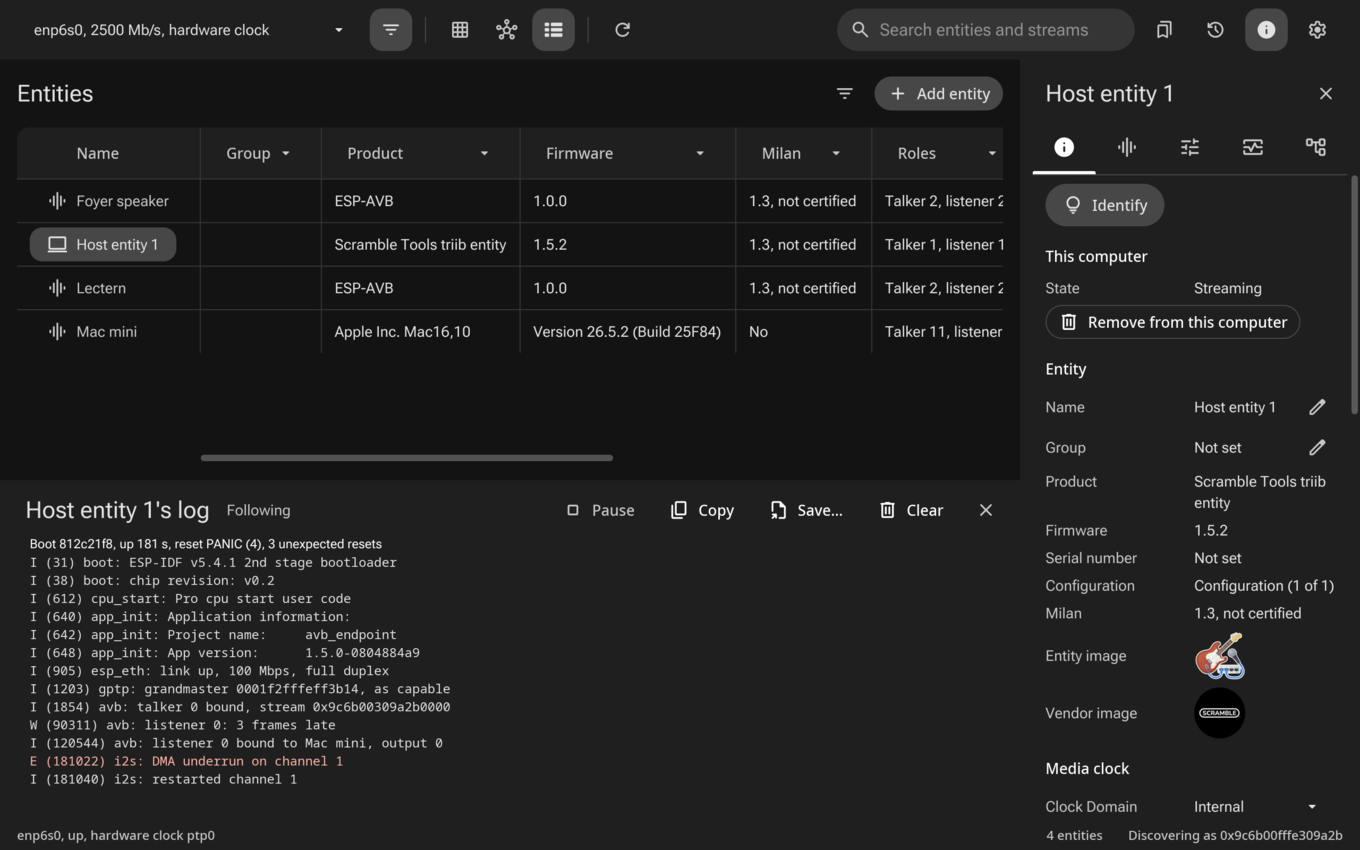
保存日志供控制器读取的设备(例如保存控制台输出的 ESP32 开发板)会在检查器“实体”标签页中有设备日志一节。显示日志会在视图下方、帧日志所在的面板中打开日志,并随设备写入持续跟踪:日志行按原样显示,错误行显示为红色;行与行之间标出每次启动,附有它运行了多久、为何启动,以及设备提供此信息时有多少次启动属于意外启动,还会标出重新启动,以及设备写入快于 triib 读取时丢失的行。暂停会固定当前显示的行,复制和保存…以文本形式取出日志。关闭面板会停止读取;再次显示日志时会从停止处继续读取。
保存崩溃转储的设备会显示其大小。保存到文件…会读取并保存它,读取不会清除它;擦除会在你确认后将其清除。ESP32 开发板的崩溃转储就是 ESP-IDF 的 core dump,可用 esp-coredump 配合发生崩溃的固件的 ELF 读取。
triib 通过 ATDECC,经由 Address Access 从设备保存的 LOG_OBJECT 和 CRASH_DUMP 内存对象读取这两者,只有在显示或保存其中之一时才会向设备发出请求。triib-cli log 输出设备的日志,设备以其实体 ID 或名称指定,--follow 持续跟踪,--stats 说明读取的开销;triib-cli crash 保存崩溃转储,加上 --erase 则将其擦除。AI 智能体通过 device_log 读取日志,通过 save_crash_dump 保存崩溃转储。
网络
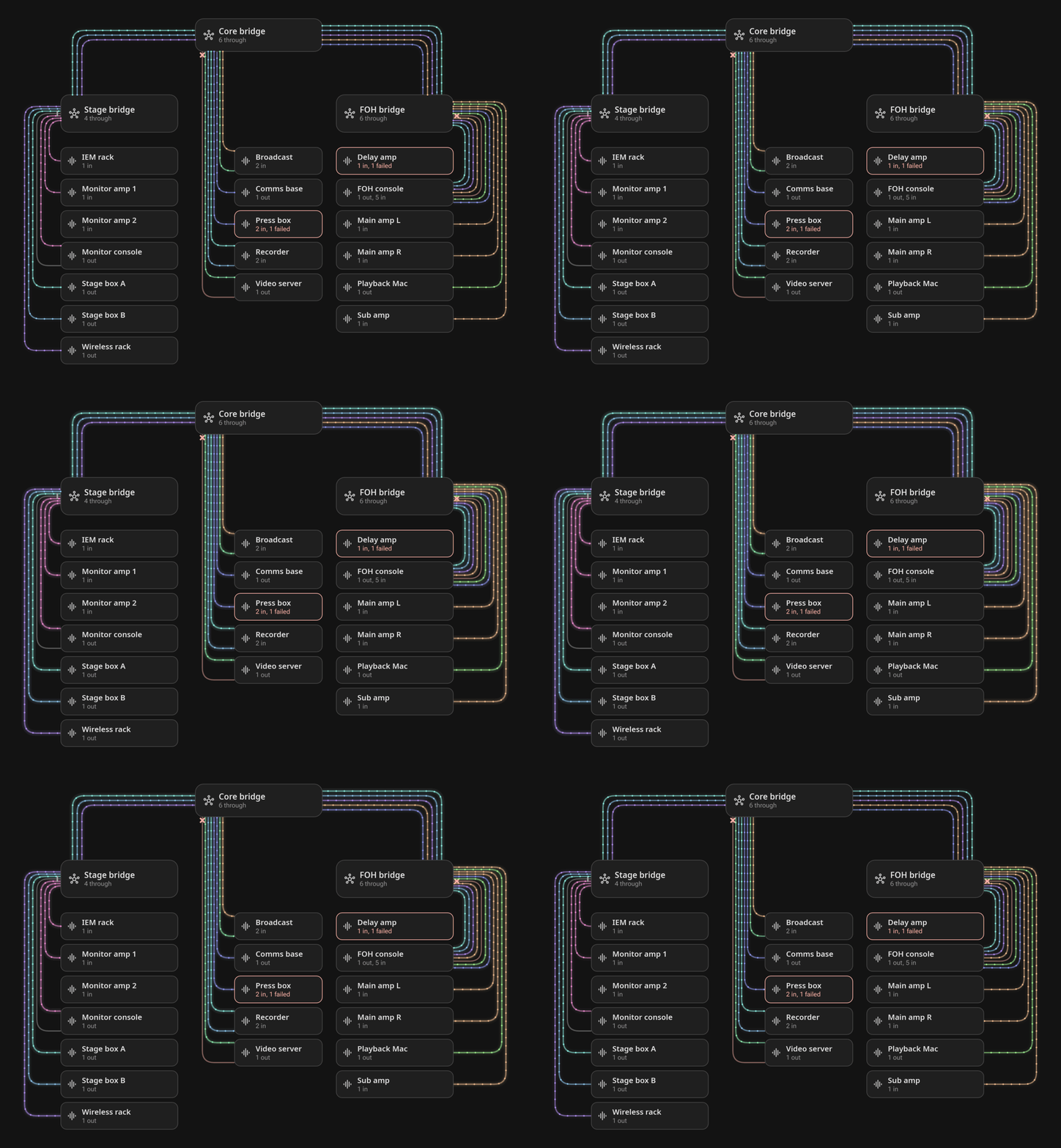
网络视图根据每个实体的 gPTP 路径绘制网络,每个时钟域各占一个区域:交换机在上方,各交换机所连的设备在其下方,直接接入 Grandmaster 所在交换机的设备在中间。拓扑图上未选中任何内容时,检查器会统计图中显示的内容,并列出需要关注的项目。筛选标签用于切换图上绘制的内容:
- 同步:从 Grandmaster 出发的时钟树,标明每台设备是否同步。
- 音频:每个流画在它经过的链路上,进出沿途的每台交换机:组播流在通往各接收端的路径重合时只占一条连线,路径分开处再分支;单播流则通往每个接收端各有一条连线。每个发送端有一种色相,其流为该色相的不同深浅。移动的圆点表示音频正在传输;静止的红线表示预留失败,静止的灰线表示已通告但无就绪的接收端,两者都止于预留停止之处。
- CRF:媒体时钟流,画法相同。
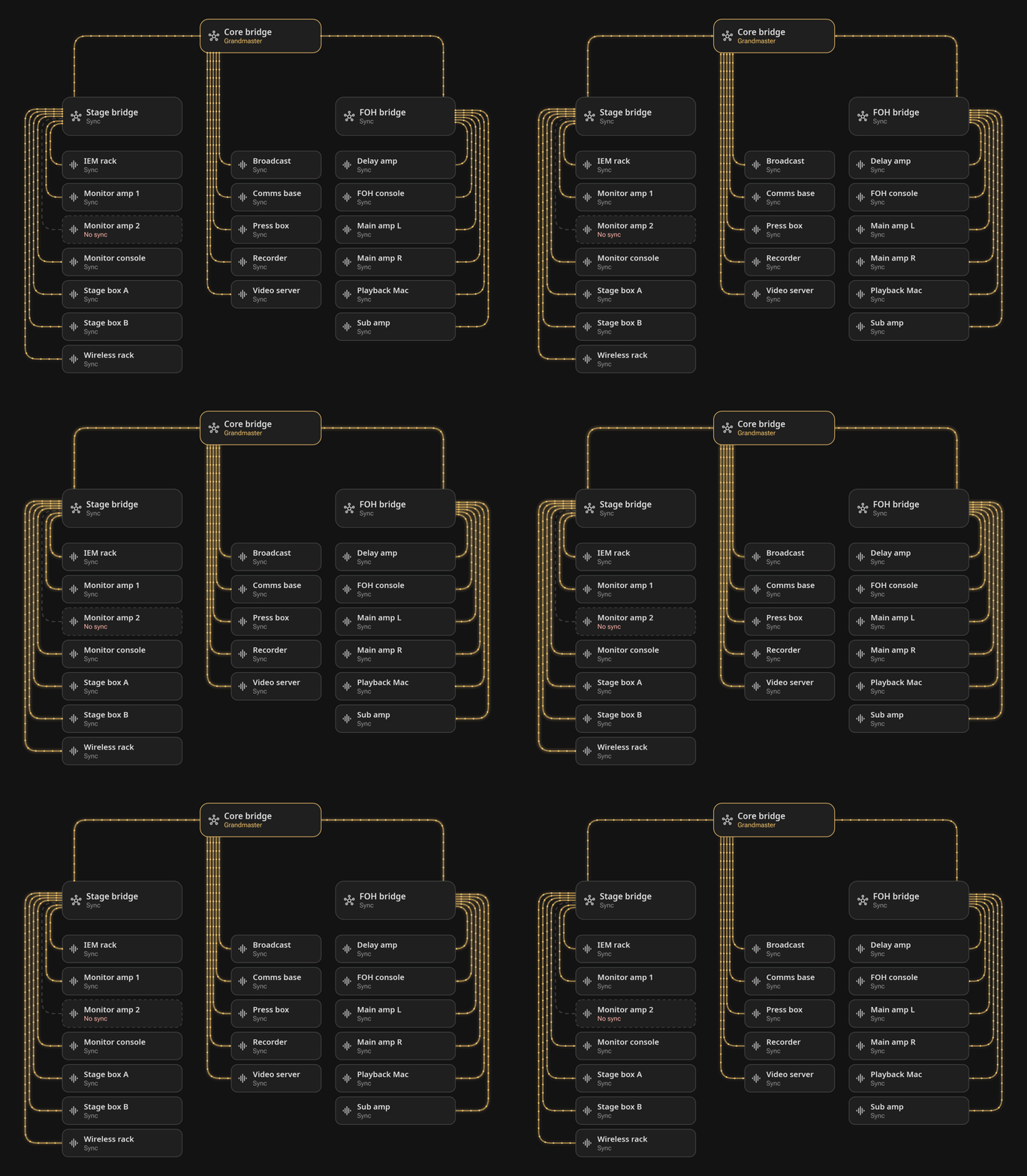
点击连线、设备或交换机,可在拓扑图上将其突出显示,并在检查器中打开:流在其接收端的“流”标签页中打开;设备在它自己的“流”标签页中打开,在“同步”图上则在“诊断”标签页中打开,按名称列出它的时钟路径,未同步时还会说明原因;交换机则显示途经它的流,或其下方已同步的设备。它会保持突出显示,直到你用拓扑图上方的按钮清除或点击背景为止;旁边带书本图标的按钮会说明如何看拓扑图。控制器不会画在图上,因为它们不参与时钟或流;本地主机则显示为它的各个主机实体。如果本机没有运行自己的实体,拓扑图会显示它接入了什么:AVB 交换机的端口,或不参与 AVB 的交换机。
AVB Lite
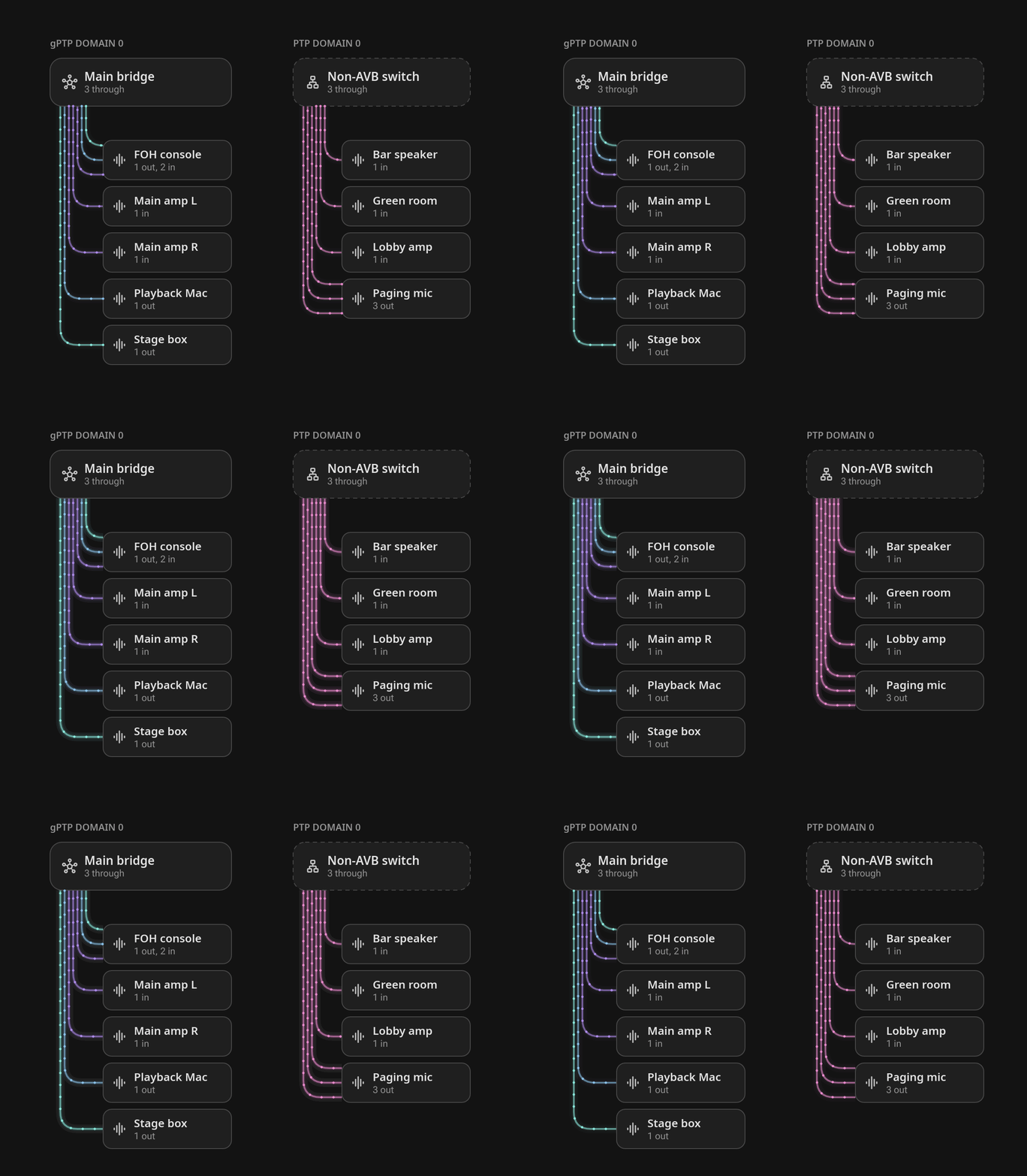
AVB Lite 让 AVB 设备能够经由非 AVB 交换机工作,尽管性能有所降级:端到端使用普通 PTP,流以单播方式发送给每个接收端。triib 会显示每个实体的运行情况:
- 检查器的 AVB Lite 部分会显示实体的模式及其回退的原因、PTP 规范和相对 Grandmaster 的偏移、媒体 VLAN、以单播方式服务的接收端数量,以及链路速率。
- 网络视图会把运行 AVB Lite 的设备放在其 PTP 域中,位于代表它们前方那台不参与 AVB 的交换机的虚线卡片之下,单播流的每个接收端各有一条连线。在“同步”筛选标签下,设备只要跟随其 Grandmaster 的偏差在 50 µs 以内,就处于同步状态。
- 该规范要求的告警,例如 PTP 偏移超出 AVB Lite 允许的范围,会显示在状态栏和检查器中。
AVB Wireless
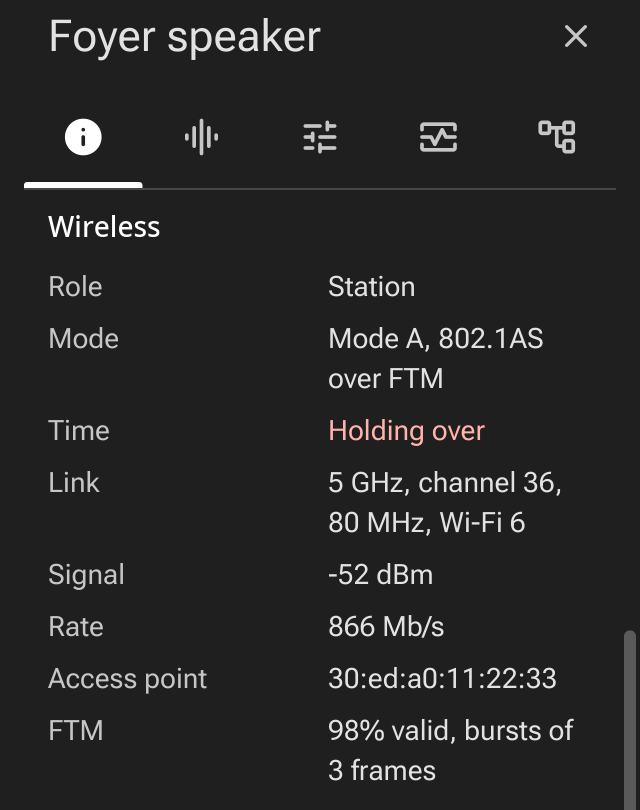
AVB Wireless 规范让 AVB 经过一跳 Wi-Fi 传输:接入点在其有线端口上充当交换机,Wi-Fi 站点充当发送端和接收端。triib 会向每个实体的 AVB 接口查询其无线状态并加以显示:
- 检查器的“无线”部分会显示站点的角色、时间模式及其时间是否保持锁定,链路、信号强度和发送速率,以及它跟随的接入点;对于接入点,则显示其站点、它无法服务的接收端,以及它每秒能投递的帧数。
- 接入点只有在每秒能投递 12000 帧或更多时才准入 Class A;
triib-cli wireless-config可以允许或禁止 Class A。 - 网络视图将每个站点绘制在其接入点下方,Wi-Fi 跳以点线表示,站点时间锁定时即视为同步。未锁定的站点和接入点无法服务的接收端会显示为告警。
预设
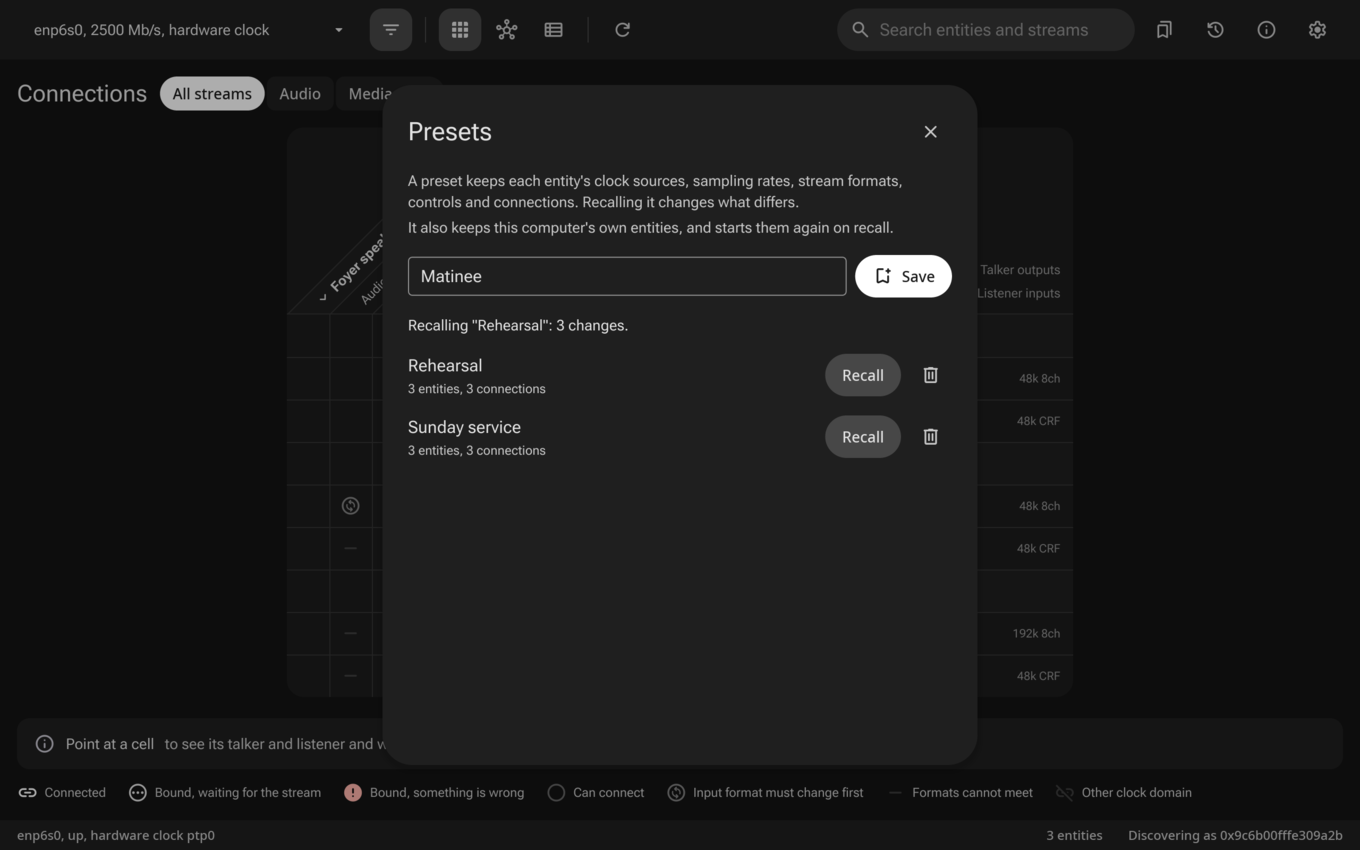
预设保存每个实体的时钟源、采样率、流格式、控制项和连接,以及主机实体。通过工具栏的预设按钮为其命名并保存;以后调用时只更改有差异的部分,并显示做了多少项更改。
日志
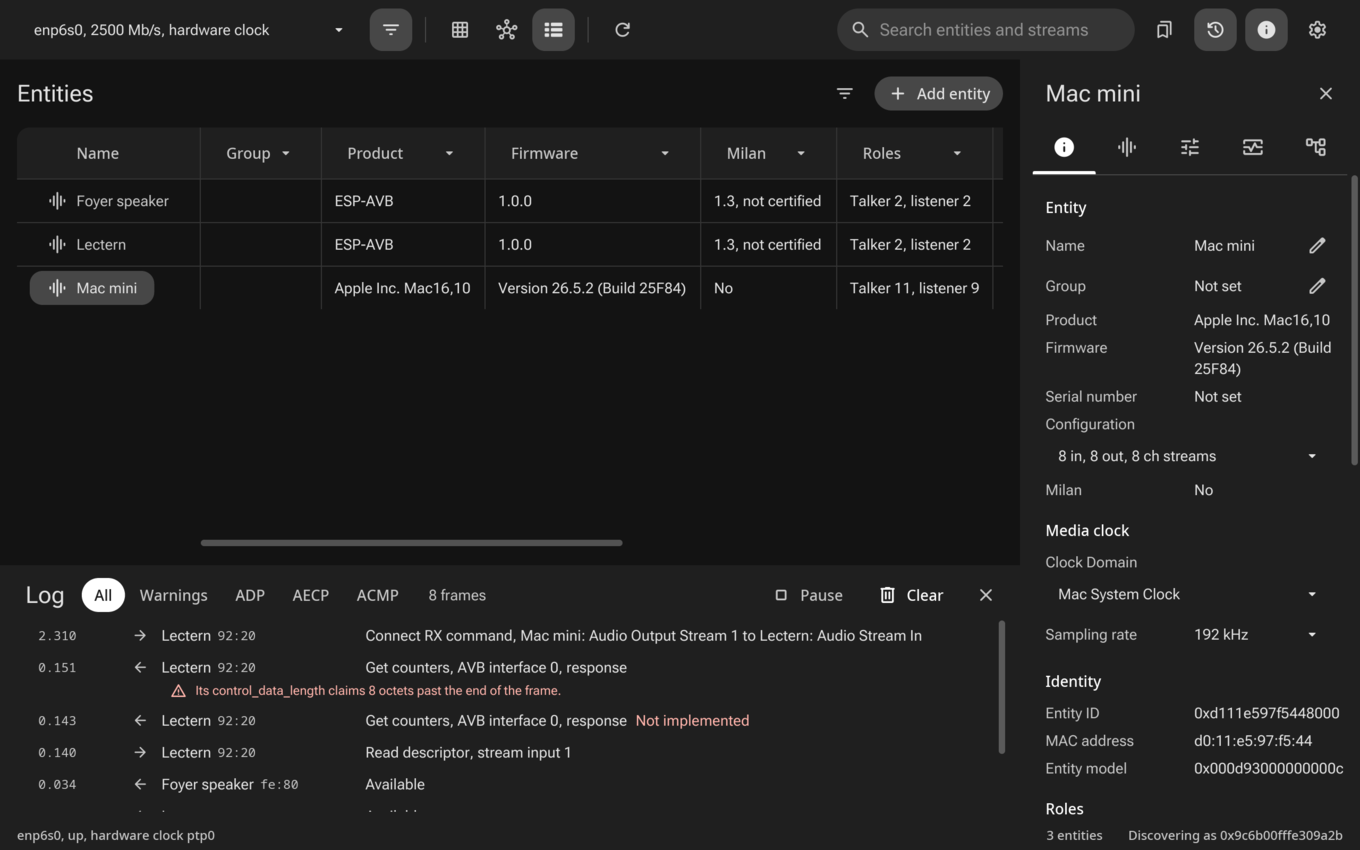
日志列出 triib 发送和收到的每个 ATDECC 帧,最新的在最前,每帧都解码为通俗的文字,并附有时间、方向和实体。违反规则的帧会被标出并注明原因,拒绝命令的响应会显示其状态。可以显示所有帧、仅显示警告,或仅显示 ADP、AECP 或 ACMP;可以暂停日志以便阅读,也可以清除日志。
主机实体
在 Linux 上,triib 可以在本地主机上运行实体,其他控制器可以像对待任何设备一样看到并绑定它们。它们需要:
- 带 PTP 硬件时钟的有线接口;
ethtool -T <interface>可显示接口是否有硬件时钟。 - 随安装包提供、在该接口上运行 gPTP 的
gptpd,使实体与网络时间保持一致。如果该接口上没有运行 gptpd,triib 会通过 gptpd 的 systemd 单元启动它,读取其状态,并在缺少 gptpd,或另一个 PTP 程序(例如手动运行的 ptp4l)占用该接口时给出提示。与上一个 Sync 相差超过 1 毫秒的主机实体会报告自身未同步。
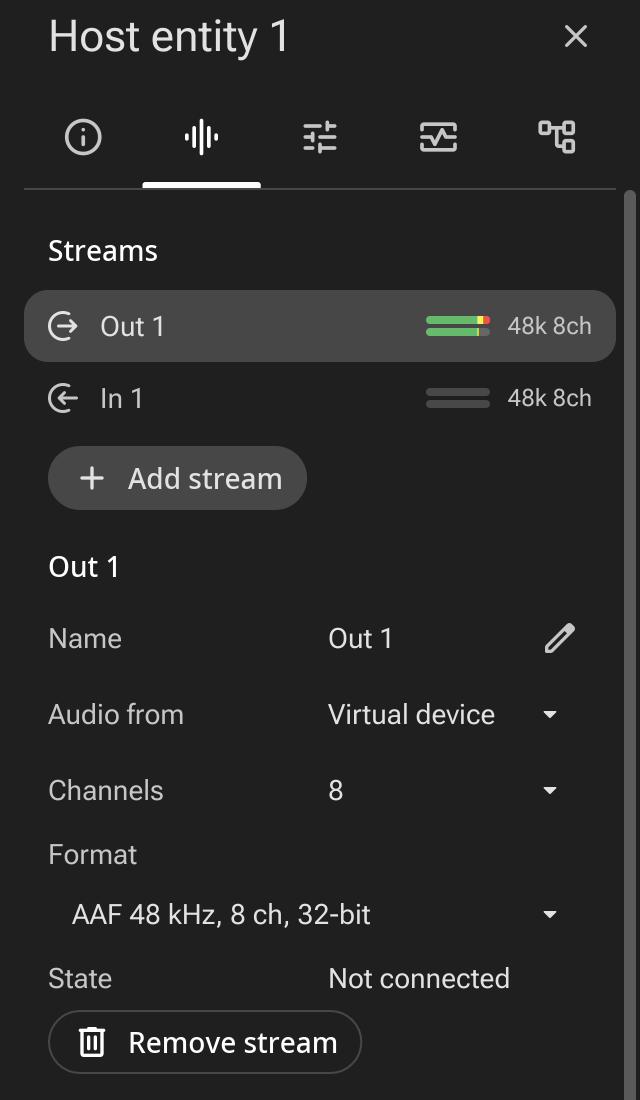
使用实体列表中的“添加实体”添加一个实体:每个方向各有一个音频流的 Milan 实体。在它的“流”标签页中,可用“添加流”添加更多流(音频或媒体时钟的输入或输出),也可以移除流。音频流为 AAF 或 AM824 格式,采样率为 48、96 或 192 kHz,默认 8 个通道(除非在检查器中选择其他数量),并按 Basic Audio 规范的要求,也接受 2 个和 8 个通道;输出若采用 SR 类 B 自有的格式,就以 SR 类 B 发送,否则以 SR 类 A 发送。媒体时钟流为 CRF 格式,48 kHz,每 96 个采样带一个时间戳。
“流”标签页的列表会为每个音频流的前两个通道显示峰值电平表:通常为绿色,-12 dBFS 起变为黄色,-6 dBFS 起变为红色。其他实体的流如果连接到主机实体的流,也会显示电平表。
每个音频流在 PipeWire 中都有自己的虚拟音频设备,以实体和流命名,例如“主机实体 1 Out 1”,任何程序都可以向其播放或从中录音,除非在检查器中改选本机的某个音频设备、测试音或静音。任何输入都可以作为实体的时钟源:此时该实体的发送端会跟随从该流恢复出的时钟。avb-endpointd 根据 ~/.config/avb-endpointd/<interface>.toml 运行所有这些实体,并保存控制器设置的名称、格式、绑定、时钟源和映射,因此输入在重启后会重新绑定。
如果接口上没有 AVB 交换机应答,gptpd 会回退到 AVB Lite 的 PTP 规范,实体也随之回退到 AVB Lite,并在链路重新连通时回到 gPTP。Linux 安装包附带一个 systemd 单元,按该规范的要求在链路上关闭 Energy-Efficient Ethernet 和 PAUSE。具体设置见 README。
Mac 自身的实体
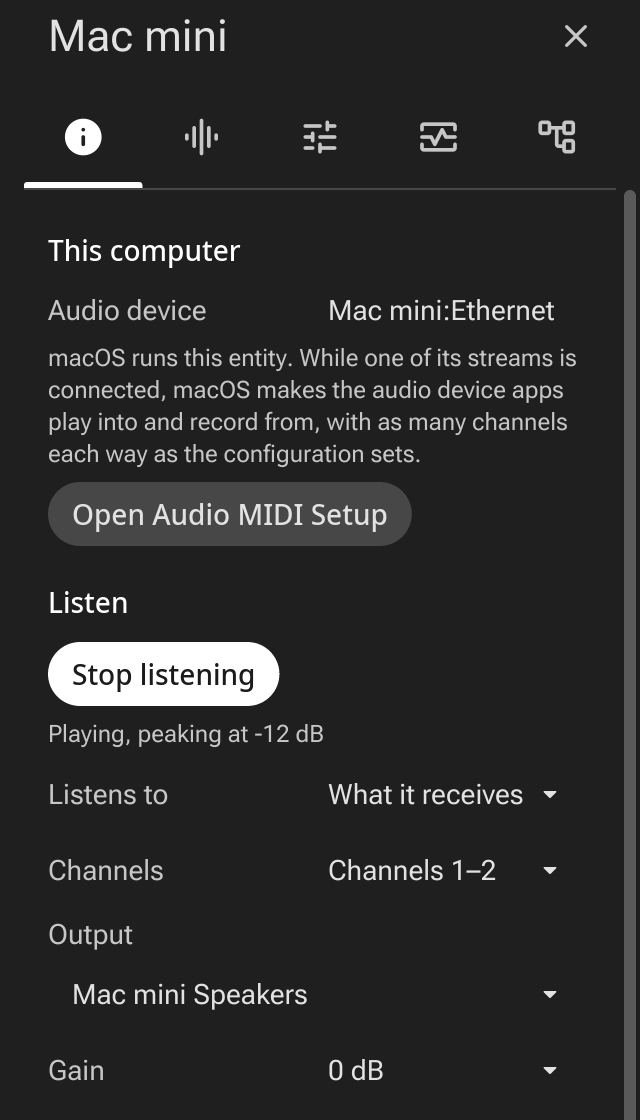
在“音频 MIDI 设置”的网络设备浏览器中打开了 AVB 的 Mac 上,triib 会将 Mac 自身的 AVB 实体显示为主机实体。它的检查器会显示 App 播放和录音所用的音频设备(macOS 只在该实体的某个流已连接时才创建此设备),并可打开“音频 MIDI 设置”。AVB 关闭时,“实体”视图会说明在哪里打开它。
“监听”会在你选择的输出上,以设定的增益播放该实体接收的内容(或 App 发送到其某个输出流的内容)中的一个声道或一对声道。macOS 会就麦克风权限询问一次,以便收听 Mac 接收的内容;还会就音频录制权限询问一次,以便收听它发送的内容,这需要 macOS 14.2 或更高版本。“流”标签页中该实体各音频流的峰值电平表,也是从同一音频设备测得的。
设置
“设置”中可选择语言(38 种之一或跟随系统)和外观:浅色、深色或跟随系统,以及颜色和 triib 是否显示动画。除非你自行选择颜色,triib 会采用系统的强调色或 Omarchy 主题的颜色。“设置”中还有外部控制:是否允许 AI 智能体控制 triib,以及你已允许的智能体,点击“忘记”即可清除;还有存储位置:保存预设的文件夹,以及在可运行主机实体的系统上,列出这些实体的文件。
AI 智能体
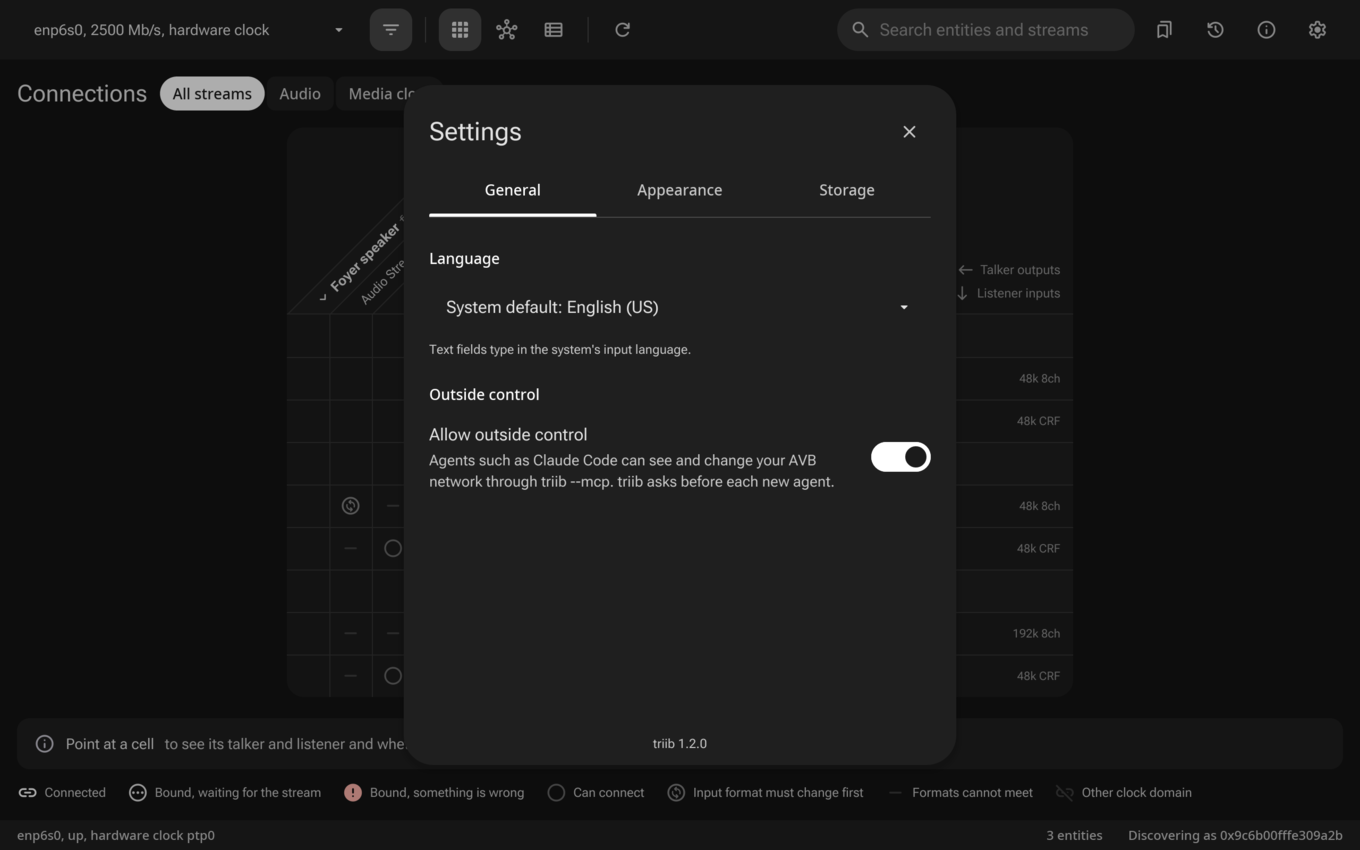
triib --mcp 让 Claude Code 等 AI 智能体通过 Model Context Protocol,借助你桌面上的 triib 查看和更改你的网络;如果 triib 未运行,它会启动 triib。要将其添加到 Claude Code:
claude mcp add triib -- triib --mcp智能体可以读取 triib 的状态、各实体及其流、格式和时钟,以及各个连接,并能做出点击操作可以做出的更改:连接和断开流、设置流的格式、采样率或时钟源、重命名和识别,以及在 Mac 上设置“监听”播放的内容。每项更改都会在设备应答后返回结果,并附上设备的答复。智能体首次连接时,triib 会询问你是否允许它接入。
对于无法播放的流,智能体可以向 triib 询问它在整个网络中发现的问题、该流在其设备上的状态及其预留和数秒内的计数器,以及 gPTP 时间如何到达每台设备,从而找出原因。
命令行
triib-cli 可以在终端或脚本中完成应用所做的事。几个示例:
triib-cli interfaces
triib-cli discover enp2s0
triib-cli connect enp2s0 <talker-id>:0 <listener-id>:0
triib-cli rate enp2s0 <entity-id> 0 96000
triib-cli identify enp2s0 <entity-id>
triib-cli firmware enp2s0 <entity-id> firmware.bin
triib-cli log enp2s0 esp-mic --follow不带参数运行即可列出所有命令;README 中也有列表。