 triib
Un recorrido por triib
Qué hace cada parte de triib y cómo usarla. Las imágenes muestran una pequeña red de tres entidades, un atril, un altavoz Wi-Fi y un Mac mini, con una entidad del equipo junto a ellas, y las redes de un espectáculo y de un recinto.
Elegir una interfaz
triib trabaja en una sola interfaz de red a la vez: elígela en el menú a la izquierda de la barra de herramientas, que muestra cada interfaz cableada con su velocidad y si tiene reloj de hardware PTP. El filtro que tiene al lado oculta las interfaces virtuales salvo que pidas verlas, y también puede ocultar las interfaces inalámbricas y las que no tienen reloj de hardware PTP. La barra de estado indica cómo está la interfaz y el ID de entidad con el que triib hace el descubrimiento.
triib pide a todas las entidades que se anuncien al iniciarse, y de nuevo cada vez que pulsas el botón de actualizar. De cada entidad que encuentra lee su modelo una vez y lo guarda, así que un dispositivo que ya has visto aparece completo al instante la próxima vez.
En Linux triib necesita CAP_NET_RAW, en macOS acceso a /dev/bpf* y en Windows Npcap. Los paquetes configuran los dos primeros; cuando falta algo, triib dice qué y cómo solucionarlo y, cuando un comando lo concede, continúa en cuanto el comando se ha ejecutado. En un Mac, triib llega a la entidad AVB propia del Mac a través del framework AudioVideoBridging de Apple, ya que macOS nunca entrega a esa entidad lo que un programa escribe en BPF.
Conexiones
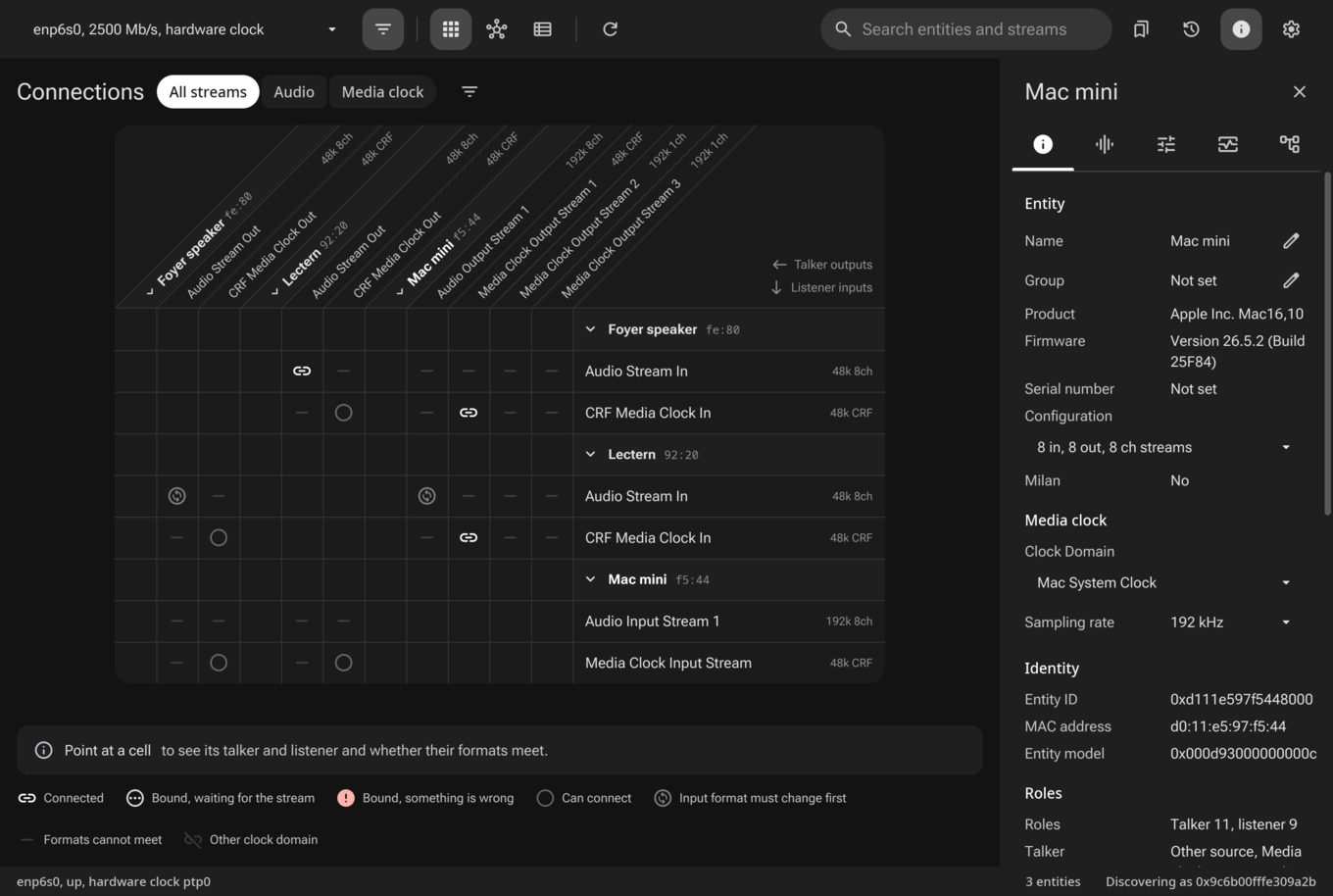
La matriz tiene cada salida de talker en la parte superior y cada entrada de listener en el lateral, agrupadas por entidad. Señala una celda para ver su talker y su listener y si sus formatos son compatibles; haz clic en ella para conectar o desconectar. La fila de una entidad se pliega en una sola línea, donde una celda indica cuántos de sus flujos están conectados, y se expande para conectarlos uno a uno; triib recuerda qué filas están plegadas.
| Una celda muestra | Significado |
|---|---|
| Conectado | El listener está vinculado y recibiendo |
| Vinculada, esperando el flujo | El listener está vinculado, pero el flujo del talker aún no ha llegado |
| Vinculada, algo falla | Vinculada, pero la reserva falló o los formatos difieren; al señalarla se indica cuál de los dos |
| Conexión posible | Los formatos coinciden: haz clic para conectar |
| Antes hay que cambiar el formato de la entrada | La entrada admite el flujo, pero está configurada en otro formato, así que puede no sonar hasta que cambie su formato |
| Formatos incompatibles | El talker y el listener no tienen ningún formato en común |
| Otro dominio de reloj | El talker y el listener están en dominios de reloj distintos, tal como los muestra el mapa de red, así que no pueden conectarse |
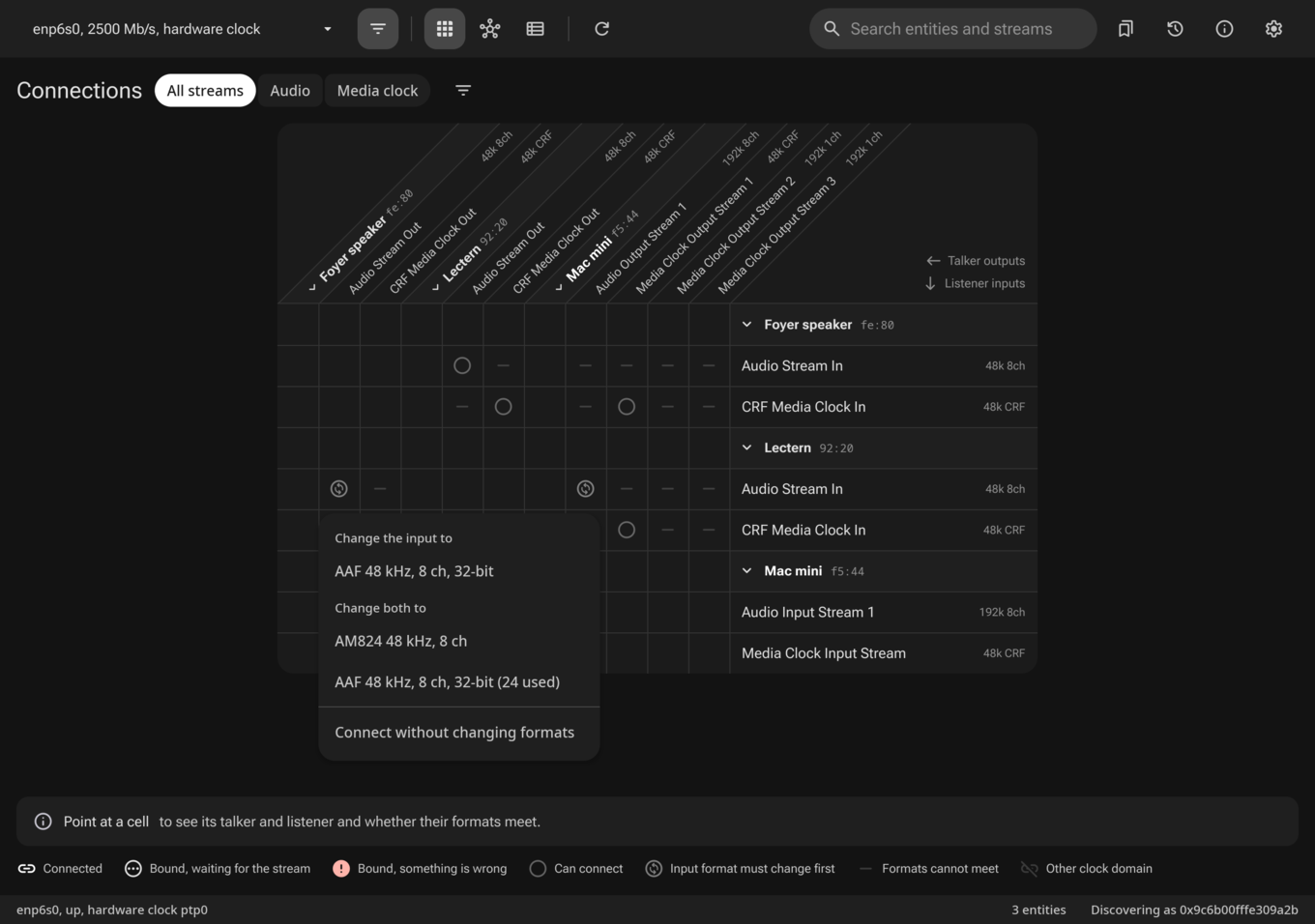
Haz clic en una celda marcada Antes hay que cambiar el formato de la entrada para ver un menú con los formatos que admiten ambos extremos: elige uno y triib cambia la entrada, o ambos extremos, y conecta.
Los botones sobre la matriz muestran todos los flujos, solo los de audio o solo los de reloj de medios. El menú de filtros junto a ellos oculta los flujos que no pueden conectarse, las entidades que ejecutan AVB Lite y las entidades inalámbricas, e indica cuántos flujos oculta. El campo de búsqueda de la barra de herramientas encuentra entidades y flujos por su nombre.
Entidades
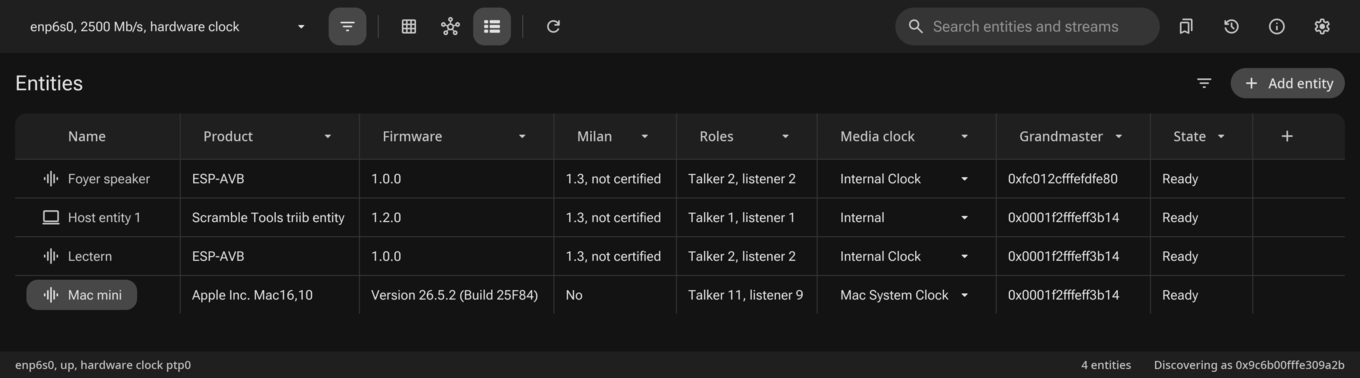
La lista de entidades tiene una fila por entidad: su nombre y grupo, producto y firmware, versión de Milan, roles, reloj de medios y más. El menú del reloj de medios cambia la fuente de reloj de una entidad directamente en la lista. Cada encabezado de columna tiene un menú para mover o quitar su columna o añadir otra, como fabricante, modelo, estado, AVB Lite, tráfico de salida, o el logotipo de la entidad y el de su fabricante. El menú de filtros sobre la lista muestra solo las entidades de este equipo, oculta los controladores u oculta las entidades fuera del dominio de reloj de este equipo, e indica cuántas oculta.
En Linux, Añadir entidad añade una entidad del equipo; consulta más abajo. Los controladores que no se anuncian, como el del propio Mac, aparecen en la lista a partir de los comandos que triib les oye enviar, cada uno con el nombre del equipo en el que se ejecuta, hasta cinco minutos después del último.
Inspector
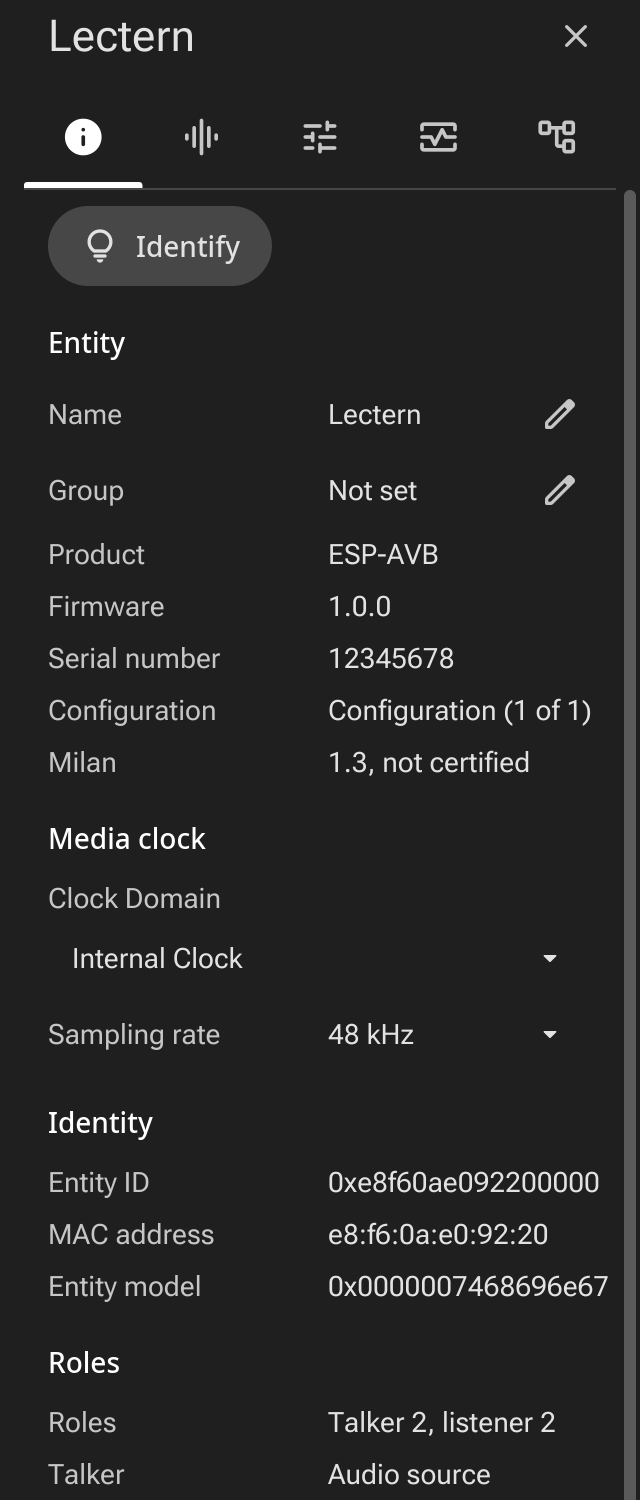
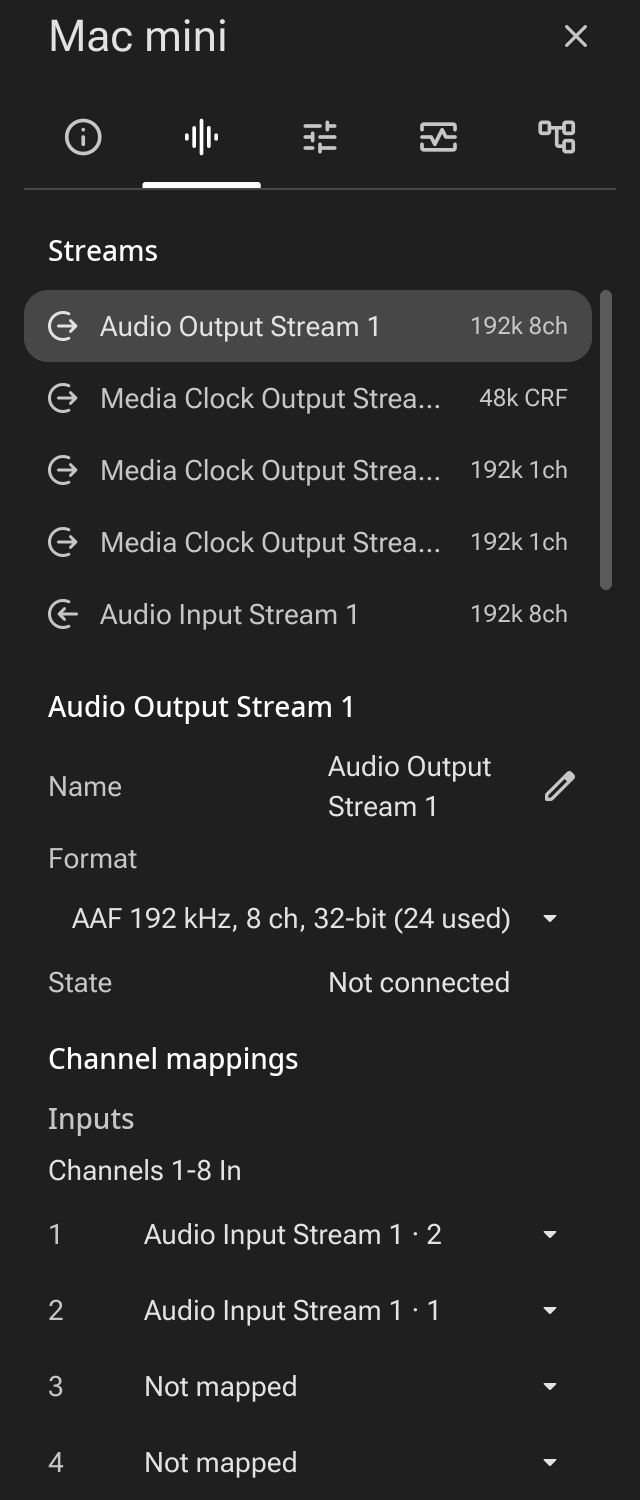
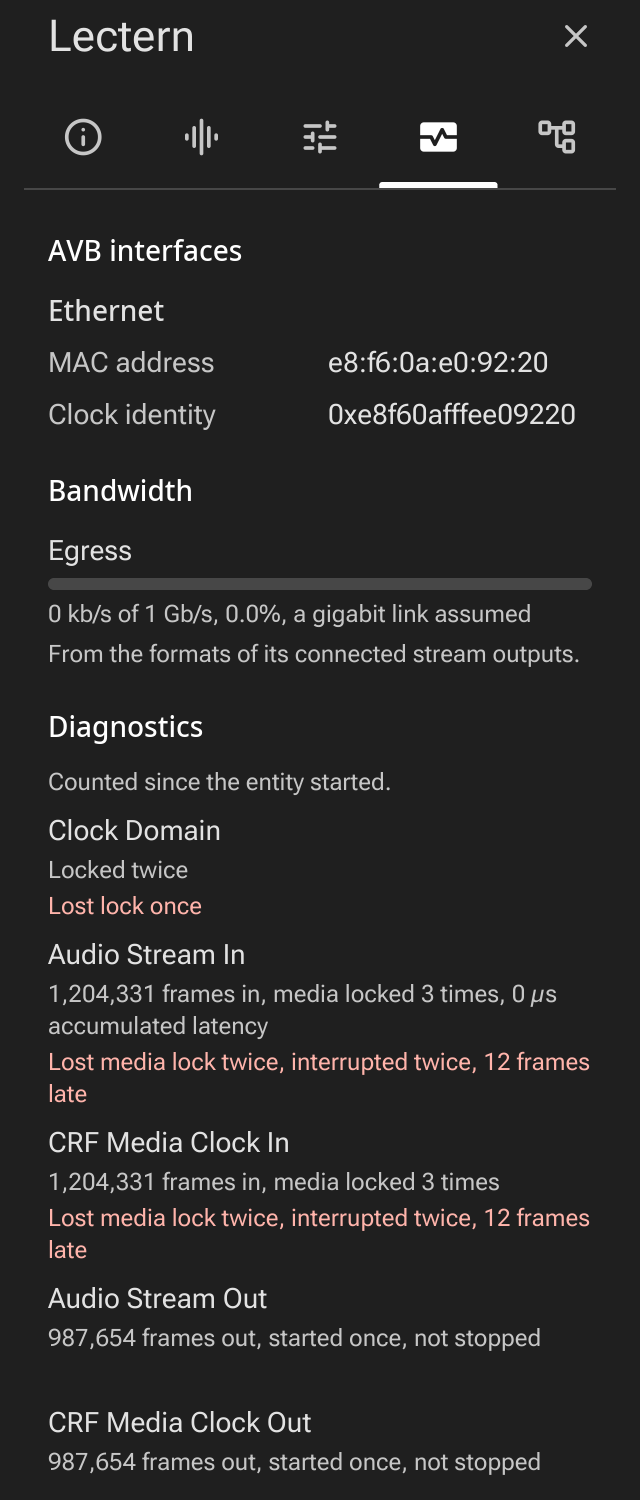
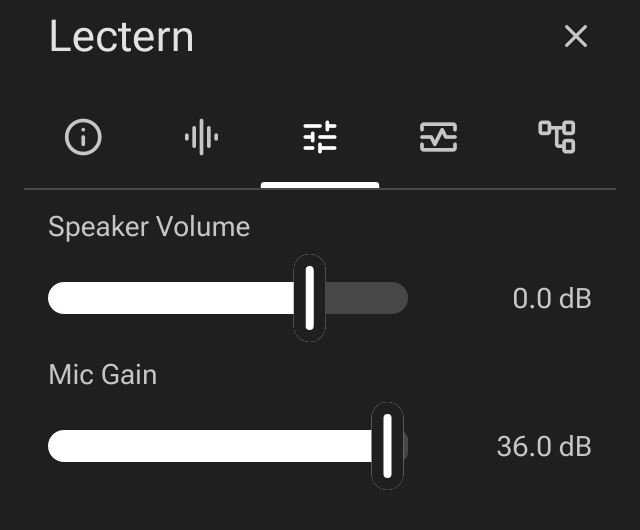
Selecciona una entidad, en la matriz, la lista de entidades o la red, y el inspector, titulado con su nombre, muestra todo lo que hay que saber de ella, en cinco pestañas. Un valor corto aparece junto a su etiqueta, y uno más largo, debajo.
- Entidad: su nombre y grupo, que puedes cambiar, su producto y firmware, su logotipo y el de su fabricante cuando los tiene, su configuración, que se elige por nombre cuando tiene varias, su reloj de medios con la fuente de reloj y la frecuencia de muestreo para cambiar, su estado de AVB Lite y AVB Wireless, su identidad y sus roles. Identificar hace que el dispositivo se muestre, por ejemplo con una luz que parpadea.
- Flujos: sus flujos, primero las salidas y luego las entradas, con un medidor de picos en cada uno de los que pasan por este equipo, y los detalles del elegido: su nombre, su formato, que puedes cambiar, su estado, ID de flujo, destino y VLAN, el tiempo de tránsito máximo de una salida, que puedes elegir, y sus listeners cuando su talker los registra, cada uno con un botón que lo desconecta; y después cómo se mapean los canales de los flujos al audio de la entidad.
- Controles: los controles de la entidad para ajustar, como la ganancia, el volumen y el mute.
- Diagnóstico: sus interfaces AVB y lo que ocupan sus flujos de cada enlace, cómo les ha ido a cada dominio de reloj y a cada flujo desde que se inició la entidad, según los contadores que lleva, con lo que ha fallado marcado, y en qué estado está la reserva de cada entrada vinculada.
- Descriptores: el propio modelo de entidad, descriptor a descriptor.
Actualizaciones de firmware
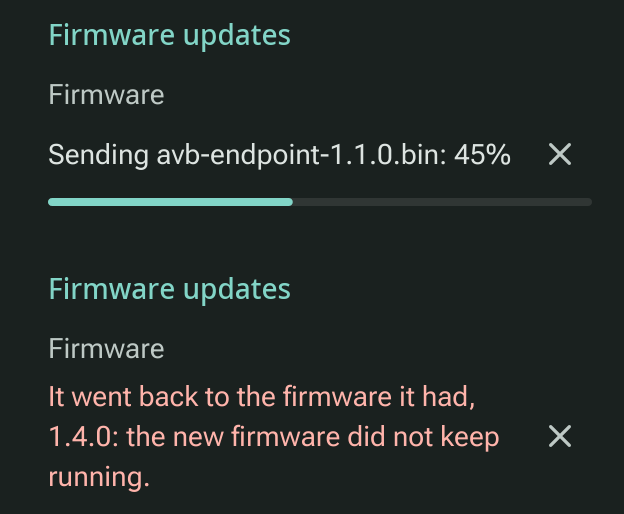
Una entidad que admite firmware nuevo por ATDECC, como establece el anexo D de IEEE 1722.1-2021, muestra cada imagen en la que lo admite en Actualizaciones de firmware, en la pestaña Entidad del inspector: su propio firmware y, si el dispositivo lo tiene, el de su coprocesador, como el de un chip Wi-Fi. Actualizar desde un archivo… elige el archivo para una de ellas.
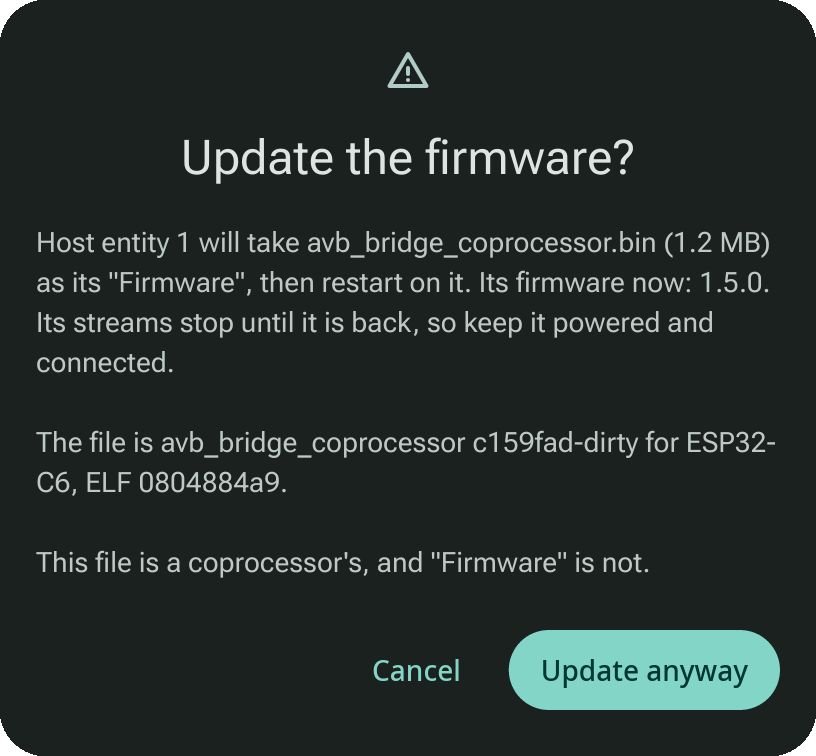
Antes de enviar nada, triib te pide que confirmes, con el archivo, su tamaño y el firmware que la entidad ejecuta ahora. Para una imagen de aplicación ESP-IDF dice qué es el archivo, su proyecto, versión y chip, y por qué duda de que el archivo encaje con la imagen: un archivo de coprocesador para el firmware propio del dispositivo, o al revés, o un archivo distinto del que recibió la última vez la misma imagen de ese modelo, y entonces el botón dice Actualizar de todos modos. También avisa de un archivo sin firmar, que un dispositivo que comprueba firmas rechaza, y de uno que la entidad ya ejecuta.
Un coprocesador puede no guardar ninguna copia del firmware que tenía, así que si su firmware nuevo no funciona, recuperar el dispositivo puede requerir un cable: envíale solo un archivo probado en ese dispositivo, como te recuerda la confirmación.
Cuando confirmas, triib bloquea la entidad frente a los cambios de otros controladores, y la fila de la imagen muestra hasta dónde ha llegado la actualización, desde el envío hasta el almacenamiento y el reinicio. Mientras la entidad no haya almacenado el archivo, Detener la actualización la detiene, y la entidad conserva el firmware que tenía. Sus flujos se detienen hasta que vuelve, así que mantenla alimentada y conectada; si rechaza el archivo, triib dice por qué.
Al volver con firmware nuevo propio, la entidad se vigila durante 75 segundos. Una que vuelve al firmware que tenía, como hace un ESP32 cuando su firmware nuevo no sigue funcionando, lo muestra, y también una que vuelve con un firmware distinto del archivo enviado: la versión de un ESP32 termina con el hash ELF de su firmware, que los distingue.
triib-cli firmware lista las imágenes de una entidad y actualiza una desde un archivo, con --image para elegir cuál si tiene varias; rechaza un archivo para el otro procesador salvo con --anyway, y vigila si la entidad vuelve atrás durante 75 segundos o lo que indique --settle. Los agentes de IA hacen lo mismo con firmware_status, update_firmware y stop_firmware_update, y se detienen ante las dudas de triib salvo que, después de que el agente te explique por qué, aún lo quieras.
Registro del dispositivo y volcado de fallo
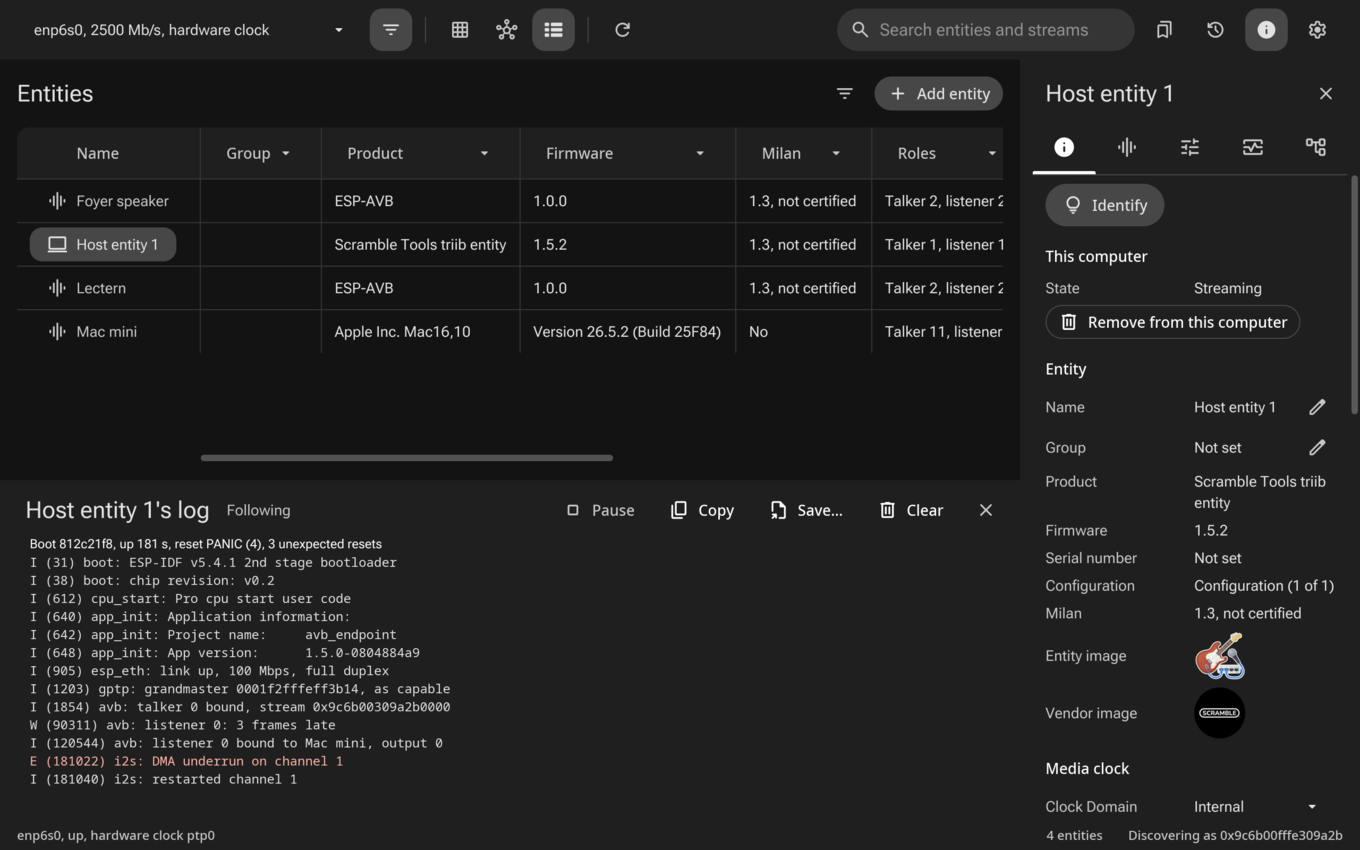
Un dispositivo que mantiene un registro para que lo lean los controladores, como una placa ESP32 mantiene su consola, tiene una sección Registro del dispositivo en la pestaña Entidad del inspector. Mostrar el registro lo abre en un panel bajo la vista, donde va el registro de tramas, y lo sigue a medida que el dispositivo lo escribe: sus líneas tal como se escribieron, las de error en rojo, y entre ellas cada arranque, con cuánto tiempo llevaba en marcha, por qué empezó y cuántos arranques empezaron de forma inesperada, si el dispositivo lo indica, cada reinicio, y las líneas perdidas cuando el dispositivo escribía más rápido de lo que triib leía. Pausar fija las líneas mostradas, y Copiar y Guardar… toman el registro como texto. Al cerrar el panel se deja de leer; al mostrar de nuevo el registro, la lectura sigue donde se detuvo.
Un dispositivo que conserva un volcado de fallo muestra su tamaño. Guardar en un archivo… lo lee y lo guarda, y leerlo nunca lo borra; Borrar lo borra, una vez que lo confirmas. El volcado de fallo de una placa ESP32 es el core dump de ESP-IDF, que esp-coredump lee con el ELF del firmware que falló.
triib lee ambos por ATDECC, de los objetos de memoria LOG_OBJECT y CRASH_DUMP que conserva el dispositivo, mediante Address Access, y no le pide nada al dispositivo salvo que se muestre o se guarde uno de ellos. triib-cli log imprime el registro de un dispositivo, indicado por su ID de entidad o su nombre, con --follow para seguir leyendo y --stats para indicar cuánto cuesta la lectura; triib-cli crash guarda un volcado de fallo y con --erase lo borra. Los agentes de IA leen registros con device_log y guardan volcados de fallo con save_crash_dump.
Red
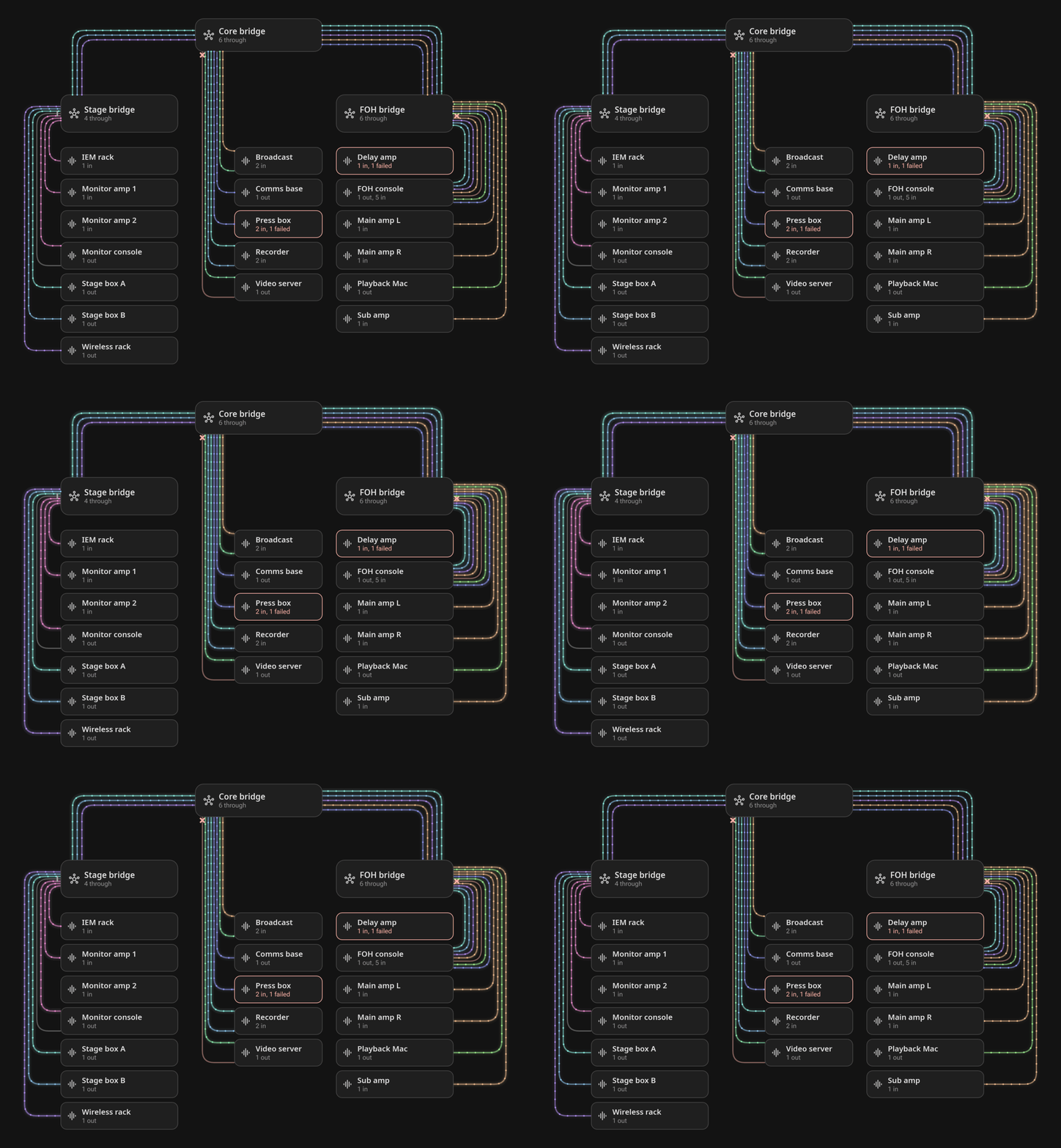
La vista de red dibuja la red a partir de la ruta gPTP de cada entidad, con cada dominio de reloj en una zona propia: los switches arriba, debajo los dispositivos que hay detrás de cada uno y, en el centro, los que se conectan directamente al switch del grandmaster. Cuando no hay nada seleccionado en el mapa, el inspector cuenta lo que este muestra y enumera lo que requiere atención. Los botones cambian lo que se dibuja en el mapa:
- Sincronización: el árbol de reloj desde el grandmaster, con cada dispositivo sincronizado o no.
- Audio: cada flujo en los enlaces que atraviesa, entrando y saliendo de cada switch de su recorrido: un flujo multicast ocupa un solo cable mientras las rutas hacia sus listeners van juntas y se ramifica donde se separan, y un flujo unicast tiene un cable hacia cada listener. Cada talker tiene un tono y sus flujos son matices de ese tono. Los puntos en movimiento indican que el audio fluye; una línea roja fija es una reserva fallida y una línea gris fija es un flujo anunciado sin ningún listener listo; ambas terminan donde termina la reserva.
- CRF: los flujos de reloj de medios, del mismo modo.
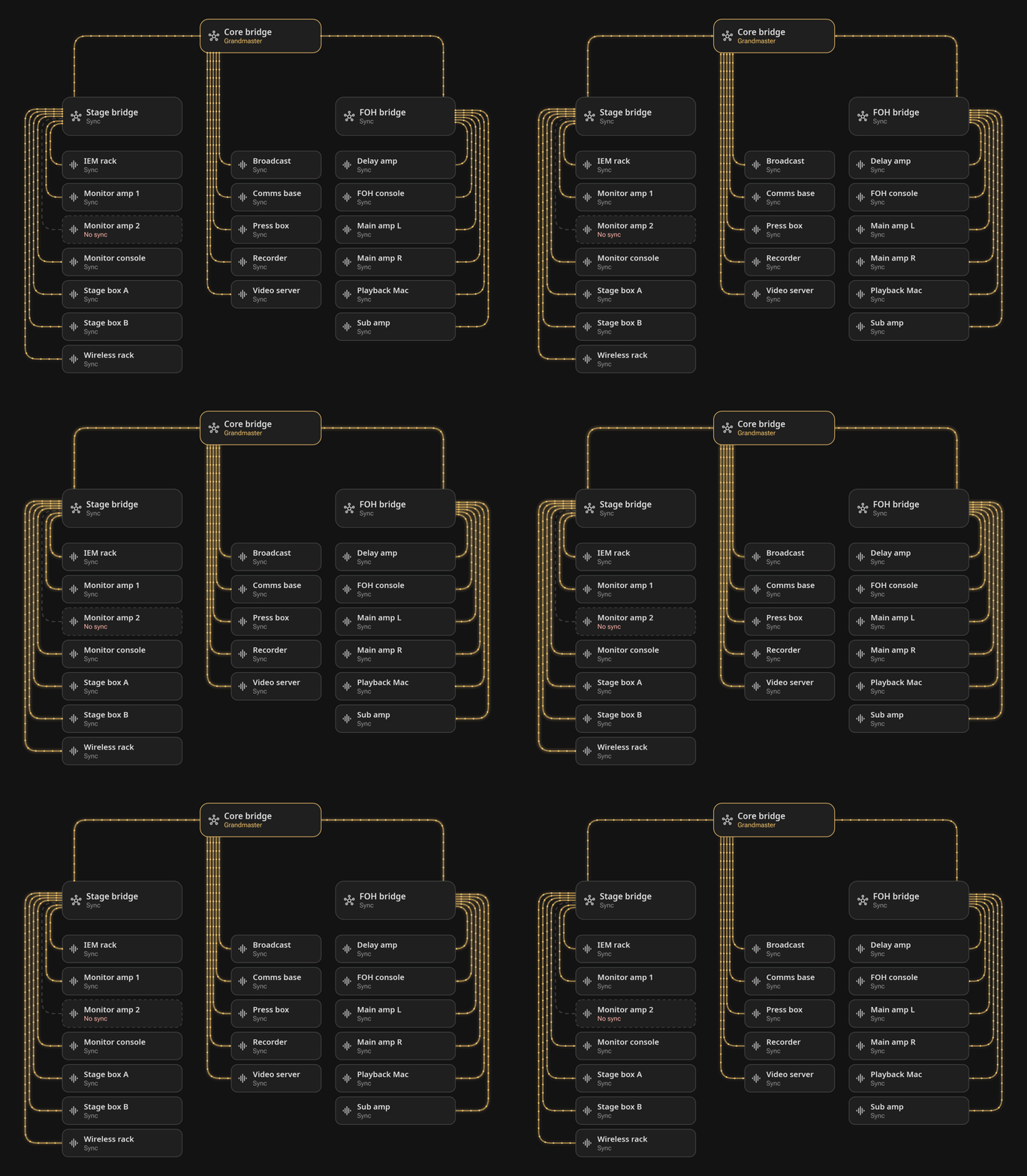
Haz clic en un cable, un dispositivo o un switch para destacarlo en el mapa y abrirlo en el inspector: un flujo, en la pestaña Flujos de su listener; un dispositivo, en su pestaña Flujos o, en el mapa Sincronización, en Diagnóstico, con su ruta del reloj nombre por nombre y, si no está sincronizado, el motivo; y un switch, con los flujos en tránsito o los dispositivos sincronizados que tiene debajo. Sigue destacado hasta que lo quites con el botón que hay sobre el mapa o hagas clic en el fondo; el botón del libro que hay a su lado explica cómo leer el mapa. Los controladores se omiten, ya que no participan en el reloj ni en los flujos, y el equipo local aparece como sus entidades del equipo. Cuando este equipo no ejecuta ninguna propia, el mapa muestra a qué está conectado: el puerto de un switch AVB o un switch que no participa en AVB.
AVB Lite
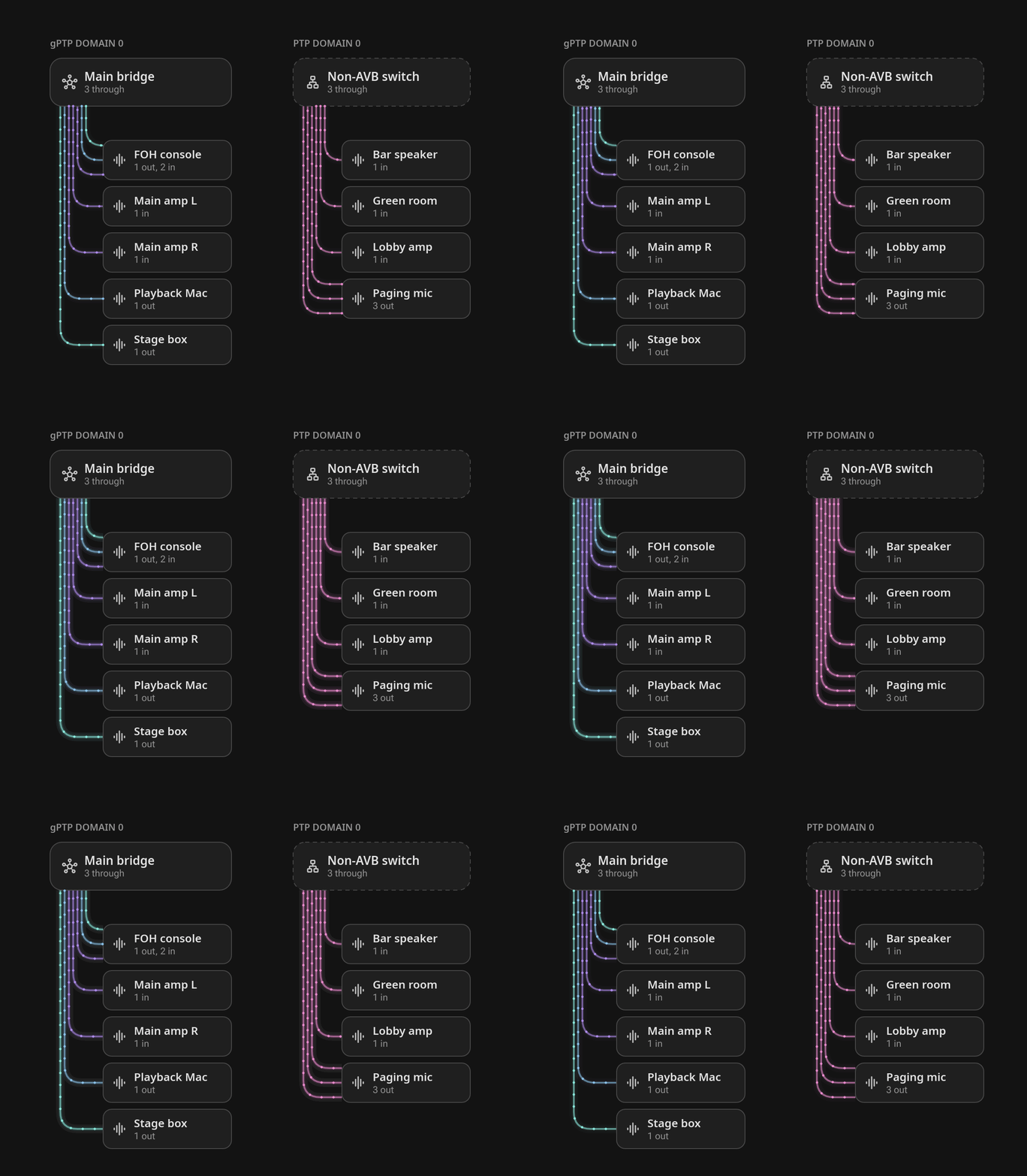
AVB Lite da a los dispositivos AVB una ruta que funciona, aunque degradada, sobre switches que no son AVB: PTP simple de extremo a extremo y flujos en unicast a cada listener. triib muestra cómo lo usa cada entidad:
- La sección AVB Lite del inspector indica el modo de la entidad y por qué pasó a AVB Lite, su perfil PTP y su offset respecto al grandmaster, su VLAN de medios, a cuántos listeners sirve en unicast y la velocidad de su enlace.
- La vista de red coloca los dispositivos que usan AVB Lite en su dominio PTP, bajo una tarjeta discontinua que representa el switch que tienen delante y que no participa en AVB, con un cable para cada listener de un flujo unicast. Con el botón Sincronización, un dispositivo está sincronizado mientras sigue a su grandmaster con un margen de 50 µs.
- Las alarmas que exige el perfil, como un offset PTP por encima de lo que admite AVB Lite, aparecen en la barra de estado y en el inspector.
AVB Wireless
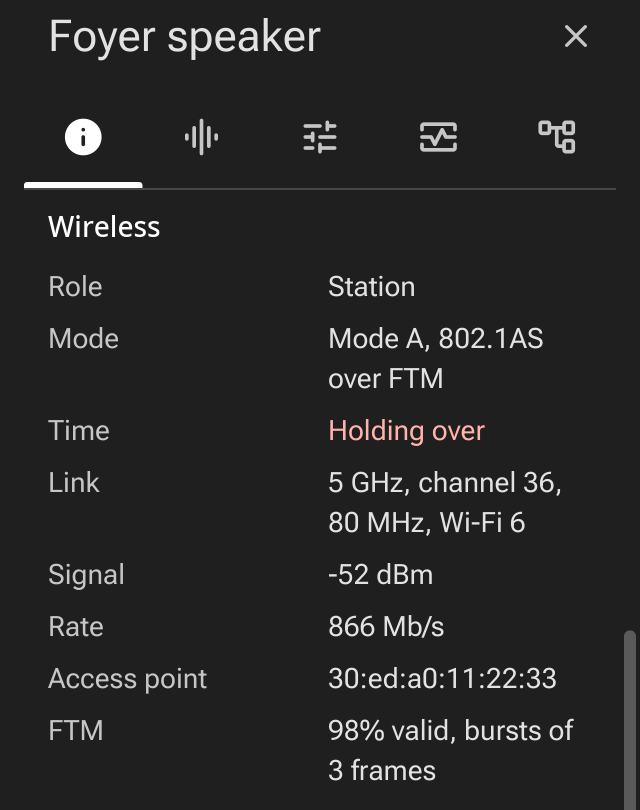
El perfil AVB Wireless lleva AVB a través de un salto Wi-Fi: un punto de acceso que es un switch en su puerto cableado, y estaciones Wi-Fi como talkers y listeners. triib pide a las interfaces AVB de cada entidad su estado inalámbrico y lo muestra:
- La sección Inalámbrico del inspector indica el rol de una estación, su modo de tiempo y si su tiempo se mantiene, su enlace, señal y velocidad, y el punto de acceso al que sigue; en un punto de acceso, sus estaciones, los listeners que no puede atender y las tramas por segundo que puede entregar.
- Un punto de acceso solo admite la clase A si entrega 12 000 tramas por segundo o más;
triib-cli wireless-configla permite o la mantiene desactivada. - La vista de red dibuja cada estación bajo su punto de acceso, con su salto Wi-Fi punteado, y sincronizada mientras su tiempo está enganchado. Una estación no enganchada y los listeners que un punto de acceso no puede atender aparecen como alarmas.
Presets
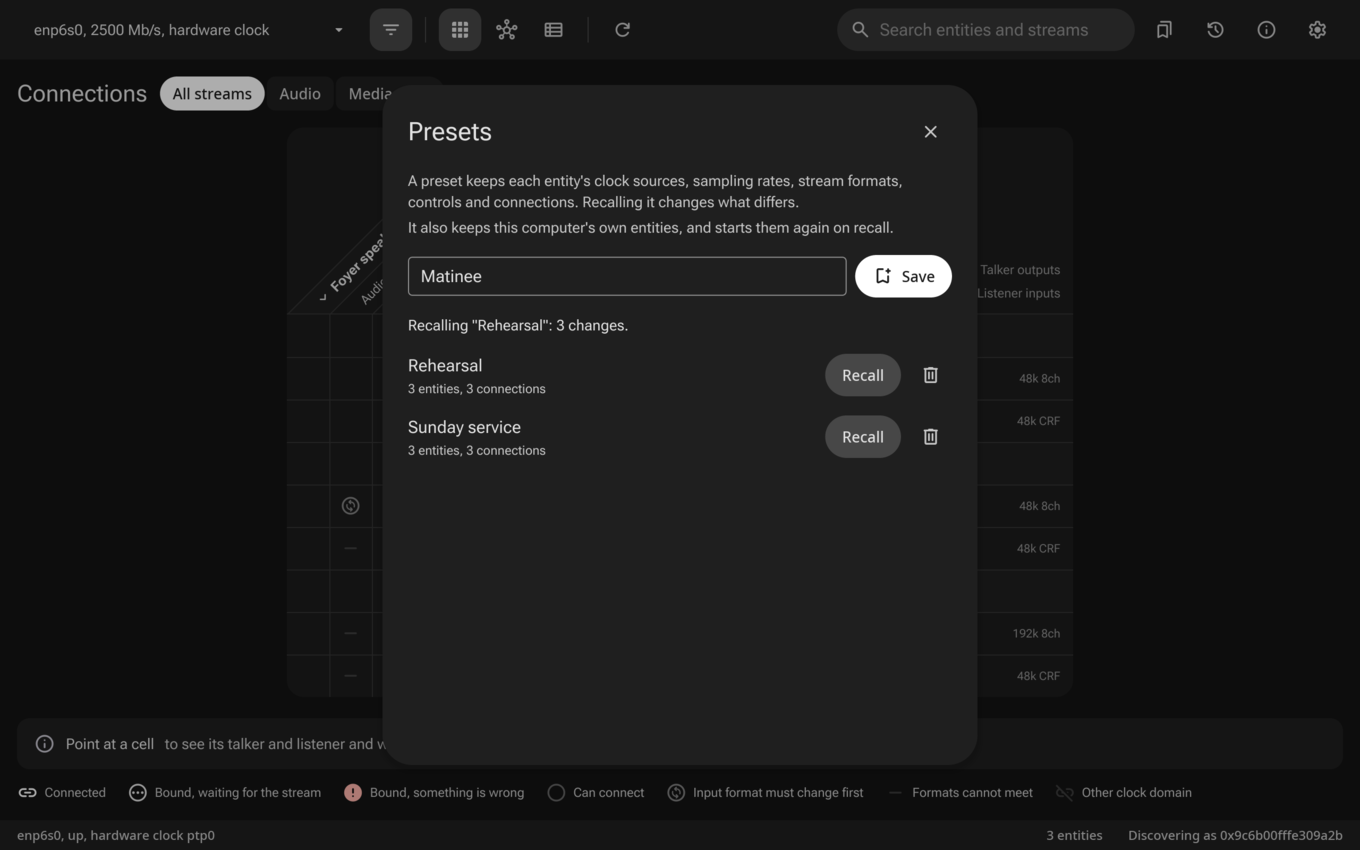
Un preset guarda las fuentes de reloj, frecuencias de muestreo, formatos de flujo, controles y conexiones de cada entidad, y las entidades del equipo. Ponle nombre y guárdalo desde el botón de presets de la barra de herramientas; al recuperarlo más tarde solo se cambia lo que difiere, y se indica cuántos cambios se han hecho.
Registro
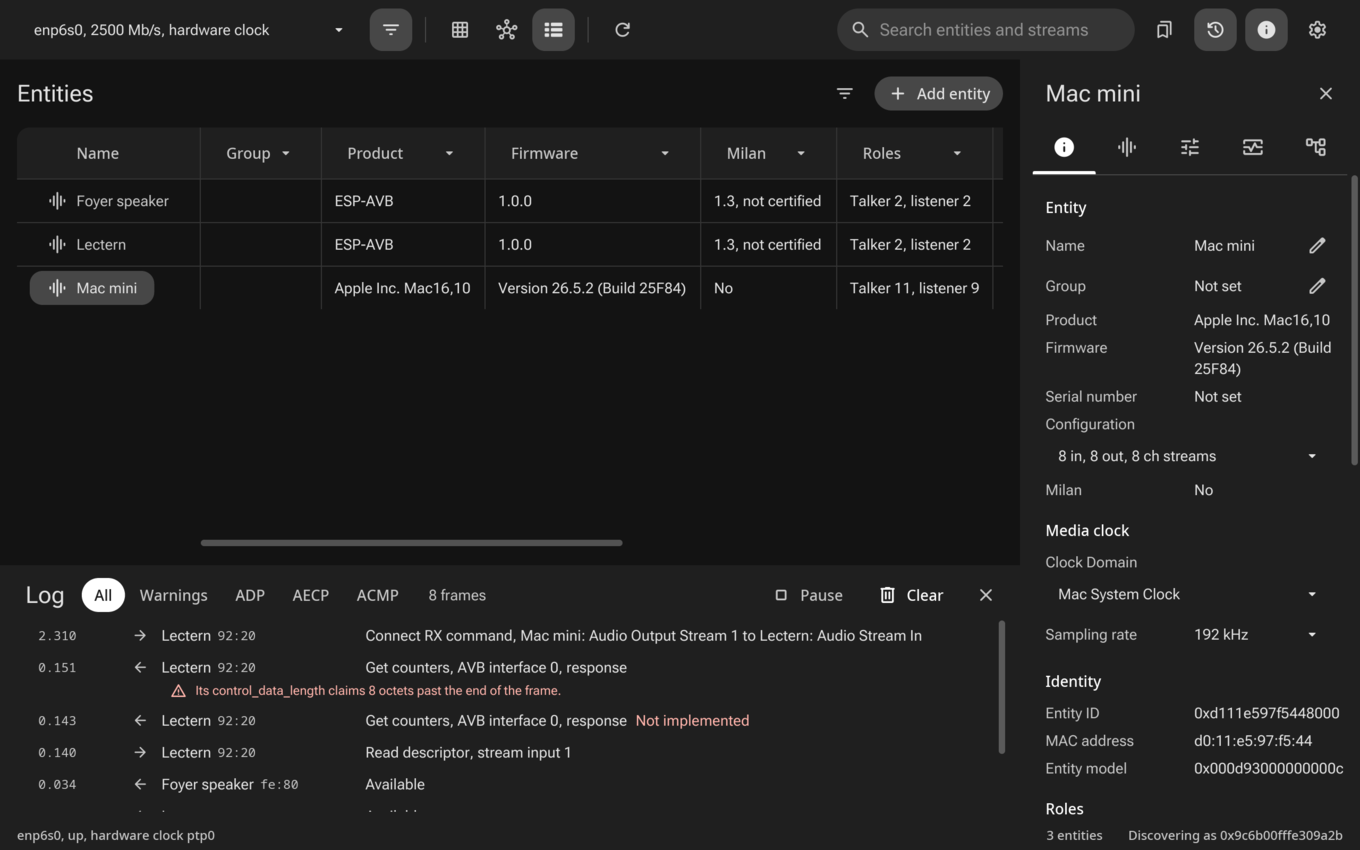
El registro enumera todas las tramas ATDECC que triib envía y recibe, de la más reciente a la más antigua, cada una decodificada en palabras sencillas con su hora, dirección y entidad. Una trama que incumple las reglas se marca con el motivo, y una respuesta que rechaza un comando muestra su estado. Muestra todas las tramas, solo las advertencias o solo ADP, AECP o ACMP; pausa el registro para leerlo, o bórralo.
Entidades del equipo
En Linux, triib puede ejecutar entidades en el equipo local, que otros controladores ven y vinculan como cualquier dispositivo. Necesitan:
- Una interfaz cableada con reloj de hardware PTP;
ethtool -T <interface>muestra si lo tiene. gptpd, incluido en los paquetes, ejecutando gPTP en esa interfaz, para que las entidades mantengan la hora de la red. Donde no hay ninguno en marcha, triib lo inicia mediante la unidad de systemd de gptpd, lee su estado e indica cuándo falta gptpd, o cuándo otro programa PTP, como un ptp4l ejecutado a mano, ocupa la interfaz. Una entidad del equipo a más de un milisegundo del último Sync informa de que no está sincronizada.
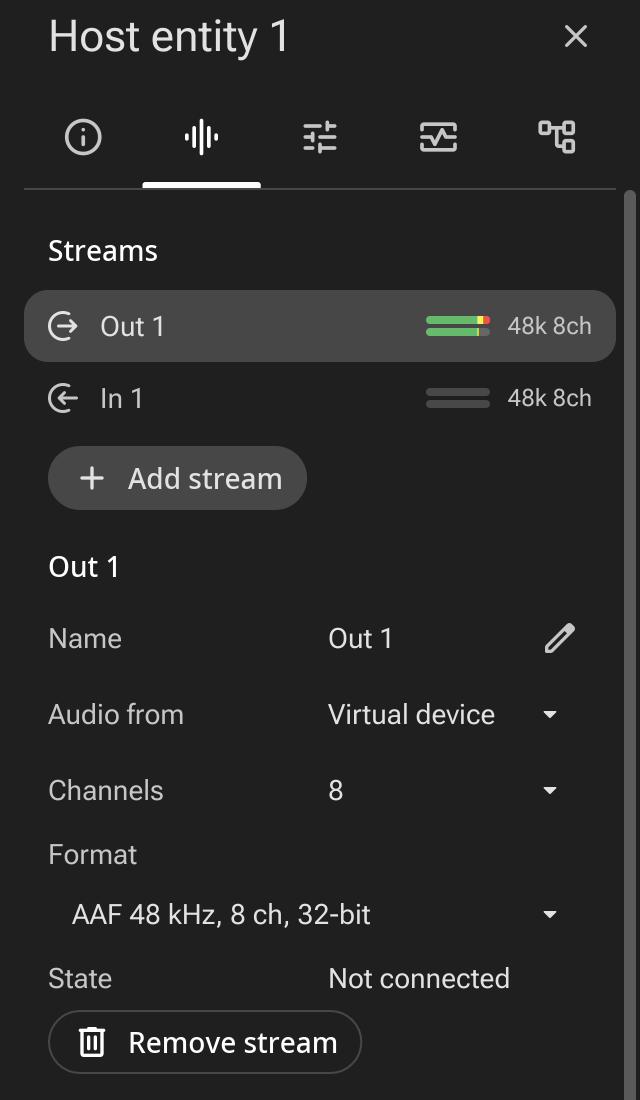
Añade una con Añadir entidad en la lista de entidades: una entidad Milan con un flujo de audio en cada sentido. Su pestaña Flujos añade más con Añadir flujo, una entrada o salida de audio o de reloj de medios, y los quita. Un flujo de audio es AAF o AM824 a 48, 96 o 192 kHz, de 8 canales salvo que el inspector elija otra cantidad, y admite también 2 y 8 canales, como pide el perfil Basic Audio; una salida envía en la clase SR B en los formatos propios de la clase B y en la clase A en los demás. Un flujo de reloj de medios es CRF, a 48 kHz con una marca de tiempo cada 96 muestras.
La lista de la pestaña Flujos muestra un medidor de picos de los dos primeros canales de cada flujo de audio: verde, amarillo desde -12 dBFS y rojo desde -6 dBFS. Los medidores abarcan también los flujos de otras entidades, cuando se conectan a los de una entidad del equipo.
Cada flujo de audio tiene su propio dispositivo de audio virtual en PipeWire, con el nombre de la entidad y del flujo, como Entidad del equipo 1 Out 1, para que cualquier programa reproduzca en él o grabe desde él, salvo que el inspector elija en su lugar uno de los dispositivos del equipo, un tono de prueba o silencio. Cualquier entrada puede ser la fuente de reloj de la entidad: sus salidas de talker siguen entonces el reloj recuperado de ese flujo. avb-endpointd las ejecuta todas a partir de ~/.config/avb-endpointd/<interface>.toml, y conserva los nombres, formatos, vinculaciones, fuentes de reloj y mapeos que fijan los controladores, de modo que una entrada vuelve a vincularse tras un reinicio.
Donde ningún switch AVB responde en la interfaz, gptpd pasa al perfil PTP de AVB Lite y las entidades, con él, a AVB Lite, y vuelve a gPTP cuando el enlace se restablece. Los paquetes de Linux incluyen una unidad de systemd que mantiene desactivados Energy-Efficient Ethernet y PAUSE en el enlace, como pide el perfil. El README tiene la configuración.
La entidad propia del Mac
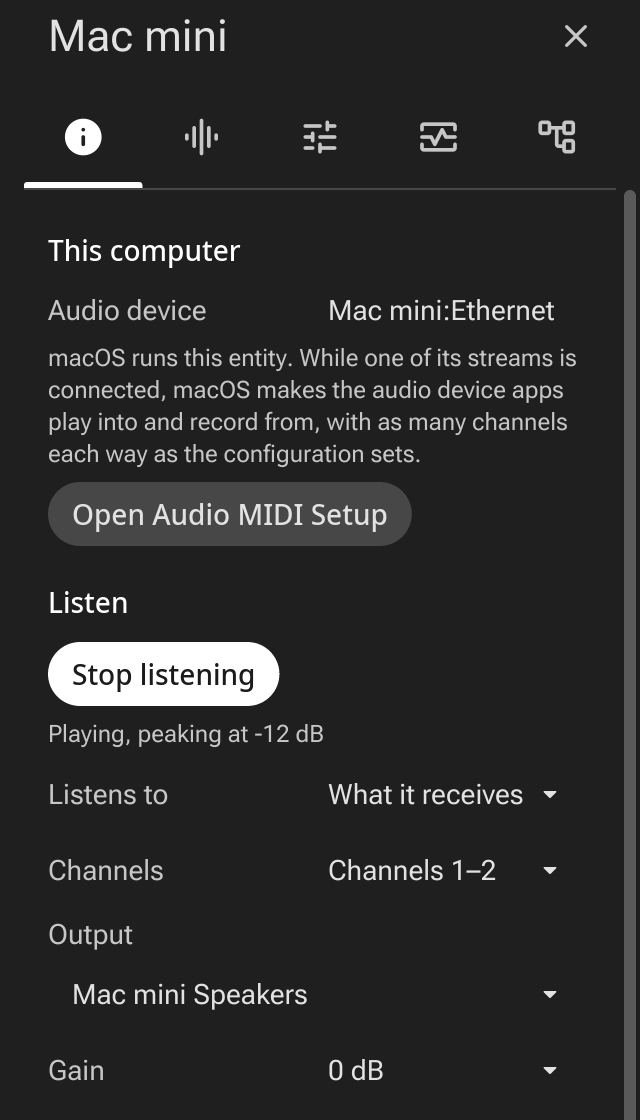
En un Mac con AVB activado en el explorador de dispositivos de red de Configuración de Audio MIDI, triib muestra la entidad AVB propia del Mac como una entidad del equipo. Su inspector indica el dispositivo de audio por el que las apps reproducen y graban, que macOS crea solo mientras alguno de los flujos de la entidad esté conectado, y abre Configuración de Audio MIDI. Si AVB está desactivado, la vista Entidades indica dónde activarlo.
Escucha reproduce un canal o un par de canales de lo que recibe la entidad, o de lo que las apps envían a uno de sus flujos de salida, en la salida que elijas, con una ganancia. macOS pide permiso una vez para el micrófono, para oír lo que recibe el Mac, y para la grabación de audio, para oír lo que envía, lo que requiere macOS 14.2 o posterior. Los medidores de picos de los flujos de audio de la entidad en la pestaña Flujos toman la señal del mismo dispositivo de audio.
Ajustes
Ajustes tiene el idioma, cualquiera de los 38 o el del sistema, y la apariencia: clara, oscura o la del sistema, los colores y si triib usa animaciones. triib toma sus colores del color de énfasis del sistema, o del tema de Omarchy, salvo que elijas uno. Ajustes también tiene el control externo: si los agentes de IA pueden controlar triib, y los agentes que has permitido, que Olvidar borra; y el almacenamiento: la carpeta en la que se guardan los presets y, si se pueden ejecutar entidades del equipo, el archivo en el que figuran.
Agentes de IA
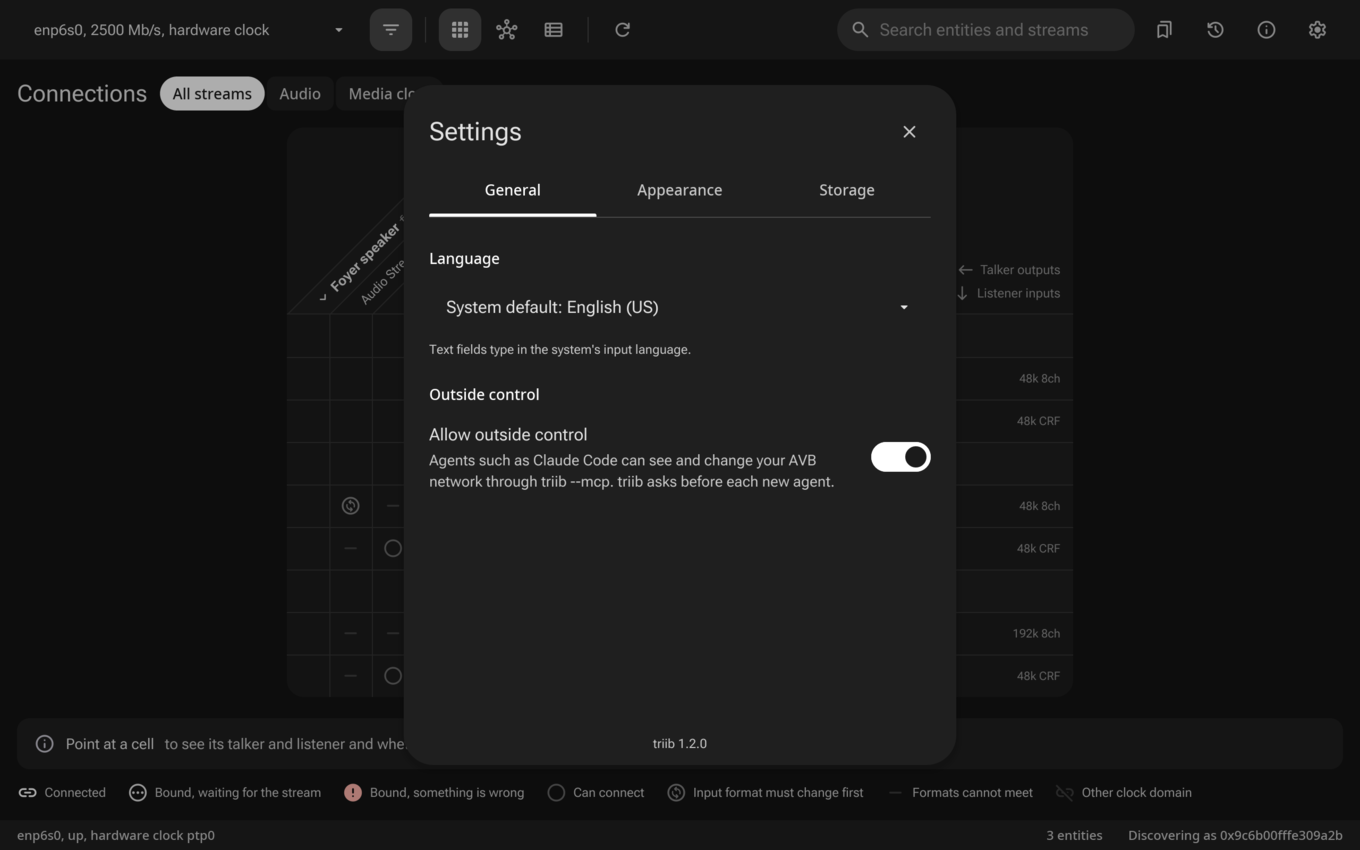
triib --mcp permite que un agente de IA como Claude Code vea y cambie tu red a través del triib de tu escritorio, mediante el Model Context Protocol; inicia triib si no está en ejecución. Para añadirlo a Claude Code:
claude mcp add triib -- triib --mcpEl agente puede leer el estado de triib, las entidades, los flujos, formatos y relojes de cada una, y las conexiones, y cambiar lo que cambiaría un clic: conectar y desconectar flujos, ajustar el formato de un flujo, una frecuencia de muestreo o una fuente de reloj, cambiar nombres e identificar, y en un Mac, ajustar lo que reproduce Escucha. Un cambio responde cuando el dispositivo ha respondido, con lo que este dijo. La primera vez que un agente se conecta, triib te pregunta si quieres darle acceso.
Cuando un flujo no suena, el agente puede preguntar a triib qué encuentra mal en toda la red, en qué estado está ese flujo en su dispositivo, con su reserva y sus contadores durante unos segundos, y cómo llega el tiempo gPTP a cada dispositivo, para averiguar la causa.
Línea de comandos
triib-cli hace lo mismo que la aplicación desde un terminal o un script. Algunos ejemplos:
triib-cli interfaces
triib-cli discover enp2s0
triib-cli connect enp2s0 <talker-id>:0 <listener-id>:0
triib-cli rate enp2s0 <entity-id> 0 96000
triib-cli identify enp2s0 <entity-id>
triib-cli firmware enp2s0 <entity-id> firmware.bin
triib-cli log enp2s0 esp-mic --follow
Ejecútalo sin argumentos para ver todos los comandos; el README también los enumera.