 triib
Огляд triib
Що робить кожна частина triib і як нею користуватися. На ілюстраціях показано невелику мережу з трьох сутностей (кафедри, колонки Wi-Fi і Mac mini), поруч з якими сутність хоста, а також мережі шоу й концертного майданчика.
Вибір інтерфейсу
triib працює з одним мережевим інтерфейсом за раз: виберіть його в меню ліворуч на панелі інструментів, де для кожного дротового інтерфейсу вказано швидкість і наявність апаратного годинника PTP. Фільтр поруч приховує віртуальні інтерфейси, доки ви не попросите їх показати, а також може приховати бездротові інтерфейси й ті, що не мають апаратного годинника PTP. Рядок стану повідомляє, як працює інтерфейс, і ID сутності, від імені якої triib веде виявлення.
Під час запуску triib просить усі сутності оголосити про себе й робить це знову щоразу, коли ви натискаєте кнопку оновлення. Модель кожної знайденої сутності читається один раз і зберігається, тож уже знайомий пристрій наступного разу одразу показується повністю.
У Linux triib потребує можливості CAP_NET_RAW, у macOS — доступу до /dev/bpf*, а у Windows — Npcap. Перші два пункти налаштовують пакети; якщо чогось бракує, triib повідомляє, чого саме і як це виправити, а якщо доступ надає команда, продовжує роботу, щойно команда виконається. На Mac triib звертається до власної сутності AVB цього Mac через фреймворк AudioVideoBridging від Apple, оскільки macOS ніколи не передає цій сутності те, що програма записує в BPF.
Підключення
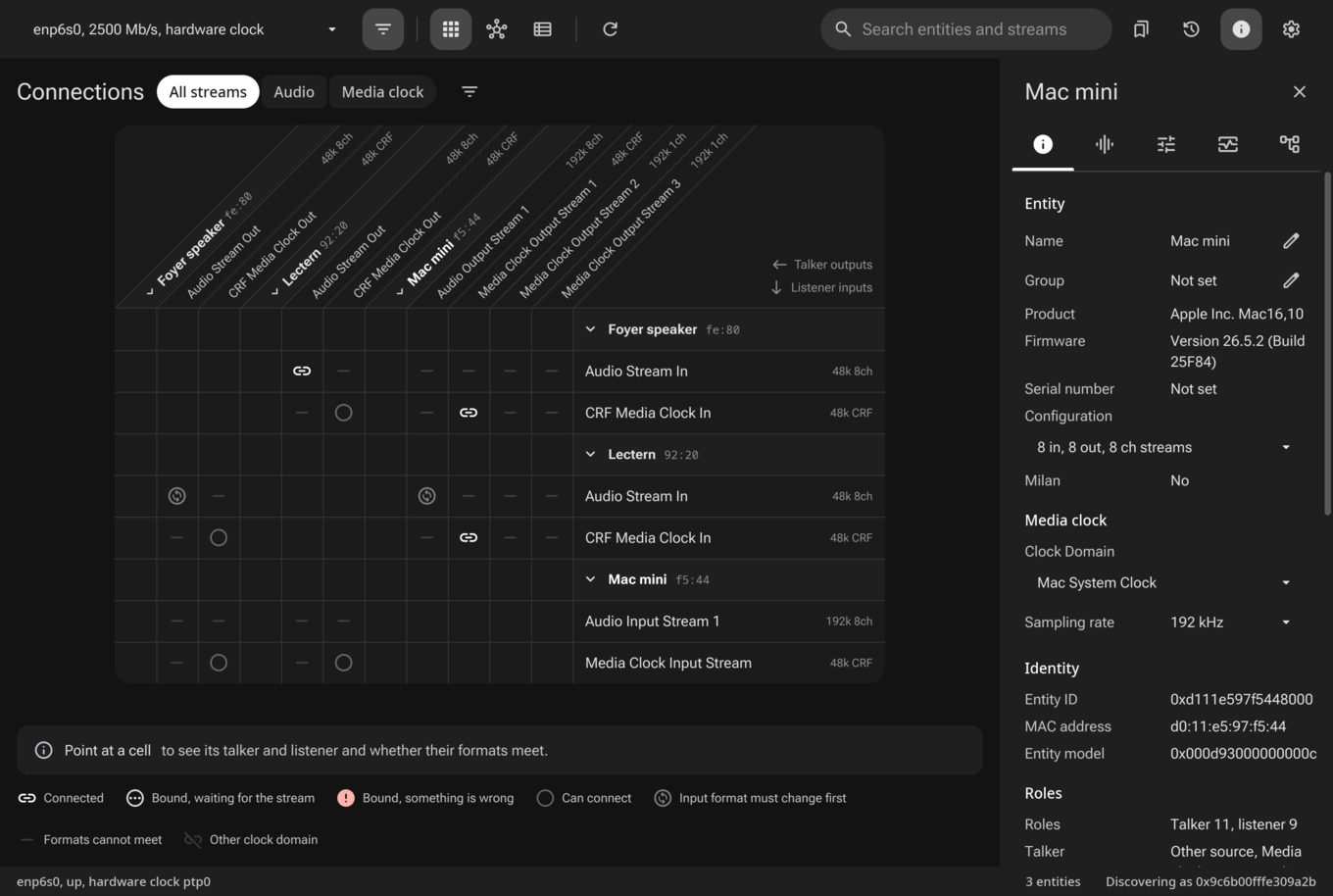
У матриці всі виходи Talker розташовано вгорі, а всі входи Listener збоку, згруповані за сутностями. Наведіть на клітинку, щоб побачити її Talker і Listener та чи сумісні їхні формати; клацніть її, щоб підключити або відключити. Рядок сутності згортається в один, де клітинка показує, скільки її потоків підключено, і розгортається, щоб підключати їх по одному; triib пам'ятає, які рядки згорнуто.
| Клітинка показує | Значення |
|---|---|
| Підключено | Listener прив'язано, і він приймає потік |
| Прив'язано, очікування потоку | Listener прив'язано, але потік Talker ще не надійшов |
| Прив'язано, є проблема | Прив'язано, але резервування не вдалося або формати різняться; під час наведення видно, що саме |
| Можна підключити | Формати збігаються: клацніть, щоб підключити |
| Спершу треба змінити формат входу | Вхід приймає цей потік, але налаштований на інший формат, тому може не відтворювати звук, доки формат не зміниться |
| Формати несумісні | Talker і Listener не мають спільного формату |
| Інший домен синхронізації | Talker і Listener перебувають у різних доменах синхронізації, як їх показує карта мережі, тому їх не можна підключити |
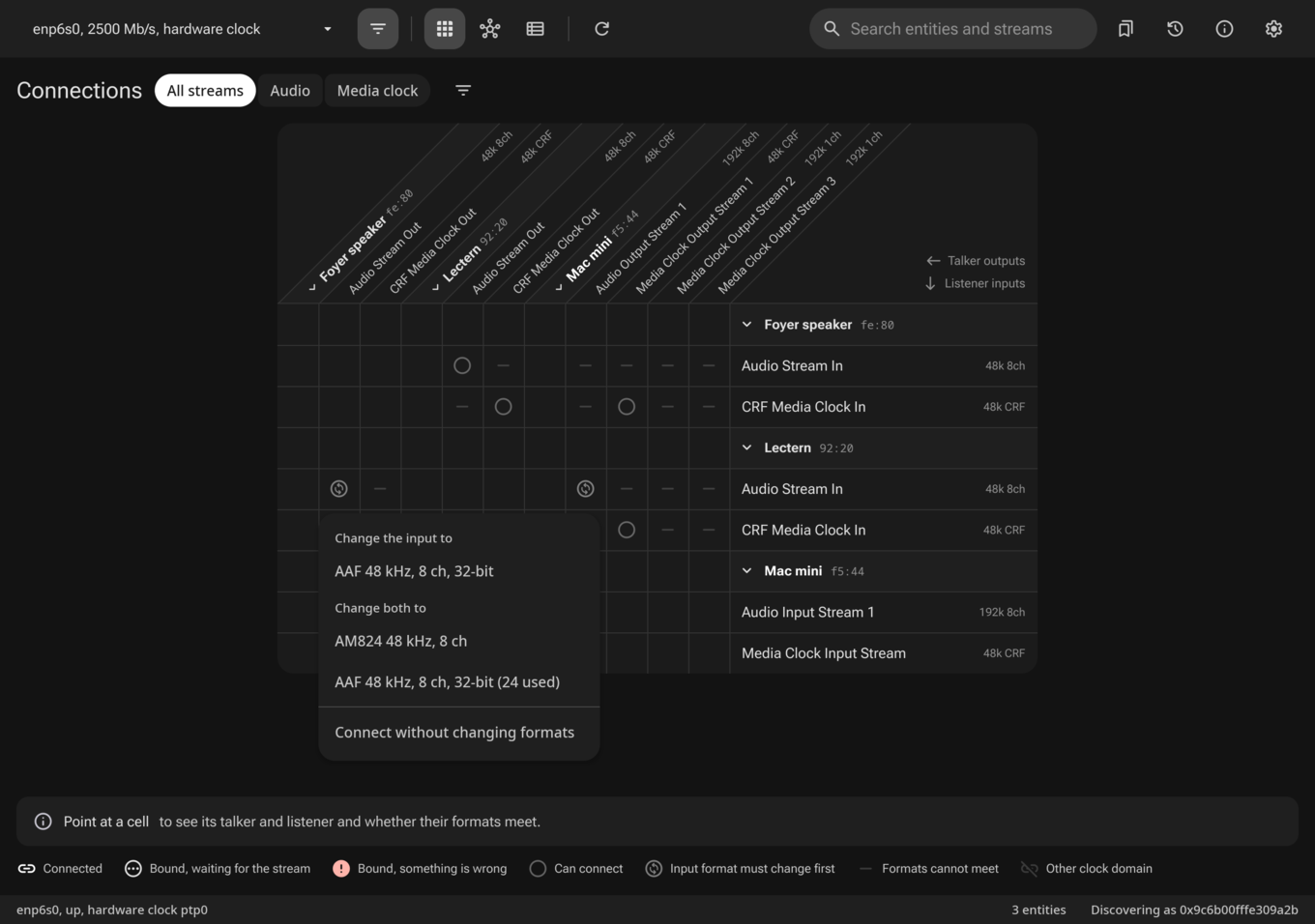
Клацніть клітинку з позначкою Спершу треба змінити формат входу, щоб відкрити меню форматів, які приймають обидві сторони: виберіть один, і triib змінить вхід або обидві сторони та виконає підключення.
Кнопки над матрицею показують усі потоки, лише аудіо або лише потоки медіасинхронізації. Меню фільтра поруч із ними приховує потоки, які не можна підключити, сутності, що працюють в AVB Lite, і бездротові сутності, а також повідомляє, скільки потоків приховано. Поле пошуку на панелі інструментів знаходить сутності й потоки за назвою.
Сутності
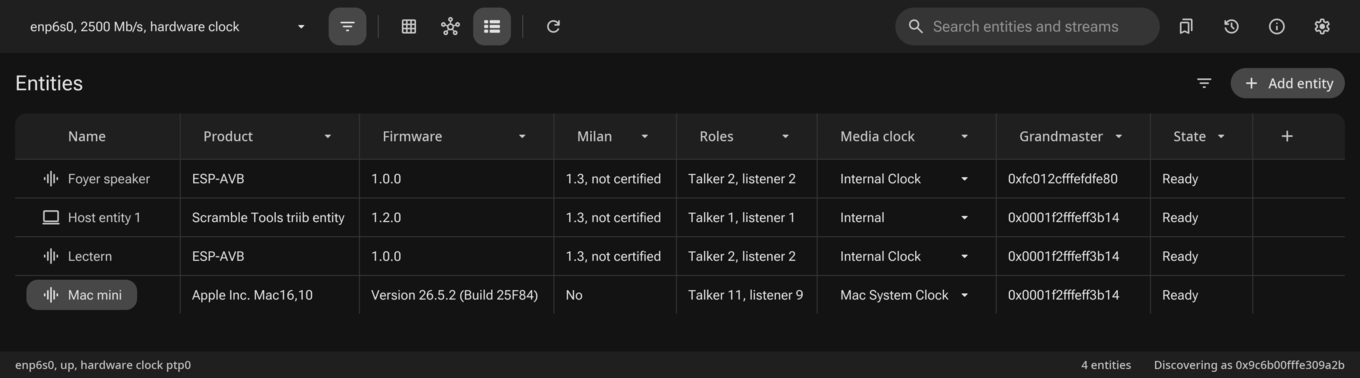
У списку сутностей кожна сутність має свій рядок: назва й група, продукт і прошивка, версія Milan, ролі, медіасинхронізація тощо. Меню медіасинхронізації змінює джерело синхронізації сутності просто в списку. Заголовок кожного стовпця має меню, щоб перемістити або видалити стовпець чи додати інший, наприклад виробника, модель, стан, AVB Lite, вихідний трафік або логотип сутності чи її виробника. Меню фільтра над списком показує лише сутності цього комп'ютера, приховує контролери або сутності поза доменом синхронізації цього комп'ютера й повідомляє, скільки сутностей приховано.
У Linux кнопка Додати сутність додає сутність хоста; див. нижче. Контролери, які не оголошують себе, як-от власний контролер Mac, показуються в списку за командами, які triib чує від них, кожен під назвою комп'ютера, на якому він працює, доки не мине п'ять хвилин після їхньої останньої команди.
Інспектор
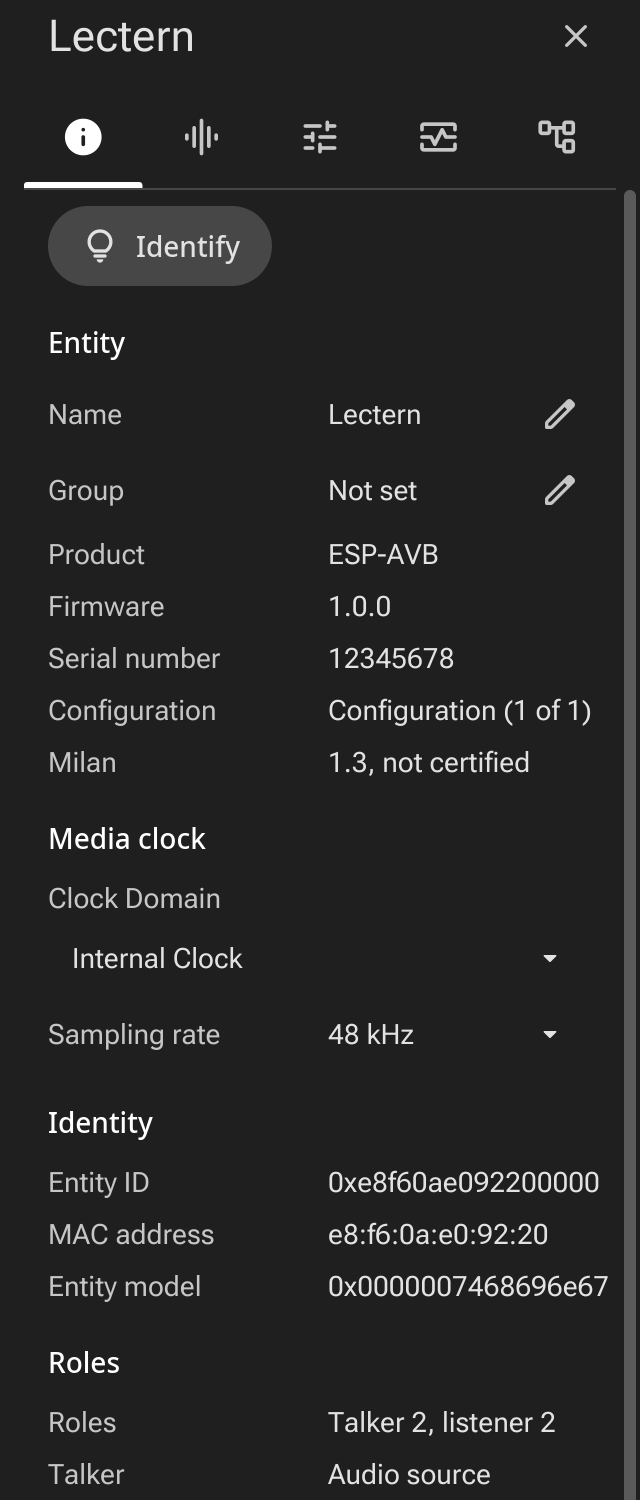
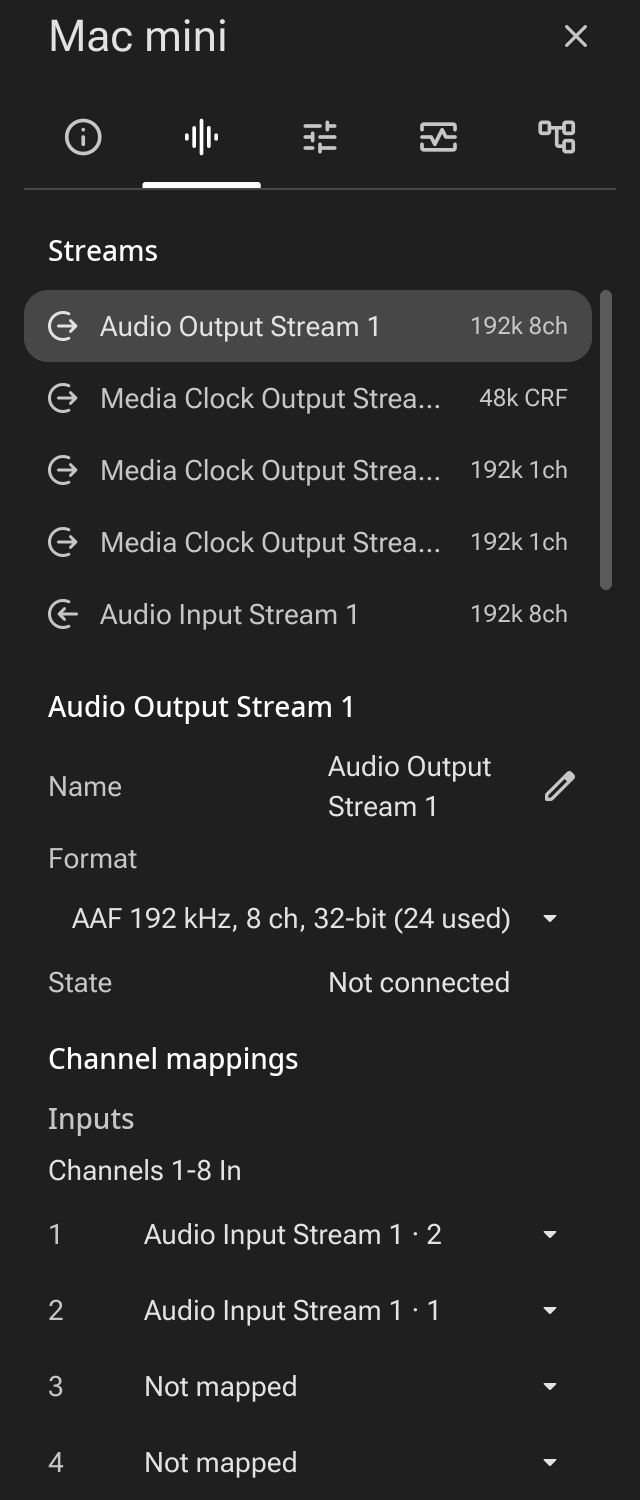
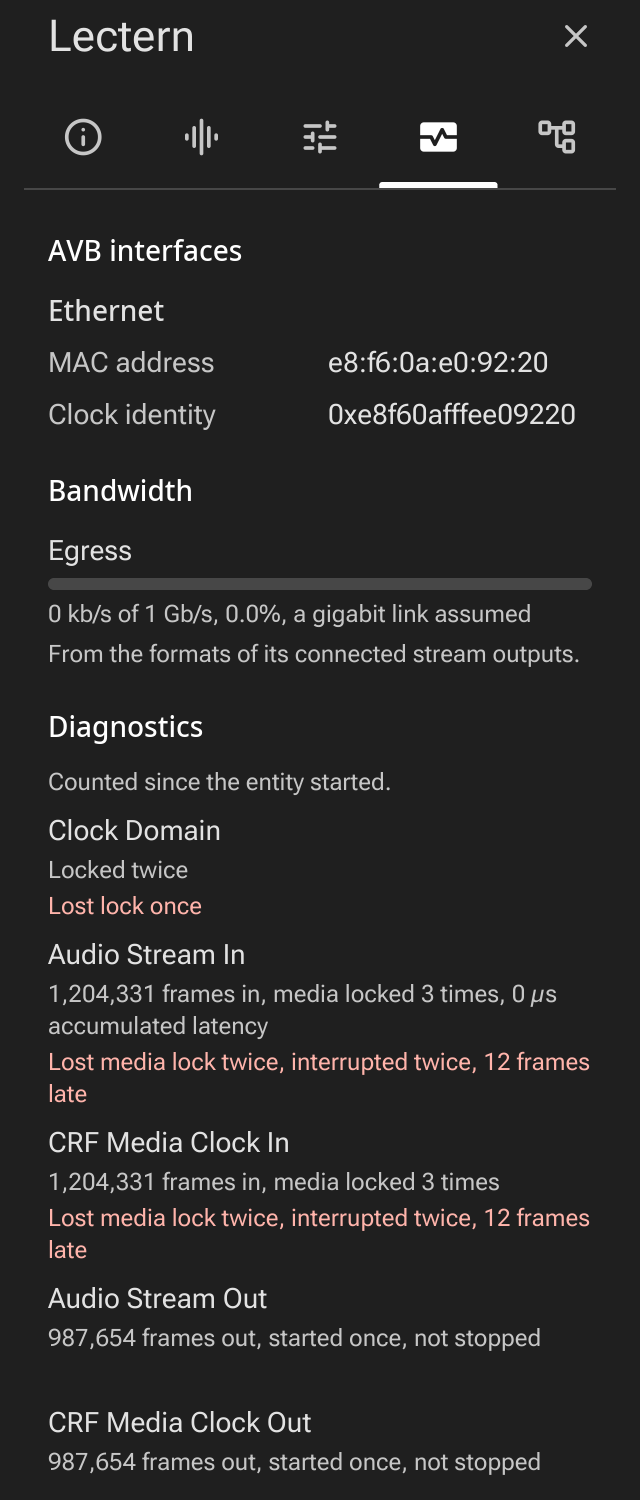
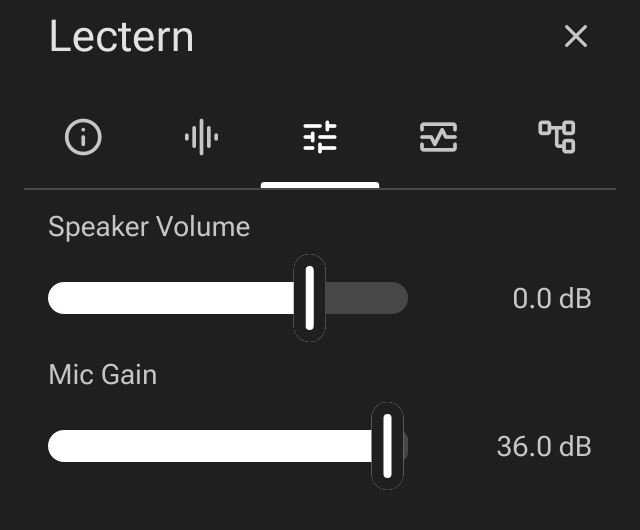
Виберіть сутність у матриці, у списку сутностей або в поданні «Мережа», і інспектор з її назвою в заголовку покаже все, що про неї відомо, на п'яти вкладках. Коротке значення стоїть поруч зі своєю міткою, довше під нею.
- Сутність: назва й група, які можна перейменувати, продукт і прошивка, логотип сутності та її виробника, якщо вони є, конфігурація, яку вибирають за назвою, якщо їх кілька, медіасинхронізація з джерелом синхронізації й частотою дискретизації, які можна змінити, стан AVB Lite і AVB Wireless, ідентифікація та ролі. Кнопка Ідентифікувати змушує пристрій позначити себе, наприклад блиманням індикатора.
- Потоки: потоки сутності, спершу виходи, потім входи, кожен потік, що проходить через цей комп'ютер, — з піковим індикатором рівня, і подробиці вибраного: назва, формат, який можна змінити, стан, ID потоку, адреса призначення й VLAN, максимальний час проходження виходу, який можна вибрати, і його Listener, якщо їх веде Talker, кожен із кнопкою, що його відключає; далі призначення каналів потоків на аудіо сутності.
- Регулятори: регулятори сутності для налаштування, як-от підсилення, гучність і вимкнення звуку.
- Діагностика: інтерфейси AVB сутності й частка кожного лінку, яку займають її потоки, як поводилися кожен домен синхронізації й кожен потік від запуску сутності, за її лічильниками, з позначками про те, що пішло не так, і в якому стані резервування кожного прив'язаного входу.
- Дескриптори: сама модель сутності, дескриптор за дескриптором.
Оновлення прошивки
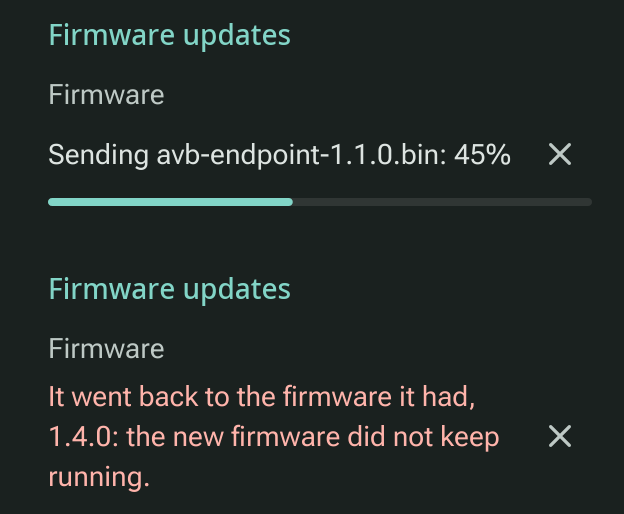
Сутність, яка приймає нову прошивку через ATDECC, як передбачає додаток D до IEEE 1722.1-2021, перелічує кожен образ, у який її приймає, у розділі Оновлення прошивки на вкладці «Сутність» інспектора: власну прошивку і, якщо пристрій його має, прошивку співпроцесора, наприклад чипа Wi-Fi. Оновити з файлу… вибирає файл для одного з них.
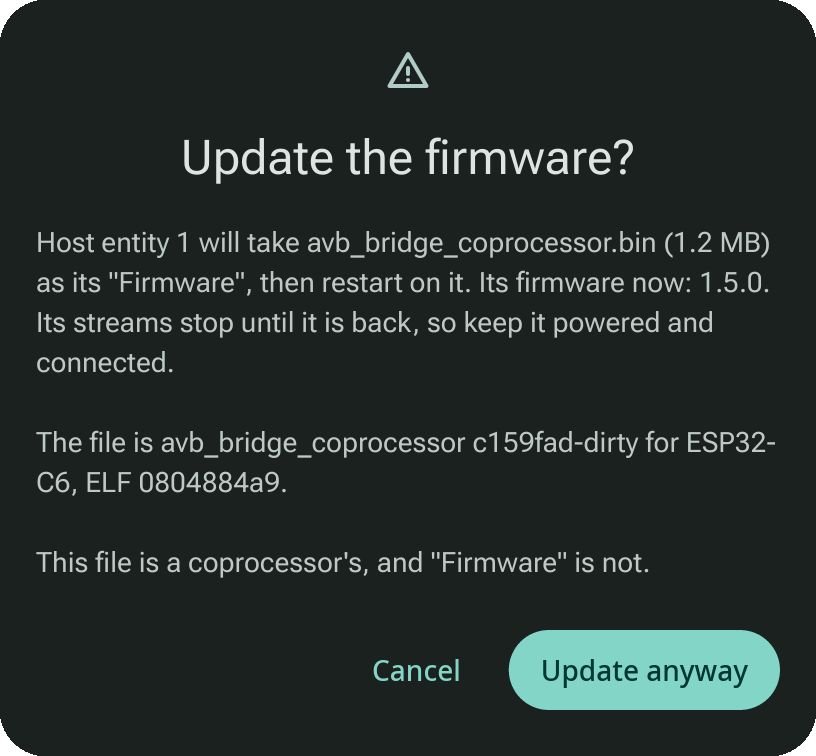
Перш ніж щось надіслати, triib просить підтвердити й показує файл, його розмір і прошивку, на якій сутність працює зараз. Для образу застосунку ESP-IDF він каже, що це за файл, його проєкт, версію й чип, і чому сумнівається, що файл підходить до образу: файл співпроцесора для власної прошивки пристрою або навпаки, або файл, не схожий на той, що той самий образ тієї самої моделі отримав минулого разу; тоді кнопка називається Все одно оновити. Він також позначає непідписаний файл, який пристрій, що перевіряє підписи, відхилить, і файл, на якому сутність уже працює.
Співпроцесор може не зберігати копії попередньої прошивки, тож якщо нова прошивка не запуститься, для відновлення пристрою може знадобитися кабель: надсилайте йому лише файл, перевірений на цьому пристрої, як нагадує підтвердження.
Щойно ви підтвердите, triib блокує сутність від змін інших контролерів, а рядок образу показує, як далеко просунулося оновлення: від надсилання до збереження й перезапуску. Поки сутність не зберегла файл, Зупинити оновлення зупиняє його, і сутність лишається на попередній прошивці. Її потоки стоять, доки вона не повернеться, тож тримайте її увімкненою й під'єднаною; якщо вона відхилить файл, triib скаже чому.
Повернувшись на новій власній прошивці, сутність перебуває під наглядом 75 секунд. Сутність, що повертається до попередньої прошивки, як робить ESP32, коли нова прошивка не продовжує працювати, показує це, як і сутність, що повернулася на прошивці, відмінній від надісланого файлу: версія ESP32 закінчується ELF-хешем його прошивки, за яким їх і розрізняють.
triib-cli firmware перелічує образи сутності й оновлює один із файлу, а --image вибирає який, якщо їх кілька; файл для іншого процесора він відхиляє без --anyway і 75 секунд або стільки, скільки задає --settle, стежить, чи не повернулася сутність до попередньої прошивки. ШІ-агенти роблять те саме через firmware_status, update_firmware і stop_firmware_update і зупиняються на сумнівах triib, якщо тільки ви не хочете продовжити після того, як агент пояснить причину.
Журнал пристрою й аварійний дамп
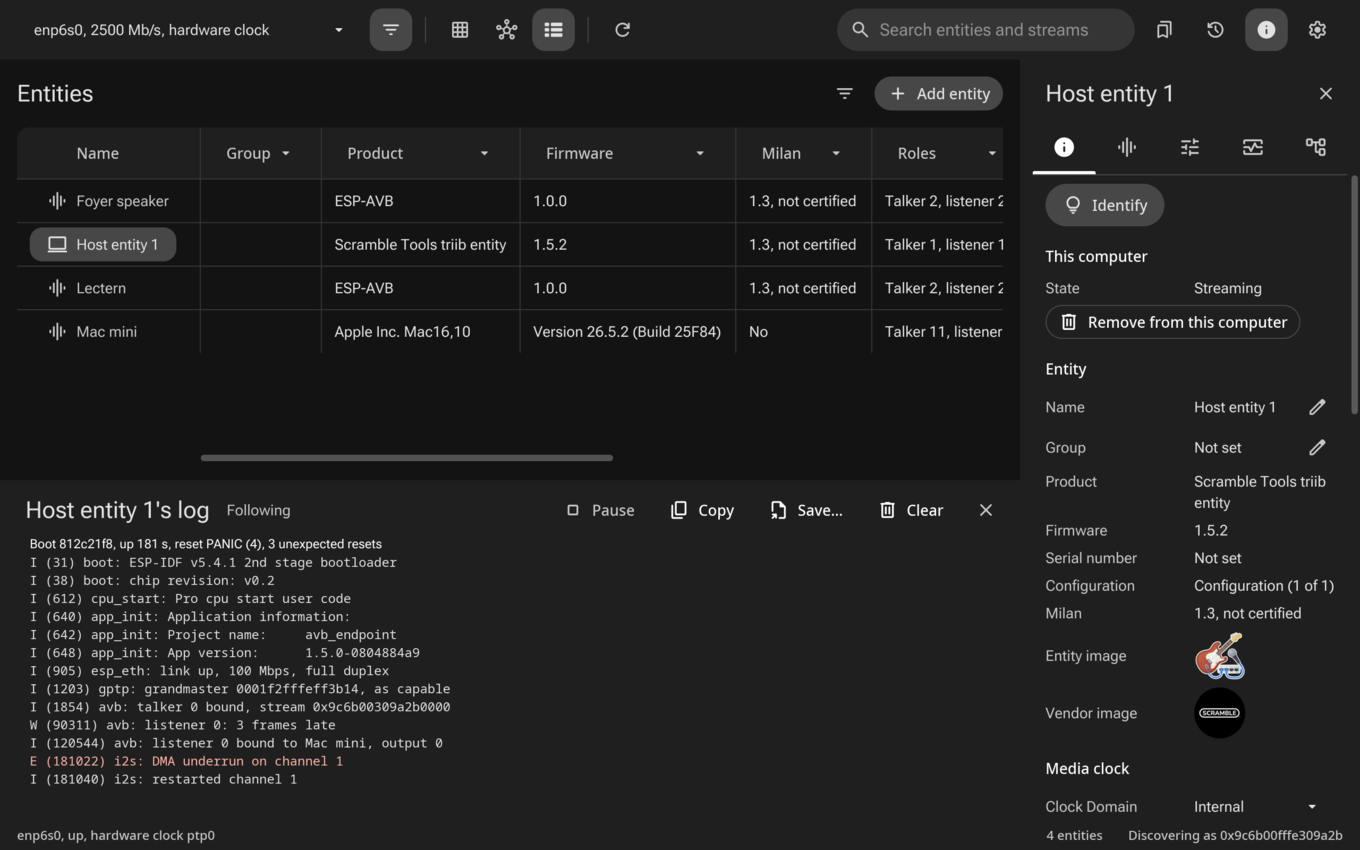
Пристрій, що веде журнал для читання контролерами, як плата ESP32 веде свою консоль, має розділ Журнал пристрою на вкладці «Сутність» інспектора. Показати журнал відкриває його на панелі під поданням, там, де з'являється журнал кадрів, і стежить за ним, поки пристрій пише: рядки так, як їх записано, рядки помилок червоним, а між ними кожне завантаження з тим, скільки пристрій пропрацював, чому завантаження почалося і скільки завантажень почалося неочікувано, якщо пристрій це повідомляє, перезапуск і рядки, втрачені, коли пристрій писав швидше, ніж triib читав. Пауза фіксує показані рядки, а Скопіювати й Зберегти… забирають журнал як текст. Закриття панелі зупиняє читання; якщо знову показати журнал, читання продовжиться з місця зупинки.
Пристрій, що зберігає аварійний дамп, показує його розмір. Зберегти у файл… читає й зберігає його, і читання ніколи його не стирає; Стерти стирає його після вашого підтвердження. Аварійний дамп плати ESP32 є core dump ESP-IDF, і esp-coredump читає його разом з ELF прошивки, що зазнала збою.
triib читає обидва через ATDECC, з об'єктів пам'яті LOG_OBJECT і CRASH_DUMP, які зберігає пристрій, за допомогою Address Access, і нічого не запитує в пристрою, доки один із них не показано або не збережено. triib-cli log виводить журнал пристрою, заданого ID сутності або назвою; --follow продовжує стежити, а --stats показує, чого коштує читання; triib-cli crash зберігає аварійний дамп, а з --erase стирає його. ШІ-агенти читають журнали через device_log і зберігають аварійні дампи через save_crash_dump.
Мережа
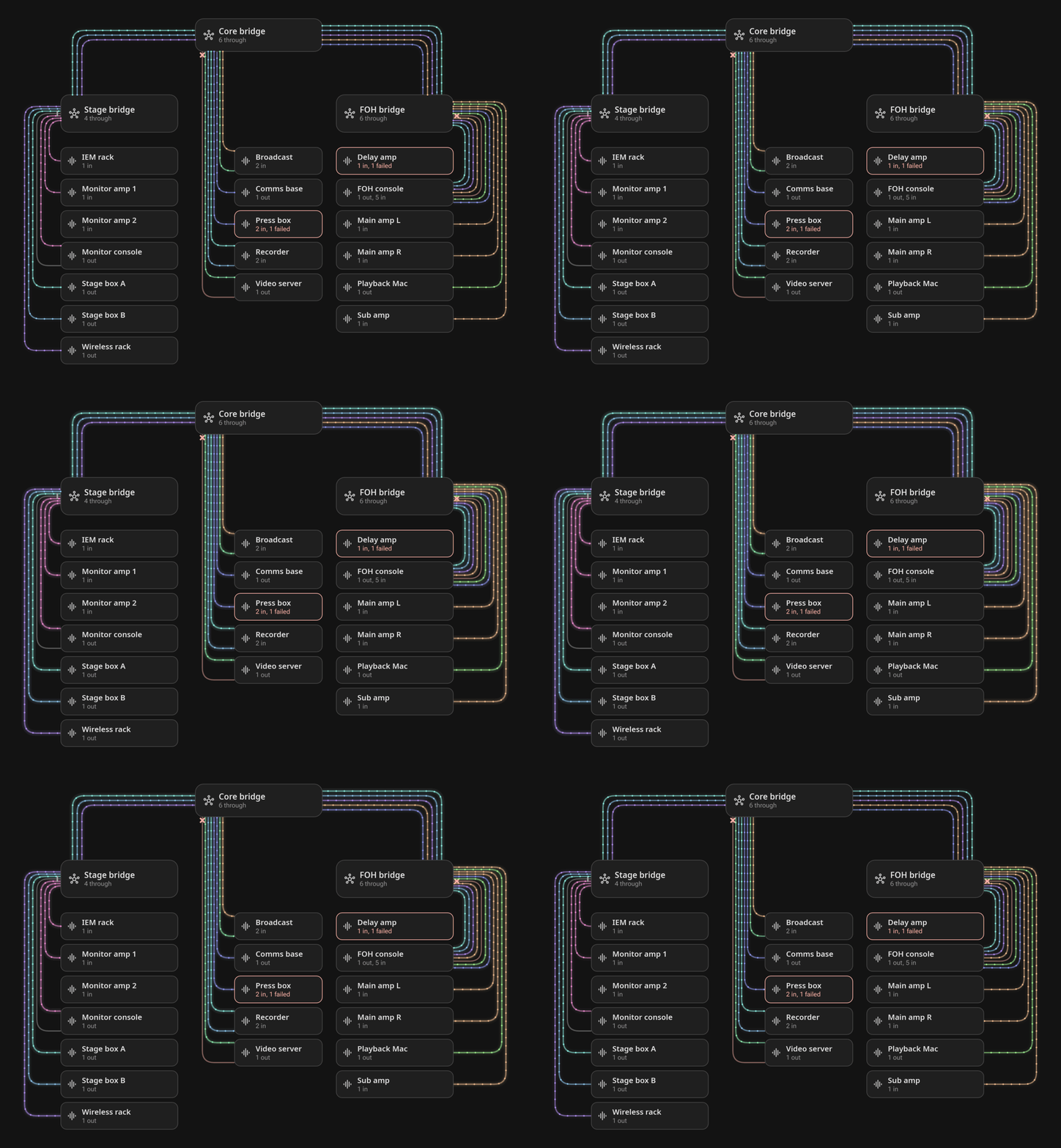
Подання «Мережа» малює мережу за шляхом gPTP кожної сутності, кожен домен синхронізації в окремій області: комутатори вгорі, пристрої за кожним із них — нижче, а підключені безпосередньо до комутатора Grandmaster — посередині. Коли на карті нічого не вибрано, інспектор підраховує показане на ній і перелічує те, що потребує уваги. Кнопки перемикають, що малюється на карті:
- Синхронізація: дерево синхронізації від Grandmaster зі станом синхронізації кожного пристрою.
- Аудіо: кожен потік на лінках, якими він проходить, входячи в кожен комутатор на шляху й виходячи з нього: multicast-потік має один провід, доки шляхи до його Listener ідуть разом, і розгалужується там, де вони розходяться, а unicast-потік має провід до кожного Listener. Кожен Talker має свій відтінок, а його потоки — варіації цього відтінку. Рухомі точки означають, що аудіо передається; нерухома червона лінія — невдале резервування, нерухома сіра — оголошений потік без готового Listener; обидві обриваються там, де закінчується резервування.
- CRF: потоки медіасинхронізації, так само.
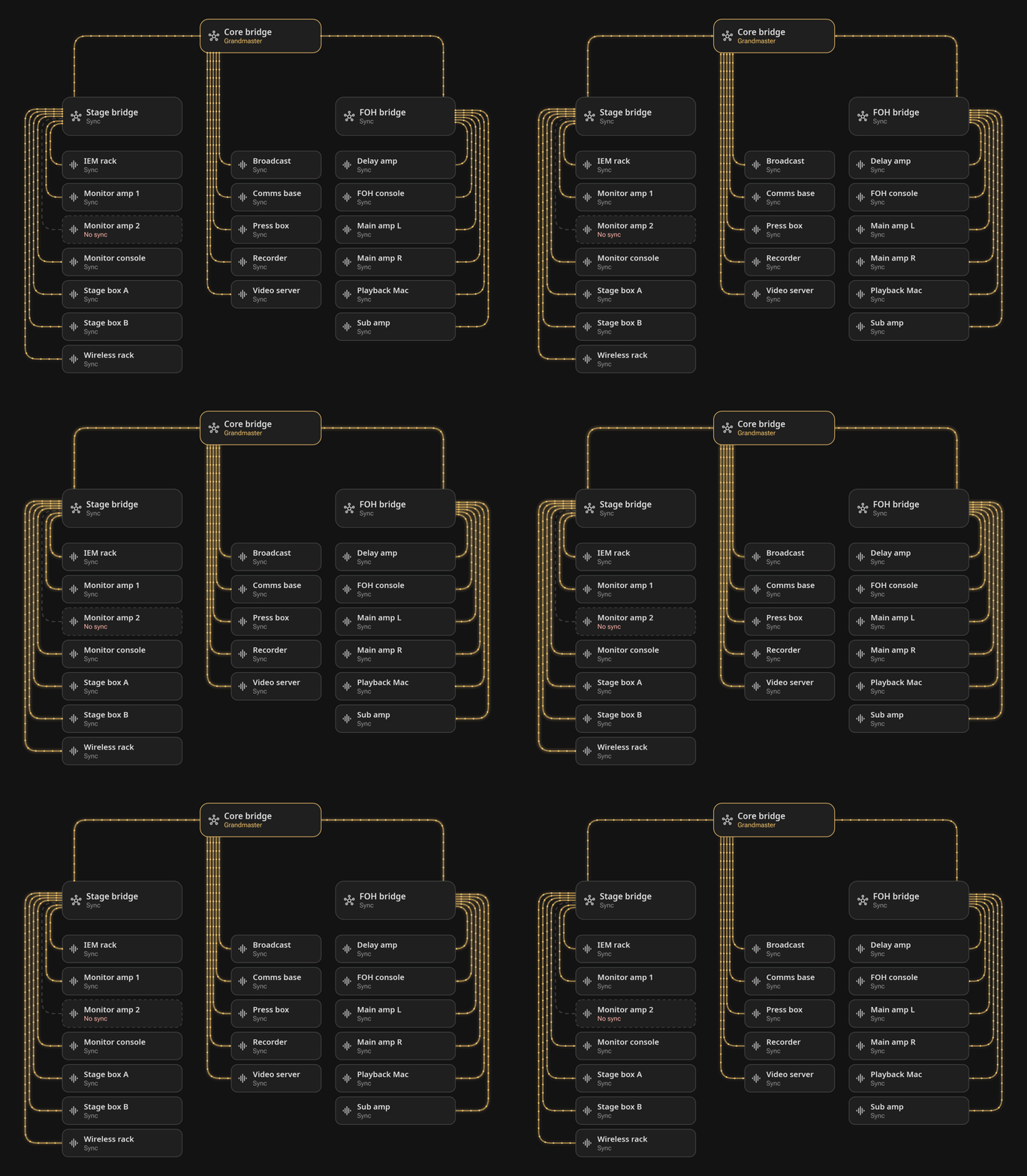
Клацніть провід, пристрій або комутатор, щоб виділити його на карті й відкрити в інспекторі: потік — на вкладці «Потоки» його Listener, пристрій — на його вкладці «Потоки» або, на карті «Синхронізація», на вкладці «Діагностика» зі шляхом синхронізації за назвами й, якщо він не синхронізований, причиною, а комутатор — із потоками, що йдуть через нього транзитом, або із синхронізованими пристроями під ним. Виділення лишається, доки ви не скинете вибір кнопкою над картою або клацанням по фону; сусідня кнопка з книжкою пояснює, як читати карту. Контролери не показуються, оскільки не беруть участі ні в синхронізації, ні в потоках, а локальний хост показується як його сутності хоста. Якщо цей комп'ютер не запускає власних сутностей, карта показує, до чого він підключений: до порту AVB-комутатора або до комутатора, що не бере участі в AVB.
AVB Lite
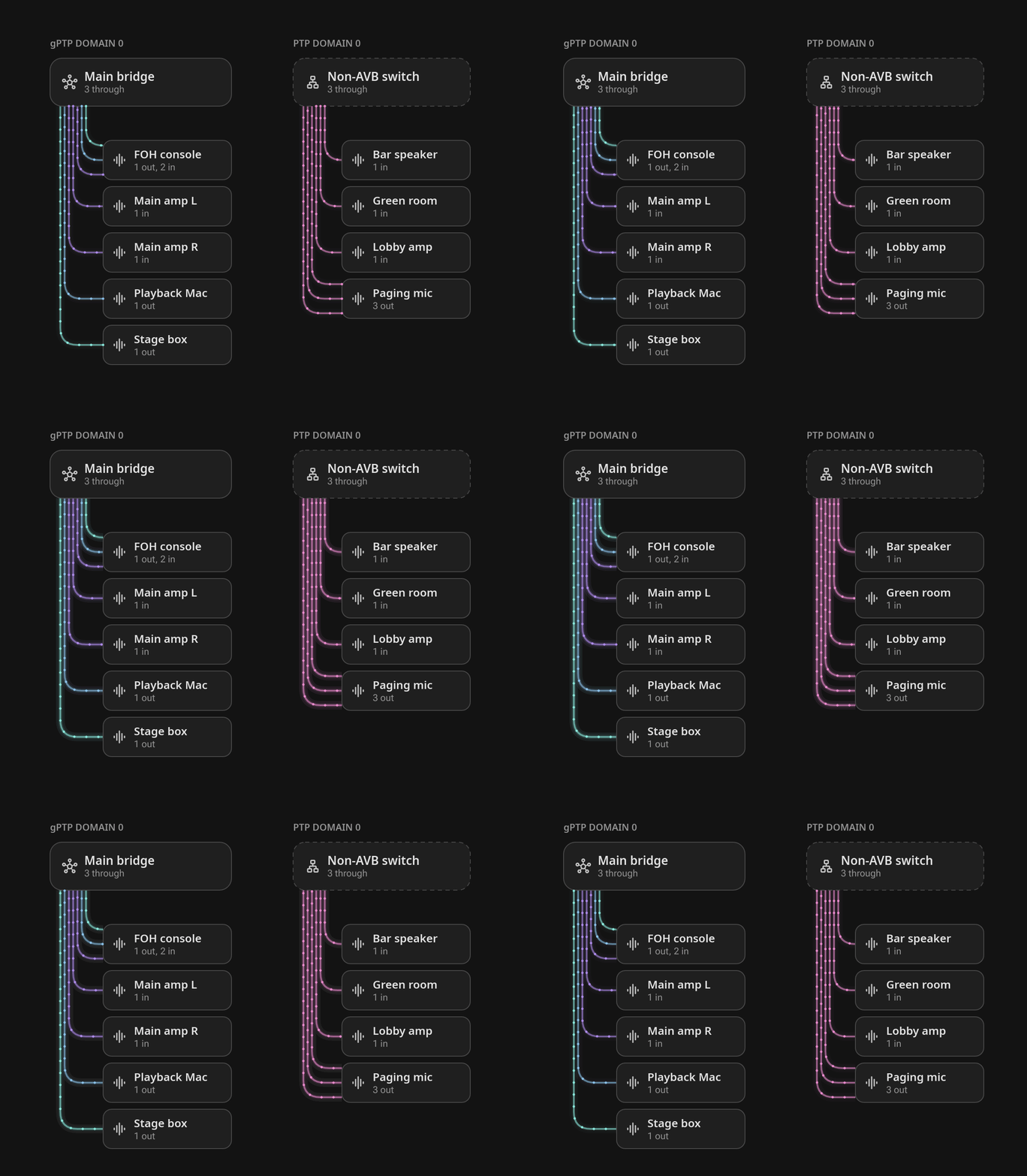
AVB Lite дає пристроям AVB робочий, хоч і обмежений шлях через комутатори без підтримки AVB: звичайний наскрізний PTP і потоки unicast до кожного Listener. triib показує, як кожна сутність працює в цьому режимі:
- Розділ AVB Lite в інспекторі показує режим сутності й причину переходу на AVB Lite, її профіль PTP і зсув від Grandmaster, VLAN для медіа, скільком Listener вона передає unicast, і швидкість її лінку.
- Подання «Мережа» розміщує пристрої, що працюють в AVB Lite, у їхньому домені PTP під пунктирною карткою комутатора перед ними, який не бере участі в AVB, з окремим проводом до кожного Listener потоку unicast. З кнопкою «Синхронізація» пристрій вважається синхронізованим, доки відстежує свій Grandmaster у межах 50 µs.
- Тривоги, передбачені профілем, як-от зсув PTP, більший за допустимий в AVB Lite, показуються в рядку стану та в інспекторі.
AVB Wireless
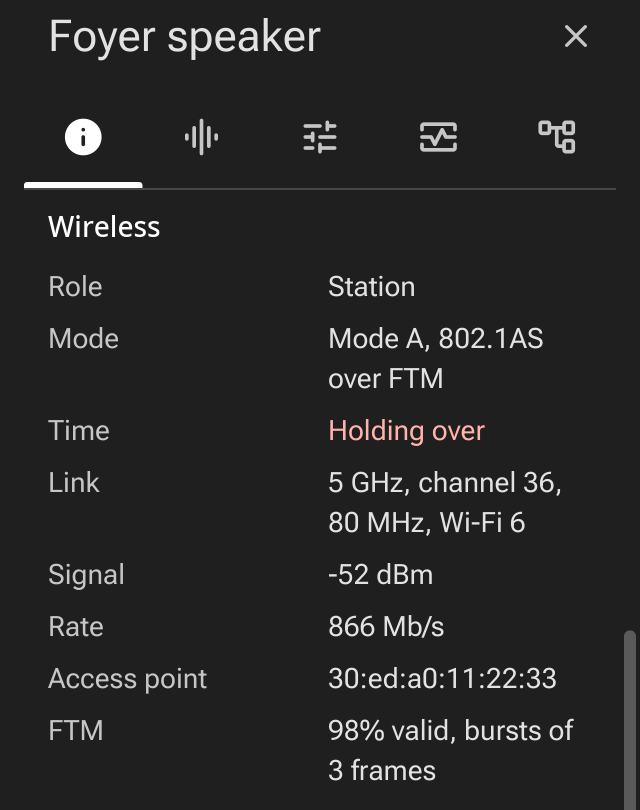
Профіль AVB Wireless передає AVB через один перехід Wi-Fi: точка доступу є комутатором на своєму дротовому порту, а станції Wi-Fi — Talker і Listener. triib запитує в інтерфейсів AVB кожної сутності їхній бездротовий статус і показує його:
- Розділ «Бездротова мережа» в інспекторі показує роль станції, режим часу та чи тримається її час, її лінк, сигнал і швидкість, а також точку доступу, від якої вона отримує час; для точки доступу — її станції, Listener, яких вона не може обслужити, і скільки кадрів за секунду вона може доставити.
- Точка доступу допускає клас A, лише якщо доставляє 12 000 кадрів за секунду або більше;
triib-cli wireless-configдозволяє його або залишає вимкненим. - Подання «Мережа» малює кожну станцію під її точкою доступу, перехід Wi-Fi — пунктиром, а станцію — синхронізованою, доки синхронізацію її часу захоплено. Станція без захоплення синхронізації та Listener, яких точка доступу не може обслужити, показуються як тривоги.
Пресети
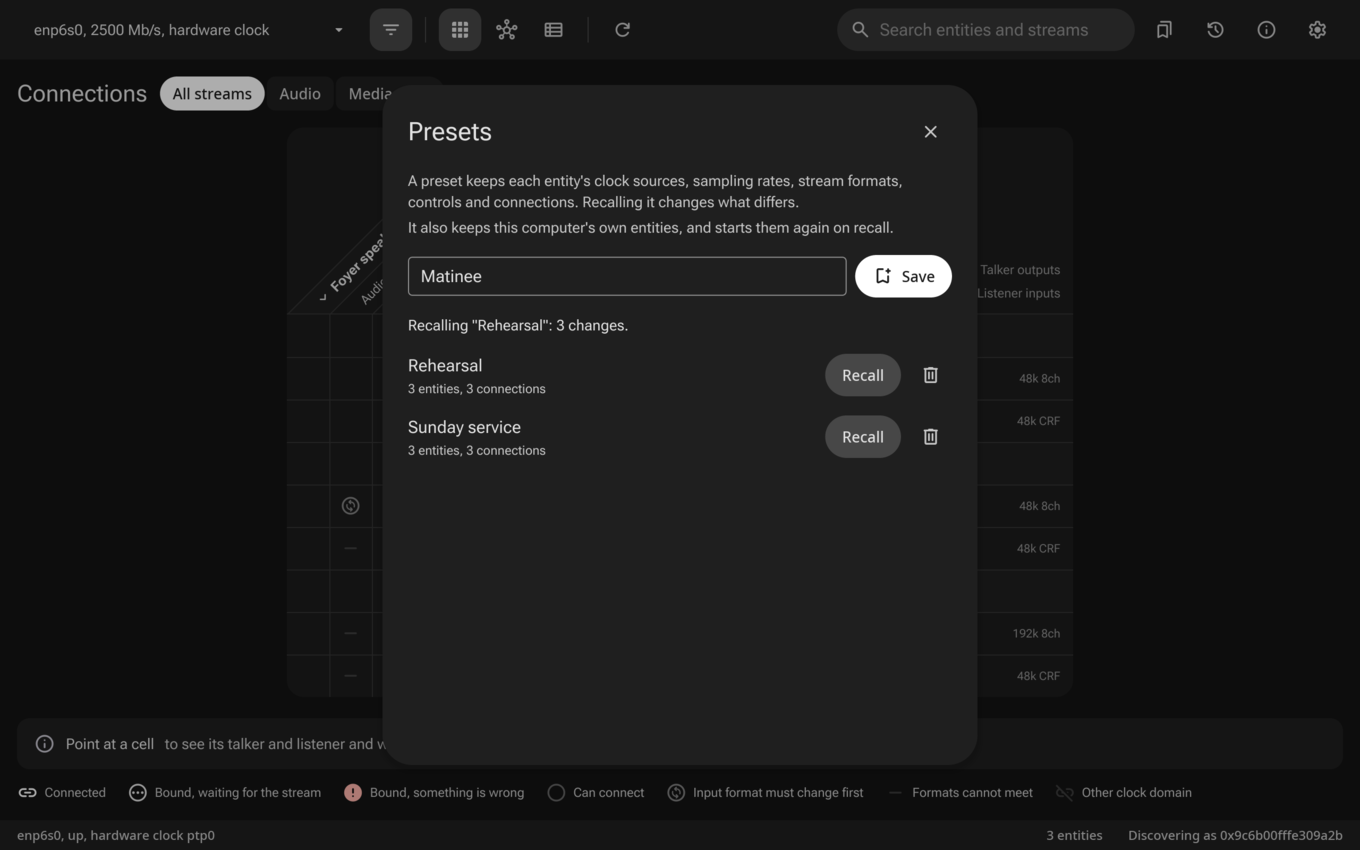
Пресет зберігає джерела синхронізації, частоти дискретизації, формати потоків, регулятори й підключення кожної сутності, а також сутності хоста. Назвіть і збережіть його кнопкою пресетів на панелі інструментів; під час подальшого виклику змінюється лише те, що відрізняється, і повідомляється, скільки змін внесено.
Журнал
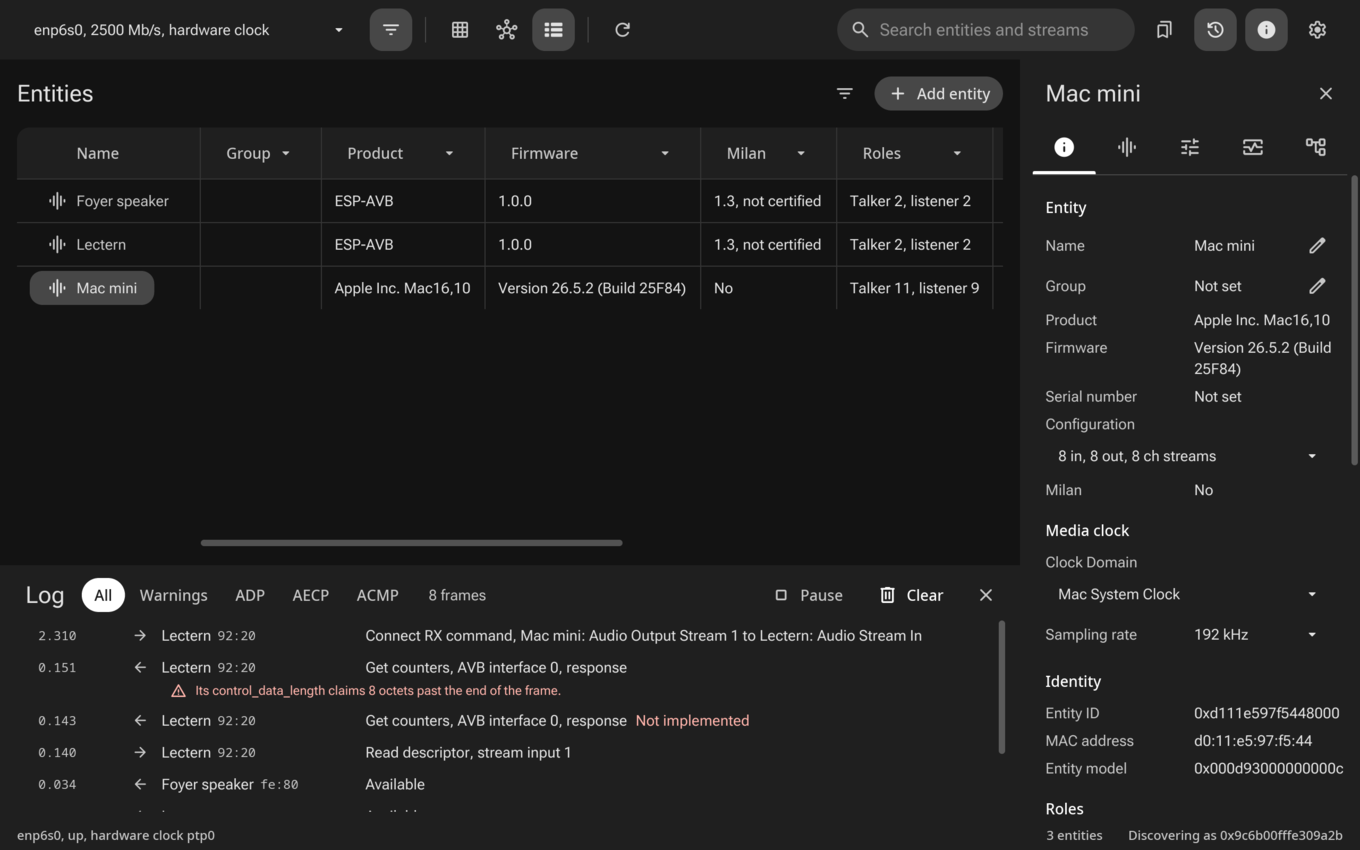
Журнал перелічує всі кадри ATDECC, які triib надсилає і чує, найновіші вгорі; кожен декодовано зрозумілими словами й показано з часом, напрямком і сутністю. Кадр, що порушує правила, позначено із зазначенням причини, а відповідь, яка відхиляє команду, показує свій статус. Показуйте всі кадри, лише попередження або лише ADP, AECP чи ACMP; ставте журнал на паузу, щоб прочитати його, або очищуйте його.
Сутності хоста
У Linux triib може запускати сутності на локальному хості, які інші контролери бачать і прив'язують, як будь-який пристрій. Для них потрібні:
- Дротовий інтерфейс з апаратним годинником PTP; чи він є, покаже
ethtool -T <interface>. gptpd, що входить до пакетів і працює в режимі gPTP на цьому інтерфейсі, щоб сутності тримали час мережі. Якщо на ньому не працює жоден, triib запускає його через його юніт systemd, читає його стан і повідомляє, якщо немає gptpd або якщо інтерфейс займає інша програма PTP, наприклад ptp4l, запущений вручну. Сутність хоста, що відстоїть від останнього Sync більш ніж на мілісекунду, повідомляє, що не синхронізована.
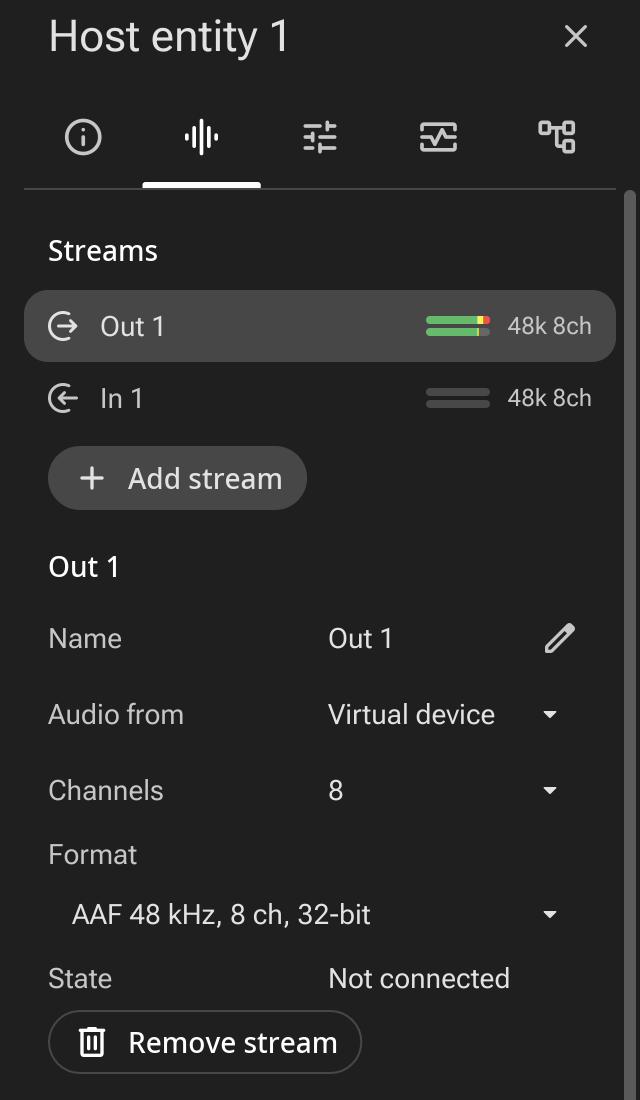
Додайте сутність кнопкою Додати сутність у списку сутностей: це сутність Milan з одним аудіопотоком у кожен бік. На її вкладці «Потоки» кнопка Додати потік додає нові потоки, аудіо або медіасинхронізації, вхідні чи вихідні, і там само їх можна вилучити. Аудіопотік має формат AAF або AM824 на 48, 96 чи 192 kHz, 8 каналів, якщо в інспекторі не вибрано іншу кількість, і допускає також 2 і 8 каналів, як того вимагає профіль Basic Audio; вихід передає в класі SR B у форматах, властивих класу B, а в решті — в класі A. Потік медіасинхронізації має формат CRF, 48 kHz з міткою часу кожні 96 семплів.
Список на вкладці «Потоки» показує піковий індикатор рівня перших двох каналів кожного аудіопотоку: зелений, від -12 dBFS жовтий, від -6 dBFS червоний. Індикатори охоплюють і потоки інших сутностей, якщо ті підключені до потоків сутності хоста.
Кожен аудіопотік має власний віртуальний аудіопристрій у PipeWire, названий за сутністю й потоком, наприклад Сутність хоста 1 Out 1, у який будь-яка програма може відтворювати звук або з якого може записувати, якщо тільки в інспекторі замість нього не вибрано один з пристроїв комп'ютера, тестовий тон або тишу. Будь-який вхід може бути джерелом синхронізації сутності: тоді її Talker слідують за синхронізацією, відновленою з цього потоку. avb-endpointd запускає їх усі з ~/.config/avb-endpointd/<interface>.toml і зберігає назви, формати, прив'язки, джерела синхронізації та призначення, задані контролерами, тож вхід знову прив'язується після перезапуску.
Якщо на інтерфейсі не відповідає жоден AVB-комутатор, gptpd переходить на профіль PTP з AVB Lite, а сутності разом із ним на AVB Lite, а коли лінк знову піднімається, назад на gPTP. Пакети для Linux містять юніт systemd, який вимикає на лінку Energy-Efficient Ethernet і PAUSE, як вимагає профіль. Налаштування описано в README.
Власна сутність Mac
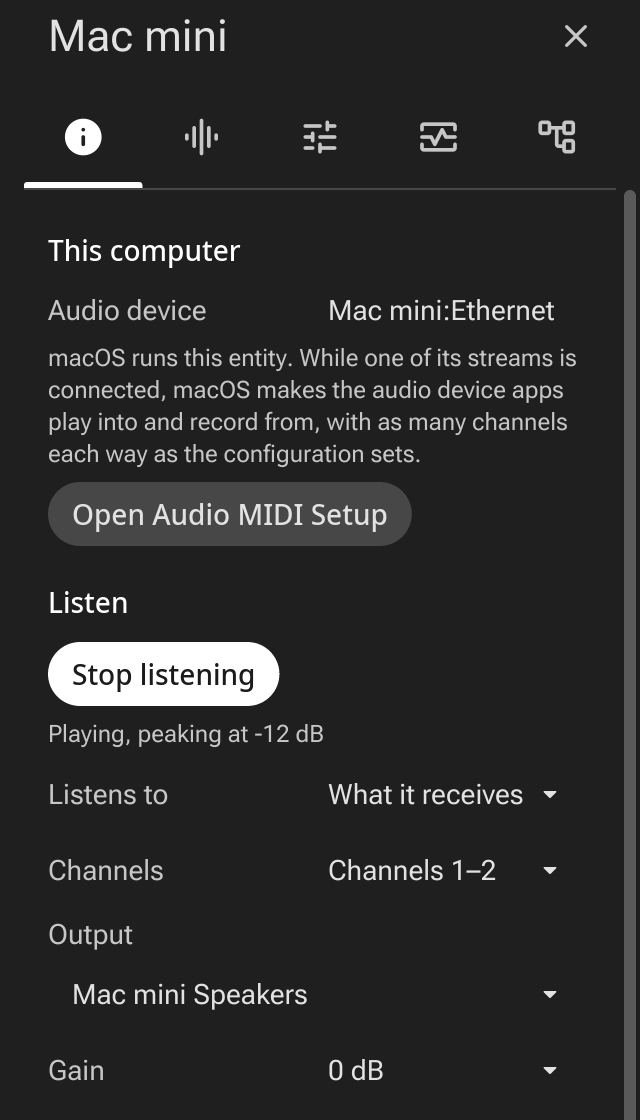
На Mac, де AVB увімкнено в оглядачі мережевих пристроїв програми «Налаштування Audio-MIDI», triib показує власну сутність AVB цього Mac як сутність хоста. Її інспектор називає аудіопристрій, через який застосунки відтворюють і записують звук і який macOS створює лише тоді, коли підключено хоча б один потік сутності, і відкриває «Налаштування Audio-MIDI». Якщо AVB вимкнено, подання «Сутності» підказує, де його ввімкнути.
Прослуховування відтворює канал або пару каналів з того, що отримує сутність, або з того, що застосунки надсилають в один з її вихідних потоків, на вибраний вами вихід, із заданим підсиленням. macOS один раз запитує дозвіл на мікрофон, щоб чути, що отримує Mac, і на запис аудіо, щоб чути, що він надсилає, а це потребує macOS 14.2 або новішої. Пікові індикатори рівня аудіопотоків сутності на вкладці «Потоки» вимірюють рівень на тому самому аудіопристрої.
Налаштування
У налаштуваннях є мова, будь-яка з 38 або системна, і вигляд: світла, темна або системна тема, кольори та анімація. triib бере кольори із системного акцентного кольору або з теми Omarchy, якщо ви не виберете свій. Там само є зовнішнє керування: чи можуть ШІ-агенти керувати triib, і список дозволених агентів, який очищає кнопка Забути; а також зберігання: тека, де зберігаються пресети, і, де можуть працювати сутності хоста, файл, у якому їх перелічено.
ШІ-агенти
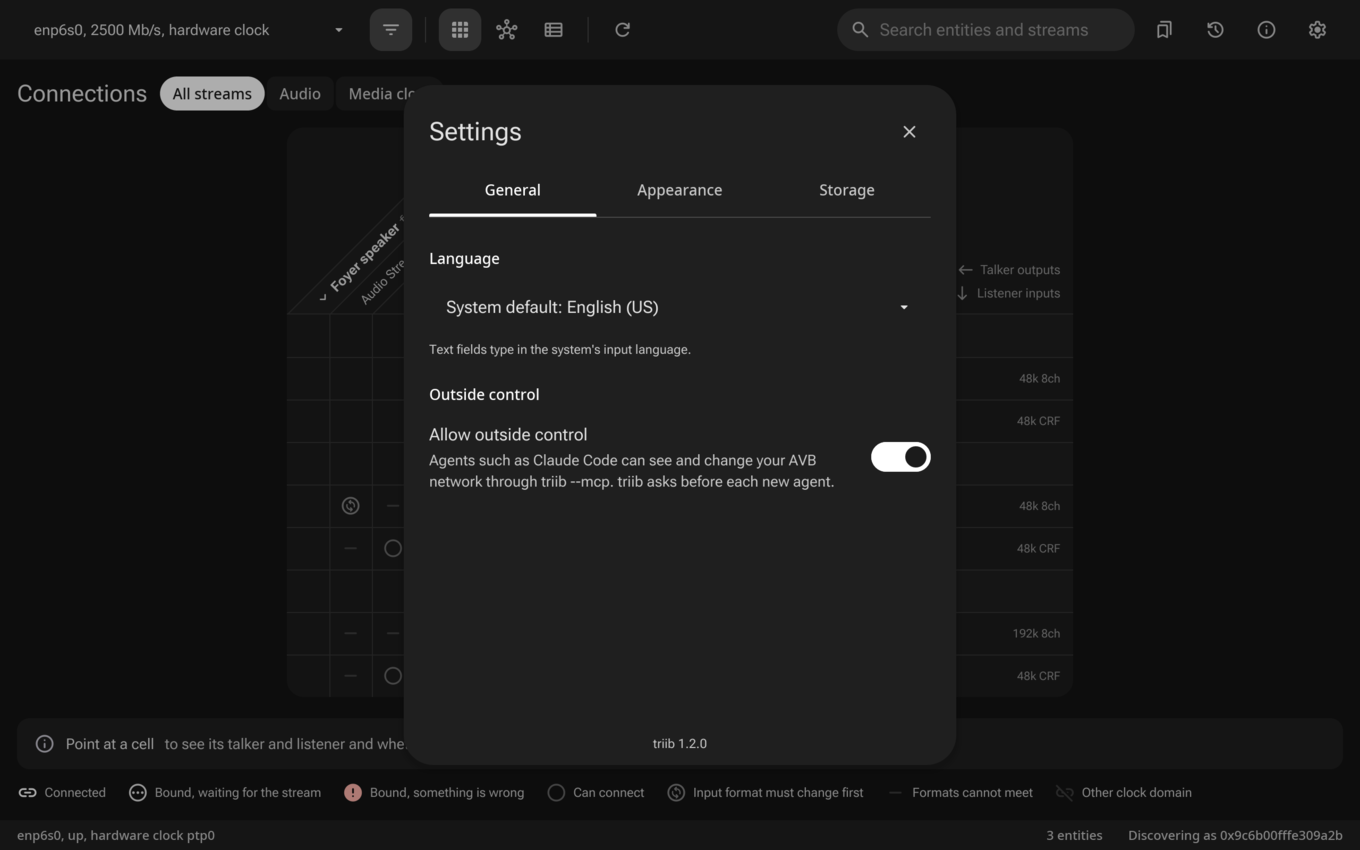
triib --mcp дає змогу ШІ-агенту, як-от Claude Code, бачити й змінювати вашу мережу через triib на вашому комп'ютері за протоколом Model Context Protocol; якщо triib не запущено, команда його запускає. Щоб додати його до Claude Code:
claude mcp add triib -- triib --mcpАгент може читати стан triib, сутності, потоки, формати й синхронізацію кожної з них і підключення, а також змінювати те саме, що й клацання мишею: підключати й відключати потоки, задавати формат потоку, частоту дискретизації чи джерело синхронізації, перейменовувати та ідентифікувати, а на Mac задавати, що відтворює «Прослуховування». Відповідь на зміну надходить, коли відповість пристрій, і містить те, що він повідомив. Коли агент підключається вперше, triib запитує вас, чи надати йому доступ.
Якщо потік не відтворюється, агент може запитати в triib, які проблеми той знаходить у всій мережі, у якому стані цей потік на його пристрої, разом із резервуванням і лічильниками за кілька секунд, і як час gPTP доходить до кожного пристрою, щоб з'ясувати причину.
Командний рядок
triib-cli робить те саме, що й застосунок, із термінала чи скрипта. Кілька прикладів:
triib-cli interfaces
triib-cli discover enp2s0
triib-cli connect enp2s0 <talker-id>:0 <listener-id>:0
triib-cli rate enp2s0 <entity-id> 0 96000
triib-cli identify enp2s0 <entity-id>
triib-cli firmware enp2s0 <entity-id> firmware.bin
triib-cli log enp2s0 esp-mic --follow
Запустіть його без аргументів, щоб побачити всі команди; їх також перелічено в README.