 triib
triib 둘러보기
triib의 각 부분이 하는 일과 사용 방법을 설명합니다. 그림은 강연대, Wi-Fi 스피커, Mac mini라는 엔티티 3개와 그 옆의 호스트 엔티티 하나로 된 작은 네트워크, 그리고 공연과 공연장의 네트워크를 보여 줍니다.
인터페이스 선택
triib는 한 번에 하나의 네트워크 인터페이스에서 동작합니다. 도구 모음 왼쪽의 메뉴에서 인터페이스를 선택하세요. 이 메뉴에는 각 유선 인터페이스가 속도 및 PTP 하드웨어 클럭 유무와 함께 표시됩니다. 옆의 필터는 표시하도록 선택하지 않으면 가상 인터페이스를 숨기며, 무선 인터페이스와 PTP 하드웨어 클럭이 없는 인터페이스도 숨길 수 있습니다. 상태 표시줄에는 인터페이스의 상태와 triib가 탐색할 때 사용하는 엔티티 ID가 표시됩니다.
triib는 시작할 때, 그리고 새로 고침 버튼을 누를 때마다 모든 엔티티에 광고를 요청합니다. 찾은 엔티티는 엔티티 모델을 한 번 읽어 보관하므로, 전에 본 장치는 다음번에 곧바로 모든 정보가 표시됩니다.
triib에는 Linux에서는 CAP_NET_RAW, macOS에서는 /dev/bpf* 접근 권한, Windows에서는 Npcap이 필요합니다. 앞의 두 가지는 패키지가 설정합니다. 무언가 빠져 있으면 triib가 무엇이 빠졌는지와 해결 방법을 알려 주며, 명령으로 권한을 줄 수 있는 경우에는 그 명령을 실행하는 즉시 작업을 이어 갑니다. Mac에서는 macOS가 프로그램이 BPF에 쓴 내용을 Mac 자체의 AVB 엔티티에 전달하지 않으므로, triib는 Apple의 AudioVideoBridging 프레임워크를 통해 이 엔티티에 접근합니다.
연결
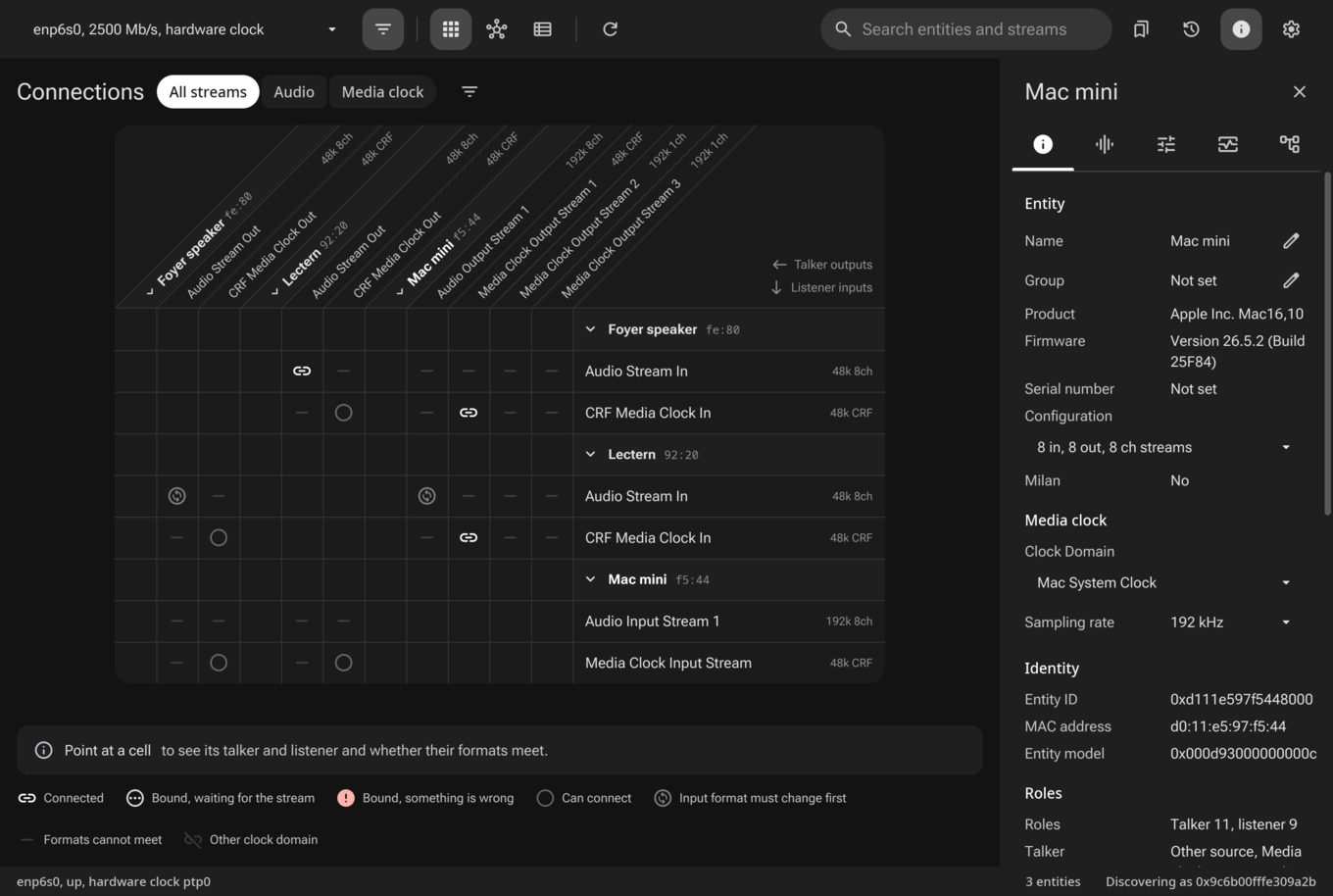
매트릭스에는 모든 토커 출력이 위쪽 가로로, 모든 리스너 입력이 옆쪽 세로로 엔티티별로 묶여 표시됩니다. 셀을 가리키면 토커와 리스너, 두 포맷의 일치 여부가 표시되고, 클릭하면 연결하거나 연결을 끊습니다. 엔티티의 행은 한 줄로 접히며, 이때 셀에는 연결된 스트림 수가 표시됩니다. 행을 펼치면 스트림을 하나씩 연결할 수 있습니다. 어떤 행을 접었는지는 triib가 기억합니다.
| 셀 표시 | 의미 |
|---|---|
| 연결됨 | 리스너가 바인딩되어 수신 중입니다 |
| 바인딩됨, 스트림 대기 중 | 리스너가 바인딩되었지만 토커의 스트림이 아직 도착하지 않았습니다 |
| 바인딩됨, 문제 있음 | 바인딩되었지만 예약이 실패했거나 포맷이 다릅니다. 셀을 가리키면 어느 쪽인지 알 수 있습니다 |
| 연결 가능 | 포맷이 일치합니다. 클릭하면 연결합니다 |
| 먼저 입력 포맷 변경 필요 | 입력이 이 스트림을 받을 수 있지만 다른 포맷으로 설정되어 있어, 포맷을 바꾸기 전에는 재생되지 않을 수 있습니다 |
| 포맷 호환 불가 | 토커와 리스너에 공통 포맷이 없습니다 |
| 다른 클럭 도메인 | 네트워크 맵에 표시된 대로 토커와 리스너가 서로 다른 클럭 도메인에 있어 연결할 수 없습니다 |
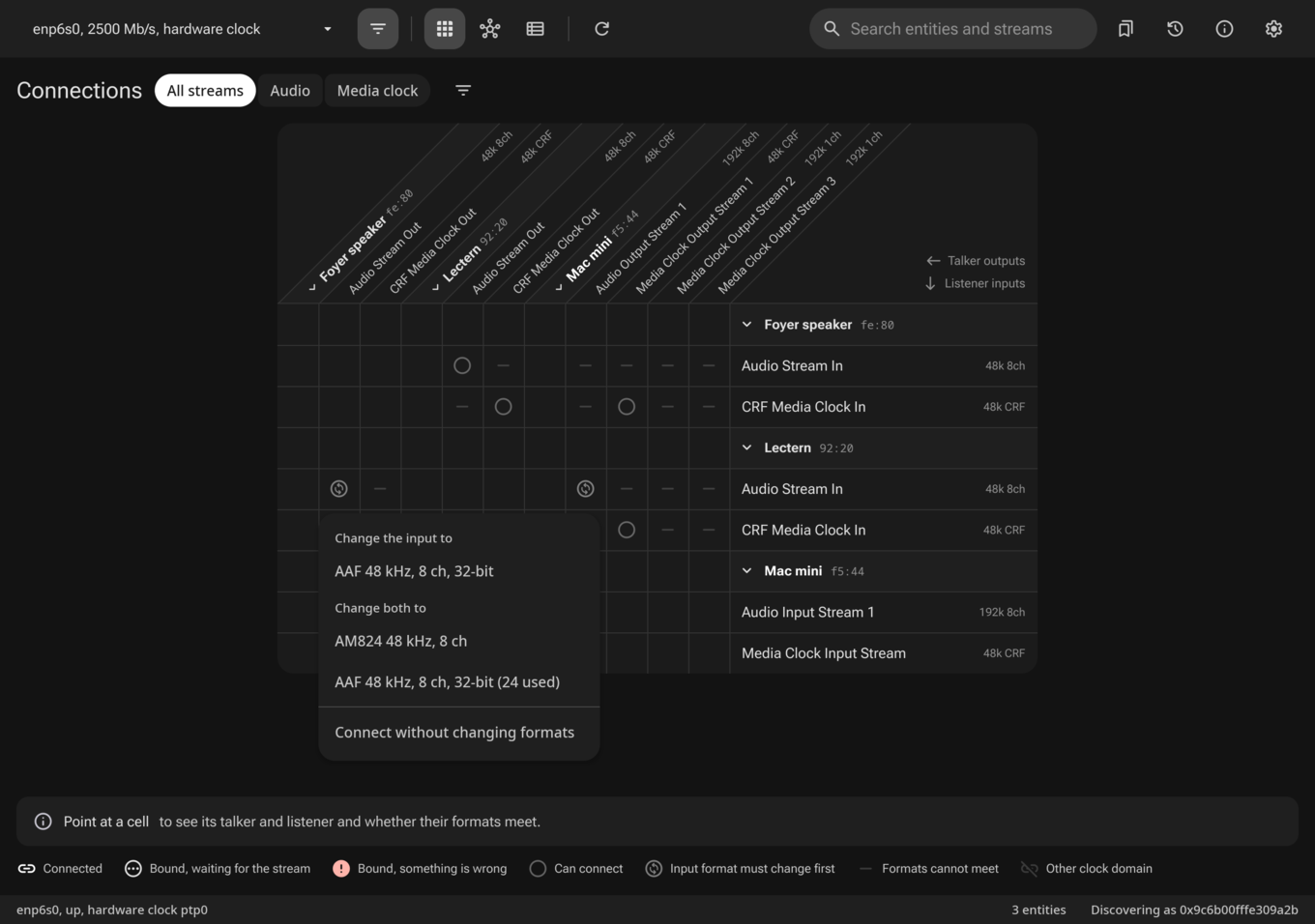
먼저 입력 포맷 변경 필요로 표시된 셀을 클릭하면 양쪽이 모두 받을 수 있는 포맷 메뉴가 열립니다. 하나를 고르면 triib가 입력 또는 양쪽의 포맷을 변경하고 연결합니다.
매트릭스 위의 칩으로 모든 스트림, 오디오 스트림만, 또는 미디어 클럭 스트림만 표시할 수 있습니다. 옆의 필터 메뉴는 연결할 수 없는 스트림, AVB Lite로 동작 중인 엔티티, 무선 엔티티를 숨기며, 숨긴 스트림 수를 알려 줍니다. 도구 모음의 검색 필드에서는 이름으로 엔티티와 스트림을 찾을 수 있습니다.
엔티티
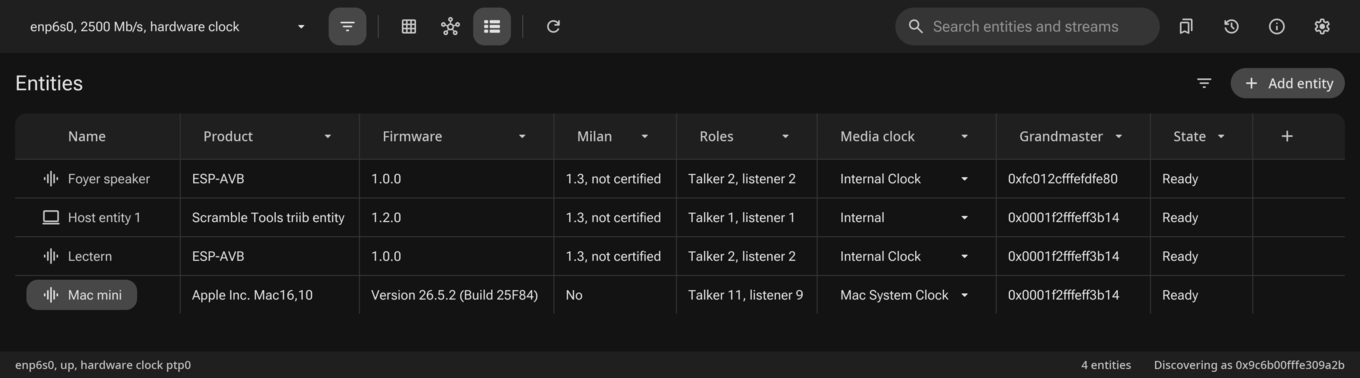
엔티티 목록에는 엔티티마다 행이 하나씩 있으며, 이름과 그룹, 제품과 펌웨어, Milan 버전, 역할, 미디어 클럭 등이 표시됩니다. 미디어 클럭 메뉴를 사용하면 목록에서 바로 엔티티의 클럭 소스를 변경할 수 있습니다. 각 열 머리글에는 열을 이동하거나 제거하거나, 제조사, 모델, 상태, AVB Lite, 이그레스, 엔티티 로고와 제조사 로고 같은 다른 열을 추가하는 메뉴가 있습니다. 목록 위의 필터 메뉴는 이 컴퓨터의 엔티티만 표시하거나, 컨트롤러를 숨기거나, 이 컴퓨터의 클럭 도메인 밖의 엔티티를 숨기며, 숨긴 엔티티 수를 알려 줍니다.
Linux에서는 엔티티 추가로 호스트 엔티티를 추가합니다. 아래를 참고하세요. Mac 자체의 컨트롤러처럼 자신을 광고하지 않는 컨트롤러는 triib가 들은 명령을 바탕으로 목록에 표시됩니다. 각 컨트롤러에는 실행 중인 컴퓨터의 이름이 붙으며, 마지막 명령 후 5분이 지날 때까지 목록에 남습니다.
인스펙터
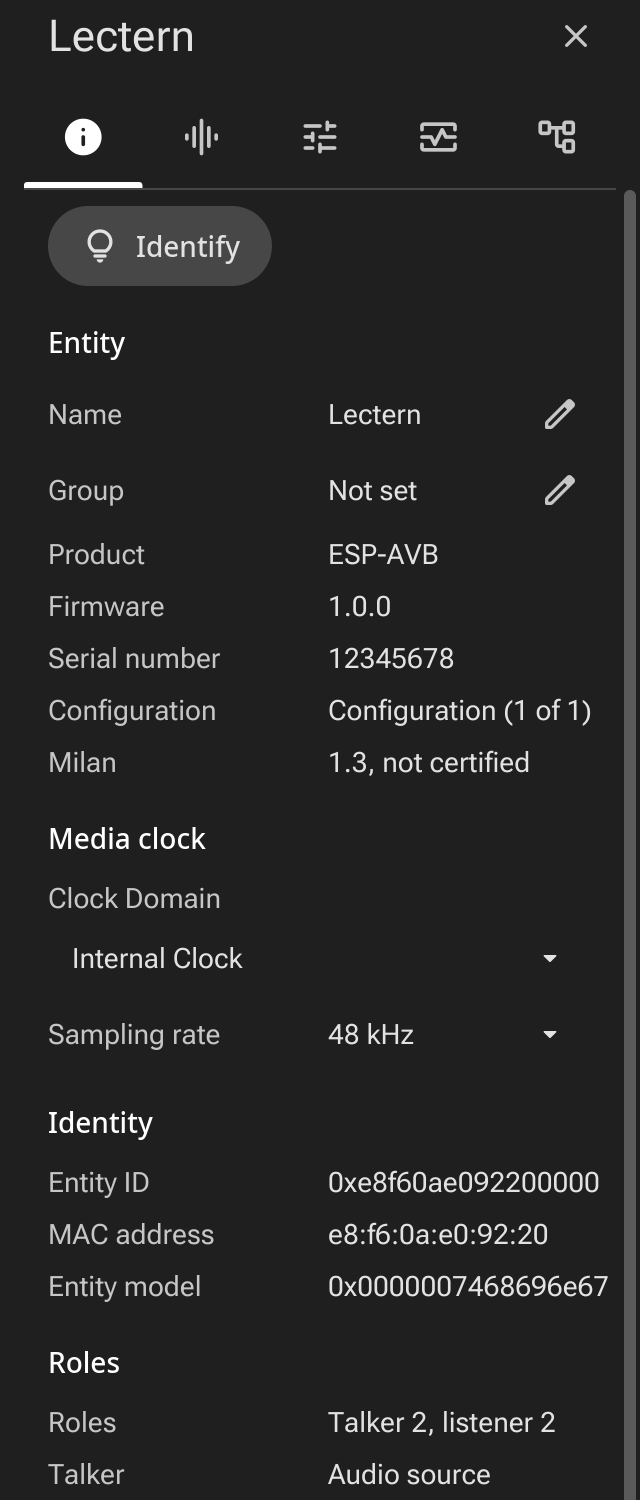
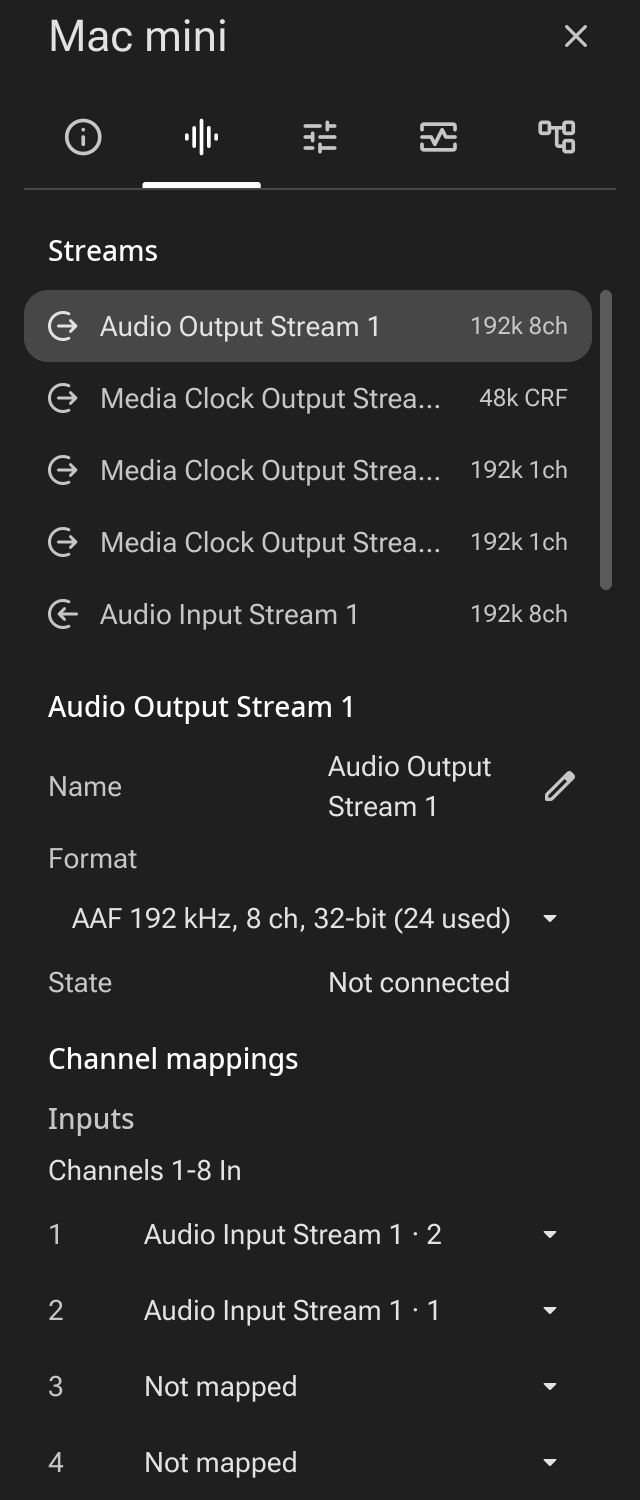
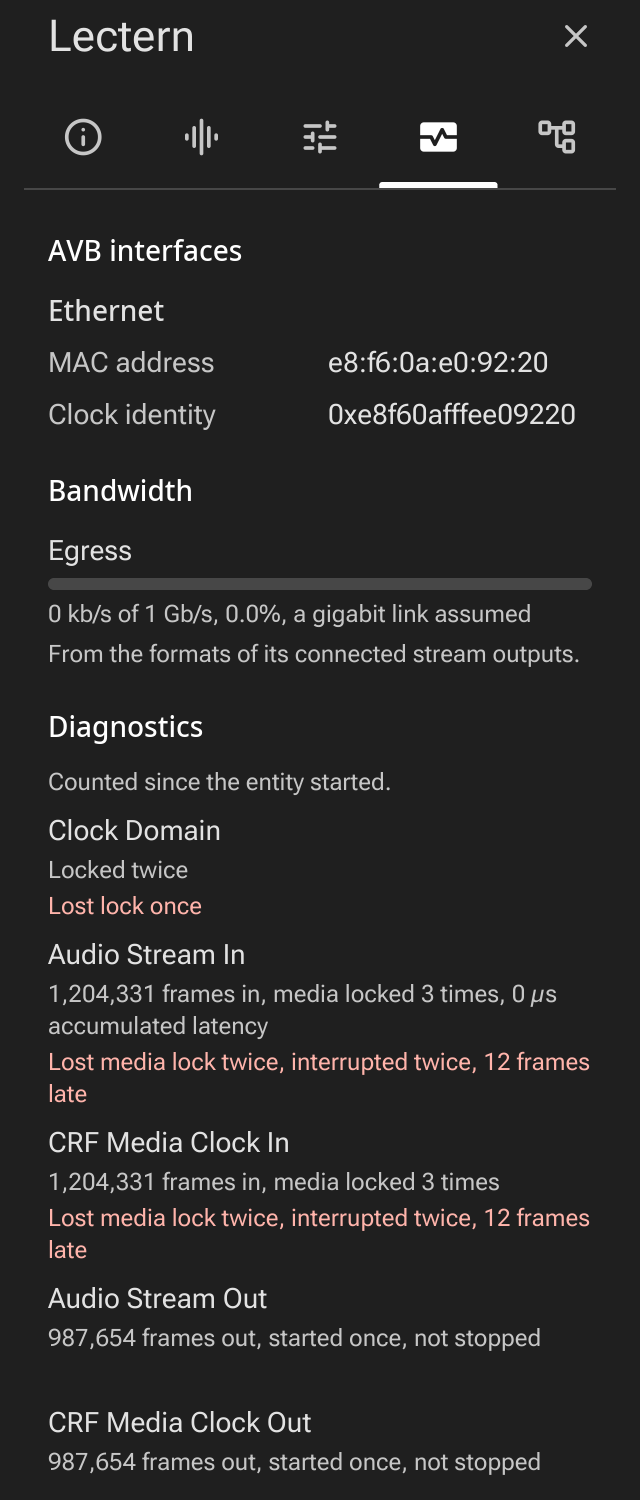
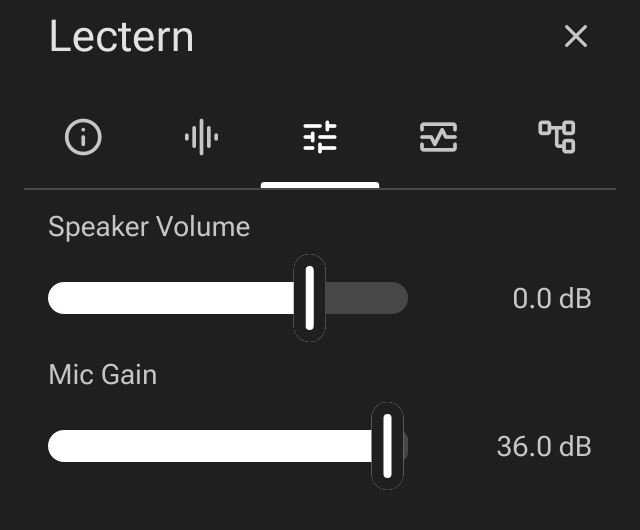
매트릭스, 엔티티 목록 또는 네트워크에서 엔티티를 선택하면, 그 엔티티의 이름을 제목으로 한 인스펙터가 그 엔티티에 대한 모든 정보를 다섯 개의 탭으로 보여 줍니다. 짧은 값은 레이블 옆에, 긴 값은 레이블 아래에 표시됩니다.
- 엔티티: 바꿀 수 있는 이름과 그룹, 제품과 펌웨어, 있는 경우 엔티티 로고와 제조사 로고, 여러 개가 있으면 이름으로 고르는 구성, 클럭 소스와 샘플링 레이트를 변경할 수 있는 미디어 클럭, AVB Lite 및 AVB Wireless 상태, 식별 정보와 역할. 식별을 누르면 표시등을 깜박이는 등의 방법으로 장치가 자신을 드러냅니다.
- 스트림: 출력, 입력 순서의 스트림 목록(이 컴퓨터가 송수신하는 스트림마다 피크 미터 표시)과 선택한 스트림의 세부 정보. 이름, 변경할 수 있는 포맷, 상태, 스트림 ID, 대상 주소와 VLAN, 고를 수 있는 출력의 최대 전송 시간, 그리고 토커가 리스너를 기록하는 경우 각각 연결 끊기 버튼이 붙은 리스너 목록이 표시됩니다. 그 아래에는 스트림의 채널이 엔티티의 오디오에 매핑되는 방식이 나옵니다.
- 컨트롤: 게인, 볼륨, 뮤트 등 설정할 수 있는 엔티티의 컨트롤.
- 진단: AVB 인터페이스와 스트림이 각 링크에서 차지하는 양, 그리고 엔티티가 유지하는 카운터를 바탕으로 엔티티가 시작된 이후 각 클럭 도메인과 스트림의 상태를 문제가 된 부분을 표시해 보여 주며, 바인딩된 각 입력의 예약 상태도 보여 줍니다.
- 디스크립터: 엔티티 모델 자체를 디스크립터별로 보여 줍니다.
펌웨어 업데이트
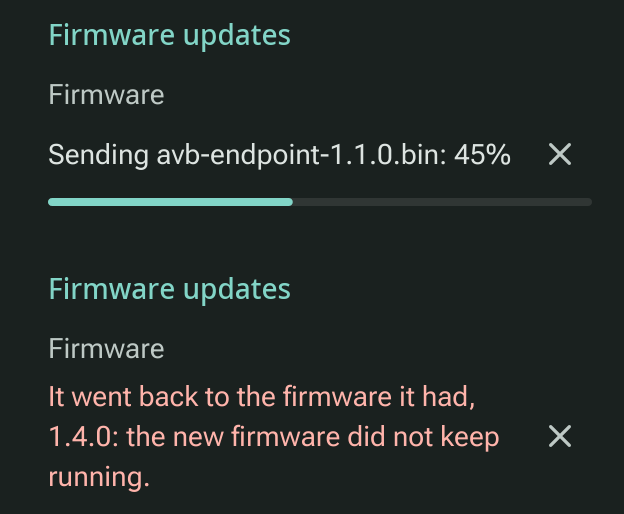
IEEE 1722.1-2021 Annex D에 따라 ATDECC로 새 펌웨어를 받는 엔티티는 인스펙터의 엔티티 탭 펌웨어 업데이트 아래에 펌웨어를 받는 이미지를 하나씩 나열합니다. 자체 펌웨어와, 장치에 코프로세서가 있으면 그 펌웨어(예: Wi-Fi 칩의 펌웨어)입니다. 파일에서 업데이트…로 그중 하나에 보낼 파일을 고릅니다.
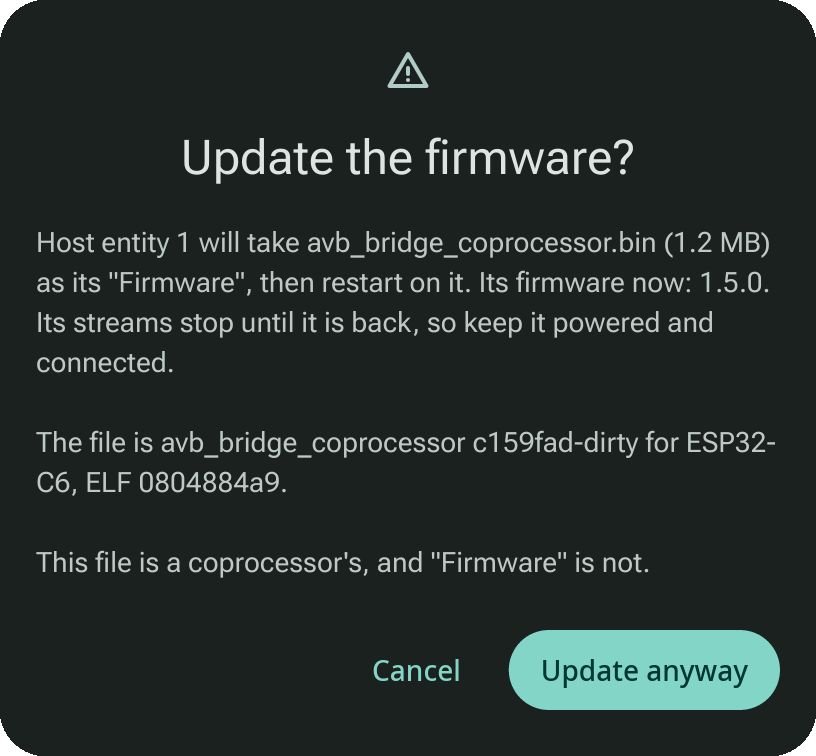
무엇이든 보내기 전에 triib는 파일, 그 크기, 엔티티가 지금 실행 중인 펌웨어를 보여 주며 확인을 요청합니다. ESP-IDF 앱 이미지라면 파일이 무엇인지(프로젝트, 버전, 칩)와 그 파일이 이미지에 맞지 않는다고 의심하는 이유를 알려 줍니다. 장치 자체 펌웨어에 코프로세서의 파일을 보내거나 그 반대인 경우, 또는 같은 모델의 같은 이미지가 지난번에 받은 파일과 다른 경우이며, 이때 버튼은 그래도 업데이트가 됩니다. 서명되지 않은 파일(서명을 확인하는 장치는 거부함)과 엔티티가 이미 실행 중인 파일도 알려 줍니다.
코프로세서는 이전 펌웨어의 사본을 남기지 않을 수 있어서, 새 펌웨어가 실행되지 않으면 장치를 복구하는 데 케이블이 필요할 수 있습니다. 확인 창이 일러 주듯이 그 장치에서 시험한 파일만 보내세요.
확인하면 triib는 다른 컨트롤러의 변경으로부터 엔티티를 잠그고, 이미지의 행에 업데이트 진행 상황을 전송부터 저장, 재시작까지 표시합니다. 엔티티가 파일을 저장하기 전까지는 업데이트 중지로 멈출 수 있으며, 엔티티는 이전 펌웨어를 유지합니다. 돌아올 때까지 스트림이 멈추므로 전원과 연결을 유지하세요. 파일을 거부하면 triib가 그 이유를 알려 줍니다.
자체의 새 펌웨어로 돌아온 엔티티는 75초 동안 지켜봅니다. 새 펌웨어가 계속 실행되지 않을 때의 ESP32처럼 이전 펌웨어로 돌아간 엔티티는 이를 표시하며, 보낸 파일이 아닌 다른 펌웨어로 돌아온 엔티티도 마찬가지입니다. ESP32의 버전은 펌웨어의 ELF 해시로 끝나며, 이것으로 구별합니다.
triib-cli firmware는 엔티티의 이미지를 나열하고 파일로 하나를 업데이트하며, 여러 개일 때는 --image로 어느 것인지 고릅니다. 다른 프로세서용 파일은 --anyway 없이는 거부하고, 엔티티가 되돌아가는지 75초 또는 --settle만큼 지켜봅니다. AI 에이전트도 firmware_status, update_firmware, stop_firmware_update로 같은 일을 하며, triib가 의심하면 에이전트가 이유를 알려 준 뒤에도 사용자가 원할 때만 진행합니다.
장치 로그와 크래시 덤프
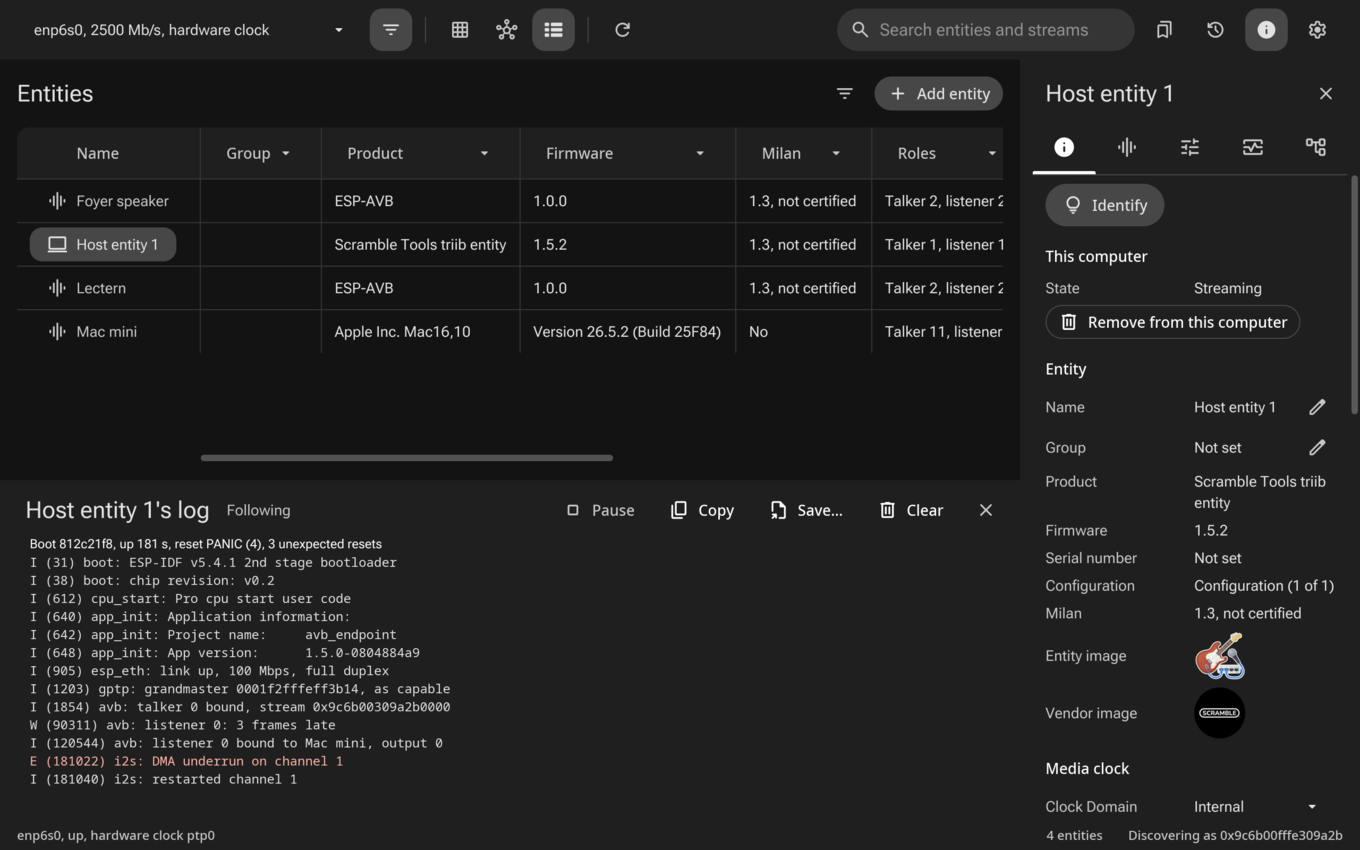
컨트롤러가 읽을 수 있도록 로그를 남기는 장치(ESP32 보드의 콘솔 등)에는 인스펙터의 엔티티 탭에 장치 로그 섹션이 있습니다. 로그 보기는 보기 영역 아래, 프레임 로그가 표시되는 자리의 패널에 로그를 열고, 장치가 기록하는 대로 따라갑니다. 기록된 그대로의 각 줄, 빨간색으로 표시되는 오류 줄, 그 사이에 각 부팅(실행된 시간, 시작된 이유, 장치가 알려 주는 경우 예기치 않게 시작된 부팅 수), 재시작, 그리고 장치가 triib가 읽는 것보다 빠르게 기록해 손실된 줄이 표시됩니다. 일시 중지는 표시된 줄을 그대로 멈추고, 복사와 저장…은 로그를 텍스트로 가져옵니다. 패널을 닫으면 읽기를 멈추고, 로그를 다시 보면 멈춘 곳부터 이어서 읽습니다.
크래시 덤프를 보관하는 장치는 그 크기를 보여 줍니다. 파일로 저장…은 크래시 덤프를 읽어 저장하며, 읽어도 지워지지 않습니다. 삭제는 확인을 거친 뒤 크래시 덤프를 지웁니다. ESP32 보드의 크래시 덤프는 ESP-IDF의 코어 덤프로, esp-coredump가 크래시한 펌웨어의 ELF로 읽습니다.
triib는 둘 다 ATDECC로, 장치가 보관하는 LOG_OBJECT와 CRASH_DUMP 메모리 객체에서 Address Access를 통해 읽으며, 둘 중 하나를 표시하거나 저장할 때가 아니면 장치에 아무것도 묻지 않습니다. triib-cli log는 엔티티 ID나 이름으로 지정한 장치의 로그를 출력하며, --follow로 계속 읽고 --stats로 읽기에 드는 비용을 알려 줍니다. triib-cli crash는 크래시 덤프를 저장하고, --erase를 붙이면 삭제합니다. AI 에이전트는 device_log로 로그를 읽고 save_crash_dump로 크래시 덤프를 저장합니다.
네트워크
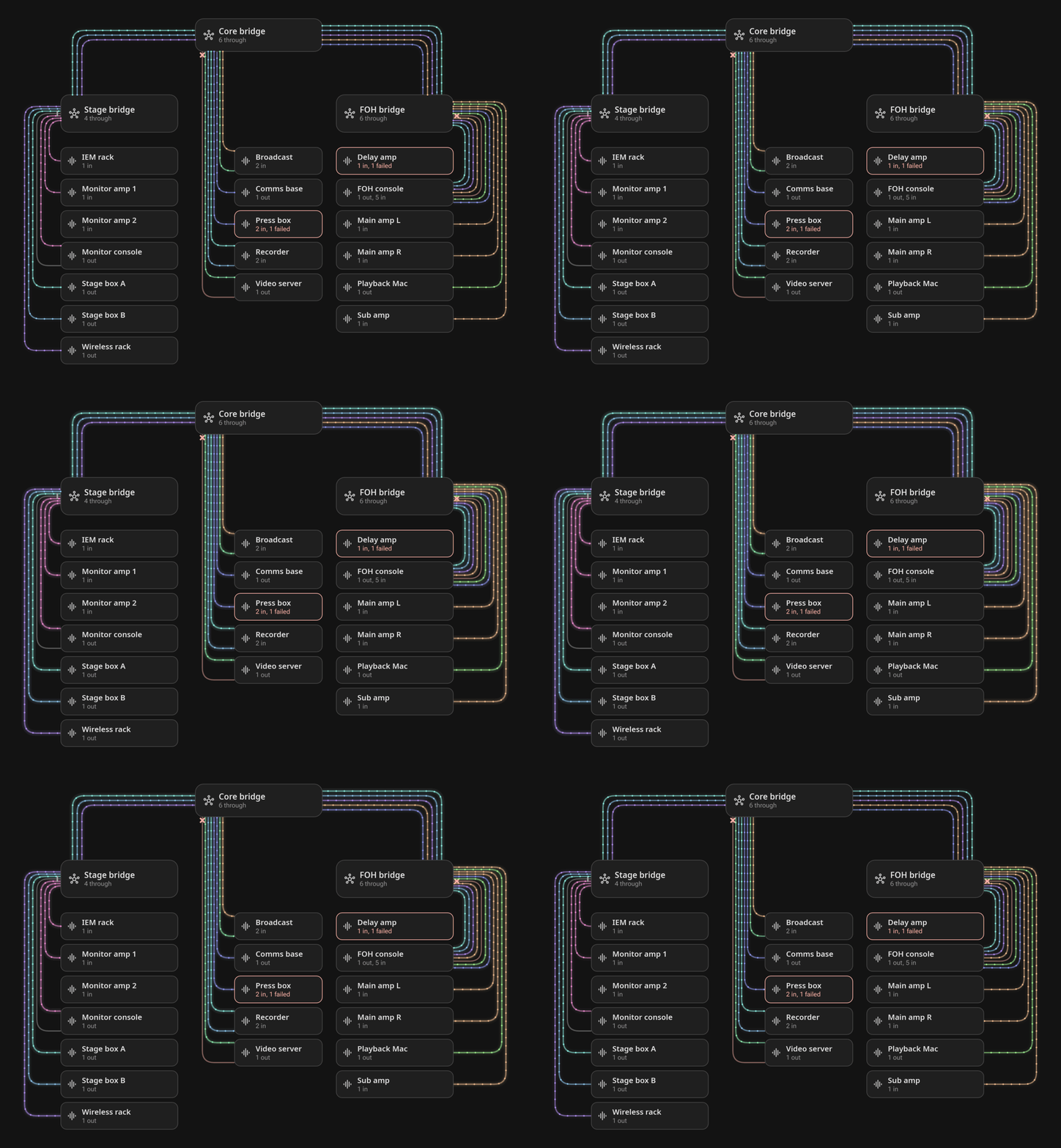
네트워크 보기는 각 엔티티의 gPTP 경로를 바탕으로 네트워크를 그리며, 클럭 도메인마다 별도의 영역에 배치합니다. 브리지는 위쪽에, 각 브리지 뒤의 장치는 그 아래에, 그랜드마스터의 브리지에 직접 연결된 장치는 가운데에 놓입니다. 맵에서 아무것도 선택하지 않았을 때는 인스펙터가 맵에 표시된 항목을 집계하고 확인이 필요한 항목을 나열합니다. 칩으로 맵에 그릴 내용을 바꿀 수 있습니다.
- 동기화: 그랜드마스터에서 시작하는 클럭 트리와 각 장치의 동기화 여부를 보여 줍니다.
- 오디오: 각 스트림을 지나가는 링크 위에 그리며, 연결선은 경로상의 모든 브리지에 들어갔다 나옵니다. 멀티캐스트 스트림은 리스너로 가는 경로가 겹치는 동안 연결선 하나로 이어지다가 경로가 갈라지는 곳에서 분기하고, 유니캐스트 스트림은 리스너마다 연결선이 하나씩 있습니다. 토커마다 색조가 하나씩 정해지고, 그 스트림은 같은 색조의 명암으로 표시됩니다. 움직이는 점은 오디오가 흐르고 있다는 뜻입니다. 멈춘 빨간 선은 예약 실패, 멈춘 회색 선은 준비된 리스너 없이 광고된 상태이며, 둘 다 예약이 멈춘 곳에서 끝납니다.
- CRF: 미디어 클럭 스트림을 같은 방식으로 그립니다.
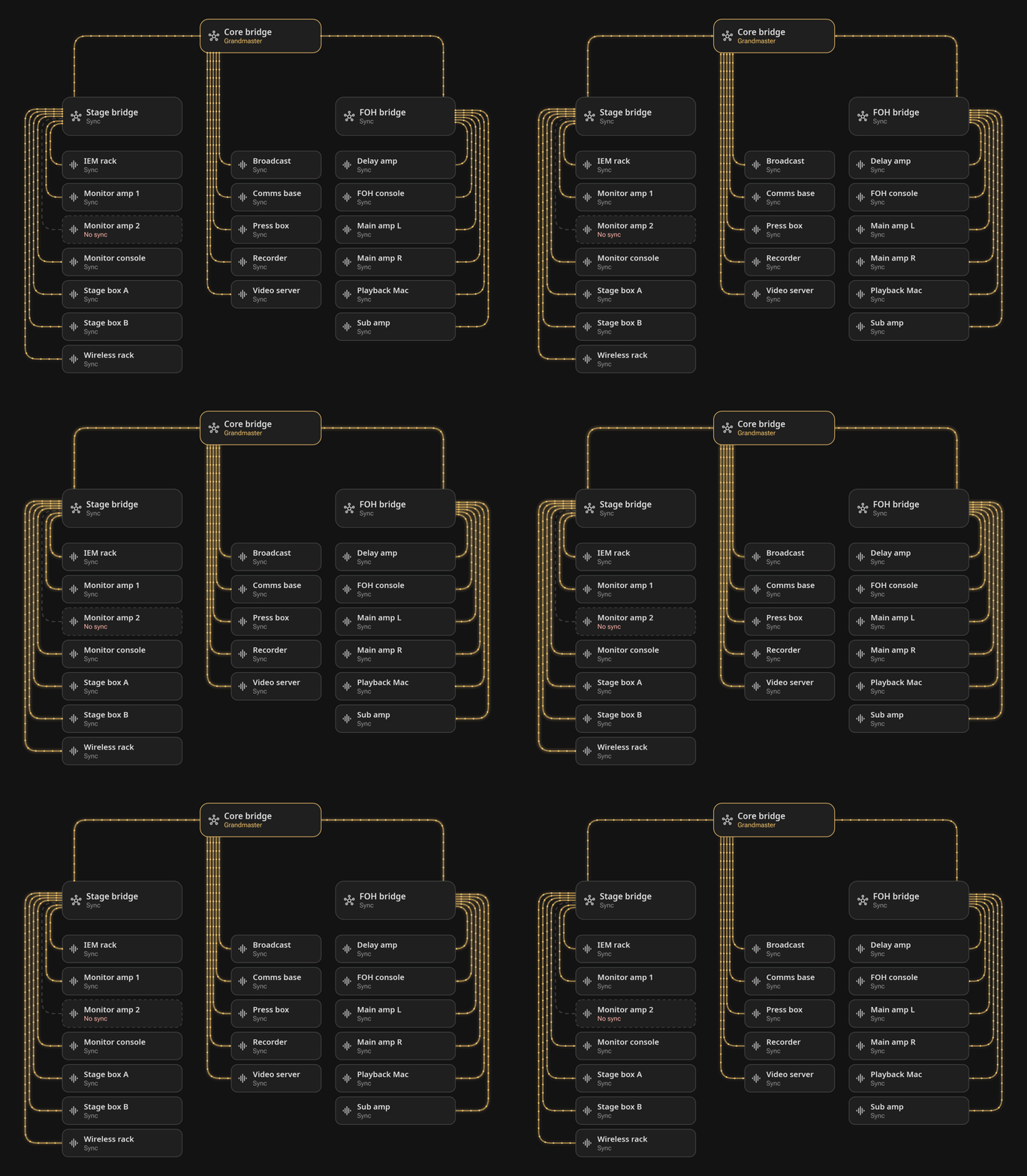
연결선, 장치 또는 브리지를 클릭하면 맵에서 강조 표시되고 인스펙터에서 열립니다. 스트림은 리스너의 스트림 탭에서, 장치는 자체 스트림 탭에서 열리며, 동기화 맵에서는 진단 탭에서 이름으로 따라갈 수 있는 클럭 경로와 함께, 동기화되지 않았다면 그 이유와 함께 열립니다. 브리지는 그곳을 통과 중인 스트림이나 그 아래에서 동기화된 장치와 함께 열립니다. 맵 위의 버튼으로 해제하거나 배경을 클릭할 때까지 강조 표시가 유지되며, 그 옆의 책 버튼은 맵 보는 법을 알려 줍니다. 컨트롤러는 클럭이나 스트림에 관여하지 않으므로 표시되지 않으며, 로컬 호스트는 호스트 엔티티로 표시됩니다. 이 컴퓨터가 자체 엔티티를 하나도 실행하지 않으면, 맵에는 이 컴퓨터가 연결된 곳, 즉 AVB 브리지의 포트나 AVB에 참여하지 않는 스위치가 표시됩니다.
AVB Lite
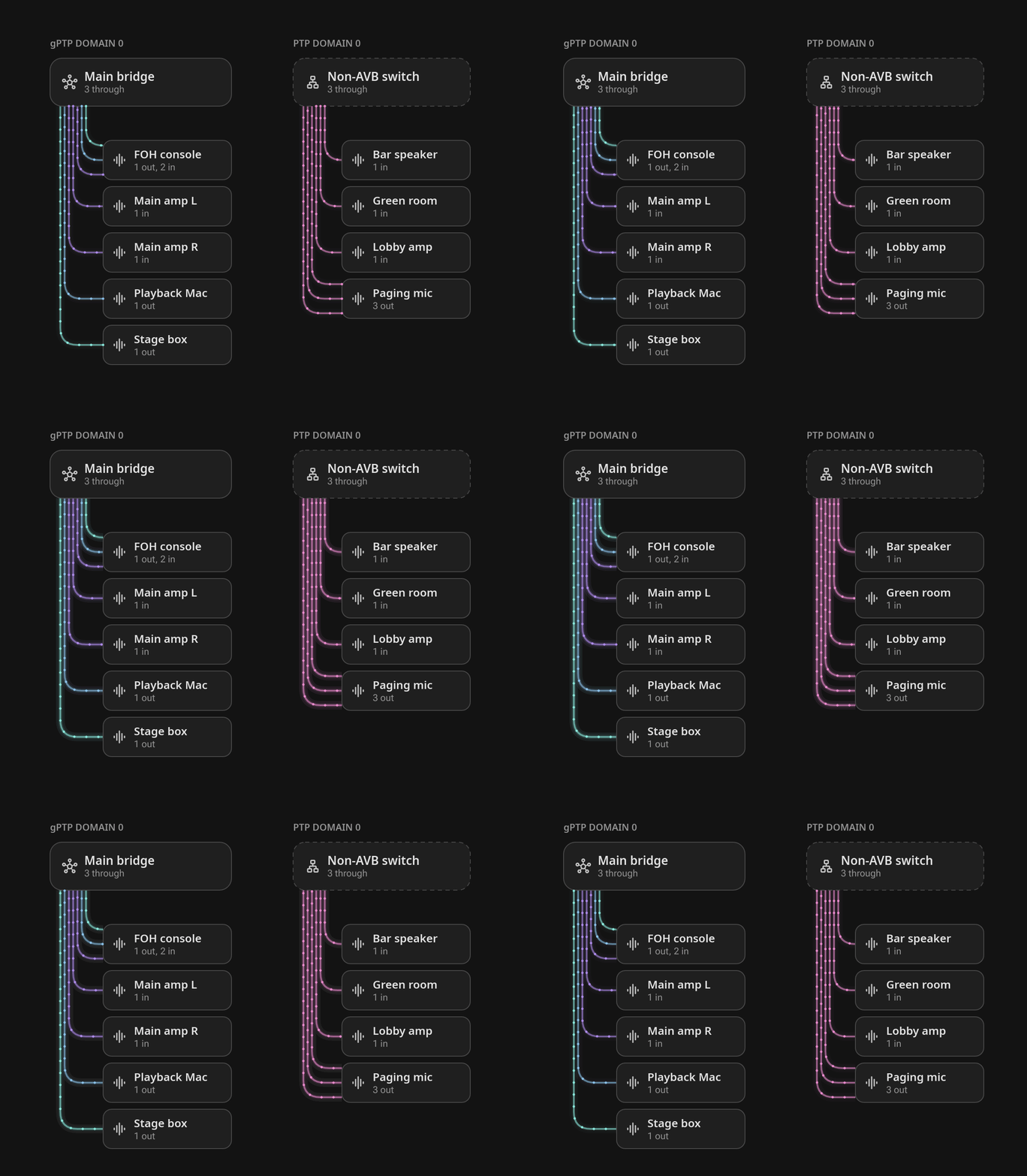
AVB Lite는 AVB 브리지가 아닌 스위치에서도 AVB 장치가 성능은 떨어지더라도 동작하는 경로를 제공합니다. 엔드투엔드로 일반 PTP를 사용하고, 스트림은 각 리스너에 유니캐스트로 보냅니다. triib는 각 엔티티가 AVB Lite를 어떻게 실행하는지 다음과 같이 보여 줍니다.
- 인스펙터의 AVB Lite 섹션에는 엔티티의 모드와 폴백한 이유, PTP 프로파일과 그랜드마스터 기준 오프셋, 미디어 VLAN, 유니캐스트로 서비스하는 리스너 수, 링크 속도가 표시됩니다.
- 네트워크 보기는 AVB Lite로 동작하는 장치를 해당 PTP 도메인에 놓되, 그 앞에 있는 AVB에 참여하지 않는 스위치를 나타내는 점선 카드 아래에 배치하며, 유니캐스트 스트림은 리스너마다 연결선을 하나씩 그립니다. 동기화 칩에서는 장치가 그랜드마스터를 50 µs 이내로 따르는 동안 동기화된 상태입니다.
- AVB Lite 허용치를 넘는 PTP 오프셋처럼 프로파일이 요구하는 알람은 상태 표시줄과 인스펙터에 표시됩니다.
AVB Wireless
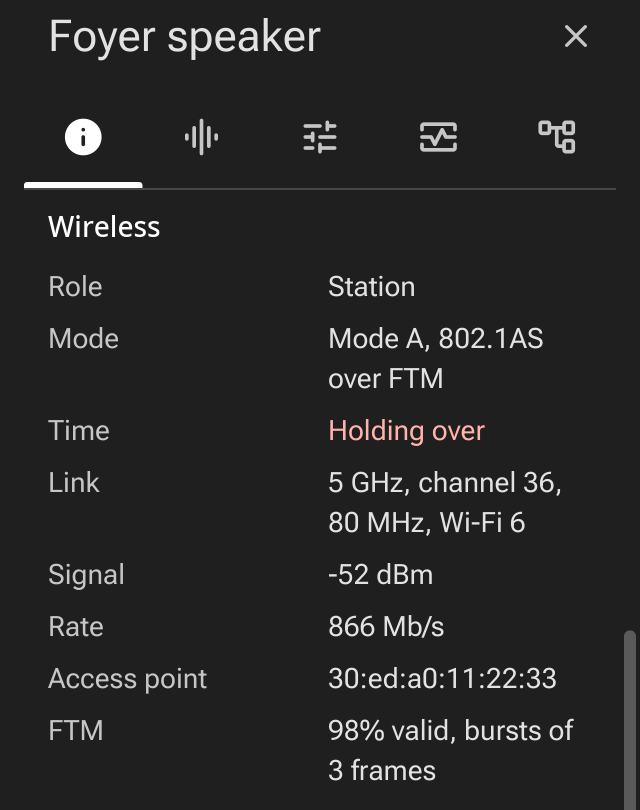
AVB Wireless 프로파일은 Wi-Fi 홉 하나를 거쳐 AVB를 전달합니다. 유선 포트에서 브리지로 동작하는 액세스 포인트와, 토커와 리스너 역할을 하는 Wi-Fi 스테이션으로 이루어집니다. triib는 각 엔티티의 AVB 인터페이스에 무선 상태를 요청하여 다음과 같이 보여 줍니다.
- 인스펙터의 무선 섹션에는 스테이션의 역할, 시간 모드와 시간 유지 여부, 링크, 신호 강도, 송신 속도, 스테이션이 따르는 액세스 포인트가 표시됩니다. 액세스 포인트에서는 스테이션, 서비스할 수 없는 리스너, 초당 전달할 수 있는 프레임 수가 표시됩니다.
- 액세스 포인트는 초당 12000프레임 이상을 전달할 수 있을 때만 Class A를 허용합니다.
triib-cli wireless-config로 이를 허용하거나 꺼 둘 수 있습니다. - 네트워크 보기는 각 스테이션을 해당 액세스 포인트 아래에 그리며, Wi-Fi 홉은 점선으로 표시하고, 시간이 락된 동안에는 동기화된 상태로 표시합니다. 락되지 않은 스테이션과 액세스 포인트가 서비스할 수 없는 리스너는 알람으로 표시됩니다.
프리셋
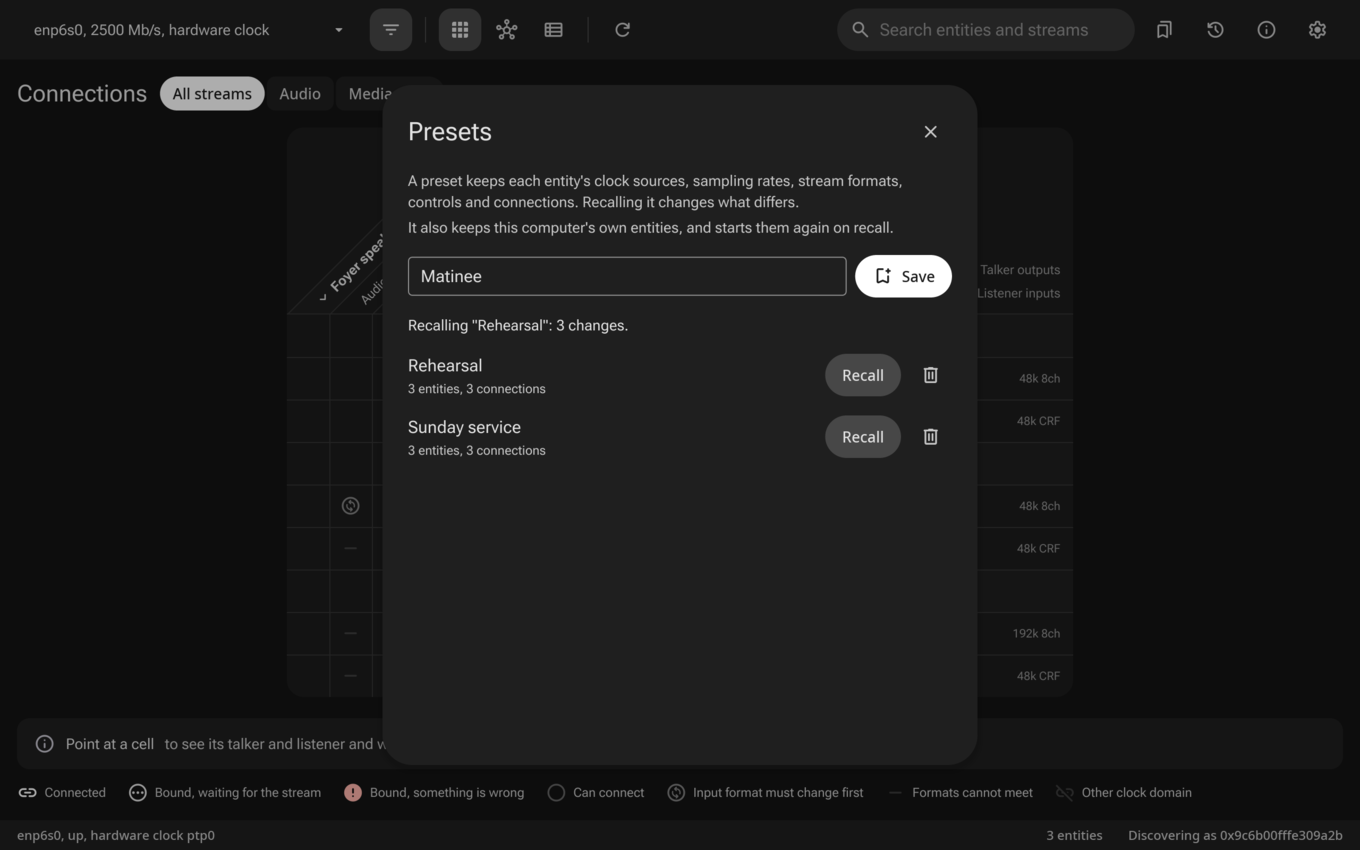
프리셋에는 각 엔티티의 클럭 소스, 샘플링 레이트, 스트림 포맷, 컨트롤, 연결과 호스트 엔티티가 저장됩니다. 도구 모음의 프리셋 버튼에서 이름을 지정해 저장하세요. 나중에 리콜하면 달라진 부분만 변경하고, 몇 건을 변경했는지 알려 줍니다.
로그
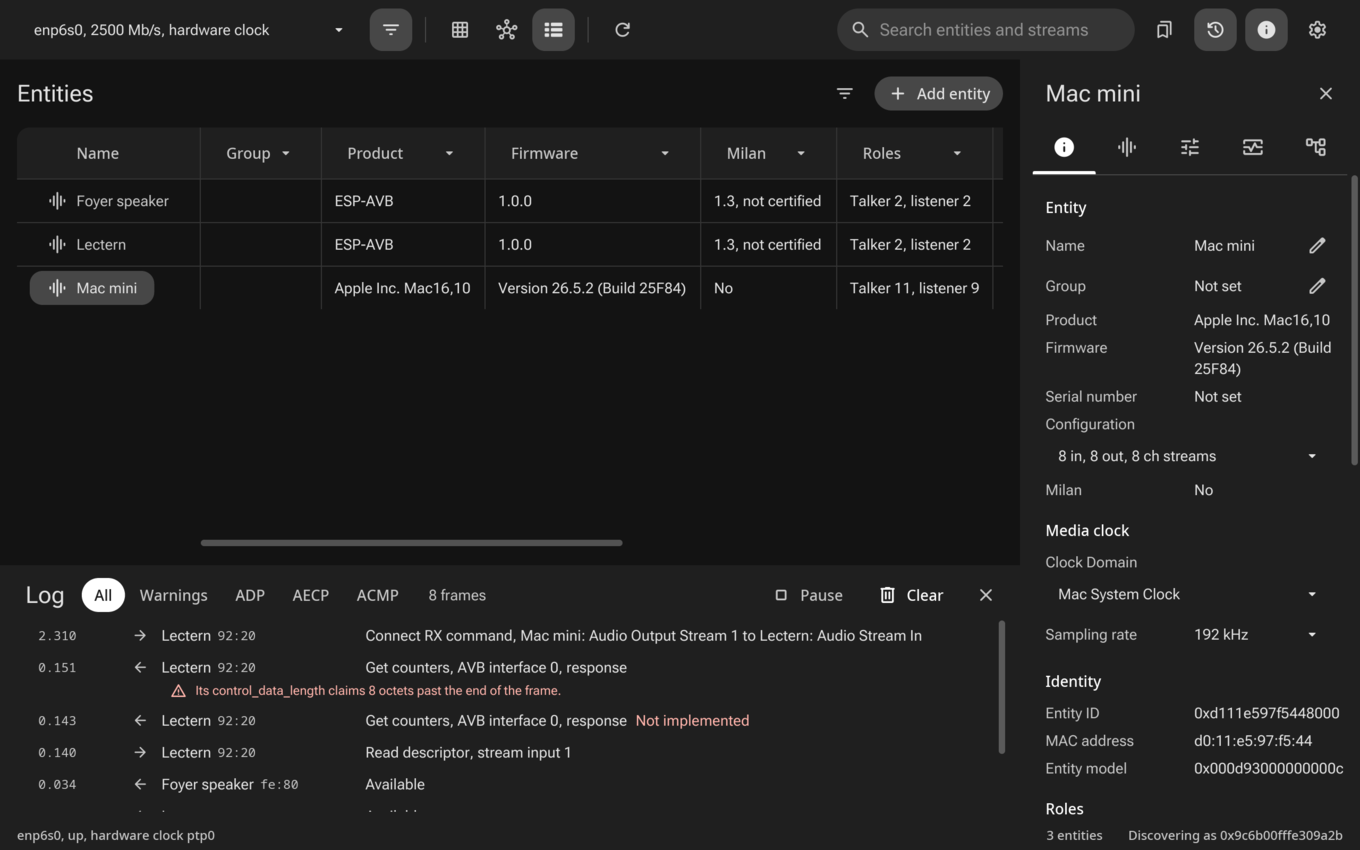
로그에는 triib가 보내고 받는 모든 ATDECC 프레임이 최신순으로 나열되며, 각 프레임은 시간, 방향, 엔티티와 함께 알기 쉬운 말로 디코딩됩니다. 규칙을 어긴 프레임에는 그 이유가 표시되고, 명령을 거부한 응답에는 그 상태가 표시됩니다. 모든 프레임, 경고만, 또는 ADP, AECP, ACMP만 표시할 수 있으며, 로그를 일시 중지하고 읽거나 지울 수 있습니다.
호스트 엔티티
Linux에서 triib는 로컬 호스트에서 엔티티를 실행할 수 있으며, 다른 컨트롤러는 이를 다른 장치와 똑같이 보고 바인딩합니다. 필요한 조건은 다음과 같습니다.
- PTP 하드웨어 클럭이 있는 유선 인터페이스.
ethtool -T <interface>로 하드웨어 클럭이 있는지 확인할 수 있습니다. - 패키지에 포함되어 제공되며 그 인터페이스에서 gPTP를 실행하는
gptpd. 이를 통해 엔티티가 네트워크 시간을 유지합니다. 그 인터페이스에서 실행 중인 gptpd가 없으면 triib는 gptpd의 systemd 유닛으로 gptpd를 시작하고, gptpd의 상태를 읽으며, gptpd가 없거나 수동으로 실행한 ptp4l 같은 다른 PTP 프로그램이 인터페이스를 차지하고 있으면 알려 줍니다. 마지막 Sync에서 1밀리초 넘게 벗어난 호스트 엔티티는 동기화되지 않았다고 스스로 보고합니다.
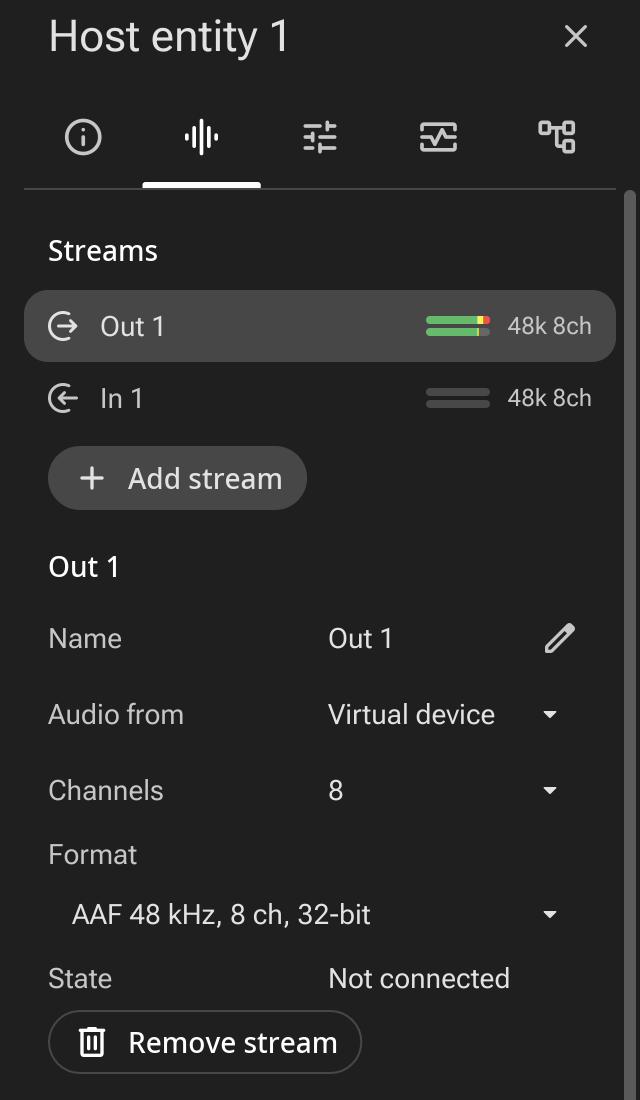
엔티티 목록에서 엔티티 추가로 하나를 추가하면, 방향마다 오디오 스트림이 하나씩 있는 Milan 엔티티가 만들어집니다. 이 엔티티의 스트림 탭에서 스트림 추가로 오디오 또는 미디어 클럭 입력이나 출력을 더 추가하거나 제거할 수 있습니다. 오디오 스트림은 48, 96 또는 192 kHz의 AAF 또는 AM824이며, 인스펙터에서 다른 수를 고르지 않으면 8채널이고, Basic Audio 프로파일이 요구하는 대로 2채널과 8채널도 받습니다. 출력은 SR 클래스 B 고유의 포맷이면 SR 클래스 B로, 그 밖의 포맷이면 SR 클래스 A로 보냅니다. 미디어 클럭 스트림은 CRF이며, 48 kHz에 96샘플마다 타임스탬프가 하나씩 있습니다.
스트림 탭의 목록에는 각 오디오 스트림의 처음 두 채널에 대한 피크 미터가 표시됩니다. 평소에는 녹색이고, -12 dBFS 이상은 노란색, -6 dBFS 이상은 빨간색입니다. 호스트 엔티티의 스트림에 연결된 다른 엔티티의 스트림에도 미터가 표시됩니다.
각 오디오 스트림에는 PipeWire에 자체 가상 오디오 장치가 있으며, 호스트 엔티티 1 Out 1처럼 엔티티와 스트림의 이름을 따서 이름이 붙습니다. 어떤 프로그램이든 이 장치로 재생하거나 이 장치에서 녹음할 수 있으며, 인스펙터에서 대신 컴퓨터의 장치, 테스트 톤 또는 무음을 고를 수도 있습니다. 어떤 입력이든 엔티티의 클럭 소스가 될 수 있으며, 그러면 엔티티의 토커는 그 스트림에서 복원한 클럭을 따릅니다. avb-endpointd는 ~/.config/avb-endpointd/<interface>.toml을 바탕으로 이들을 모두 실행하고, 컨트롤러가 지정한 이름, 포맷, 바인딩, 클럭 소스, 매핑을 보관하므로, 다시 시작한 뒤에도 입력이 다시 바인딩됩니다.
인터페이스에서 응답하는 AVB 브리지가 없으면 gptpd가 AVB Lite의 PTP 프로파일로 폴백하고 엔티티도 함께 AVB Lite로 폴백하며, 링크가 다시 올라오면 gPTP로 돌아갑니다. Linux 패키지에 포함된 systemd 유닛은 프로파일의 요구에 따라 링크에서 Energy-Efficient Ethernet과 PAUSE를 꺼 둡니다. 설정은 README에 있습니다.
Mac 자체의 엔티티
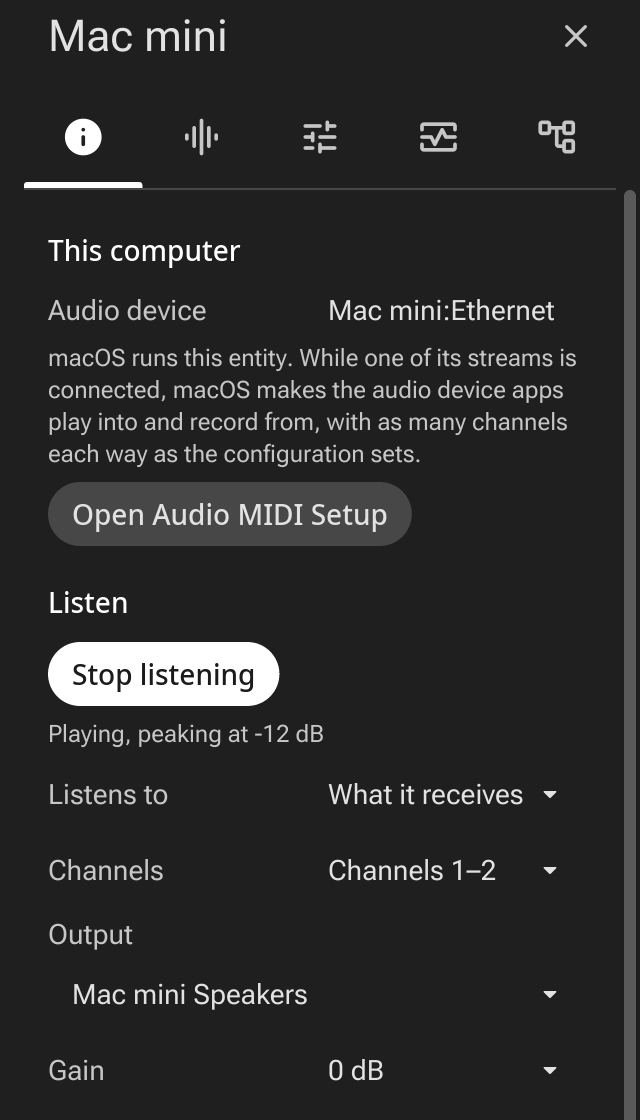
Audio MIDI 설정의 네트워크 기기 브라우저에서 AVB를 켠 Mac에서는 triib가 Mac 자체의 AVB 엔티티를 호스트 엔티티로 표시합니다. 인스펙터에는 앱이 재생하고 녹음하는 오디오 기기의 이름이 표시되는데, macOS는 엔티티의 스트림 중 하나가 연결되어 있는 동안에만 이 기기를 만듭니다. 인스펙터에서 Audio MIDI 설정을 열 수도 있습니다. AVB가 꺼져 있으면 엔티티 보기에서 어디서 켜는지 알려 줍니다.
모니터는 엔티티가 받는 것이나 앱이 엔티티의 출력 스트림 중 하나로 보내는 것에서 한 채널 또는 한 쌍의 채널을 골라, 선택한 출력으로 게인을 적용해 재생합니다. macOS는 Mac이 받는 것을 듣기 위한 마이크 권한과, Mac이 보내는 것을 듣기 위한 오디오 녹음 권한을 한 번씩 요청하며, 후자에는 macOS 14.2 이상이 필요합니다. 스트림 탭에 표시되는 엔티티 오디오 스트림의 피크 미터도 같은 오디오 기기에서 측정합니다.
설정
설정에는 언어(38개 언어 중 하나 또는 시스템 언어)와 모양(라이트, 다크 또는 시스템, 색상, 애니메이션 사용 여부)이 있습니다. 직접 색상을 고르지 않으면 triib는 시스템 강조 색상이나 Omarchy 테마에서 색상을 가져옵니다. 설정에는 외부 제어도 있어, AI 에이전트가 triib를 제어해도 되는지와 허용한 에이전트를 설정하며, 지우기로 허용한 에이전트를 지웁니다. 또한 저장 위치에서는 프리셋을 보관하는 폴더와, 호스트 엔티티를 실행할 수 있는 경우 그 엔티티 목록이 담긴 파일을 지정합니다.
AI 에이전트
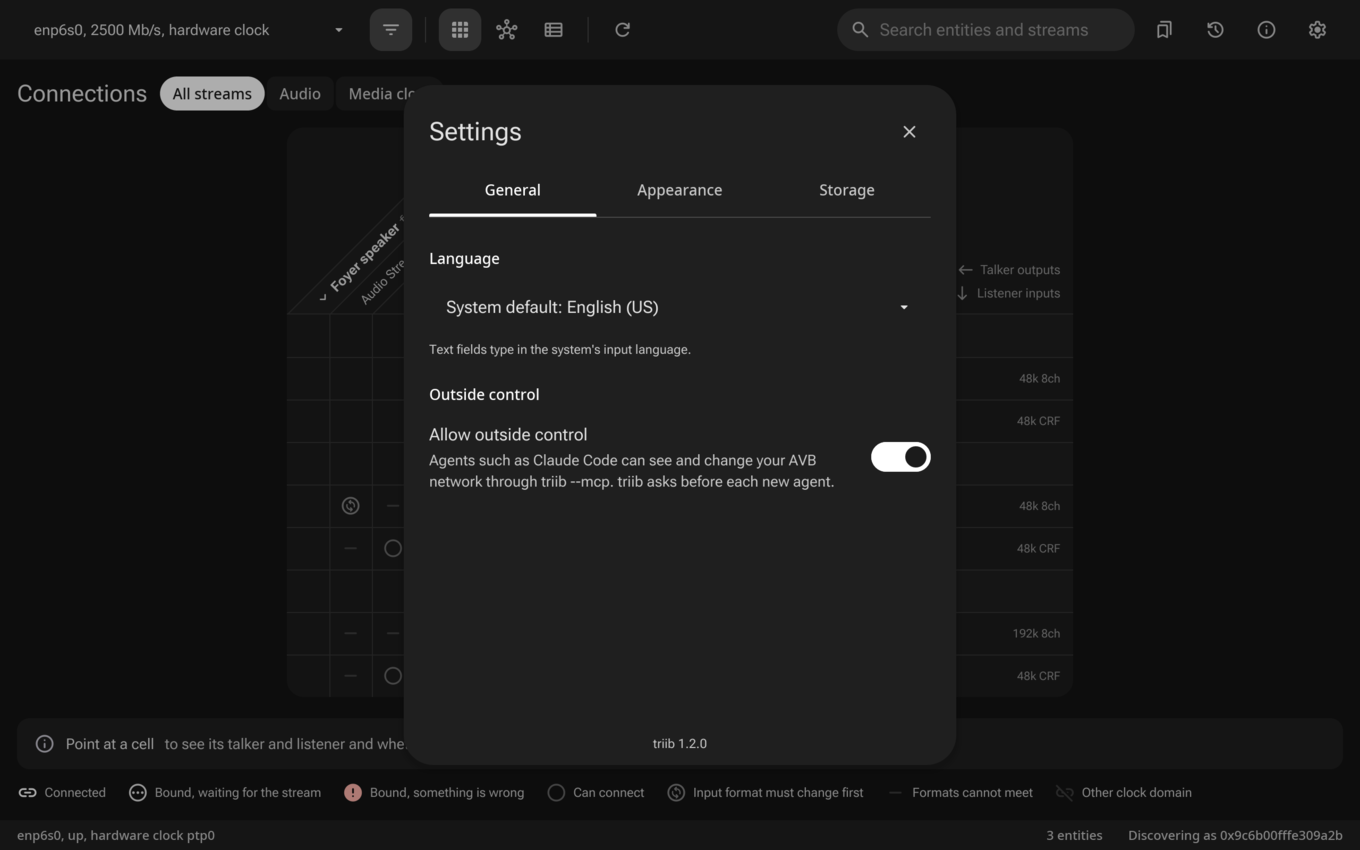
triib --mcp를 사용하면 Claude Code 같은 AI 에이전트가 Model Context Protocol을 통해 데스크톱의 triib로 네트워크를 보고 변경할 수 있습니다. triib가 실행 중이 아니면 triib를 시작합니다. Claude Code에 추가하려면 다음과 같이 실행하세요.
claude mcp add triib -- triib --mcp에이전트는 triib의 상태, 엔티티, 각 엔티티의 스트림, 포맷, 클럭, 연결을 읽을 수 있고, 클릭으로 할 수 있는 변경을 할 수 있습니다. 즉 스트림 연결 및 연결 끊기, 스트림 포맷, 샘플링 레이트, 클럭 소스 설정, 이름 바꾸기와 식별, 그리고 Mac에서는 “모니터”로 재생할 내용 설정입니다. 변경 요청은 장치가 응답한 뒤에 그 응답 내용과 함께 결과를 돌려줍니다. 에이전트가 처음 연결하면 triib가 허용할지 묻습니다.
스트림이 재생되지 않으면 에이전트는 triib에 네트워크 전체에서 찾아낸 문제, 장치에 조회한 그 스트림의 상태(예약과 몇 초 동안의 카운터 포함), 그리고 gPTP 시간이 각 장치에 어떻게 전달되는지를 물어 원인을 알아낼 수 있습니다.
명령줄
triib-cli는 터미널이나 스크립트에서 앱과 같은 일을 합니다. 몇 가지 예:
triib-cli interfaces
triib-cli discover enp2s0
triib-cli connect enp2s0 <talker-id>:0 <listener-id>:0
triib-cli rate enp2s0 <entity-id> 0 96000
triib-cli identify enp2s0 <entity-id>
triib-cli firmware enp2s0 <entity-id> firmware.bin
triib-cli log enp2s0 esp-mic --follow
인수 없이 실행하면 모든 명령이 표시됩니다. README에도 명령 목록이 있습니다.