 triib
Обзор triib
Что делает каждая часть triib и как ею пользоваться. На иллюстрациях показаны небольшая сеть из трёх сущностей (трибуны, Wi-Fi-колонки и Mac mini), рядом с которыми видна сущность хоста, а также сети шоу и площадки.
Выбор интерфейса
triib работает с одним сетевым интерфейсом за раз: выберите его в меню слева на панели инструментов, где для каждого проводного интерфейса указаны скорость и наличие аппаратных часов PTP. Фильтр рядом с меню скрывает виртуальные интерфейсы, пока вы не попросите их показать, а также может скрыть беспроводные интерфейсы и интерфейсы без аппаратных часов PTP. Строка состояния сообщает, как работает интерфейс, и ID сущности, от имени которой triib ведёт обнаружение.
При запуске triib просит все сущности объявить о себе и делает это снова каждый раз, когда вы нажимаете кнопку обновления. Модель каждой найденной сущности читается один раз и сохраняется, так что уже знакомое устройство в следующий раз сразу показывается полностью.
В Linux triib нужна возможность CAP_NET_RAW, в macOS — доступ к /dev/bpf*, а в Windows — Npcap. Первые два пункта настраивают пакеты; если чего-то не хватает, triib сообщает, чего именно и как это исправить, а если доступ даёт команда, продолжает работу сразу после её выполнения. На Mac triib обращается к собственной сущности AVB этого Mac через фреймворк AudioVideoBridging от Apple, поскольку macOS никогда не передаёт этой сущности то, что программа записывает в BPF.
Подключения
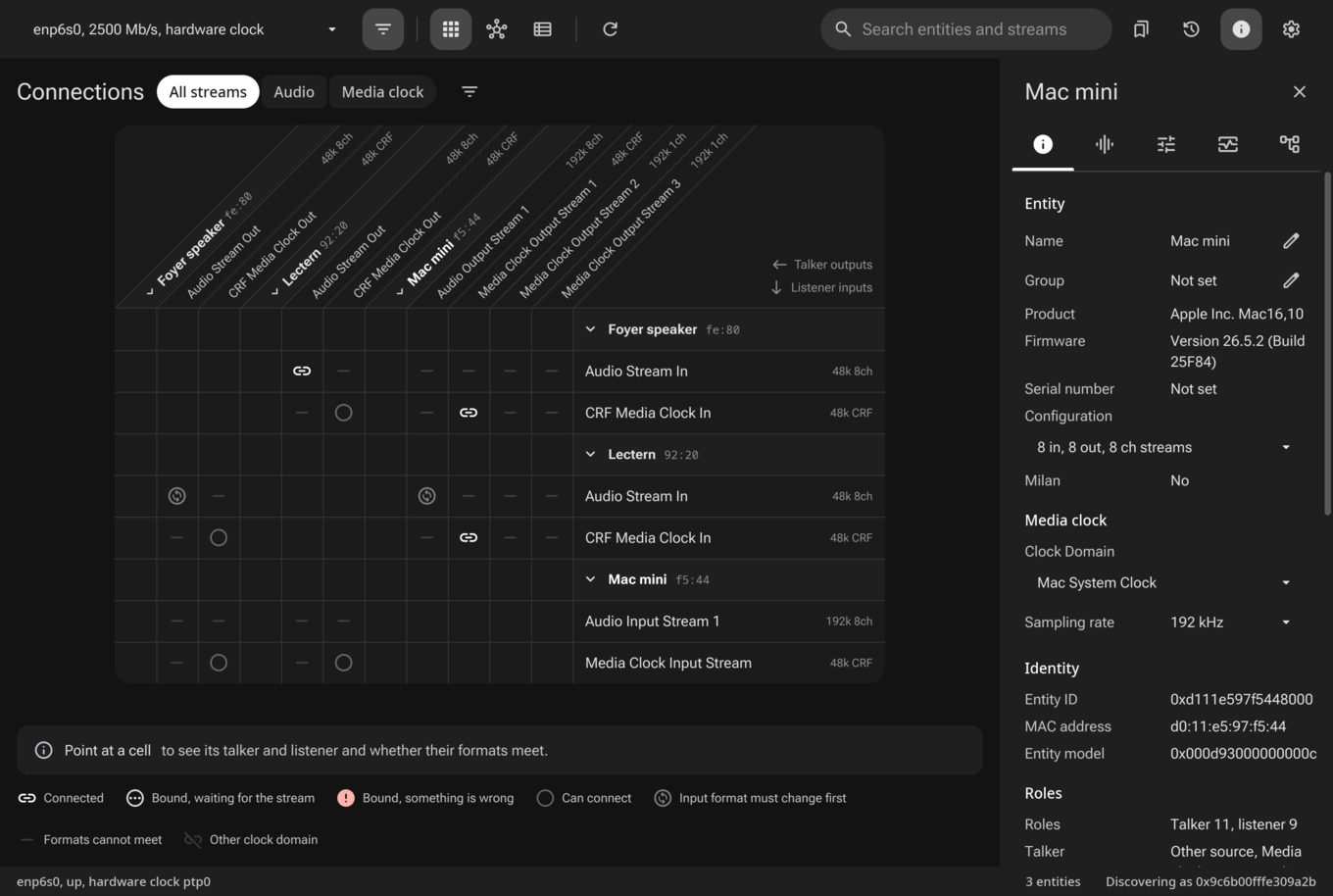
В матрице все выходы Talker расположены вверху, а все входы Listener расположены сбоку, с группировкой по сущностям. Наведите на ячейку, чтобы увидеть её Talker и Listener и совместимы ли их форматы; щёлкните по ней, чтобы подключить или отключить. Строка сущности сворачивается в одну, где ячейка показывает, сколько её потоков подключено, и разворачивается, чтобы подключать их по одному; triib запоминает, какие строки свёрнуты.
| Ячейка показывает | Значение |
|---|---|
| Подключено | Listener привязан и принимает поток |
| Привязано, ожидание потока | Listener привязан, но поток Talker ещё не пришёл |
| Привязано, есть проблема | Привязано, но резервирование не удалось или форматы различаются; при наведении видно, что именно |
| Можно подключить | Форматы совпадают: щёлкните, чтобы подключить |
| Сначала нужно изменить формат входа | Вход принимает этот поток, но настроен на другой формат, поэтому может не воспроизводить звук, пока формат не изменится |
| Форматы несовместимы | У Talker и Listener нет общего формата |
| Другой домен синхронизации | Talker и Listener находятся в разных доменах синхронизации, как их показывает карта сети, поэтому их нельзя подключить |
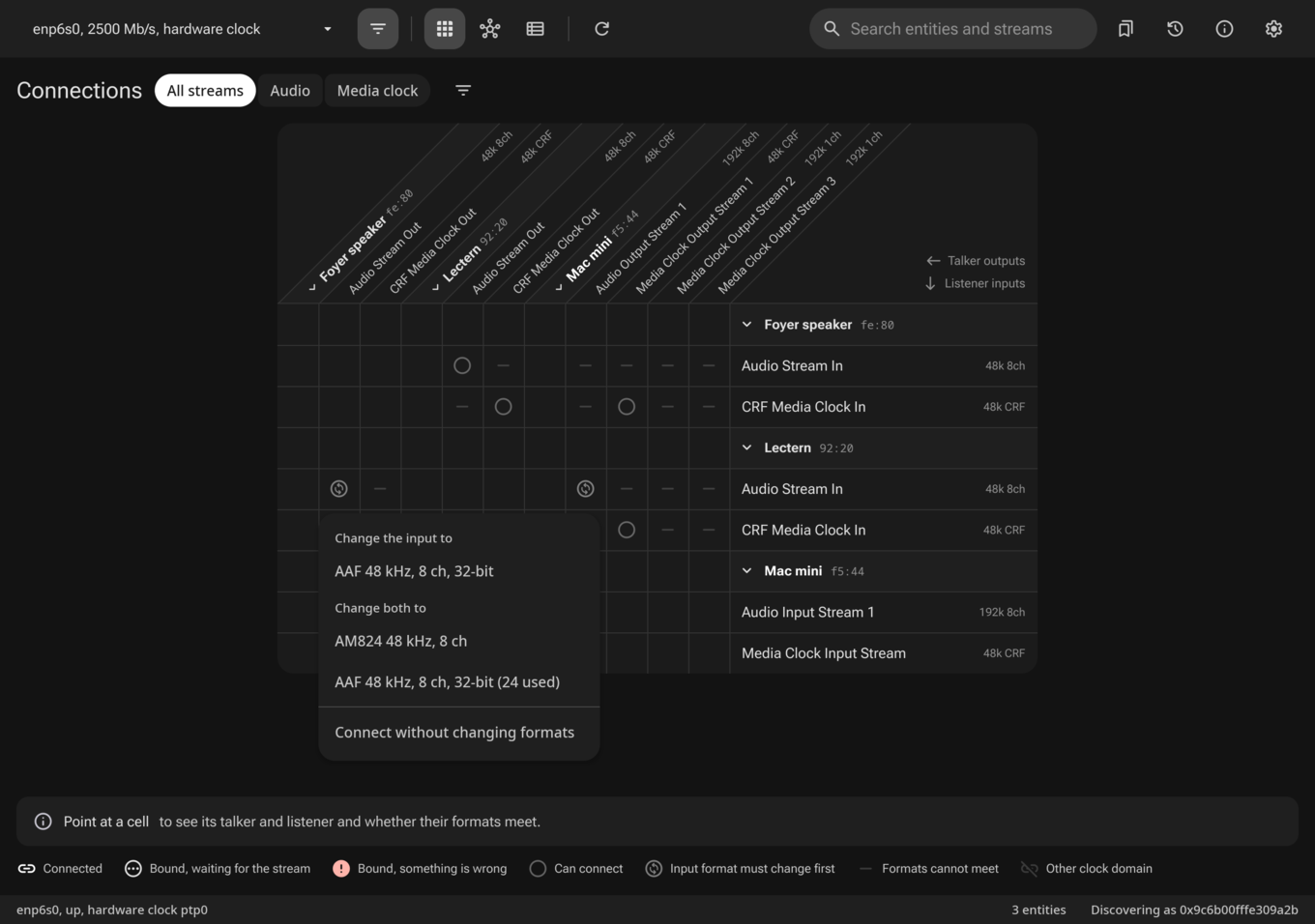
Щёлкните по ячейке с отметкой Сначала нужно изменить формат входа, чтобы открыть меню форматов, которые принимают обе стороны: выберите один, и triib изменит вход или обе стороны и выполнит подключение.
Кнопки над матрицей показывают все потоки, только аудиопотоки или только потоки медиасинхронизации. Меню фильтра рядом с ними скрывает потоки, которые нельзя подключить, сущности, работающие в AVB Lite, и беспроводные сущности и сообщает, сколько потоков скрыто. Поле поиска на панели инструментов находит сущности и потоки по имени.
Сущности
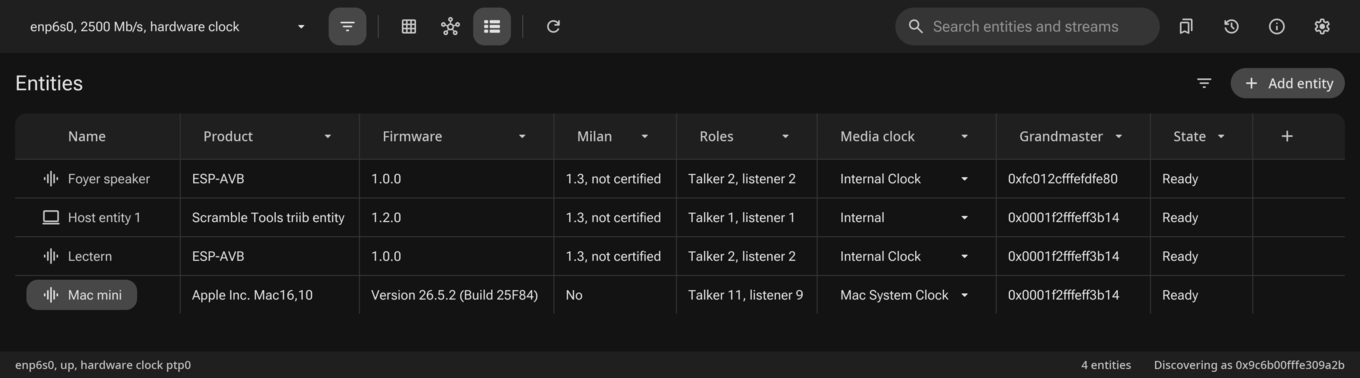
В списке сущностей у каждой сущности своя строка: имя и группа, продукт и прошивка, версия Milan, роли, медиасинхронизация и другое. Меню медиасинхронизации меняет источник синхронизации сущности прямо в списке. У заголовка каждого столбца есть меню, чтобы переместить или удалить столбец или добавить другой, например производителя, модель, состояние, AVB Lite, исходящий трафик или логотип сущности и её производителя. Меню фильтра над списком показывает только сущности этого компьютера, скрывает контроллеры или скрывает сущности вне домена синхронизации этого компьютера и сообщает, сколько сущностей скрыто.
В Linux кнопка Добавить сущность добавляет сущность хоста; подробнее ниже. Контроллеры, которые не объявляют о себе, как собственный контроллер Mac, попадают в список по командам, которые triib слышит от них, каждый под именем компьютера, на котором он работает, и остаются там, пока не пройдёт пять минут после последней команды.
Инспектор
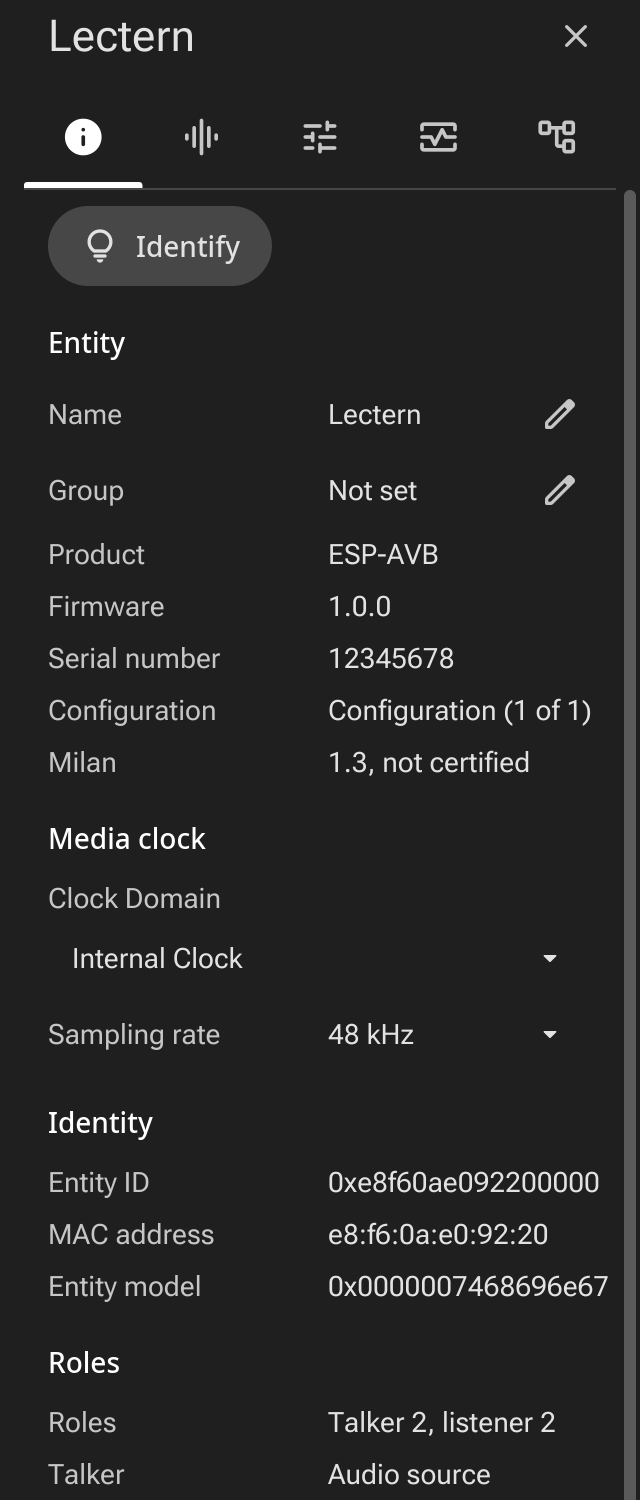
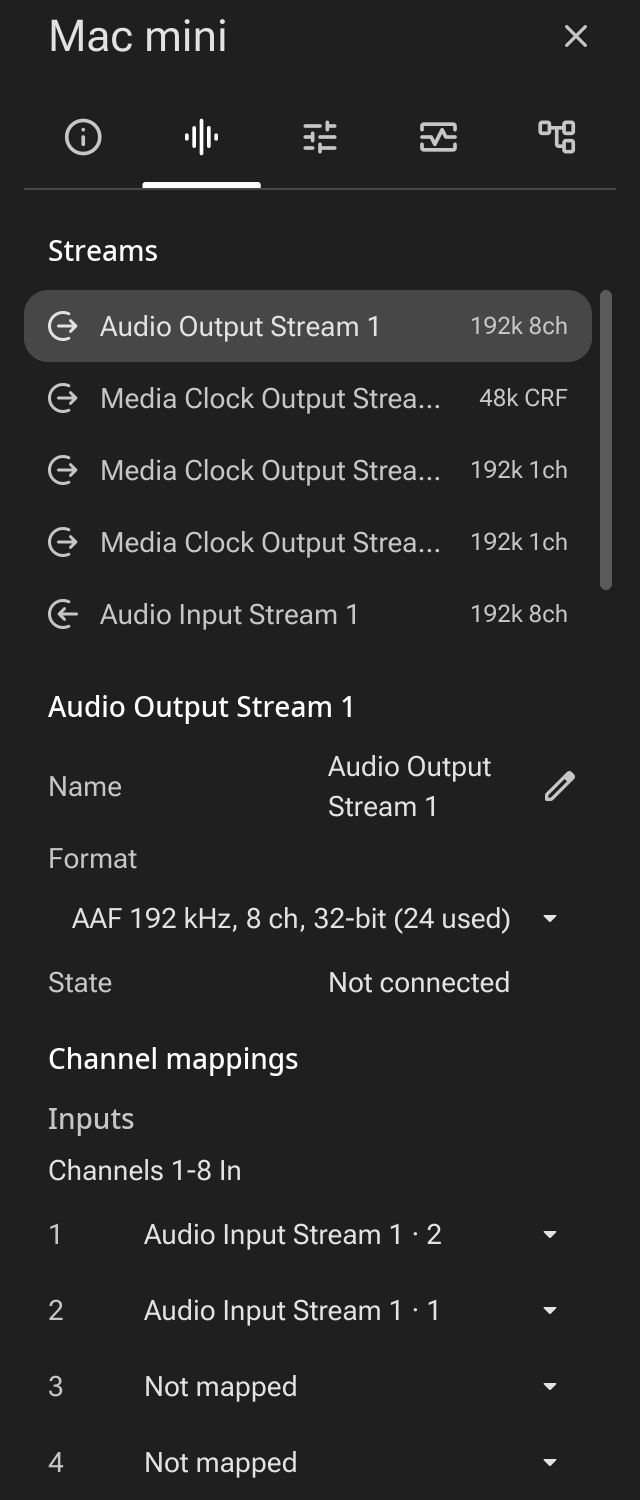
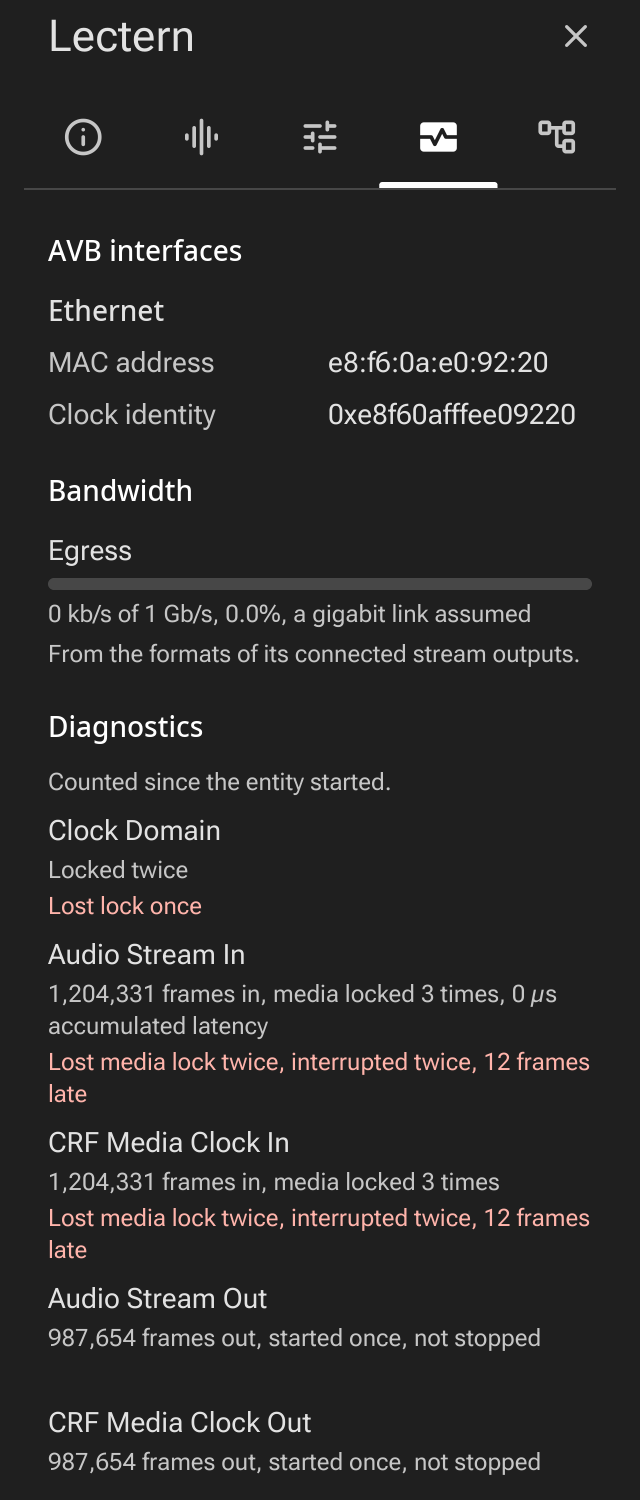
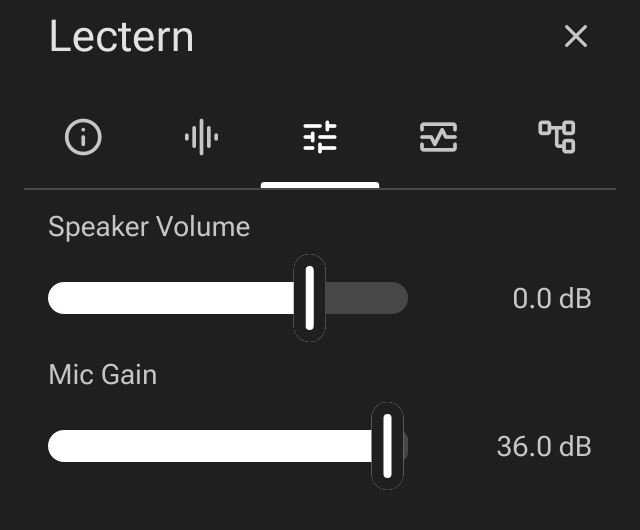
Выберите сущность в матрице, в списке сущностей или в виде «Сеть», и инспектор, озаглавленный её именем, покажет всё, что о ней известно, на пяти вкладках. Короткое значение располагается рядом со своей подписью, а более длинное под ней.
- Сущность: имя и группа, которые можно переименовать, продукт и прошивка, логотип сущности и её производителя, если они есть, конфигурация, которую можно выбрать по имени, если их несколько, медиасинхронизация с источником синхронизации и частотой дискретизации, которые можно изменить, состояние AVB Lite и AVB Wireless, идентификация и роли. Кнопка Идентифицировать заставляет устройство обозначить себя, например миганием индикатора.
- Потоки: потоки сущности, сначала выходы, затем входы, каждый проходящий через этот компьютер — с пиковым индикатором уровня, и подробности выбранного потока: имя, формат, который можно изменить, состояние, ID потока, адрес назначения и VLAN, максимальное время прохождения выхода, которое можно выбрать, и его Listener, если Talker ведёт их список, каждый с кнопкой, которая его отключает; затем назначение каналов потоков на аудио сущности.
- Регуляторы: регуляторы сущности для настройки, например усиление, громкость и отключение звука.
- Диагностика: интерфейсы AVB сущности и доля каждого линка, которую занимают её потоки, как вёл себя каждый домен синхронизации и каждый поток с момента запуска сущности, по её счётчикам, с отметками о том, что пошло не так, и в каком состоянии резервирование каждого привязанного входа.
- Дескрипторы: сама модель сущности, дескриптор за дескриптором.
Обновление прошивки
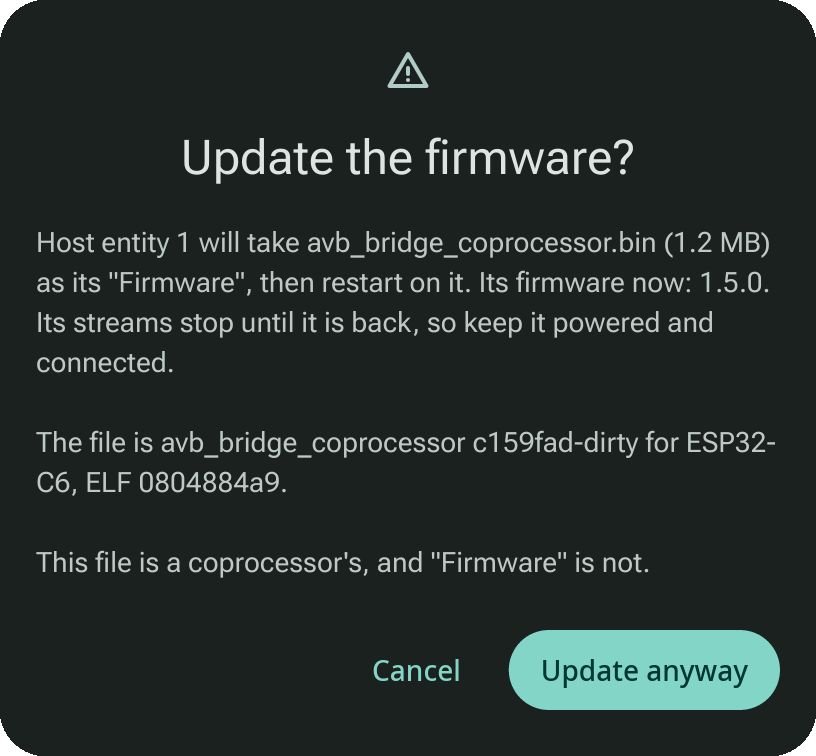
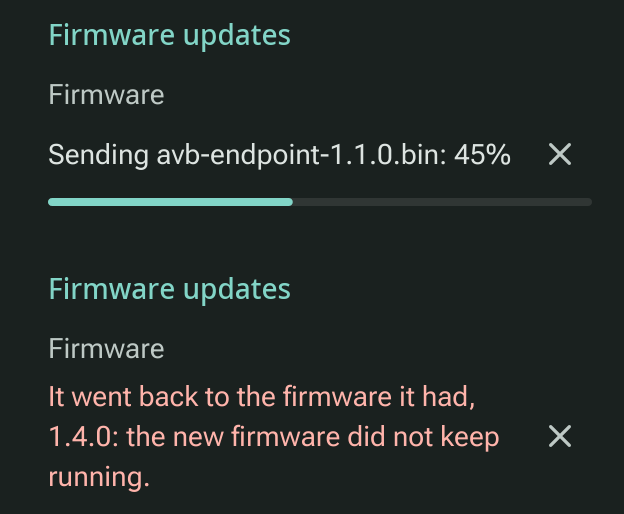
Сущность, которая принимает новую прошивку по ATDECC, как предусмотрено приложением D к IEEE 1722.1-2021, перечисляет каждый образ, в который она её принимает, в разделе Обновление прошивки на вкладке «Сущность» инспектора: свою собственную прошивку и, если у устройства он есть, прошивку сопроцессора, например чипа Wi-Fi. Обновить из файла… выбирает файл для одного из них.
Прежде чем что-либо отправить, triib просит подтвердить и показывает файл, его размер и прошивку, на которой сущность работает сейчас. Для образа приложения ESP-IDF он сообщает, что это за файл, его проект, версию и чип, и почему сомневается, что файл подходит к образу: файл сопроцессора для собственной прошивки устройства или наоборот, либо файл, не похожий на тот, что тот же образ той же модели получил в прошлый раз; тогда кнопка называется Всё равно обновить. Он также отмечает неподписанный файл, который устройство, проверяющее подписи, отклонит, и файл, на котором сущность уже работает.
Сопроцессор может не хранить копию прежней прошивки, поэтому если новая прошивка не запустится, для восстановления устройства может понадобиться кабель: отправляйте ему только файл, проверенный на этом устройстве, как напоминает подтверждение.
Как только вы подтвердите, triib блокирует сущность от изменений других контроллеров, а строка образа показывает, как далеко продвинулось обновление: от отправки до сохранения и перезапуска. Пока сущность не сохранила файл, Остановить обновление останавливает его, и сущность остаётся на прежней прошивке. Её потоки стоят, пока она не вернётся, поэтому держите её включённой и подключённой; если она отклонит файл, triib скажет почему.
Вернувшись на новой собственной прошивке, сущность находится под наблюдением 75 секунд. Сущность, которая возвращается к прежней прошивке, как делает ESP32, когда новая прошивка не продолжает работать, показывает это, как и сущность, вернувшаяся на прошивке, отличной от отправленного файла: версия ESP32 заканчивается ELF-хешем его прошивки, по которому их и различают.
triib-cli firmware перечисляет образы сущности и обновляет один из файла, а --image выбирает какой, если их несколько; файл для другого процессора он отклоняет без --anyway и 75 секунд или столько, сколько задаёт --settle, следит, не вернулась ли сущность к прежней прошивке. ИИ-агенты делают то же самое через firmware_status, update_firmware и stop_firmware_update и останавливаются на сомнениях triib, если только вы не хотите продолжить после того, как агент объяснит причину.
Журнал устройства и аварийный дамп
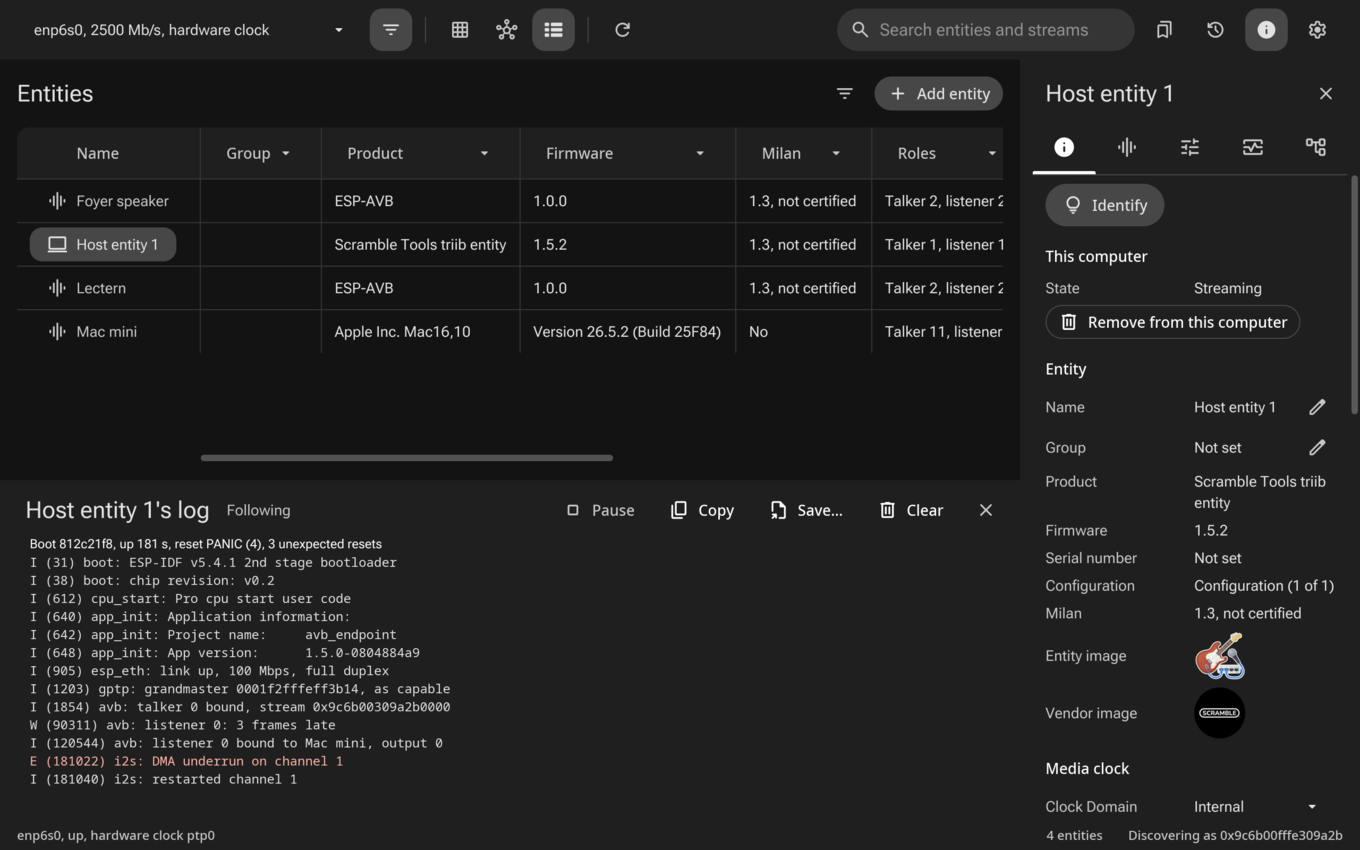
Если устройство ведёт журнал для контроллеров, как плата ESP32 ведёт свою консоль, на вкладке «Сущность» инспектора у него есть раздел Журнал устройства. Показать журнал открывает журнал на панели под основным видом, там же, где журнал кадров, и следит за ним, пока устройство его пишет: строки в том виде, в каком они записаны, строки ошибок красным, а между ними каждая загрузка с тем, сколько устройство проработало, почему загрузка началась и сколько загрузок началось неожиданно, если устройство это сообщает, а также перезапуск и строки, потерянные, когда устройство писало быстрее, чем triib читал. Пауза удерживает показанные строки, а Скопировать и Сохранить… забирают журнал как текст. Закрытие панели прекращает чтение; если снова показать журнал, чтение продолжится с того места, где остановилось.
Устройство, которое хранит аварийный дамп, показывает его размер. Сохранить в файл… читает дамп и сохраняет его, причём чтение никогда его не стирает; Стереть стирает его после вашего подтверждения. Аварийный дамп платы ESP32 представляет собой core dump ESP-IDF, который esp-coredump читает вместе с ELF прошивки, давшей сбой.
triib читает и то и другое по ATDECC из объектов памяти LOG_OBJECT и CRASH_DUMP, которые хранит устройство, через Address Access и ничего не запрашивает у устройства, пока одно из них не показывается или не сохраняется. triib-cli log выводит журнал устройства, заданного ID сущности или именем; --follow продолжает следить за журналом, а --stats сообщает, во что обходится чтение; triib-cli crash сохраняет аварийный дамп, а с --erase стирает его. ИИ-агенты читают журналы через device_log и сохраняют аварийные дампы через save_crash_dump.
Сеть
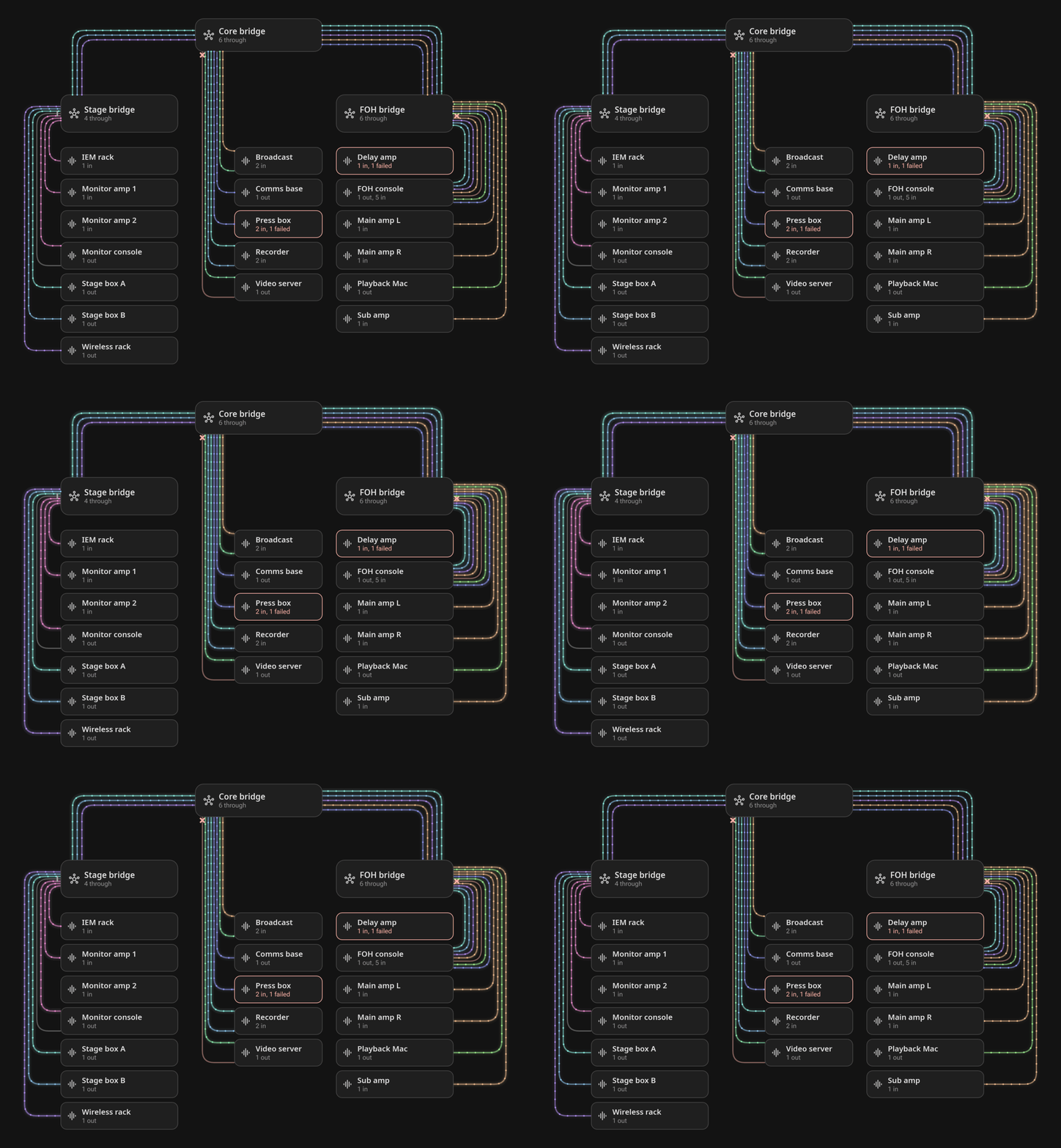
Вид «Сеть» рисует сеть по пути gPTP каждой сущности, каждый домен синхронизации — в своей области: коммутаторы вверху, устройства за каждым из них — ниже, а подключённые напрямую к коммутатору Grandmaster — посередине. Когда на карте ничего не выбрано, инспектор подсчитывает показанное на ней и перечисляет то, что требует внимания. Кнопки переключают, что рисуется на карте:
- Синхронизация: дерево синхронизации от Grandmaster с состоянием синхронизации каждого устройства.
- Аудио: каждый поток на линках, через которые он проходит, входя в каждый коммутатор на своём пути и выходя из него: поток multicast идёт одним проводом, пока пути к его Listener совпадают, и разветвляется там, где они расходятся, а у потока unicast свой провод к каждому Listener. У каждого Talker свой оттенок, а его потоки — вариации этого оттенка. Движущиеся точки означают, что аудио передаётся; неподвижная красная линия — неудавшееся резервирование, неподвижная серая — объявленный поток без готового Listener; обе обрываются там, где заканчивается резервирование.
- CRF: потоки медиасинхронизации, точно так же.
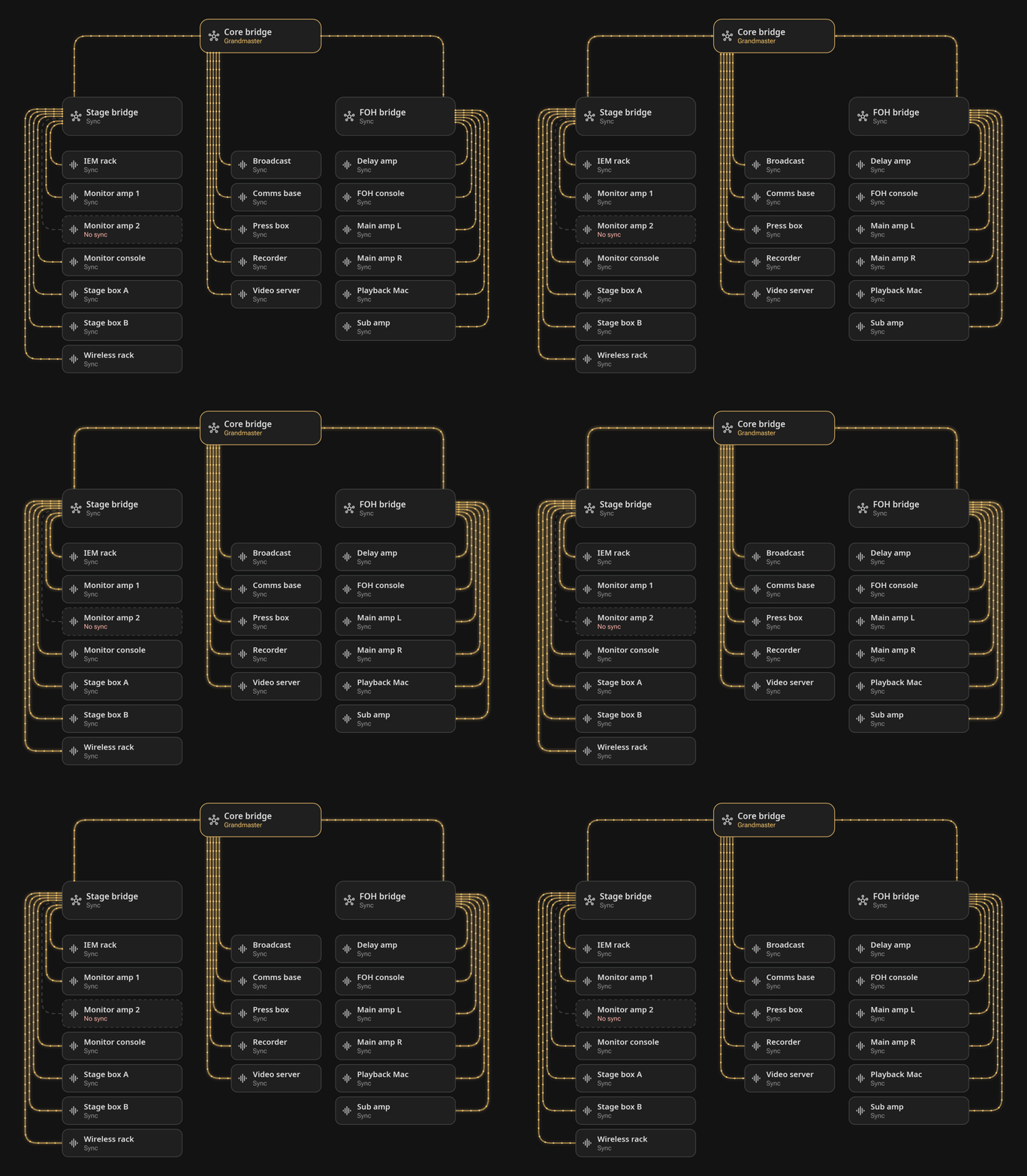
Щёлкните по проводу, устройству или коммутатору, чтобы выделить его на карте и открыть в инспекторе: поток — на вкладке «Потоки» его Listener, устройство — на его вкладке «Потоки» или, на карте «Синхронизация», на вкладке «Диагностика» с путём синхронизации по именам и, если оно не синхронизировано, причиной, а коммутатор — с потоками, идущими через него транзитом, или с синхронизированными устройствами под ним. Выделение сохраняется, пока вы не сбросите выбор кнопкой над картой или щелчком по фону; соседняя кнопка с книгой объясняет, как читать карту. Контроллеры не показываются, поскольку не участвуют ни в синхронизации, ни в потоках, а локальный хост показан в виде своих сущностей хоста. Если на этом компьютере не работает ни одной собственной сущности, карта показывает, к чему он подключён: к порту коммутатора AVB или к коммутатору, который не участвует в AVB.
AVB Lite
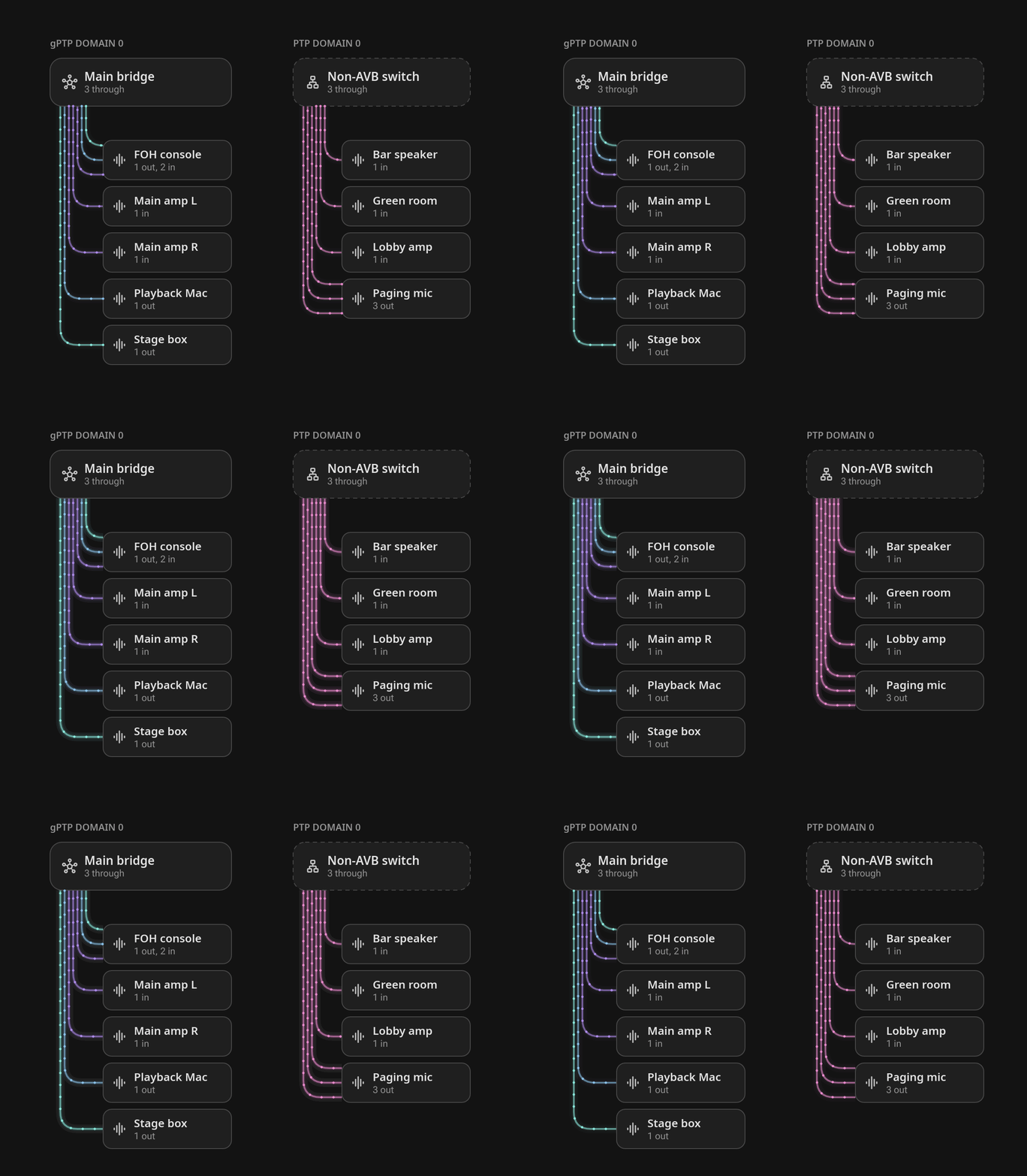
AVB Lite даёт устройствам AVB рабочий, хотя и ограниченный путь через коммутаторы без поддержки AVB: обычный сквозной PTP и потоки unicast к каждому Listener. triib показывает, как каждая сущность работает в этом режиме:
- Раздел AVB Lite в инспекторе показывает режим сущности и причину перехода на AVB Lite, её профиль PTP и смещение от Grandmaster, VLAN для медиа, скольким Listener она передаёт unicast и скорость её линка.
- Вид «Сеть» помещает устройства, работающие в AVB Lite, в их домен PTP, под пунктирную карточку коммутатора перед ними, который не участвует в AVB, с отдельным проводом к каждому Listener потока unicast. С кнопкой «Синхронизация» устройство считается синхронизированным, пока следует за своим Grandmaster с точностью до 50 µs.
- Тревоги, предусмотренные профилем, например смещение PTP больше допустимого в AVB Lite, показываются в строке состояния и в инспекторе.
AVB Wireless
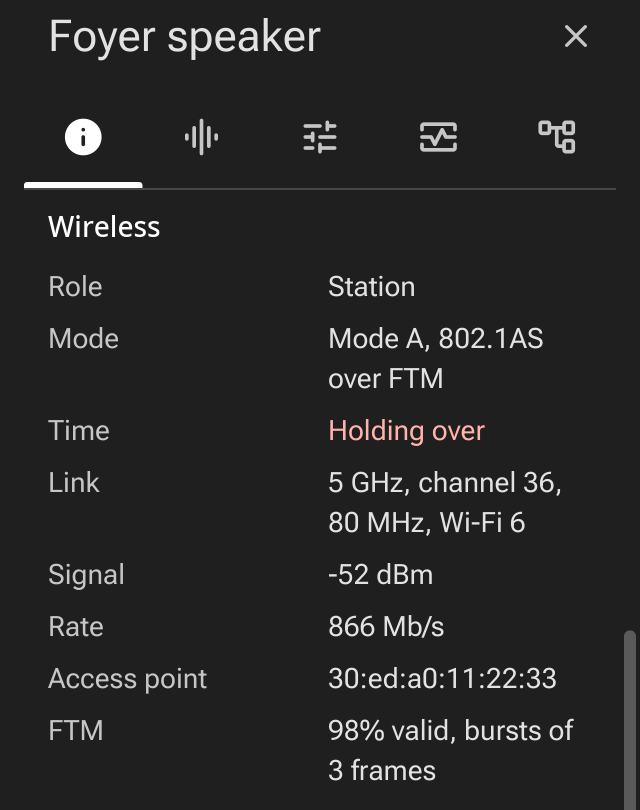
Профиль AVB Wireless передаёт AVB через один переход Wi-Fi: точка доступа служит коммутатором на своём проводном порту, а станции Wi-Fi — Talker и Listener. triib запрашивает у интерфейсов AVB каждой сущности их беспроводной статус и показывает его:
- Раздел «Беспроводная сеть» в инспекторе показывает роль станции, режим времени и держится ли её время, её линк, сигнал и скорость, а также точку доступа, от которой она получает время; для точки доступа — её станции, Listener, которых она не может обслужить, и сколько кадров в секунду она может доставить.
- Точка доступа допускает класс A, только если доставляет 12 000 кадров в секунду или больше;
triib-cli wireless-configразрешает его или оставляет выключенным. - Вид «Сеть» рисует каждую станцию под её точкой доступа, переход Wi-Fi — пунктиром, а станцию — синхронизированной, пока захвачена синхронизация её времени. Станция без захвата синхронизации и Listener, которых точка доступа не может обслужить, показываются как тревоги.
Пресеты
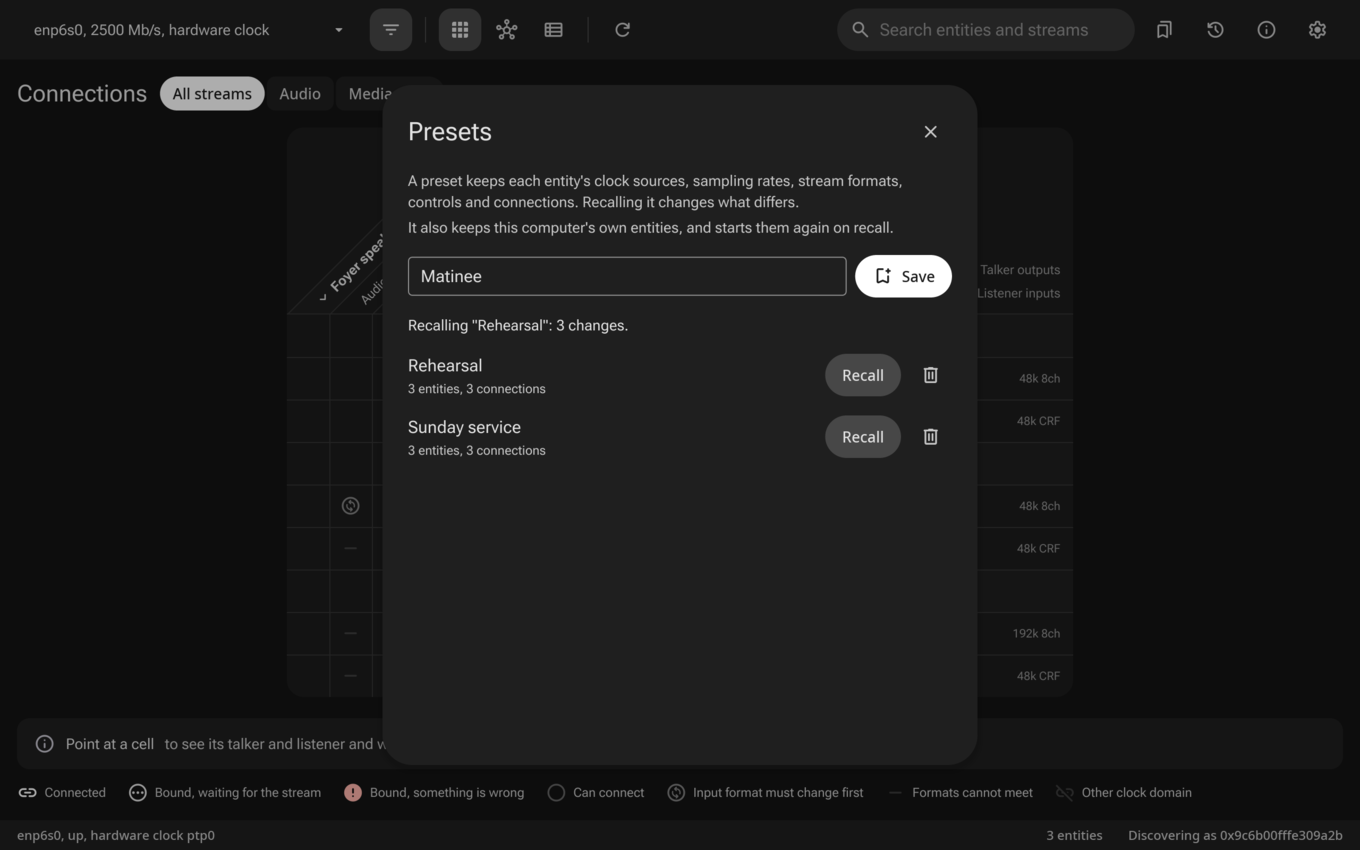
Пресет хранит источники синхронизации, частоты дискретизации, форматы потоков, регуляторы и подключения каждой сущности, а также сущности хоста. Назовите и сохраните его кнопкой пресетов на панели инструментов; при последующем вызове меняется только то, что отличается, и сообщается, сколько изменений внесено.
Журнал
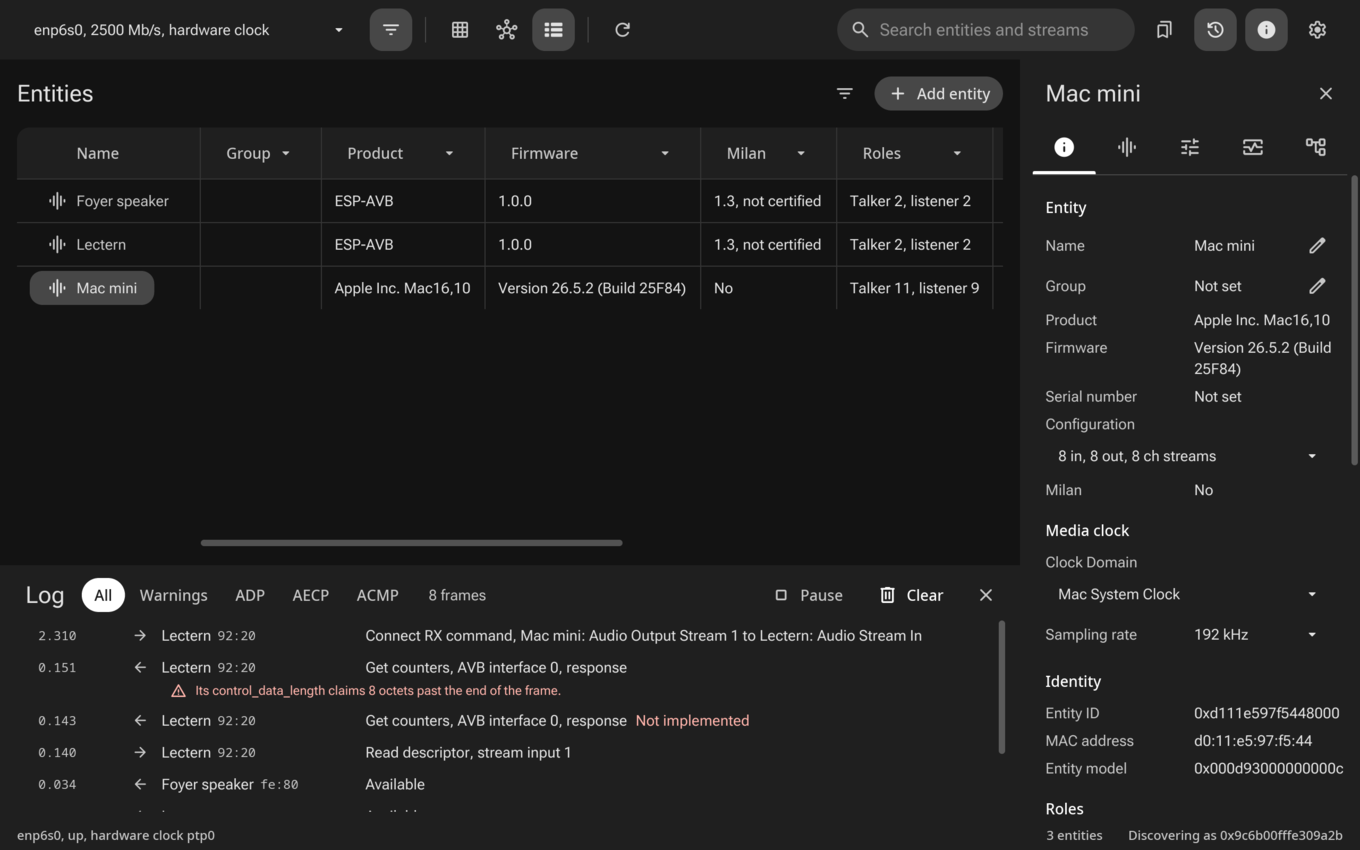
Журнал перечисляет все кадры ATDECC, которые triib отправляет и слышит, новые сверху; каждый декодирован понятными словами и показан с временем, направлением и сущностью. Кадр, нарушающий правила, отмечен с указанием причины, а ответ, отклоняющий команду, показывает свой статус. Показывайте все кадры, только предупреждения или только ADP, AECP или ACMP; ставьте журнал на паузу, чтобы прочитать его, или очищайте его.
Сущности хоста
В Linux triib может запускать сущности на локальном хосте, которые другие контроллеры видят и привязывают, как любое устройство. Для них нужны:
- Проводной интерфейс с аппаратными часами PTP; есть ли они, покажет
ethtool -T <interface>. gptpd, входящий в пакеты и работающий в режиме gPTP на этом интерфейсе, чтобы сущности держали время сети. Если на нём не работает ни один, triib запускает его через его юнит systemd, читает его состояние и сообщает, если нет gptpd или если интерфейс занимает другая программа PTP, например ptp4l, запущенный вручную. Сущность хоста, отстоящая от последнего Sync больше чем на миллисекунду, сообщает, что не синхронизирована.
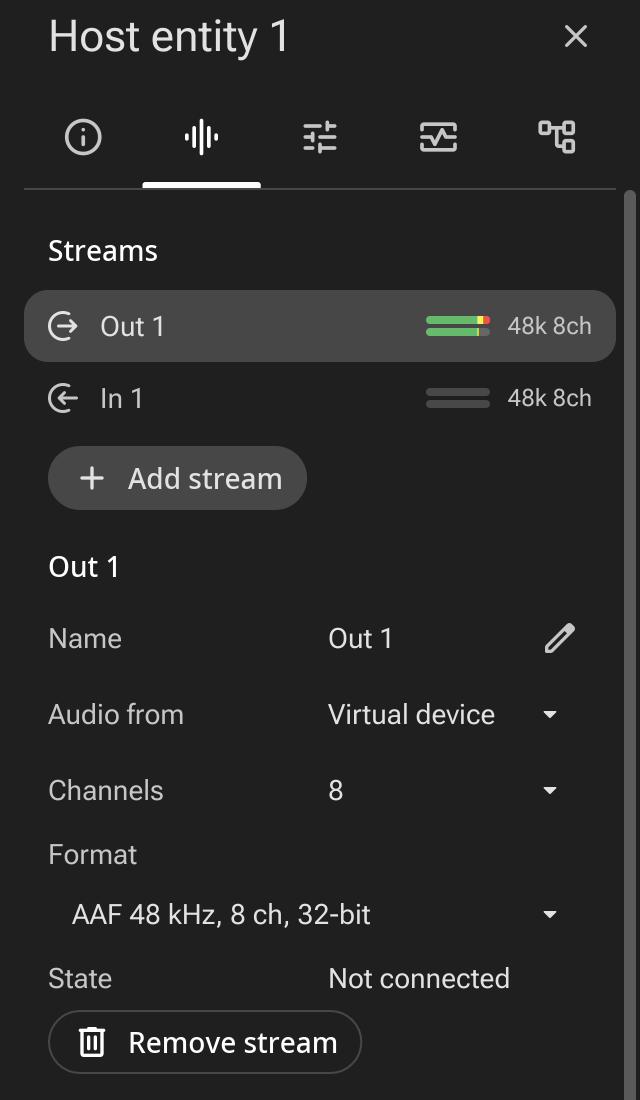
Добавить её можно кнопкой Добавить сущность в списке сущностей: получится сущность Milan с аудиопотоком в каждую сторону. На её вкладке «Потоки» кнопка Добавить поток добавляет новые потоки, аудиовход или аудиовыход либо вход или выход медиасинхронизации, и там же их можно удалить. Аудиопоток передаётся в формате AAF или AM824 на 48, 96 или 192 kHz, 8 каналов, если в инспекторе не выбрано другое число, и допускает также 2 и 8 каналов, как того требует профиль Basic Audio; выход передаёт в классе SR B в форматах, присущих классу B, а в остальных — в классе A. Поток медиасинхронизации передаётся в формате CRF, 48 kHz с меткой времени каждые 96 отсчётов.
Список на вкладке «Потоки» показывает пиковый индикатор уровня первых двух каналов каждого аудиопотока: зелёный, от -12 dBFS жёлтый, от -6 dBFS красный. Индикаторы охватывают и потоки других сущностей, если те подключены к потокам сущности хоста.
У каждого аудиопотока есть собственное виртуальное аудиоустройство в PipeWire, названное по сущности и потоку, например Сущность хоста 1 Out 1, в которое любая программа может воспроизводить звук и с которого может его записывать, если только в инспекторе вместо него не выбрано одно из устройств компьютера, тестовый тон или тишина. Источником синхронизации сущности может быть любой вход: тогда её потоки Talker следуют синхронизации, восстановленной из этого потока. avb-endpointd запускает их все из ~/.config/avb-endpointd/<interface>.toml и сохраняет имена, форматы, привязки, источники синхронизации и назначения каналов, заданные контроллерами, поэтому после перезапуска вход снова привязывается.
Если на интерфейсе не отвечает ни один AVB-коммутатор, gptpd переходит на профиль PTP из AVB Lite, а сущности вместе с ним на AVB Lite, а когда линк снова поднимается, обратно на gPTP. Пакеты для Linux содержат юнит systemd, который отключает на линке Energy-Efficient Ethernet и PAUSE, как требует профиль. Настройки описаны в README.
Собственная сущность Mac
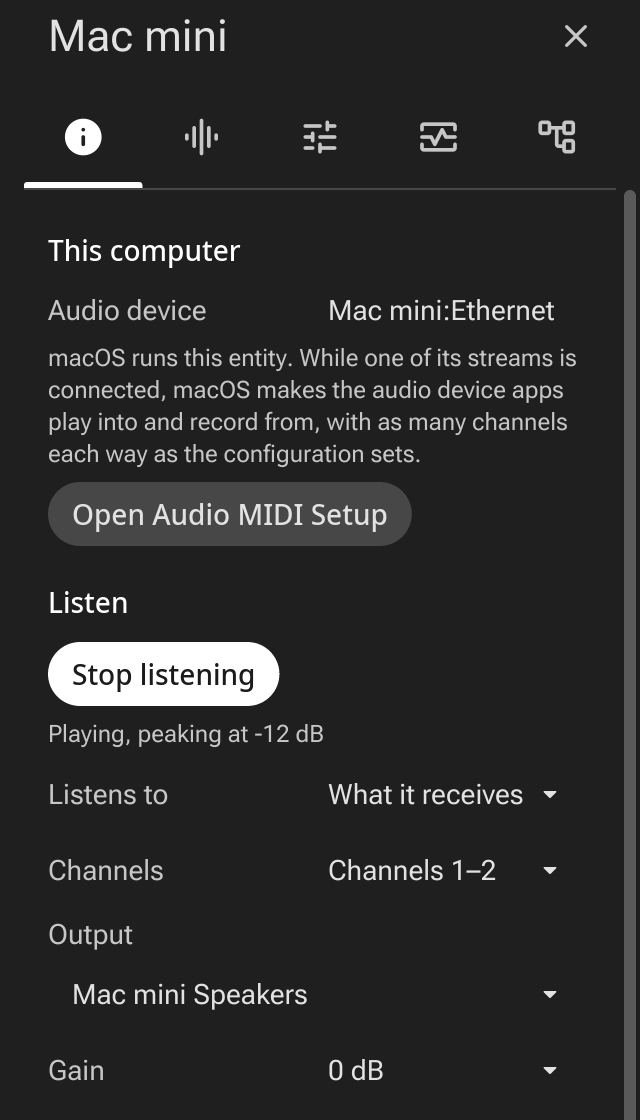
На Mac, где AVB включён в браузере сетевых устройств программы «Настройка Audio-MIDI», triib показывает собственную сущность AVB самого Mac как сущность хоста. Её инспектор называет аудиоустройство, через которое приложения воспроизводят и записывают звук и которое macOS создаёт, только пока подключён один из потоков сущности, и позволяет открыть программу «Настройка Audio-MIDI». Если AVB выключен, вид «Сущности» подсказывает, где его включить.
Прослушивание воспроизводит канал или пару каналов из того, что сущность принимает, или из того, что приложения отправляют в один из её выходных потоков, на выбранный вами выход с заданным усилением. macOS один раз запрашивает доступ к микрофону, чтобы слушать то, что принимает Mac, и к записи звука, чтобы слушать то, что он отправляет, для чего нужна macOS 14.2 или новее. Пиковые индикаторы уровня аудиопотоков сущности на вкладке «Потоки» измеряют уровень на том же аудиоустройстве.
Настройки
В настройках есть язык, любой из 38 или системный, и внешний вид: светлая, тёмная или системная тема, цвета и анимация. triib берёт цвета из системного акцентного цвета или из темы Omarchy, если вы не выберете свой. Там же есть внешнее управление: можно ли ИИ-агентам управлять triib, и список разрешённых агентов, который очищает кнопка Забыть; а также хранение: папка, в которой хранятся пресеты, и, где могут работать сущности хоста, файл, в котором они перечислены.
ИИ-агенты
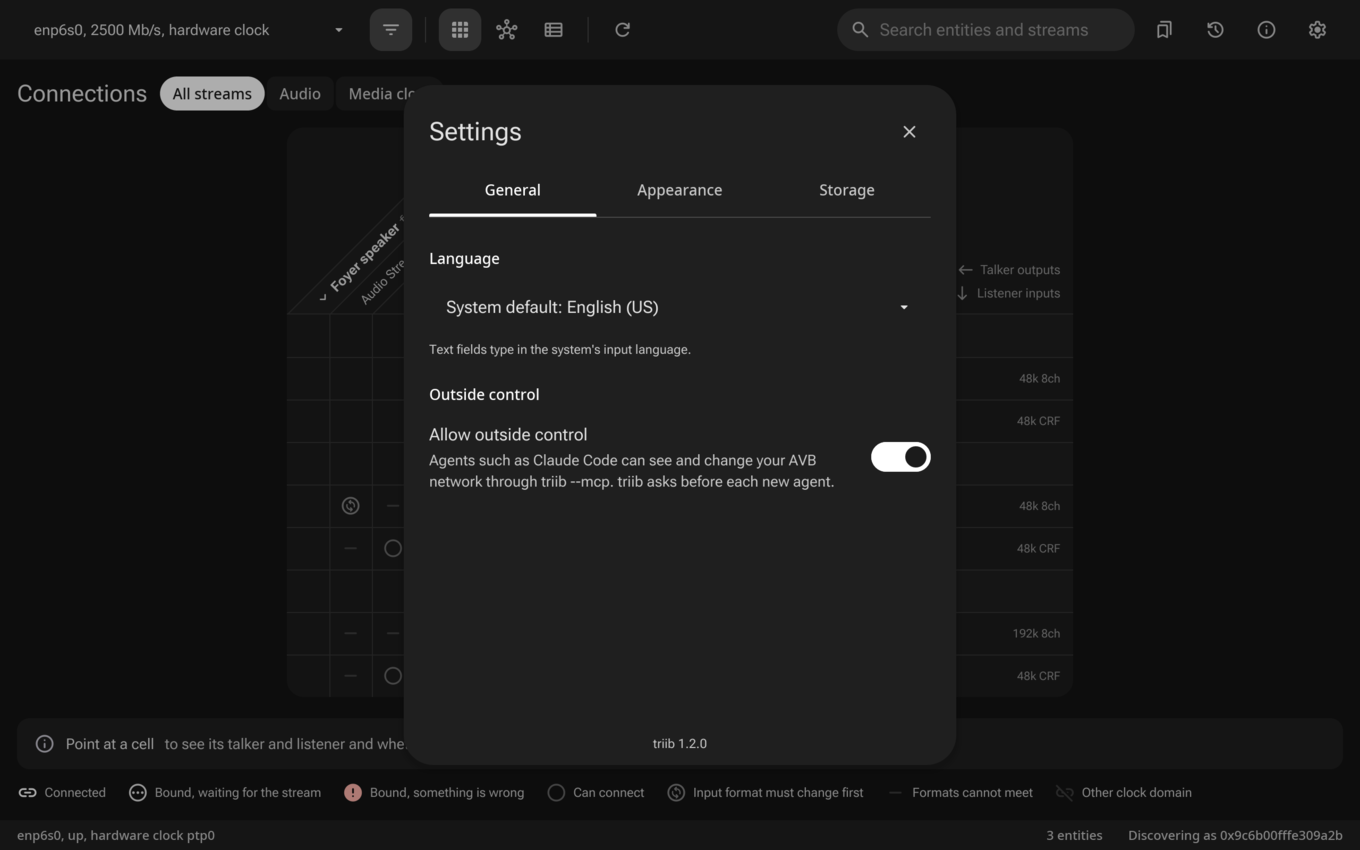
triib --mcp позволяет ИИ-агенту, например Claude Code, видеть и изменять вашу сеть через triib на вашем компьютере по протоколу Model Context Protocol; если triib не запущен, команда его запускает. Чтобы добавить его в Claude Code:
claude mcp add triib -- triib --mcpАгент может читать состояние triib, сущности, потоки, форматы и синхронизацию каждой из них и подключения, а также менять то же, что и щелчок мышью: подключать и отключать потоки, задавать формат потока, частоту дискретизации или источник синхронизации, переименовывать и идентифицировать, а на Mac задавать, что воспроизводит «Прослушивание». Ответ на изменение приходит, когда ответит устройство, и содержит то, что оно сообщило. Когда агент подключается впервые, triib спрашивает вас, давать ли ему доступ.
Если поток не воспроизводится, агент может спросить у triib, какие проблемы тот находит во всей сети, в каком состоянии этот поток на его устройстве, вместе с резервированием и счётчиками за несколько секунд, и как время gPTP доходит до каждого устройства, чтобы выяснить причину.
Командная строка
triib-cli делает то же, что и приложение, из терминала или скрипта. Несколько примеров:
triib-cli interfaces
triib-cli discover enp2s0
triib-cli connect enp2s0 <talker-id>:0 <listener-id>:0
triib-cli rate enp2s0 <entity-id> 0 96000
triib-cli identify enp2s0 <entity-id>
triib-cli firmware enp2s0 <entity-id> firmware.bin
triib-cli log enp2s0 esp-mic --follow
Запустите его без аргументов, чтобы увидеть все команды; они также перечислены в README.