 triib
Průvodce aplikací triib
Co dělá každá část triib a jak ji používat. Obrázky ukazují malou síť tří entit, řečnického pultu, reproduktoru Wi-Fi a Mac mini, vedle nichž je entita hostitele, a sítě živé akce a místa konání.
Výběr rozhraní
triib pracuje vždy s jedním síťovým rozhraním: vyberte ho v nabídce vlevo na panelu nástrojů, která u každého kabelového rozhraní ukazuje jeho rychlost a zda má hardwarové hodiny PTP. Filtr vedle ní skrývá virtuální rozhraní, dokud o ně nepožádáte, a může skrýt i bezdrátová rozhraní a rozhraní bez hardwarových hodin PTP. Stavový řádek ukazuje, jak si rozhraní vede, a ID entity, pod kterým triib vyhledává.
triib při spuštění požádá všechny entity, aby se ohlásily, a znovu pokaždé, když stisknete tlačítko obnovení. Model každé nalezené entity se načte jednou a uchová, takže zařízení, které jste už viděli, se příště hned zobrazí celé.
V systému Linux potřebuje triib oprávnění CAP_NET_RAW, v macOS přístup k /dev/bpf* a ve Windows Npcap. První dvě věci nastaví balíčky; když něco chybí, triib řekne co a jak to napravit, a kde to lze udělit příkazem, pokračuje, jakmile příkaz doběhne. Na počítači Mac se triib k vlastní entitě AVB tohoto počítače připojuje přes framework AudioVideoBridging společnosti Apple, protože macOS této entitě nikdy nepředá to, co program zapíše do BPF.
Připojení
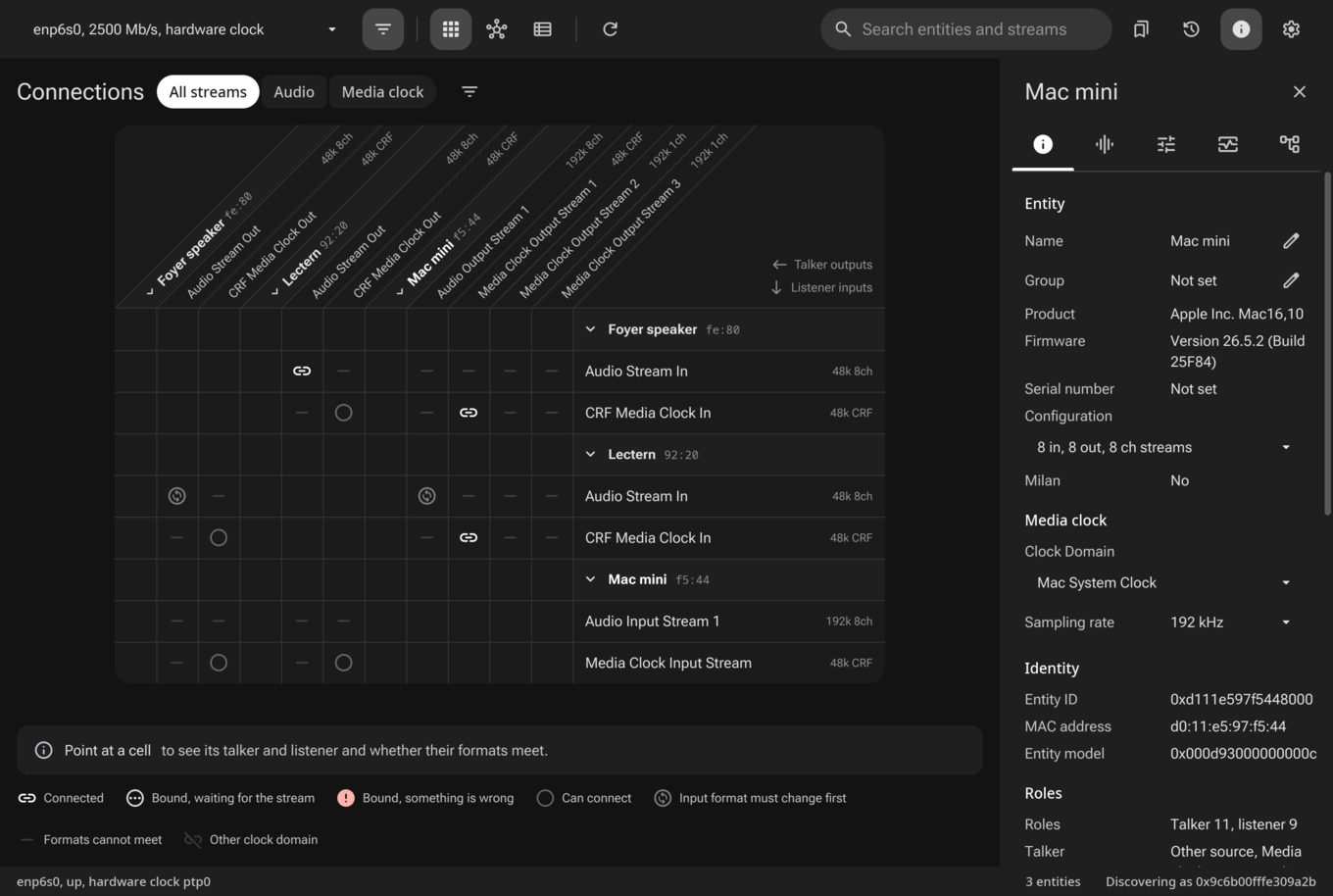
Matice má všechny výstupy talkerů nahoře a všechny vstupy listenerů po straně, seskupené podle entit. Najeďte na buňku a uvidíte její talker a listener a zda se jejich formáty shodují; kliknutím ji připojíte nebo odpojíte. Řádek entity se sbalí do jednoho řádku, kde buňka ukazuje, kolik jejích streamů je připojeno, a rozbalí se, abyste je mohli připojovat jeden po druhém; triib si pamatuje, které řádky jsou sbalené.
| Buňka ukazuje | Význam |
|---|---|
| Připojeno | Listener je přiřazen a přijímá |
| Přiřazeno, čeká se na stream | Listener je přiřazen, ale stream talkeru zatím nedorazil |
| Přiřazeno, něco je špatně | Přiřazeno, ale rezervace selhala nebo se formáty liší; po najetí se ukáže, co z toho |
| Lze připojit | Formáty se shodují: kliknutím připojíte |
| Nejprve je nutné změnit formát vstupu | Vstup stream přijímá, ale je nastaven na jiný formát, takže nemusí hrát, dokud se jeho formát nezmění |
| Formáty nelze sladit | Talker a listener nemají žádný společný formát |
| Jiná doména hodin | Talker a listener jsou v různých hodinových doménách, jak je ukazuje mapa sítě, takže je nelze připojit |
Klikněte na buňku označenou Nejprve je nutné změnit formát vstupu a otevře se nabídka formátů, které přijímají obě strany: vyberte jeden a triib změní vstup, nebo obě strany, a připojí je.
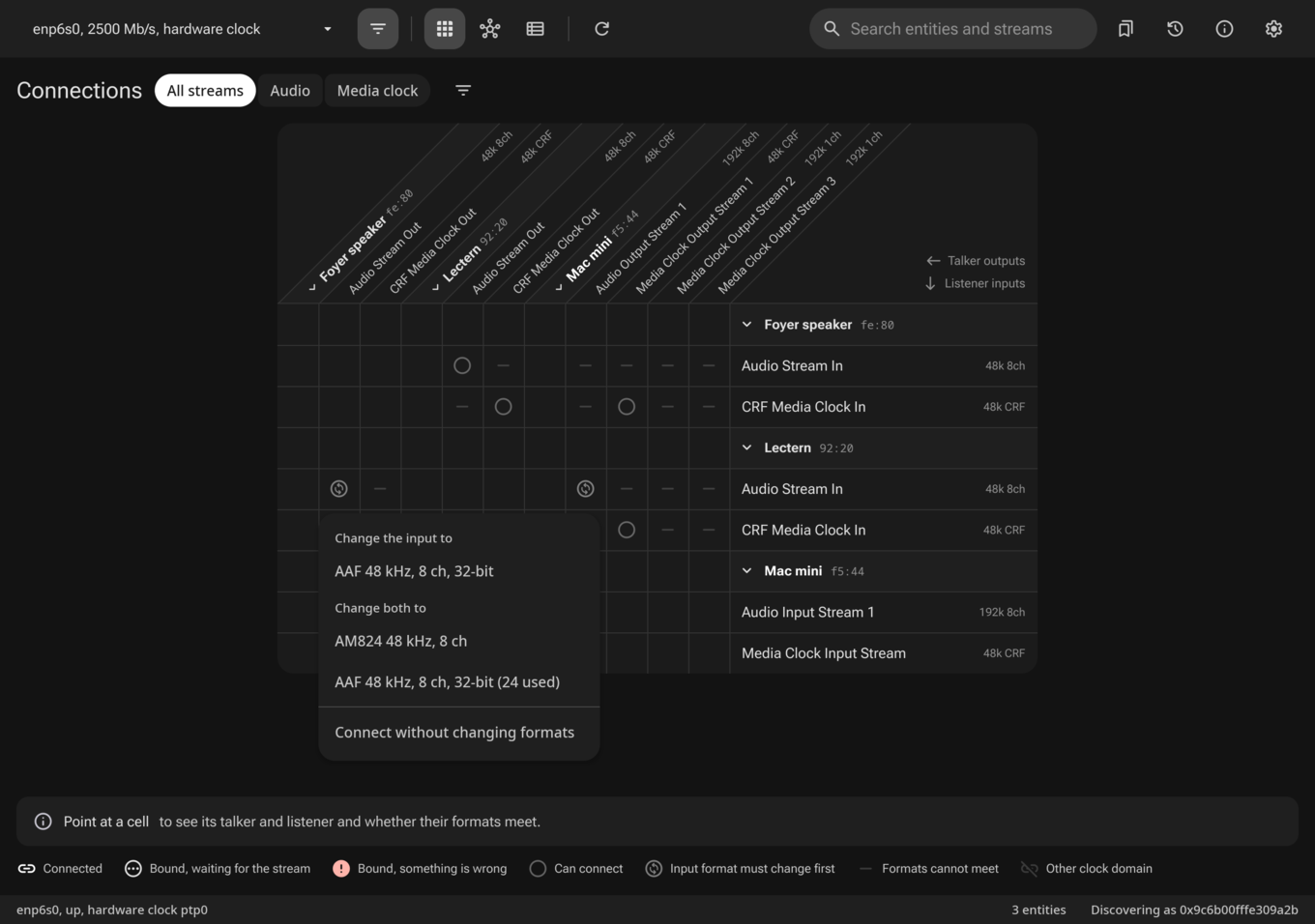
Tlačítka nad maticí zobrazí všechny streamy, jen audio streamy nebo jen streamy mediálních hodin. Nabídka filtru vedle nich skryje streamy, které nelze připojit, entity provozující AVB Lite a bezdrátové entity a uvádí, kolik streamů skrývá. Pole hledání na panelu nástrojů najde entity a streamy podle názvu.
Entity
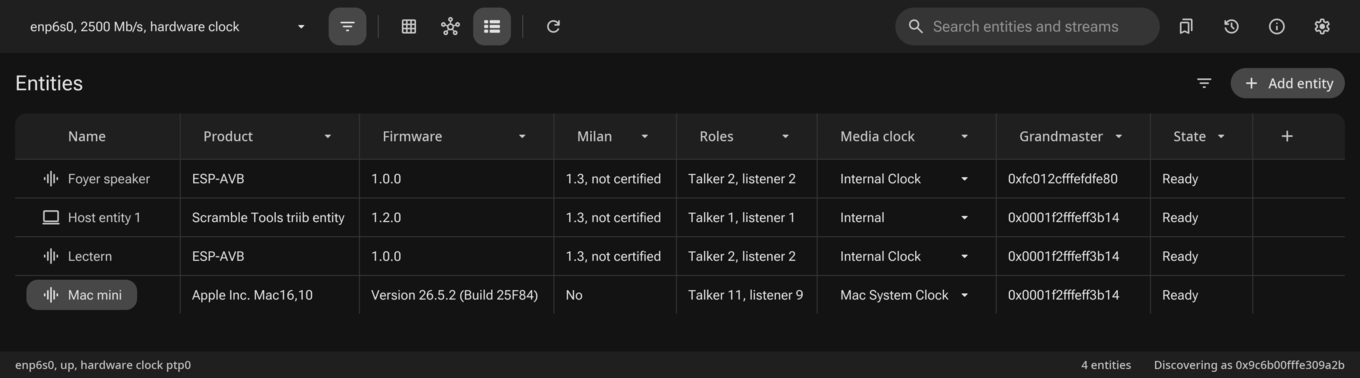
Seznam entit má pro každou entitu řádek: její název a skupinu, produkt a firmware, verzi Milan, role, mediální hodiny a další. Nabídka mediálních hodin mění zdroj hodin entity přímo v seznamu. Záhlaví každého sloupce má nabídku pro přesunutí nebo odebrání sloupce či přidání dalšího, například výrobce, modelu, stavu, AVB Lite, odchozího provozu nebo loga entity a jejího výrobce. Nabídka filtru nad seznamem zobrazí jen entity tohoto počítače, skryje kontroléry nebo skryje entity mimo hodinovou doménu tohoto počítače a uvádí, kolik jich skrývá.
V systému Linux přidá tlačítko Přidat entitu entitu hostitele; viz níže. Kontroléry, které se neohlašují, jako ten vlastní v počítači Mac, se zobrazují v seznamu podle příkazů, které je triib slyší posílat, každý pojmenovaný podle počítače, na kterém běží, a to do pěti minut po jejich posledním příkazu.
Inspektor
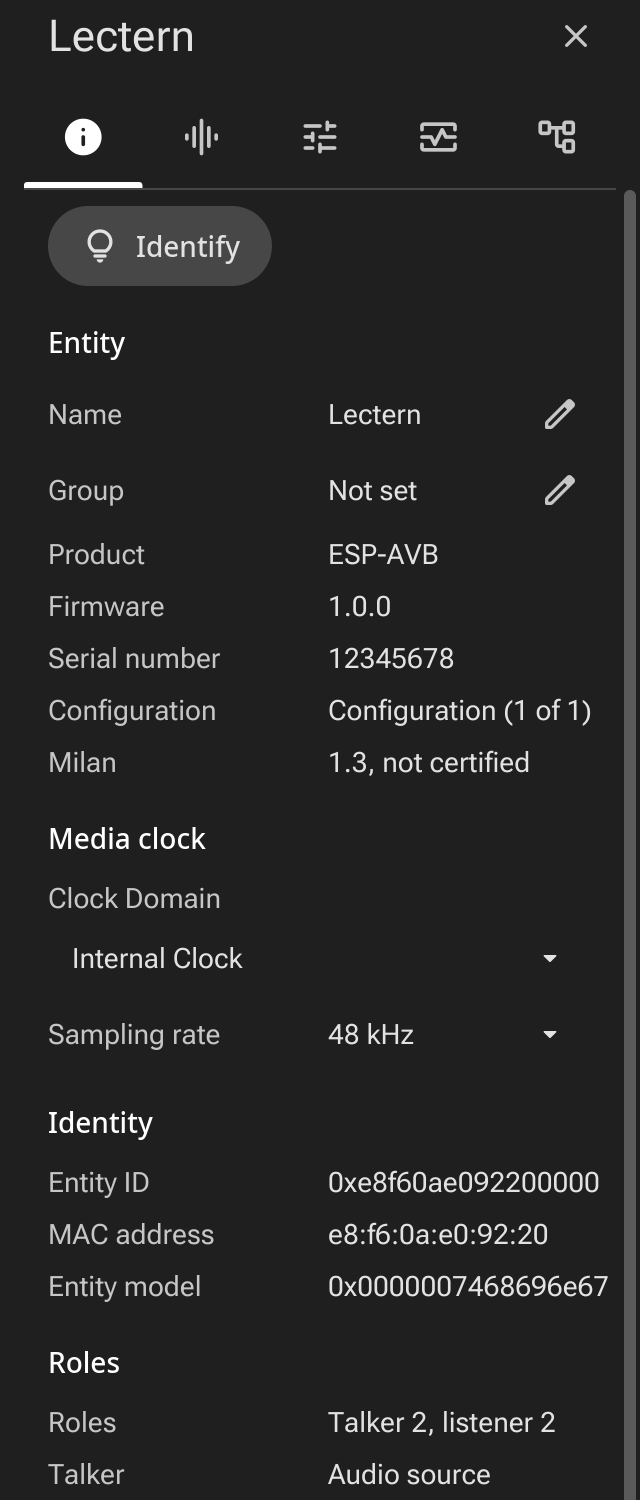
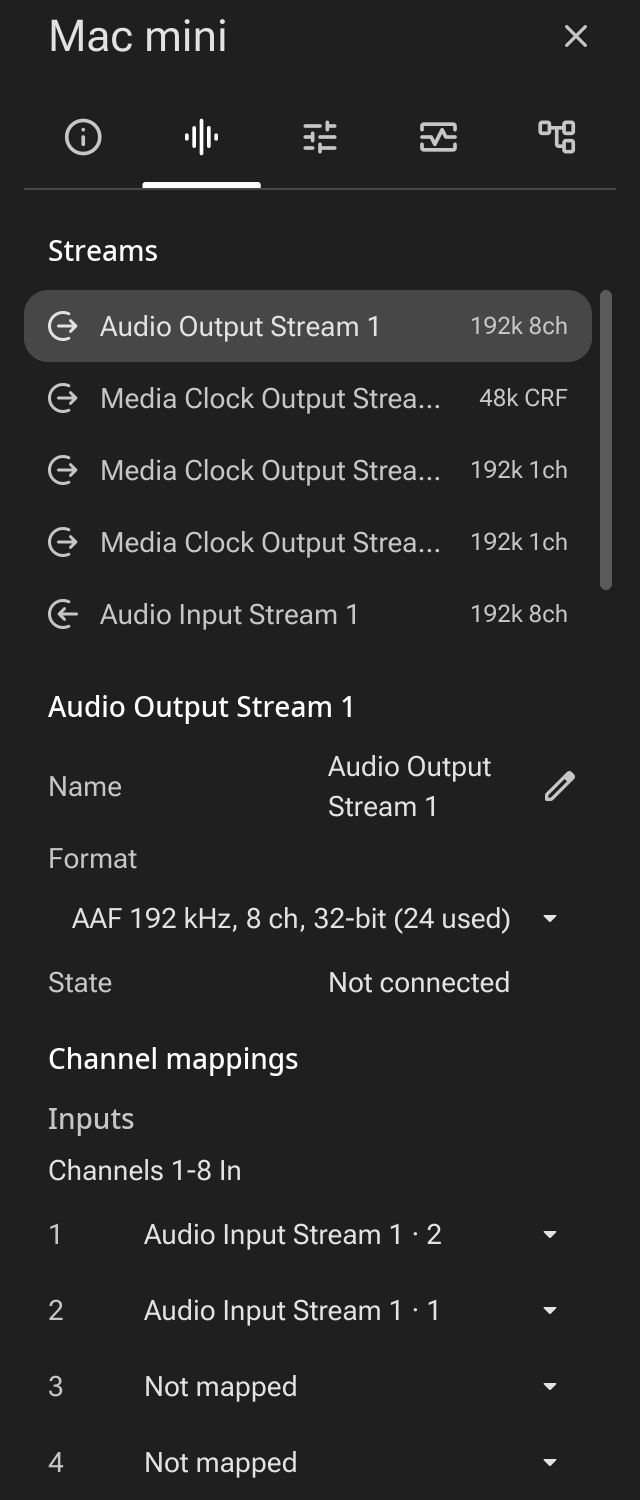
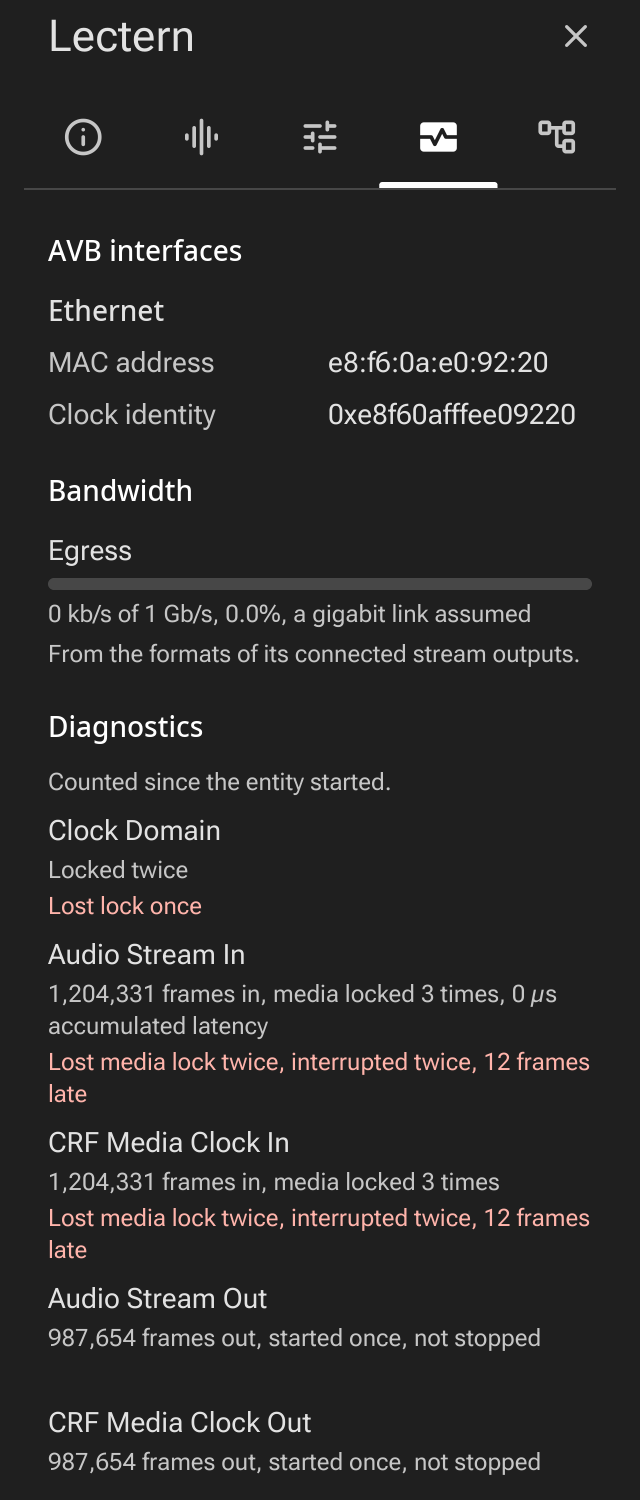
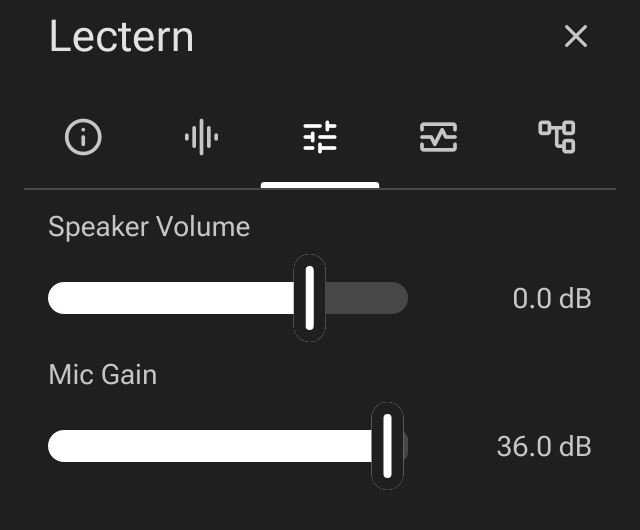
Vyberte entitu v matici, v seznamu entit nebo v zobrazení „Síť“ a inspektor nadepsaný jejím názvem o ní ukáže vše, co se dá zjistit, na pěti kartách. Krátká hodnota stojí vedle svého popisku, delší pod ním.
- Entita: její název a skupina, které můžete přejmenovat, produkt a firmware, logo entity a jejího výrobce, pokud je má, konfigurace, kterou lze vybrat podle názvu, pokud jich má více, mediální hodiny se zdrojem hodin a vzorkovací frekvencí ke změně, stav AVB Lite a AVB Wireless, identita a role. Tlačítko Identifikovat přiměje zařízení, aby se ukázalo, například blikající kontrolkou.
- Streamy: její streamy, nejprve výstupy, pak vstupy, každý procházející tímto počítačem se špičkovým měřičem vybuzení, a podrobnosti vybraného: jeho název, formát, který můžete změnit, stav, ID streamu, cíl a VLAN, u výstupu maximální doba průchodu, kterou můžete zvolit, a jeho listenery, pokud je jeho talker eviduje, každý s tlačítkem, které ho odpojí; dále to, jak jsou kanály streamů namapovány na audio entity.
- Ovládací prvky: ovládací prvky entity k nastavení, jako je zesílení, hlasitost a ztlumení.
- Diagnostika: její rozhraní AVB a kolik její streamy zabírají z každé linky, jak si každá hodinová doména a každý stream vedly od spuštění entity, podle čítačů, které entita vede, s vyznačením toho, co se pokazilo, a jak si stojí rezervace každého přiřazeného vstupu.
- Deskriptory: samotný model entity, deskriptor po deskriptoru.
Aktualizace firmwaru
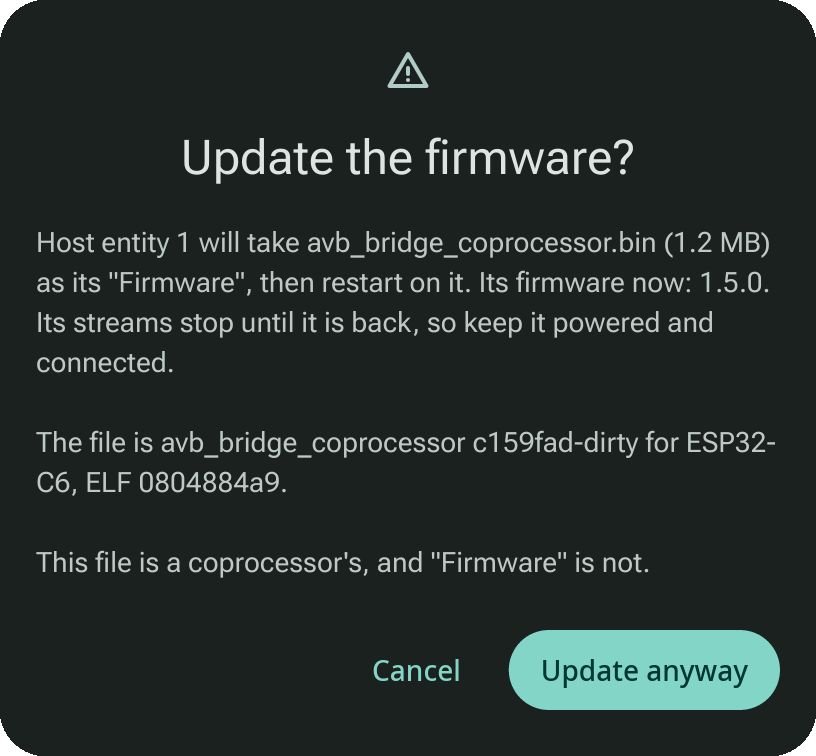
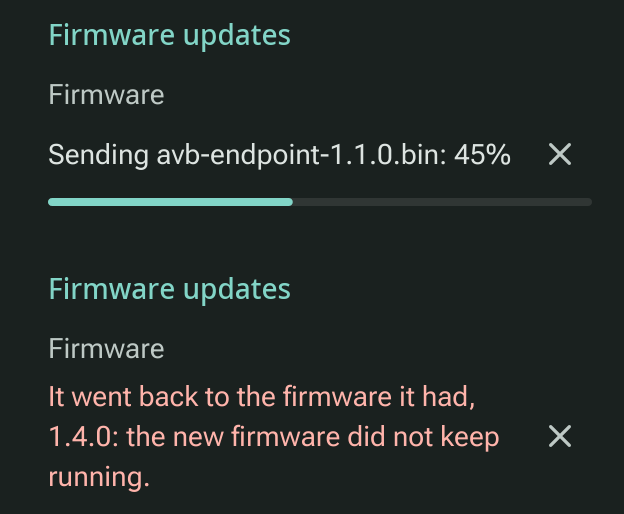
Entita, která přijímá nový firmware přes ATDECC podle přílohy D normy IEEE 1722.1-2021, uvádí každý obraz, do kterého ho přijímá, v části Aktualizace firmwaru na kartě Entita v inspektoru: svůj vlastní firmware a tam, kde ho zařízení má, i firmware koprocesoru, například čipu Wi-Fi. Aktualizovat ze souboru… pro jeden z nich vybere soubor.
Než se cokoli odešle, triib vás požádá o potvrzení a ukáže soubor, jeho velikost a firmware, který entita právě používá. U obrazu aplikace ESP-IDF řekne, co je soubor zač, jeho projekt, verzi a čip, a proč pochybuje, že se soubor k obrazu hodí: soubor koprocesoru pro vlastní firmware zařízení nebo naopak, nebo soubor jiný než ten, který minule dostal stejný obraz téhož modelu; tlačítko pak zní Přesto aktualizovat. Upozorní také na nepodepsaný soubor, který zařízení kontrolující podpisy odmítne, a na soubor, který entita už používá.
Koprocesor si nemusí ponechat žádnou kopii předchozího firmwaru, takže pokud nový firmware nepoběží, obnova zařízení může vyžadovat kabel: posílejte mu jen soubor vyzkoušený na tomto zařízení, jak vám připomene potvrzení.
Jakmile potvrdíte, triib entitu zamkne proti změnám ostatních kontrolérů a řádek obrazu ukazuje, kam aktualizace došla, od odesílání po ukládání a restart. Dokud entita soubor neuloží, Zastavit aktualizaci ji zastaví a entita si ponechá firmware, který měla. Její streamy stojí, dokud se nevrátí, proto ji nechte napájenou a připojenou; pokud soubor odmítne, triib řekne proč.
Když se entita vrátí s novým vlastním firmwarem, triib ji 75 sekund sleduje. Entita, která se vrátí k firmwaru, který měla, jak to ESP32 udělá, když nový firmware nevydrží běžet, to ukáže, stejně jako entita, která se vrátí s jiným firmwarem, než byl odeslaný soubor: verze ESP32 končí hashem ELF jejího firmwaru, podle kterého se rozliší.
triib-cli firmware vypíše obrazy entity a jeden z nich aktualizuje ze souboru, přičemž --image vybere který, má-li jich víc; soubor pro druhý procesor odmítne, pokud není uvedeno --anyway, a 75 sekund nebo podle --settle sleduje, zda se entita nevrátí. AI agenti dělají totéž přes firmware_status, update_firmware a stop_firmware_update a u pochybností triibu se zastaví, dokud jim po vysvětlení důvodu nepotvrdíte, že to přesto chcete.
Protokol zařízení a výpis pádu
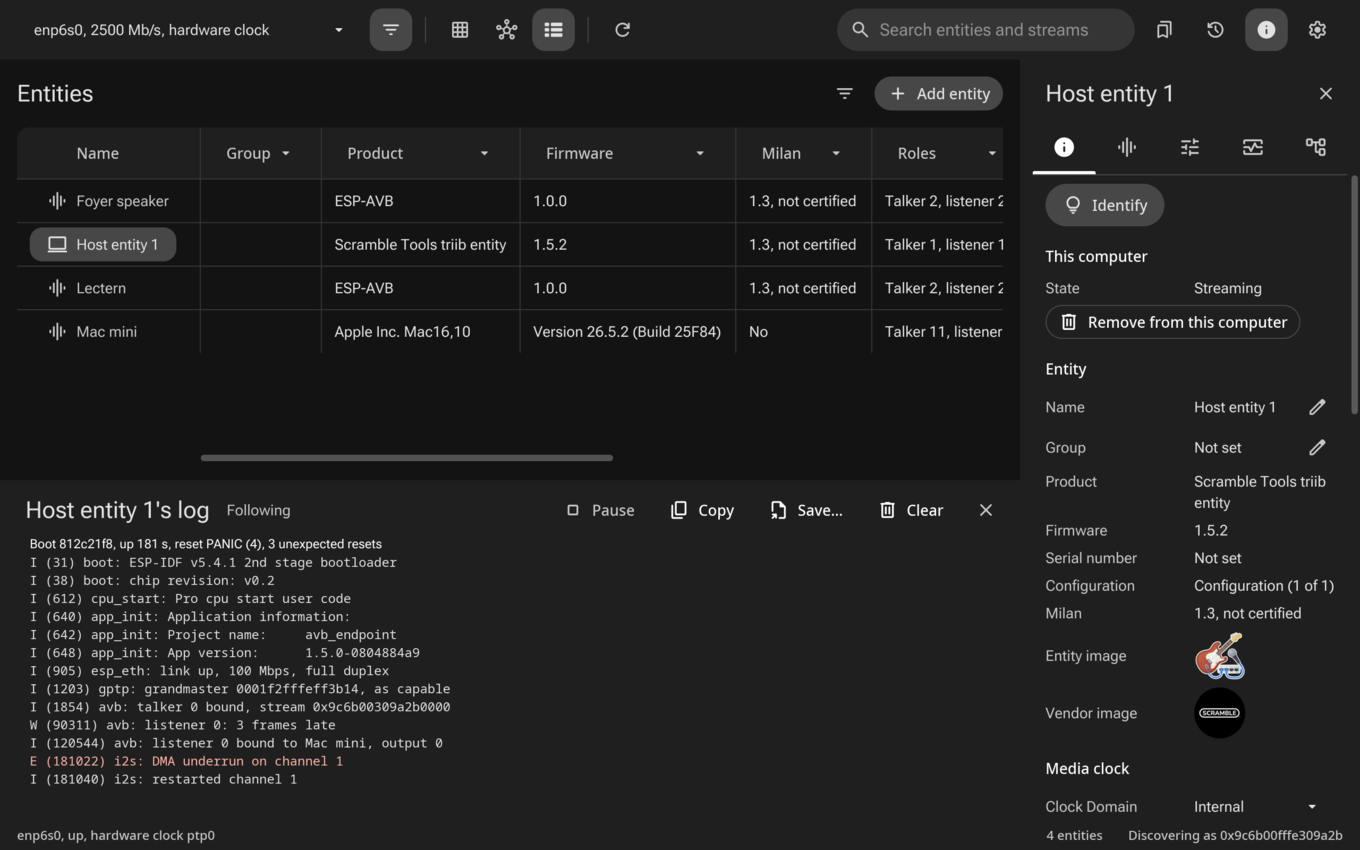
Zařízení, které vede protokol ke čtení pro kontroléry, jako deska ESP32 vede svou konzoli, má na kartě Entita v inspektoru část Protokol zařízení. Zobrazit protokol ho otevře v panelu pod zobrazením, kde bývá protokol rámců, a sleduje ho, jak ho zařízení zapisuje: jeho řádky tak, jak byly zapsány, řádky chyb červeně a mezi nimi každé spuštění s tím, jak dlouho zařízení běželo, proč spuštění začalo a, pokud to zařízení uvádí, kolik spuštění začalo neočekávaně, dále restart a řádky ztracené, když zařízení zapisovalo rychleji, než triib četl. Pozastavit podrží zobrazené řádky a Kopírovat a Uložit… převezmou protokol jako text. Zavřením panelu se čtení zastaví; po opětovném zobrazení protokolu pokračuje tam, kde skončilo.
Zařízení, které uchovává výpis pádu, ukazuje jeho velikost. Uložit do souboru… ho načte a uloží a čtení ho nikdy nesmaže; Smazat ho smaže, jakmile potvrdíte. Výpis pádu desky ESP32 je core dump ESP-IDF, který esp-coredump čte spolu se souborem ELF firmwaru, který spadl.
triib čte obojí přes ATDECC z paměťových objektů LOG_OBJECT a CRASH_DUMP, které zařízení uchovává, pomocí Address Access, a na nic se zařízení neptá, dokud se jeden z nich nezobrazuje nebo neukládá. triib-cli log vypíše protokol zařízení určeného jeho ID entity nebo názvem, přičemž --follow pokračuje ve čtení a --stats říká, co čtení stojí; triib-cli crash uloží výpis pádu a s --erase ho smaže. AI agenti čtou protokoly přes device_log a ukládají výpisy pádů přes save_crash_dump.
Síť
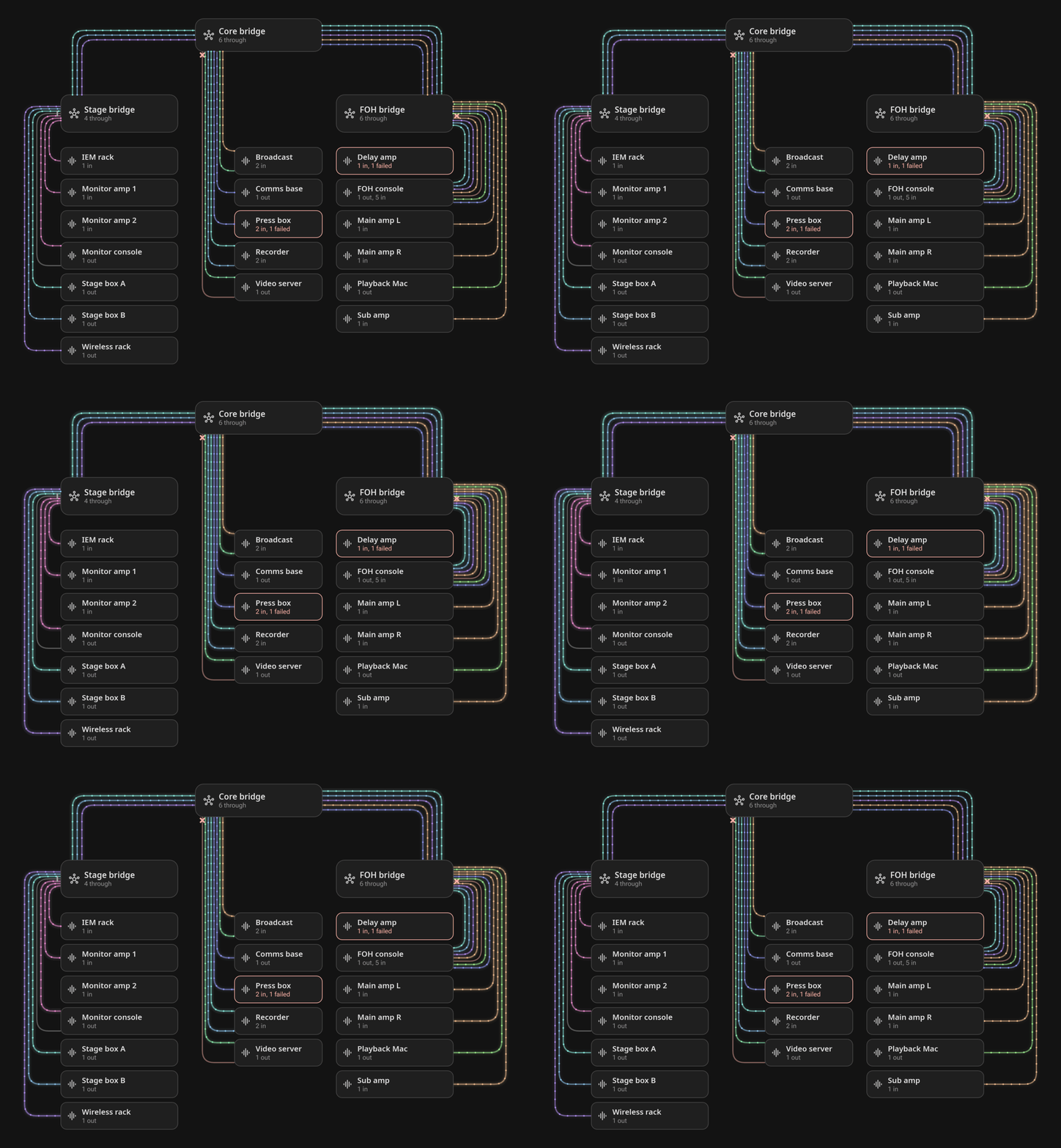
Zobrazení „Síť“ kreslí síť podle cesty gPTP každé entity, každou hodinovou doménu ve vlastní oblasti: přepínače nahoře, zařízení za každým z nich pod ním a ta, která jsou připojena přímo k přepínači grandmasteru, uprostřed. Když na mapě není nic vybráno, inspektor spočítá, co mapa ukazuje, a vypíše, co vyžaduje pozornost. Tlačítka přepínají, co se na mapě kreslí:
- Synchronizace: strom hodin od grandmasteru s tím, zda je každé zařízení synchronizováno.
- Audio: každý stream na linkách, kterými prochází, jak vstupuje do každého přepínače na své cestě a zase z něj vystupuje: multicastový stream má jeden vodič, dokud cesty k jeho listenerům vedou společně, a větví se tam, kde se rozcházejí, a unicastový stream má vodič ke každému listeneru. Každý talker má svůj odstín a jeho streamy jsou jeho variantami. Pohybující se tečky znamenají, že audio proudí; nehybná červená čára je selhaná rezervace a nehybná šedá je ohlášený stream bez připraveného listeneru; obě končí tam, kde končí rezervace.
- CRF: streamy mediálních hodin, stejným způsobem.
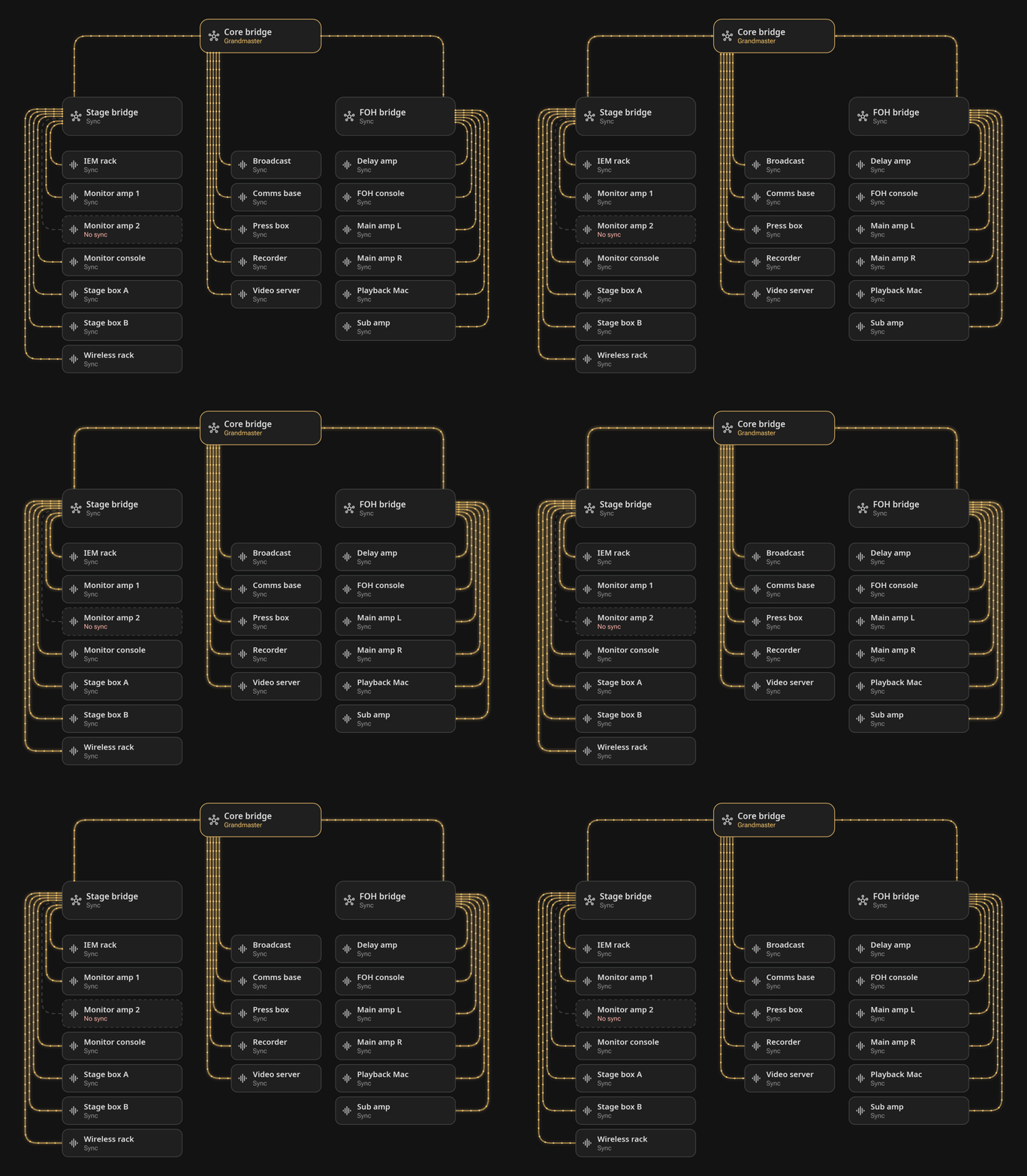
Kliknutím na vodič, zařízení nebo přepínač ho na mapě zvýrazníte a otevřete v inspektoru: stream na kartě Streamy jeho listeneru, zařízení na jeho kartě Streamy, nebo na mapě Synchronizace na kartě Diagnostika s jeho cestou hodin vypsanou podle názvů a s důvodem, proč není synchronizováno, pokud není, a přepínač s průchozími streamy nebo se synchronizovanými zařízeními pod ním. Zvýraznění trvá, dokud výběr nezrušíte tlačítkem nad mapou nebo kliknutím na pozadí; tlačítko s knihou vedle něj vysvětluje, jak mapu číst. Kontroléry se nezobrazují, protože se nepodílejí na hodinách ani na streamech, a místní hostitel se zobrazuje jako jeho entity hostitele. Kde tento počítač neprovozuje žádné vlastní entity, mapa ukazuje, k čemu je připojen: k portu přepínače AVB, nebo k přepínači, který se na AVB nepodílí.
AVB Lite
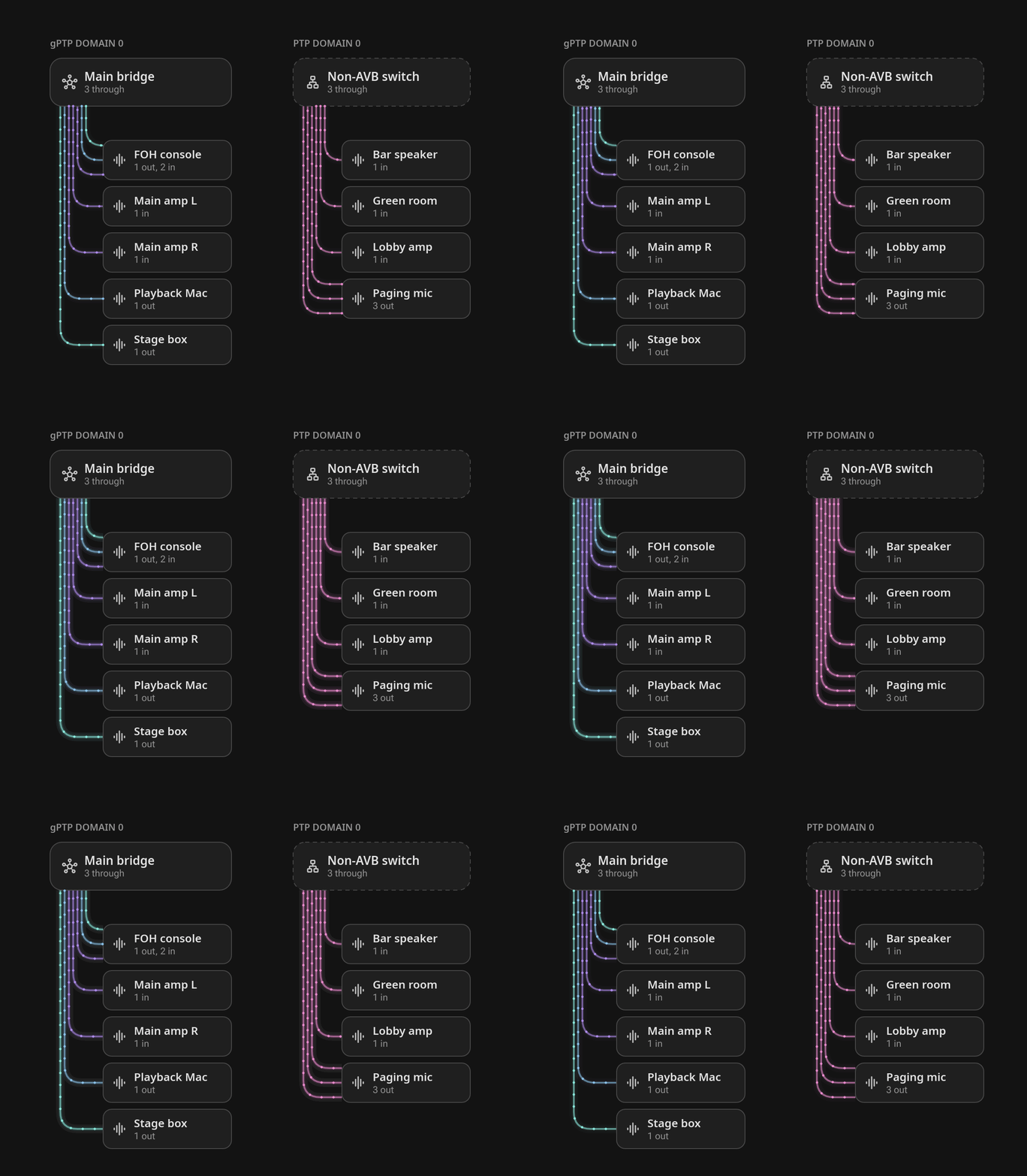
AVB Lite dává zařízením AVB funkční, i když omezenou cestu přes přepínače bez podpory AVB: obyčejné PTP end-to-end a streamy unicastem ke každému listeneru. triib ukazuje, jak ho každá entita provozuje:
- Sekce AVB Lite v inspektoru uvádí režim entity a důvod přechodu na AVB Lite, její profil PTP a odchylku od grandmasteru, její VLAN médií, kolika listenerům posílá unicast a rychlost její linky.
- Zobrazení „Síť“ umístí zařízení provozující AVB Lite do jejich domény PTP, pod přerušovanou kartu pro přepínač před nimi, který se na AVB nepodílí, s vodičem pro každý listener unicastového streamu. S tlačítkem „Synchronizace“ je zařízení synchronizováno, dokud se řídí svým grandmasterem v rozmezí 50 µs.
- Alarmy, které profil předepisuje, například odchylka PTP nad hranici, kterou AVB Lite povoluje, se zobrazují ve stavovém řádku a v inspektoru.
AVB Wireless
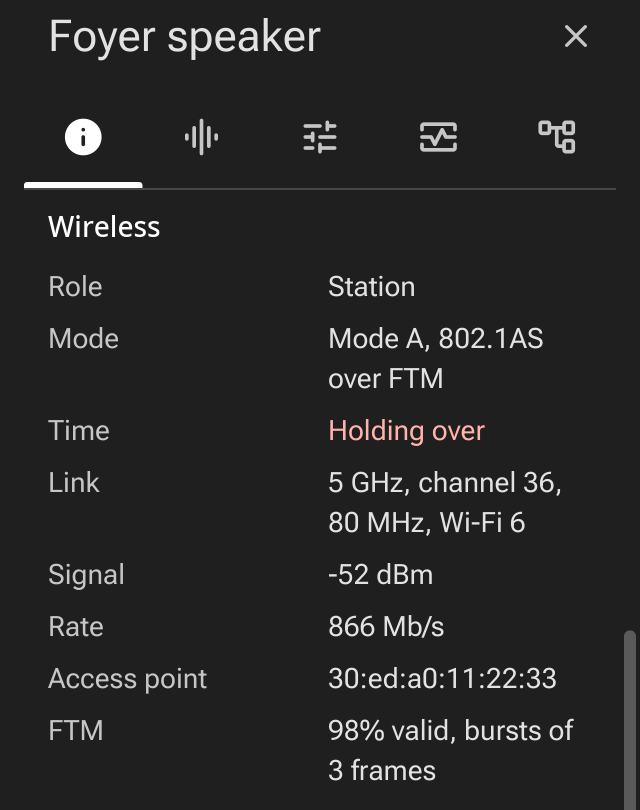
Profil AVB Wireless přenáší AVB přes jeden skok Wi-Fi: přístupový bod, který je na svém kabelovém portu přepínačem, a stanice Wi-Fi jako talkery a listenery. triib se rozhraní AVB každé entity ptá na jejich bezdrátový stav a zobrazuje ho:
- Sekce „Bezdrátová síť“ v inspektoru uvádí roli stanice, režim času a zda její čas drží, její linku, signál a rychlost a přístupový bod, od kterého přebírá čas; u přístupového bodu jeho stanice, listenery, které nemůže obsloužit, a kolik rámců za sekundu dokáže doručit.
- Přístupový bod připustí třídu A jen tam, kde doručí 12 000 rámců za sekundu nebo více;
triib-cli wireless-configji povolí, nebo ponechá vypnutou. - Zobrazení „Síť“ kreslí každou stanici pod jejím přístupovým bodem, její skok Wi-Fi tečkovaně, a jako synchronizovanou, dokud je její čas synchronizován. Nesynchronizovaná stanice a listenery, které přístupový bod nemůže obsloužit, se zobrazí jako alarmy.
Presety
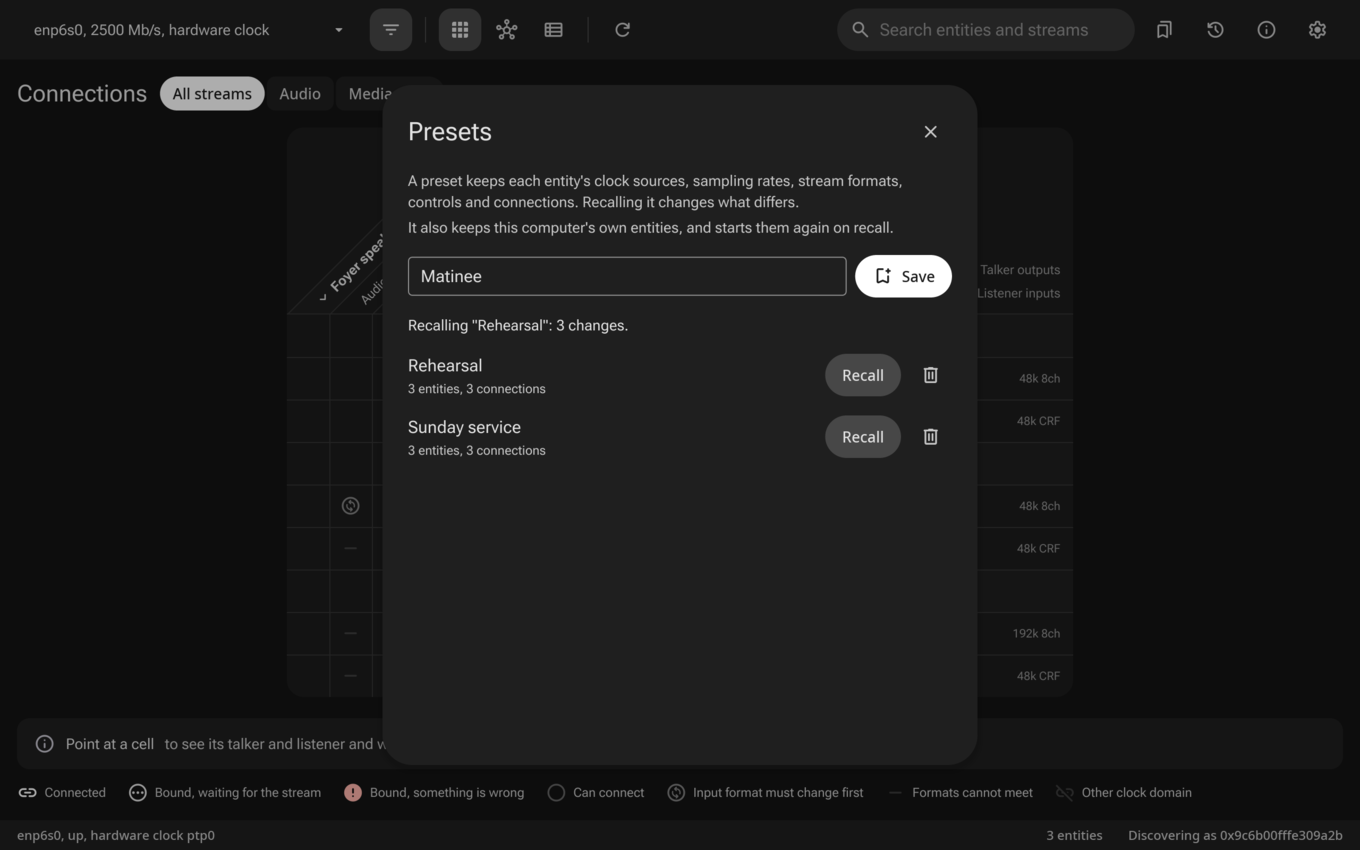
Preset uchovává zdroje hodin, vzorkovací frekvence, formáty streamů, ovládací prvky a připojení každé entity a také entity hostitele. Pojmenujte ho a uložte tlačítkem presetů na panelu nástrojů; jeho pozdější vyvolání změní jen to, co se liší, a oznámí, kolik změn provedlo.
Protokol
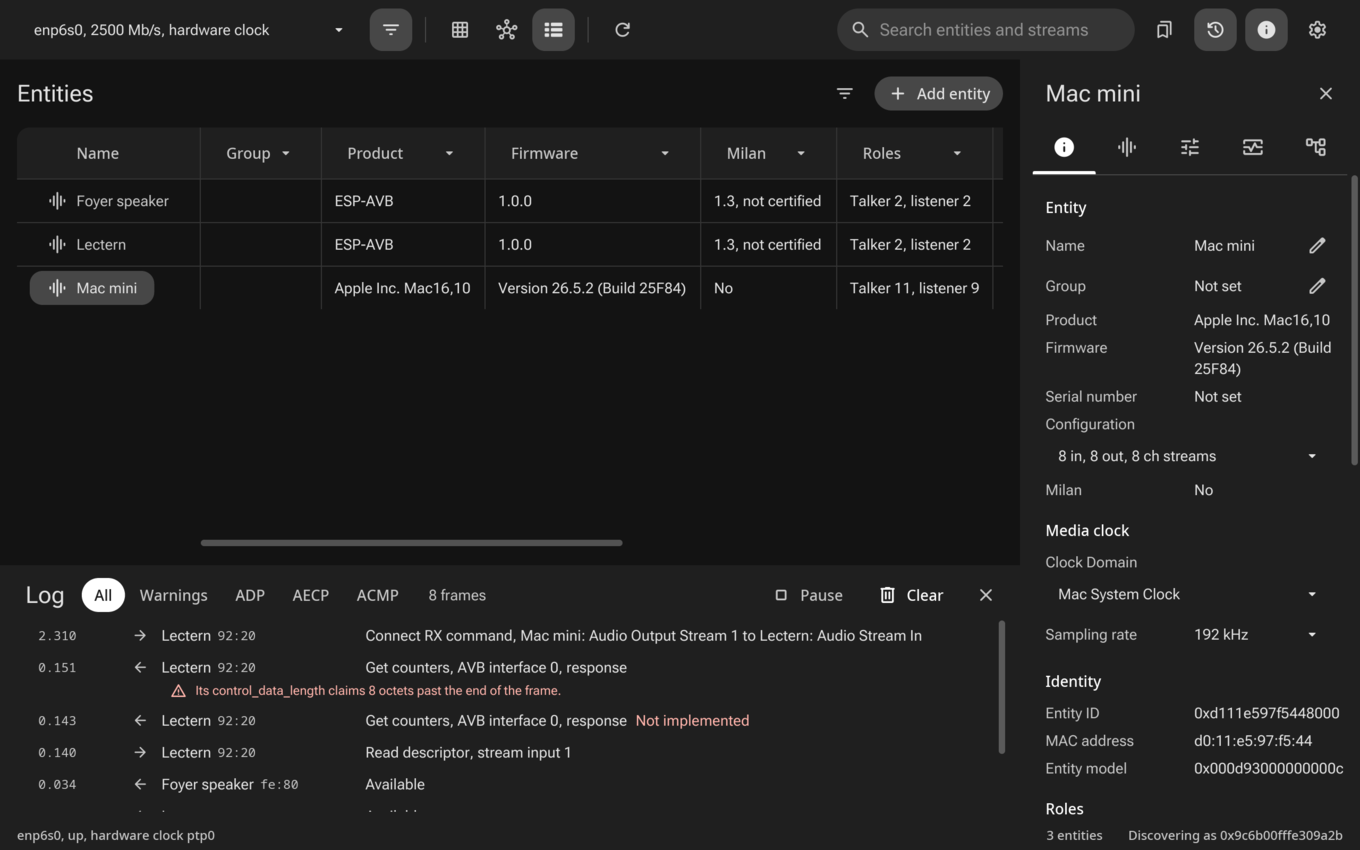
Protokol vypisuje každý rámec ATDECC, který triib odešle a zaslechne, nejnovější nahoře, každý dekódovaný srozumitelnými slovy s časem, směrem a entitou. Rámec, který porušuje pravidla, je označen s uvedením důvodu, a odpověď, která odmítá příkaz, ukazuje svůj stav. Zobrazte všechny rámce, jen varování, nebo jen ADP, AECP či ACMP; protokol pozastavte, abyste si ho mohli přečíst, nebo ho vymažte.
Entity hostitele
V systému Linux může triib provozovat entity na místním hostiteli, které ostatní kontroléry vidí a přiřazují jako jakékoli jiné zařízení. Potřebují:
- Kabelové rozhraní s hardwarovými hodinami PTP; zda je má, ukáže
ethtool -T <interface>. gptpd, dodávaný v balíčcích, spuštěný v režimu gPTP na tomto rozhraní, aby entity držely čas sítě. Kde na něm žádný neběží, triib ho spustí přes jeho jednotku systemd, čte jeho stav a upozorní, když gptpd chybí nebo když rozhraní drží jiný program PTP, například ručně spuštěný ptp4l. Entita hostitele vzdálená od poslední zprávy Sync o více než milisekundu hlásí, že není synchronizována.
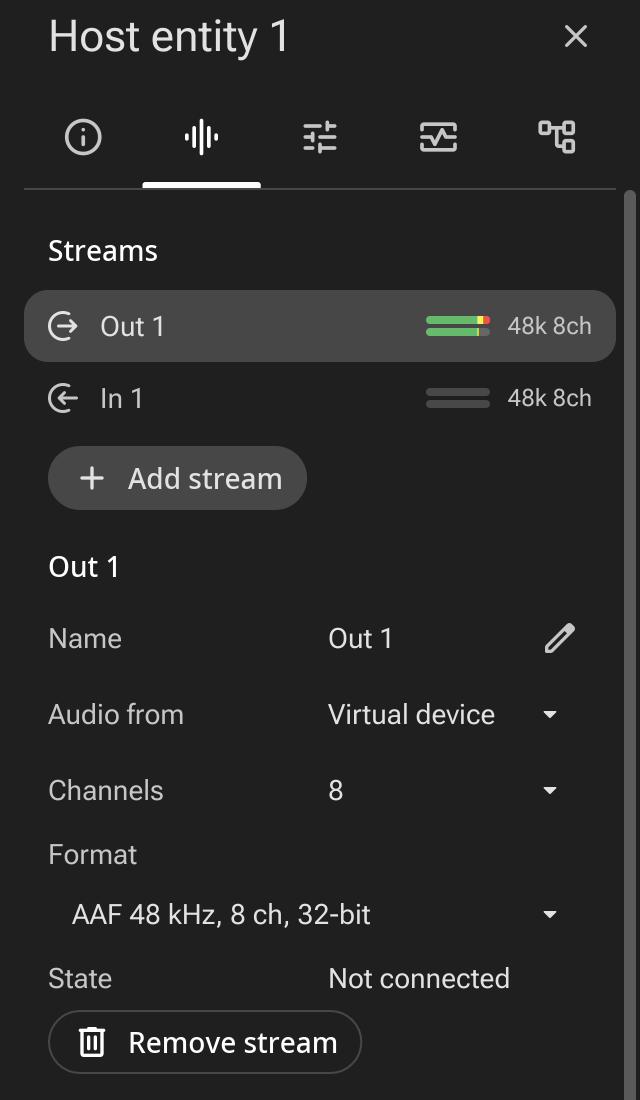
Entitu přidáte tlačítkem Přidat entitu v seznamu entit: entitu Milan s jedním audio streamem v každém směru. Na její kartě Streamy přidá tlačítko Přidat stream další, vstup nebo výstup audia či mediálních hodin, a lze je tam i odebrat. Audio stream je AAF nebo AM824 při 48, 96 nebo 192 kHz, 8 kanálů, pokud inspektor nezvolí jiný počet, a přijímá také 2 a 8 kanálů, jak žádá profil Basic Audio; výstup vysílá ve třídě SR B ve formátech určených pro třídu B a ve třídě A v ostatních. Stream mediálních hodin je CRF, 48 kHz s časovou značkou každých 96 vzorků.
Seznam na kartě Streamy ukazuje špičkový měřič vybuzení prvních dvou kanálů každého audio streamu: zelený, od -12 dBFS žlutý a od -6 dBFS červený. Měřiče zahrnují i streamy jiných entit, pokud jsou připojeny ke streamům entity hostitele.
Každý audio stream má v PipeWire vlastní virtuální zvukové zařízení, pojmenované podle entity a streamu, například Entita hostitele 1 Out 1, do kterého může kterýkoli program přehrávat nebo z něj nahrávat, pokud inspektor místo něj nezvolí jedno ze zařízení počítače, testovací tón nebo ticho. Zdrojem hodin entity může být kterýkoli vstup: její talkery se pak řídí hodinami obnovenými z tohoto streamu. Všechny je provozuje avb-endpointd podle ~/.config/avb-endpointd/<interface>.toml a uchovává názvy, formáty, přiřazení, zdroje hodin a mapování zadané kontroléry, takže se vstup po restartu znovu přiřadí.
Kde na rozhraní neodpovídá žádný přepínač AVB, přejde gptpd na profil PTP z AVB Lite a entity s ním na AVB Lite, a po opětovném naběhnutí linky zpět na gPTP. Balíčky pro Linux obsahují jednotku systemd, která na lince vypíná Energy-Efficient Ethernet a PAUSE, jak profil požaduje. Nastavení popisuje README.
Vlastní entita počítače Mac
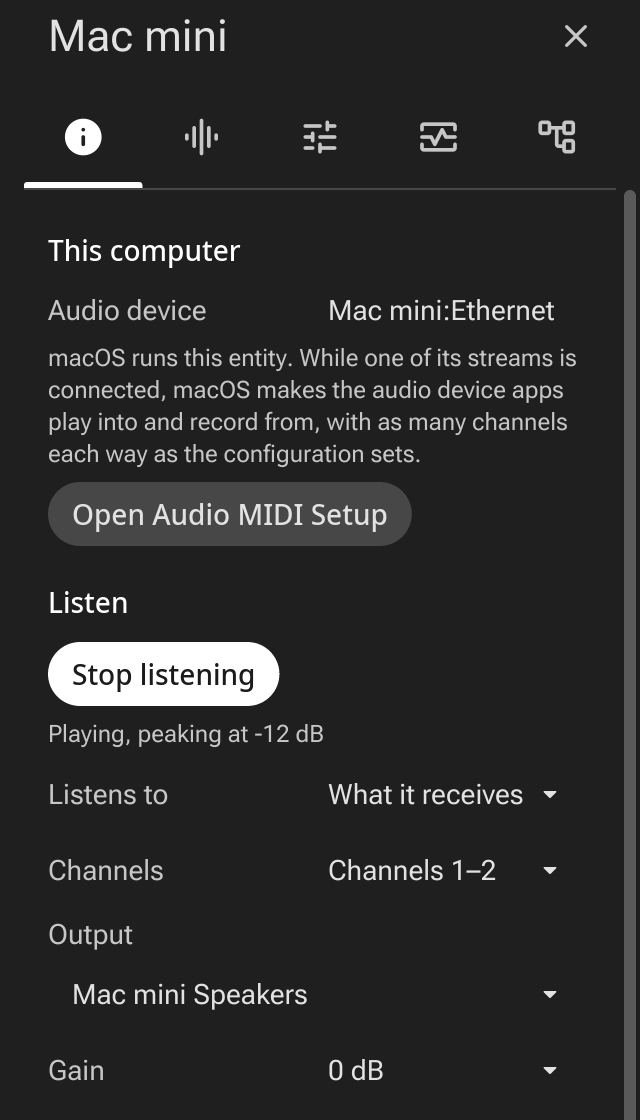
Na počítači Mac se zapnutým AVB v prohlížeči síťových zařízení v Nastavení Audio MIDI zobrazuje triib vlastní entitu AVB počítače Mac jako entitu hostitele. Její inspektor uvádí zvukové zařízení, do kterého aplikace přehrávají a ze kterého nahrávají a které macOS vytváří, jen dokud je připojen některý ze streamů entity, a otevírá Nastavení Audio MIDI. Pokud je AVB vypnuté, zobrazení „Entity“ ukáže, kde ho zapnout.
Poslech přehrává jeden kanál nebo dvojici kanálů z toho, co entita přijímá, nebo z toho, co aplikace posílají do některého z jejích výstupních streamů, na zvoleném výstupu a se zvoleným zesílením. macOS se jednou zeptá na přístup k mikrofonu, aby bylo slyšet, co Mac přijímá, a na nahrávání zvuku, aby bylo slyšet, co posílá, což vyžaduje macOS 14.2 nebo novější. Špičkové měřiče vybuzení audio streamů entity na kartě Streamy měří signál téhož zvukového zařízení.
Nastavení
Nastavení obsahuje jazyk, kterýkoli z 38 nebo jazyk systému, a vzhled: světlý, tmavý nebo podle systému, barvy a zda triib používá animace. triib přebírá barvy ze systémové barvy zvýraznění nebo z motivu Omarchy, pokud si nevyberete vlastní. V Nastavení je také vnější ovládání: zda smějí agenti AI ovládat triib, a povolení agenti, které vymaže tlačítko Zapomenout; a úložiště: složka, ve které se uchovávají presety, a tam, kde mohou běžet entity hostitele, soubor, ve kterém jsou uvedeny.
Agenti AI
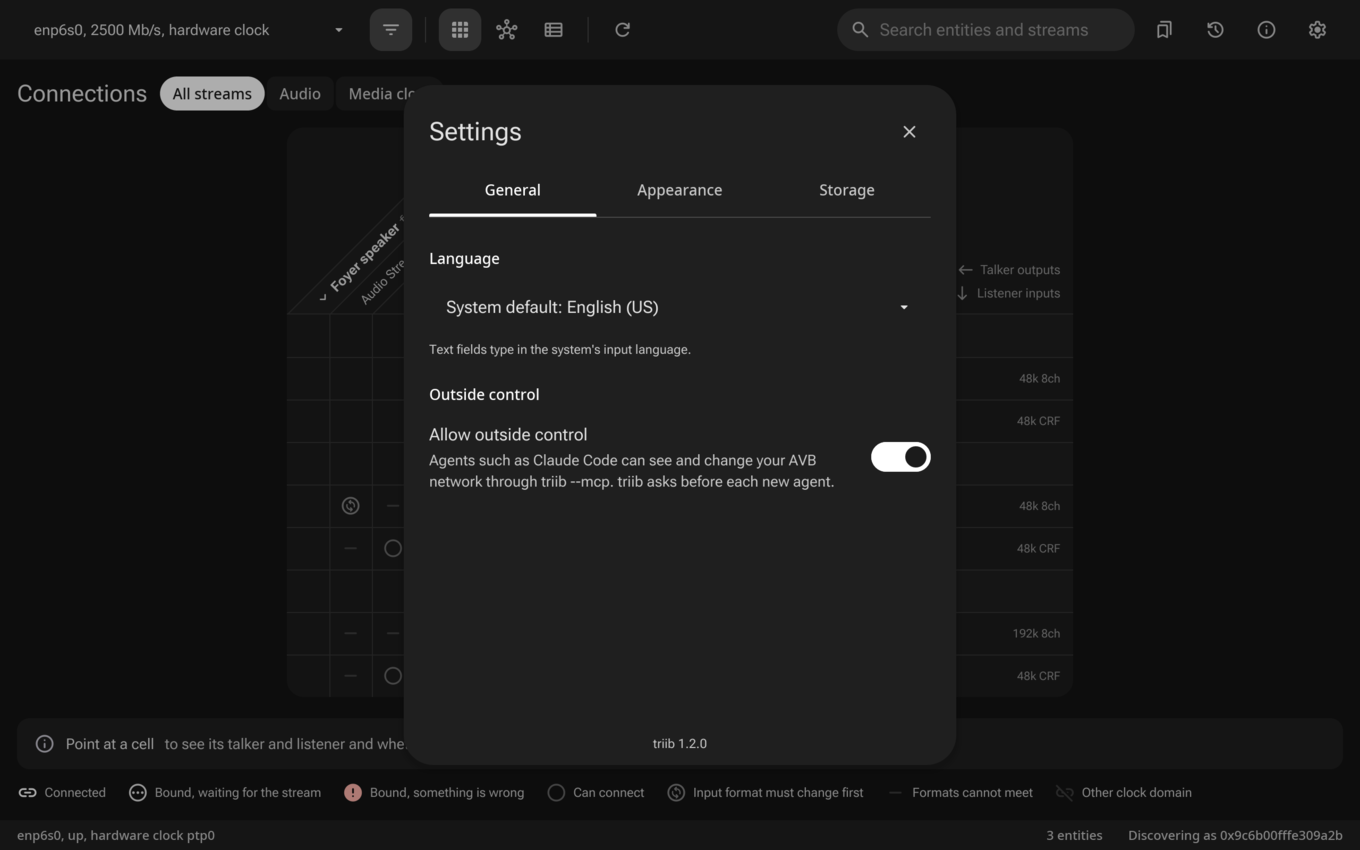
triib --mcp umožňuje agentovi AI, například Claude Code, vidět a měnit vaši síť přes triib na vašem počítači pomocí protokolu Model Context Protocol; pokud triib neběží, spustí ho. Přidání do Claude Code:
claude mcp add triib -- triib --mcpAgent může číst stav triib, entity, streamy, formáty a hodiny každé z nich a připojení a měnit to, co by změnilo kliknutí: připojovat a odpojovat streamy, nastavovat formát streamu, vzorkovací frekvenci nebo zdroj hodin, přejmenovávat a identifikovat a na počítači Mac nastavovat, co přehrává „Poslech“. Změna dostane odpověď, až odpoví zařízení, spolu s tím, co zařízení sdělilo. Když se agent připojí poprvé, triib se vás zeptá, zda mu povolit přístup.
Když stream nehraje, může se agent triib zeptat, co v celé síti najde v nepořádku, v jakém stavu je tento stream na svém zařízení, včetně jeho rezervace a čítačů sledovaných během několika sekund, a jak se čas gPTP dostává ke každému zařízení, aby zjistil příčinu.
Příkazový řádek
triib-cli dělá totéž co aplikace, z terminálu nebo skriptu. Několik příkladů:
triib-cli interfaces
triib-cli discover enp2s0
triib-cli connect enp2s0 <talker-id>:0 <listener-id>:0
triib-cli rate enp2s0 <entity-id> 0 96000
triib-cli identify enp2s0 <entity-id>
triib-cli firmware enp2s0 <entity-id> firmware.bin
triib-cli log enp2s0 esp-mic --follow
Spusťte ho bez argumentů a vypíše všechny příkazy; uvádí je také README.