 triib
triib'de bir tur
triib'in her bölümünün ne yaptığı ve nasıl kullanıldığı. Resimler, yanında bir ana bilgisayar varlığı da bulunan, bir kürsü, bir Wi-Fi hoparlör ve bir Mac mini'den oluşan üç varlıklı küçük bir ağı ve bir gösteri ile bir mekânın ağlarını gösteriyor.
Arayüz seçme
triib aynı anda tek bir ağ arayüzünde çalışır: arayüzü araç çubuğunun solundaki menüden seçin; menü her kablolu arayüzü hızıyla ve PTP donanım saati olup olmadığıyla birlikte gösterir. Yanındaki filtre, siz istemedikçe sanal arayüzleri gizler; kablosuz arayüzleri ve PTP donanım saati olmayanları da gizleyebilir. Durum çubuğu, arayüzün durumunu ve triib'in hangi varlık ID'siyle keşif yaptığını gösterir.
triib başlarken ve yenile düğmesine her bastığınızda her varlıktan kendini duyurmasını ister. Bulduğu her varlığın varlık modeli bir kez okunur ve saklanır; böylece daha önce gördüğünüz bir cihaz bir dahaki sefere hemen eksiksiz görünür.
triib'in Linux'ta CAP_NET_RAW yetkisine, macOS'ta /dev/bpf* erişimine, Windows'ta ise Npcap yazılımına ihtiyacı vardır. Paketler ilk ikisini ayarlar; bir şey eksik olduğunda triib neyin eksik olduğunu ve nasıl düzeltileceğini söyler, eksik olanı bir komut sağlıyorsa da komut çalışır çalışmaz kaldığı yerden devam eder. Mac'te triib, Mac'in kendi AVB varlığına Apple'ın AudioVideoBridging framework'ü aracılığıyla ulaşır, çünkü macOS bir programın BPF'ye yazdıklarını hiçbir zaman o varlığa iletmez.
Bağlantılar
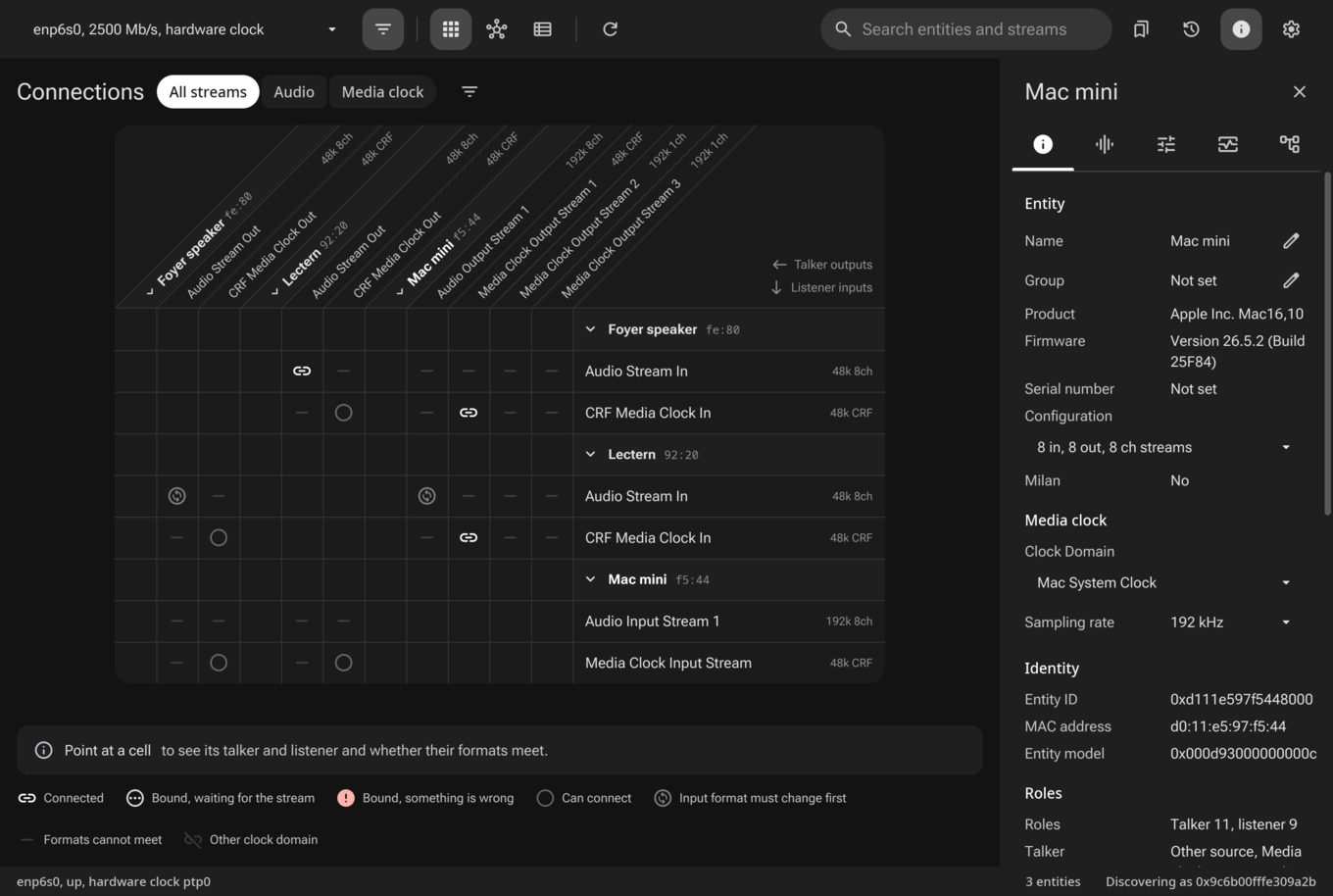
Matriste her talker çıkışı üstte yan yana, her listener girişi yanda alt alta, varlığa göre gruplanmış olarak yer alır. Talker'ını, listener'ını ve biçimlerinin uyuşup uyuşmadığını görmek için bir hücrenin üzerine gelin; bağlamak veya bağlantıyı kesmek için tıklayın. Bir varlığın satırı tek satıra daraltılır; bu satırda bir hücre, akışlarından kaçının bağlı olduğunu gösterir; satır genişletildiğinde akışları tek tek bağlayabilirsiniz. triib hangi satırların daraltıldığını hatırlar.
| Hücrenin gösterdiği | Anlamı |
|---|---|
| Bağlı | Listener atanmış ve alıyor |
| Atanmış, akış bekleniyor | Listener atanmış, ancak talker'ın akışı henüz gelmedi |
| Atanmış, bir sorun var | Atanmış, ancak rezervasyon başarısız oldu ya da biçimler farklı; üzerine gelindiğinde hangisi olduğu görünür |
| Bağlanabilir | Biçimler uyuşuyor: bağlamak için tıklayın |
| Önce giriş biçimi değişmeli | Giriş akışı kabul ediyor ancak başka bir biçime ayarlı, bu yüzden biçimi değişene kadar çalmayabilir |
| Biçimler uyuşamaz | Talker ile listener'ın ortak bir biçimi yok |
| Başka saat alanı | Talker ile listener, ağ haritasında görüldüğü gibi farklı saat alanlarında, bu yüzden bağlanamazlar |
Önce giriş biçimi değişmeli olarak işaretli bir hücreye tıkladığınızda iki ucun da kabul ettiği biçimlerin menüsü açılır: birini seçin, triib girişi ya da iki ucu birden değiştirir ve bağlar.
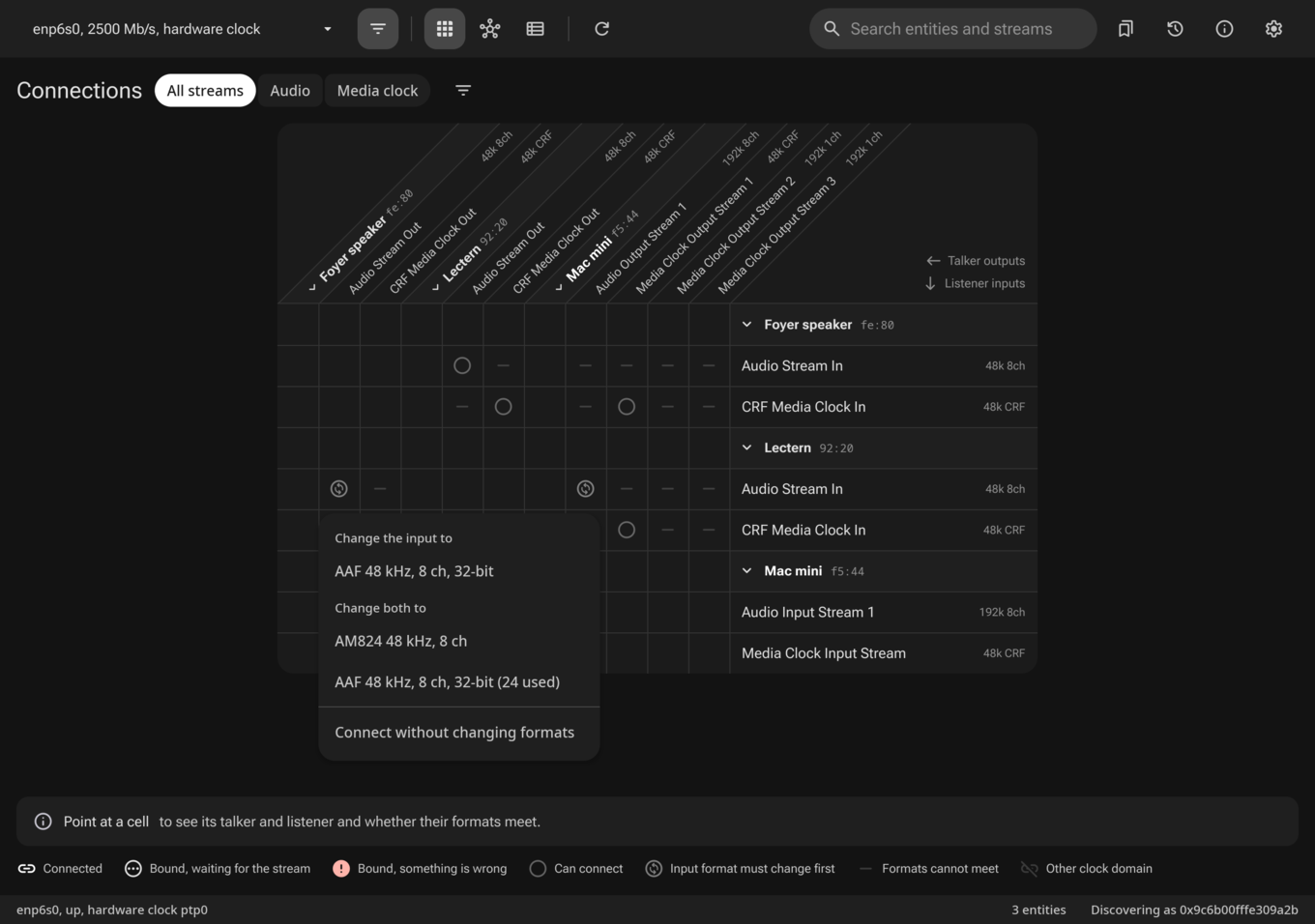
Matrisin üstündeki çipler tüm akışları, yalnızca ses akışlarını ya da yalnızca medya saati akışlarını gösterir. Yanlarındaki filtre menüsü bağlanamayan akışları, AVB Lite çalıştıran varlıkları ve kablosuz varlıkları gizler ve kaç akışı gizlediğini söyler. Araç çubuğundaki arama alanı varlıkları ve akışları adlarına göre bulur.
Varlıklar
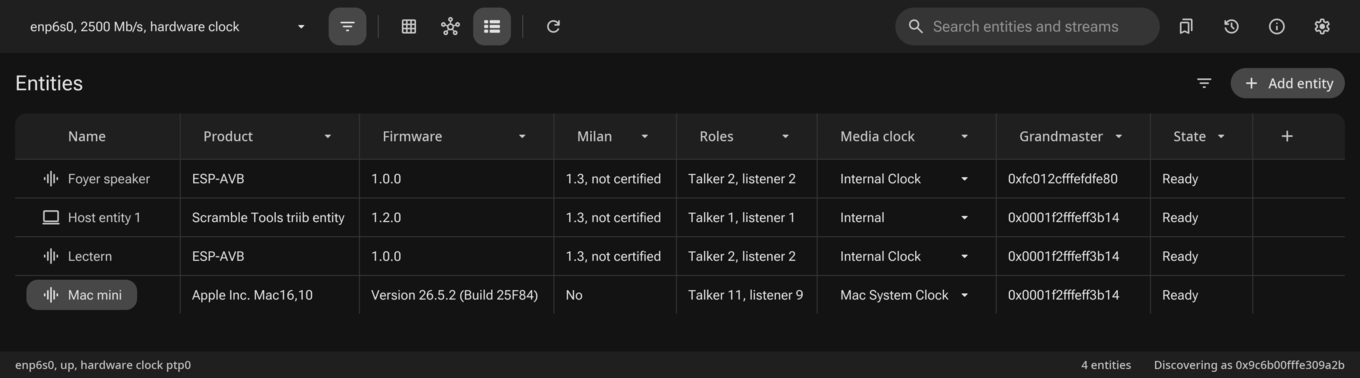
Varlık listesinde her varlık için bir satır bulunur: adı ve grubu, ürünü ve ürün yazılımı, Milan sürümü, rolleri, medya saati ve daha fazlası. Medya saati menüsü, bir varlığın saat kaynağını doğrudan listede değiştirir. Her sütun başlığında, sütunu taşımak veya kaldırmak ya da üretici, model, durum, AVB Lite, çıkış trafiği veya varlığın ve üreticisinin logosu gibi başka bir sütun eklemek için bir menü vardır. Listenin üstündeki filtre menüsü yalnızca bu bilgisayarın varlıklarını gösterir, denetleyicileri gizler ya da bu bilgisayarın saat alanı dışındaki varlıkları gizler ve kaç varlığı gizlediğini söyler.
Linux'ta Varlık ekle, bir ana bilgisayar varlığı ekler; aşağıya bakın. Mac'in kendi denetleyicisi gibi kendini duyurmayan denetleyiciler, triib'in onların gönderdiğini duyduğu komutlardan listelenir; her biri üzerinde çalıştığı bilgisayarın adını taşır ve son komutundan beş dakika sonrasına kadar listede kalır.
İnceleyici
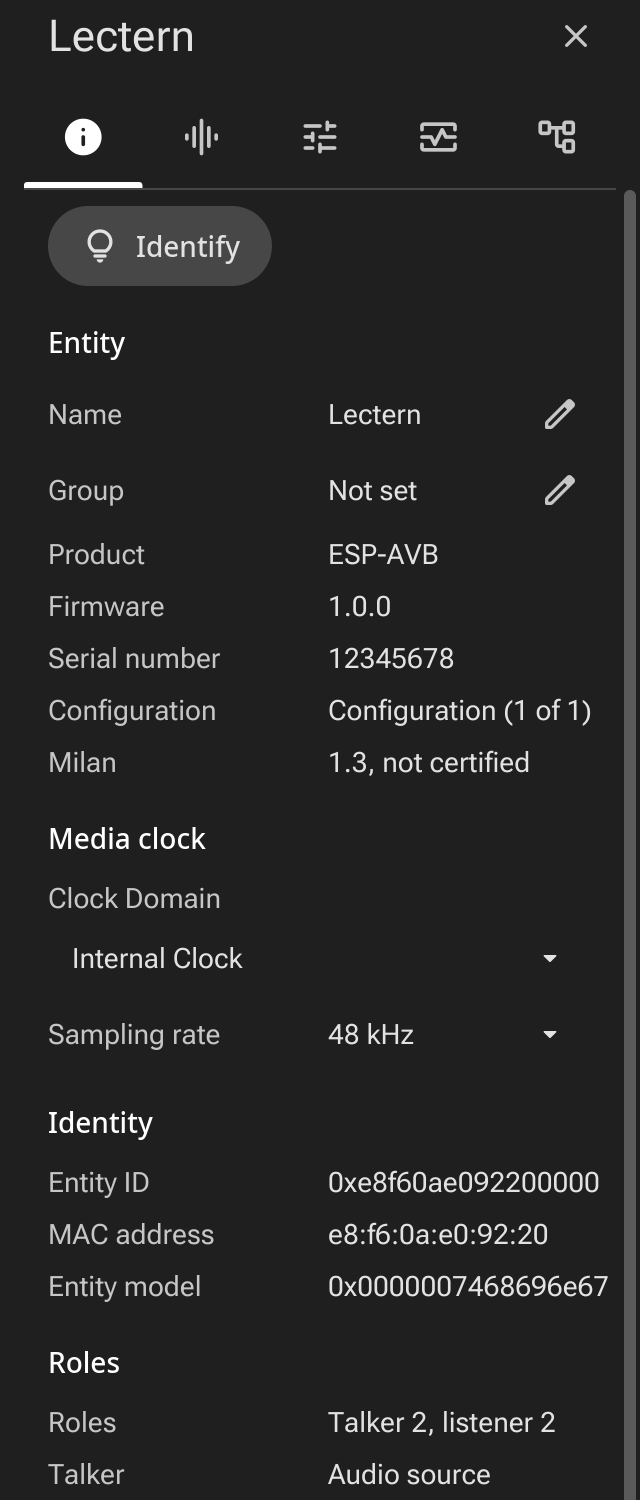
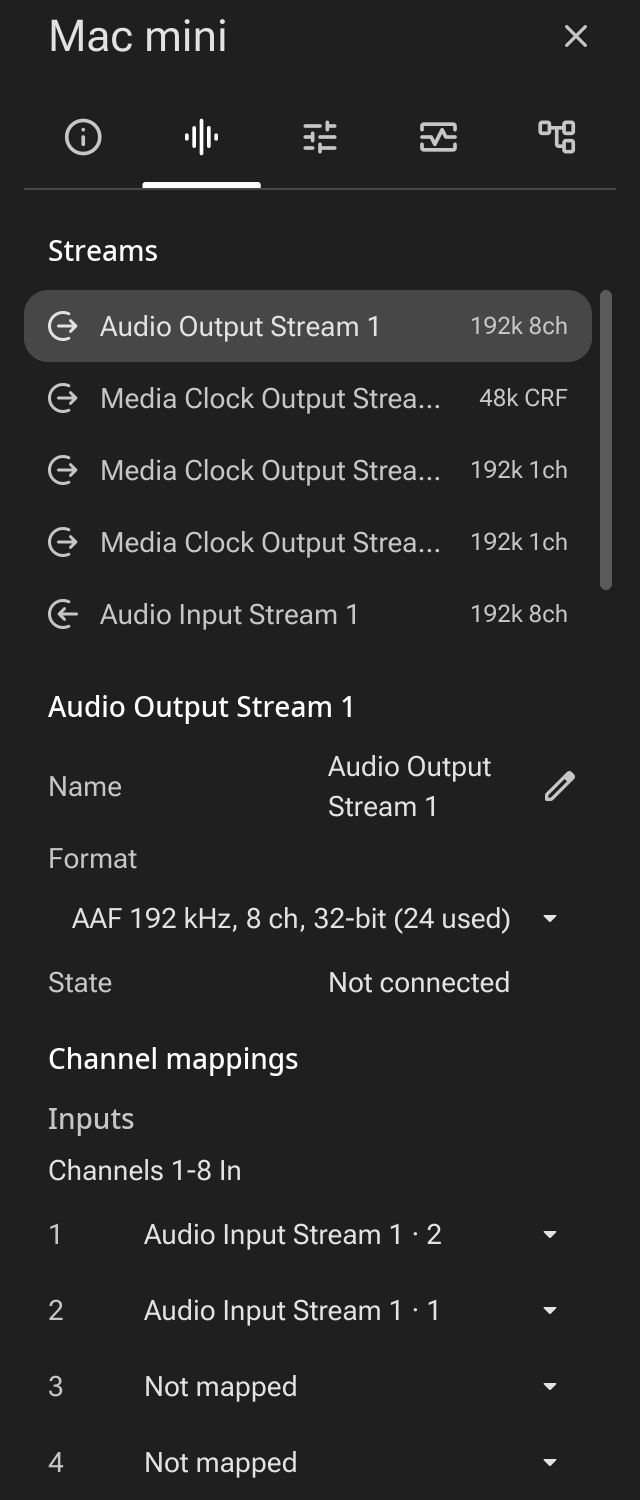
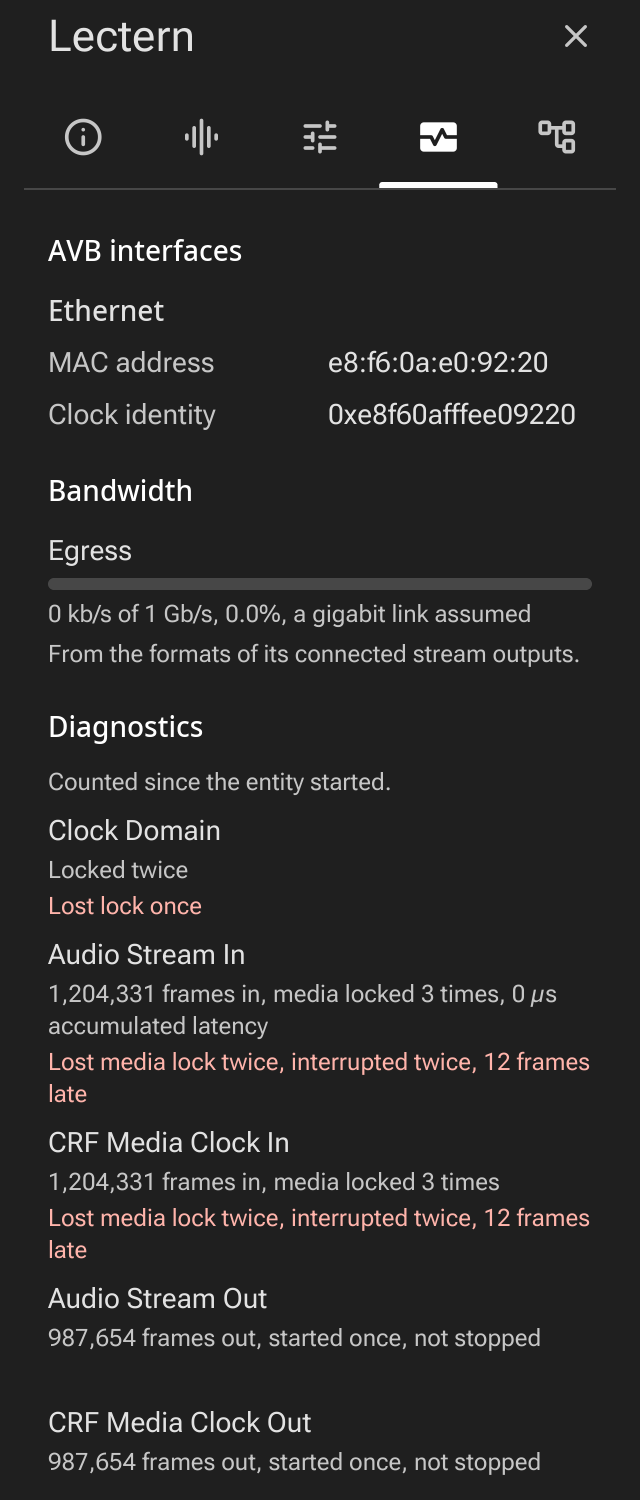
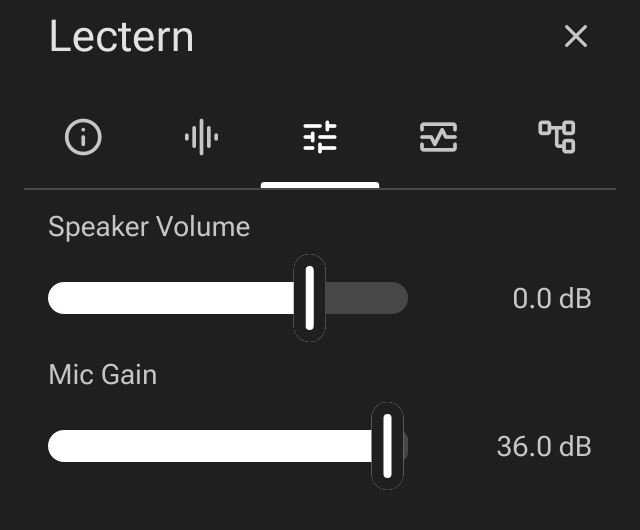
Matriste, varlık listesinde ya da ağ görünümünde bir varlık seçin; başlığında varlığın adı yazan İnceleyici, onunla ilgili bilinmesi gereken her şeyi beş sekmede gösterir. Kısa bir değer etiketinin yanında, daha uzun bir değer etiketinin altında yer alır.
- Varlık: yeniden adlandırabileceğiniz adı ve grubu; ürünü ve ürün yazılımı; varsa kendi logosu ve üreticisinin logosu; birden fazla varsa adıyla seçilen yapılandırması; saat kaynağı ve örnekleme hızı değiştirilebilen medya saati; AVB Lite ve AVB Wireless durumu; kimliği ve rolleri. Tanımla, cihazın örneğin bir ışığı yanıp söndürerek kendini göstermesini sağlar.
- Akışlar: önce çıkışlar sonra girişler olmak üzere akışları (sesi bu bilgisayardan geçenler birer tepe seviye göstergesiyle) ve seçilen akışın ayrıntıları: adı, değiştirebileceğiniz biçimi, durumu, akış ID'si, hedefi ve VLAN'ı, bir çıkışın seçebileceğiniz azami geçiş süresi ve, talker'ı onları tutuyorsa, her birinde bağlantıyı kesen bir düğme bulunan listener'ları; ardından akışların kanallarının varlığın sesine nasıl eşlendiği.
- Kontroller: varlığın kazanç, ses seviyesi ve sessize alma gibi ayarlanabilen kontrolleri.
- Tanılama: AVB arayüzleri ve akışlarının her linkten aldığı pay; her saat alanının ve akışın, varlık başladığından beri tuttuğu sayaçlara göre nasıl çalıştığı, ters gidenler işaretli olarak; ayrıca her atanmış girişin rezervasyonunun durumu.
- Tanımlayıcılar: tanımlayıcı tanımlayıcı, varlık modelinin kendisi.
Ürün yazılımı güncellemeleri
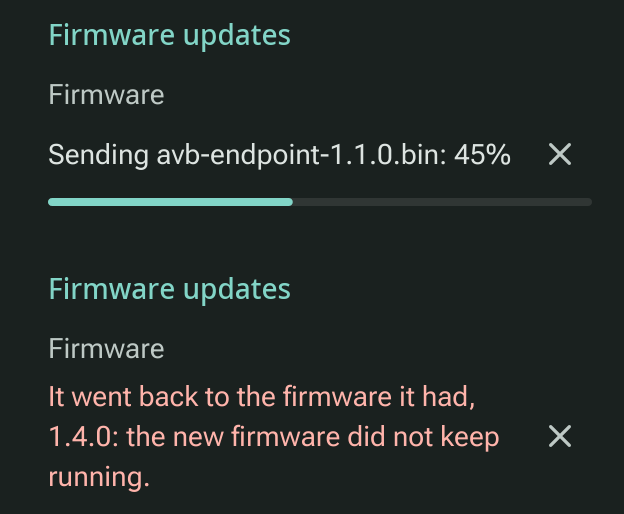
ATDECC üzerinden, IEEE 1722.1-2021 Ek D'de tanımlandığı gibi yeni ürün yazılımı alan bir varlık, İnceleyici'nin Varlık sekmesinde Ürün yazılımı güncellemeleri altında onu aldığı her görüntüyü listeler: kendi ürün yazılımını ve cihazda varsa yardımcı işlemcisininkini, örneğin bir Wi-Fi yongasınınkini. Dosyadan güncelle… bunlardan biri için dosyayı seçer.
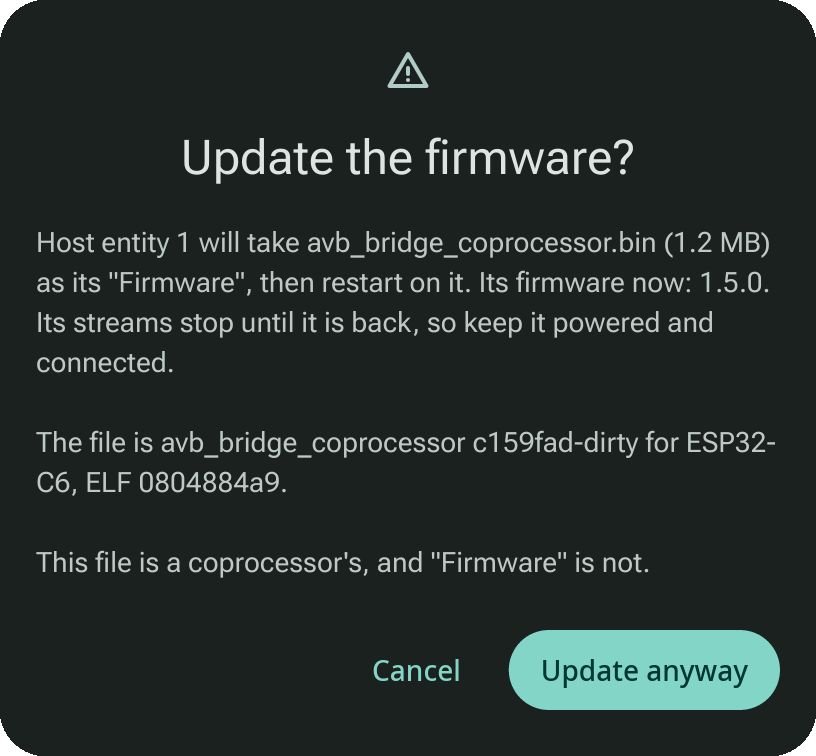
Herhangi bir şey gönderilmeden önce triib, dosyayı, boyutunu ve varlığın şu anda çalıştırdığı ürün yazılımını göstererek onay ister. Bir ESP-IDF uygulama görüntüsü için dosyanın ne olduğunu, projesini, sürümünü ve yongasını, ayrıca dosyanın görüntüye uyduğundan neden şüphe ettiğini söyler: cihazın kendi ürün yazılımı için bir yardımcı işlemci dosyası ya da tersi, veya aynı modelin aynı görüntüsünün geçen sefer aldığı dosyaya benzemeyen bir dosya; bu durumda düğme Yine de güncelle olur. Ayrıca imzaları denetleyen bir cihazın reddedeceği imzasız bir dosyayı ve varlığın zaten çalıştırdığı bir dosyayı da belirtir.
Bir yardımcı işlemci, sahip olduğu ürün yazılımının kopyasını tutmayabilir; yeni ürün yazılımı çalışmazsa cihazı kurtarmak için kablo gerekebilir: onay penceresinin hatırlattığı gibi ona yalnızca o cihazda denenmiş bir dosya gönderin.
Onayladığınızda triib varlığı diğer denetleyicilerin değişikliklerine karşı kilitler ve görüntünün satırı güncellemenin ne kadar ilerlediğini, göndermeden depolamaya ve yeniden başlatmaya kadar gösterir. Varlık dosyayı depolayana kadar Güncellemeyi durdur onu durdurur ve varlık eski ürün yazılımını korur. Akışları geri dönene kadar durur, bu yüzden onu açık ve bağlı tutun; dosyayı reddederse triib nedenini söyler.
Kendi yeni ürün yazılımıyla geri dönen varlık 75 saniye boyunca izlenir. Yeni ürün yazılımı çalışmaya devam etmediğinde bir ESP32'nin yaptığı gibi eski ürün yazılımına dönen bir varlık bunu gösterir, gönderilen dosyadan başka bir ürün yazılımıyla dönen bir varlık da öyle: bir ESP32'nin sürümü, ürün yazılımının ELF karmasıyla biter ve onları bu ayırt eder.
triib-cli firmware bir varlığın görüntülerini listeler ve birini dosyadan günceller; birden fazla varsa hangisi olduğunu --image seçer. Diğer işlemciye ait bir dosyayı --anyway olmadan reddeder ve varlığın geri dönüp dönmediğini 75 saniye ya da --settle süresince izler. Yapay zekâ ajanları aynısını firmware_status, update_firmware ve stop_firmware_update ile yapar ve ajan size nedenini söyledikten sonra siz hâlâ istemedikçe triib'in şüphelerinde durur.
Cihaz günlüğü ve çökme dökümü
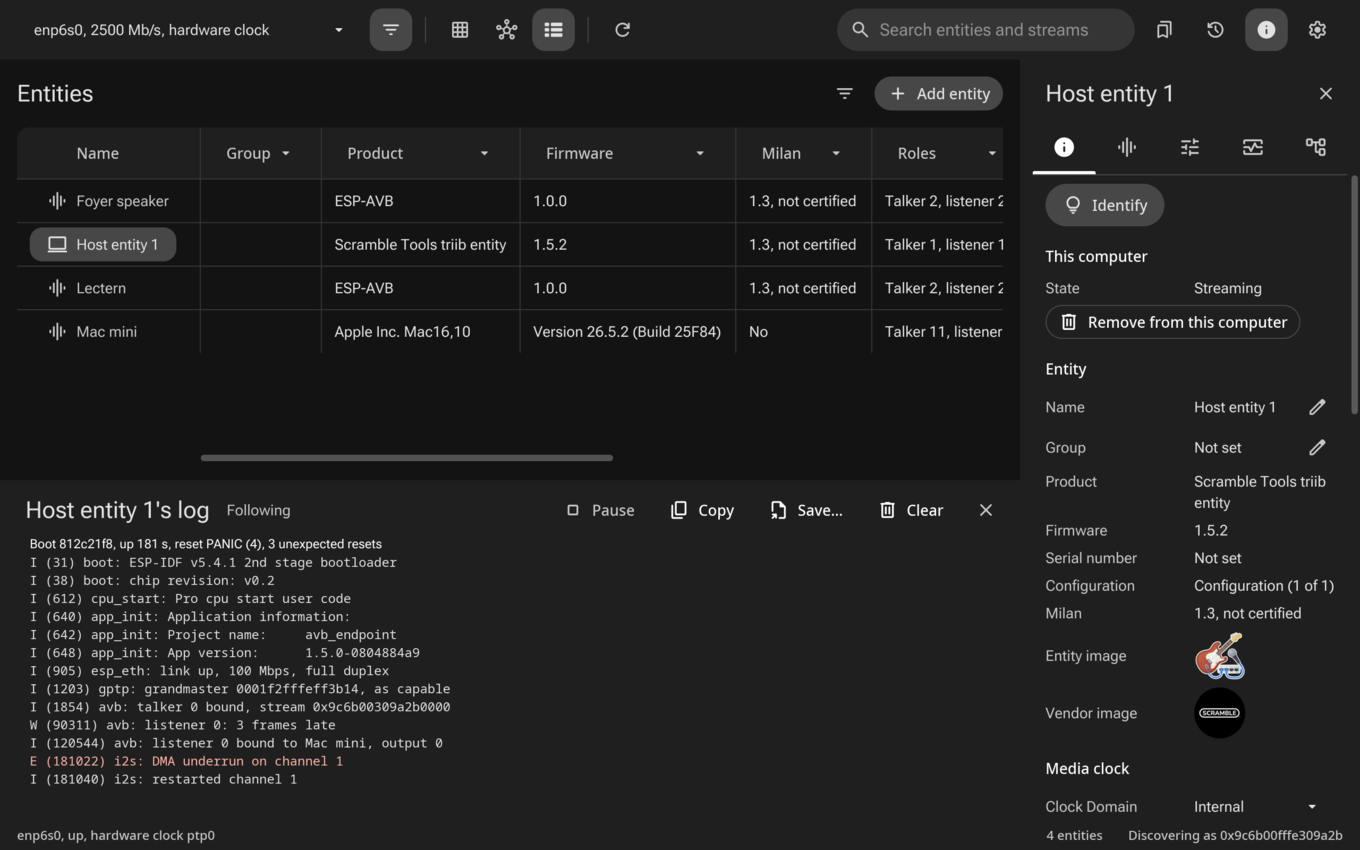
Denetleyicilerin okuması için günlük tutan bir cihazın, örneğin konsolunu tutan bir ESP32 kartının, İnceleyici'nin Varlık sekmesinde bir Cihaz günlüğü bölümü vardır. Günlüğü göster onu görünümün altında, çerçeve günlüğünün açıldığı yerdeki bir panelde açar ve cihaz yazdıkça izler: satırları yazıldığı gibi, hata satırları kırmızıyla; aralarında da her önyükleme, ne kadar çalıştığı, neden başladığı ve cihazın bildirdiği yerde kaç önyüklemenin beklenmedik biçimde başladığıyla birlikte, bir yeniden başlama ve cihaz triib'in okuyabildiğinden hızlı yazdığında kaybolan satırlar. Duraklat gösterilen satırları sabit tutar; Kopyala ve Kaydet… günlüğü metin olarak alır. Paneli kapatmak okumayı durdurur; günlüğü yeniden göstermek kaldığı yerden sürdürür.
Çökme dökümü tutan bir cihaz, dökümün boyutunu gösterir. Dosyaya kaydet… dökümü okur ve kaydeder, okumak onu hiçbir zaman silmez; Sil ise onayınızdan sonra onu siler. Bir ESP32 kartının çökme dökümü, ESP-IDF'in core dump biçimindedir; esp-coredump onu çöken ürün yazılımının ELF dosyasıyla okur.
triib ikisini de ATDECC üzerinden, cihazın tuttuğu LOG_OBJECT ve CRASH_DUMP bellek nesnelerinden Address Access ile okur ve biri gösterilmedikçe ya da kaydedilmedikçe cihaza hiçbir şey sormaz. triib-cli log varlık ID'si ya da adıyla belirtilen bir cihazın günlüğünü yazdırır; --follow izlemeyi sürdürür, --stats okumanın neye mal olduğunu söyler. triib-cli crash bir çökme dökümünü kaydeder, --erase ile de siler. Yapay zekâ ajanları günlükleri device_log ile okur, çökme dökümlerini save_crash_dump ile kaydeder.
Ağ
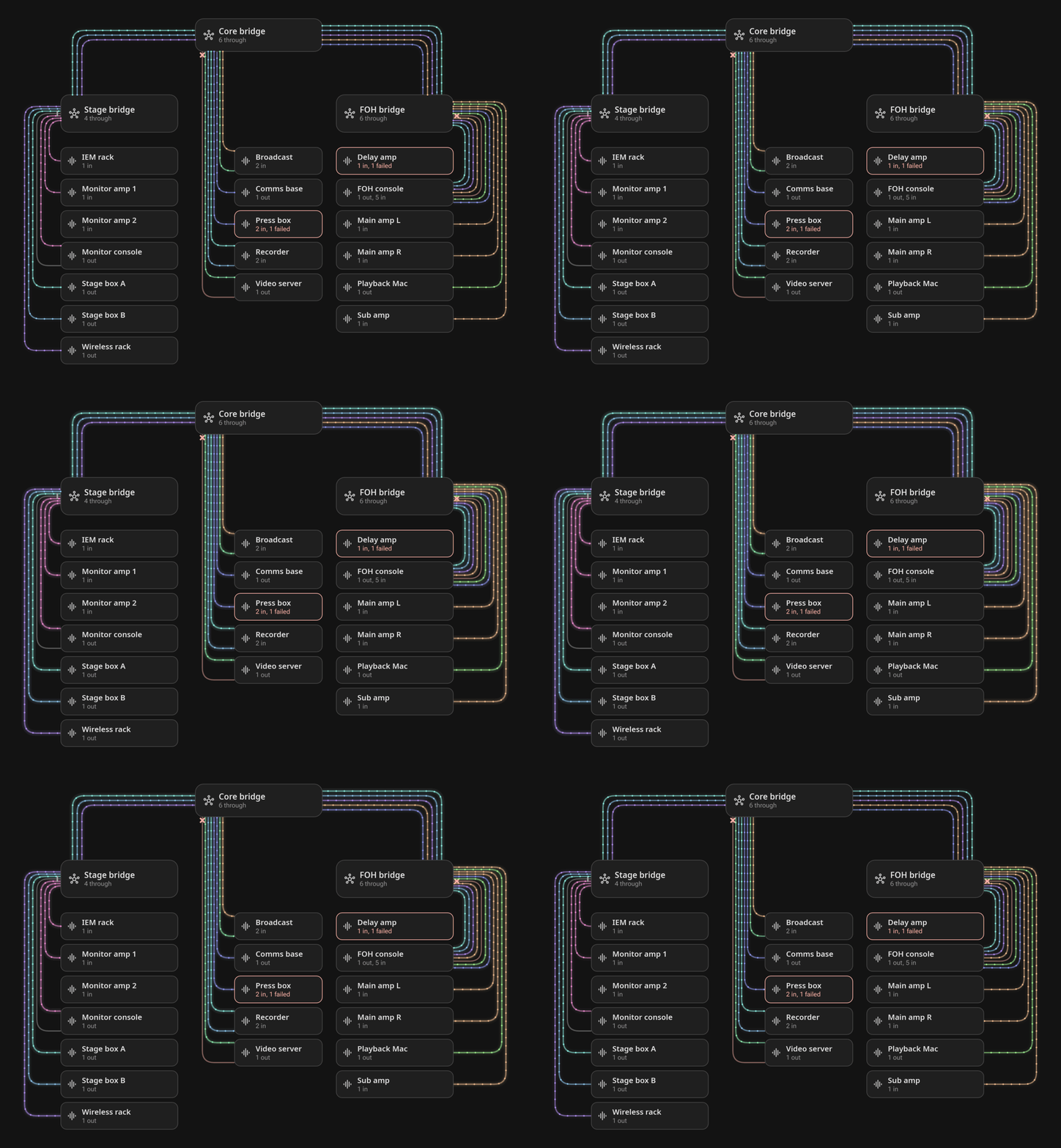
Ağ görünümü, ağı her varlığın gPTP yolundan çizer ve her saat alanını kendi bölgesine yerleştirir: köprüler üstte, her birinin arkasındaki cihazlar altta, doğrudan grandmaster'ın köprüsüne bağlı olanlar ortada. Haritada hiçbir şey seçili değilken İnceleyici gösterilenleri sayar ve dikkat gerektirenleri listeler. Çipler, haritada neyin çizileceğini değiştirir:
- Senkronizasyon: grandmaster'dan başlayan saat ağacı; her cihazın senkronize olup olmadığıyla birlikte.
- Ses: her akış geçtiği linklerde, yolu üzerindeki her köprüye girip çıkarak çizilir: multicast bir akış, listener'larının yolları birlikte ilerlediği sürece tek bir kablo izler ve yollar ayrıldığı yerde dallanır; unicast bir akışın ise her listener'a giden bir kablosu vardır. Her talker'ın bir tonu vardır ve akışları bu tonun açık ve koyu halleridir. Hareket eden noktalar sesin aktığını gösterir; duran kırmızı çizgi başarısız bir rezervasyon, duran gri çizgi ise hazır listener'ı olmadan duyurulmuş bir akıştır; ikisi de rezervasyonun durduğu yerde biter.
- CRF: medya saati akışları, aynı şekilde.
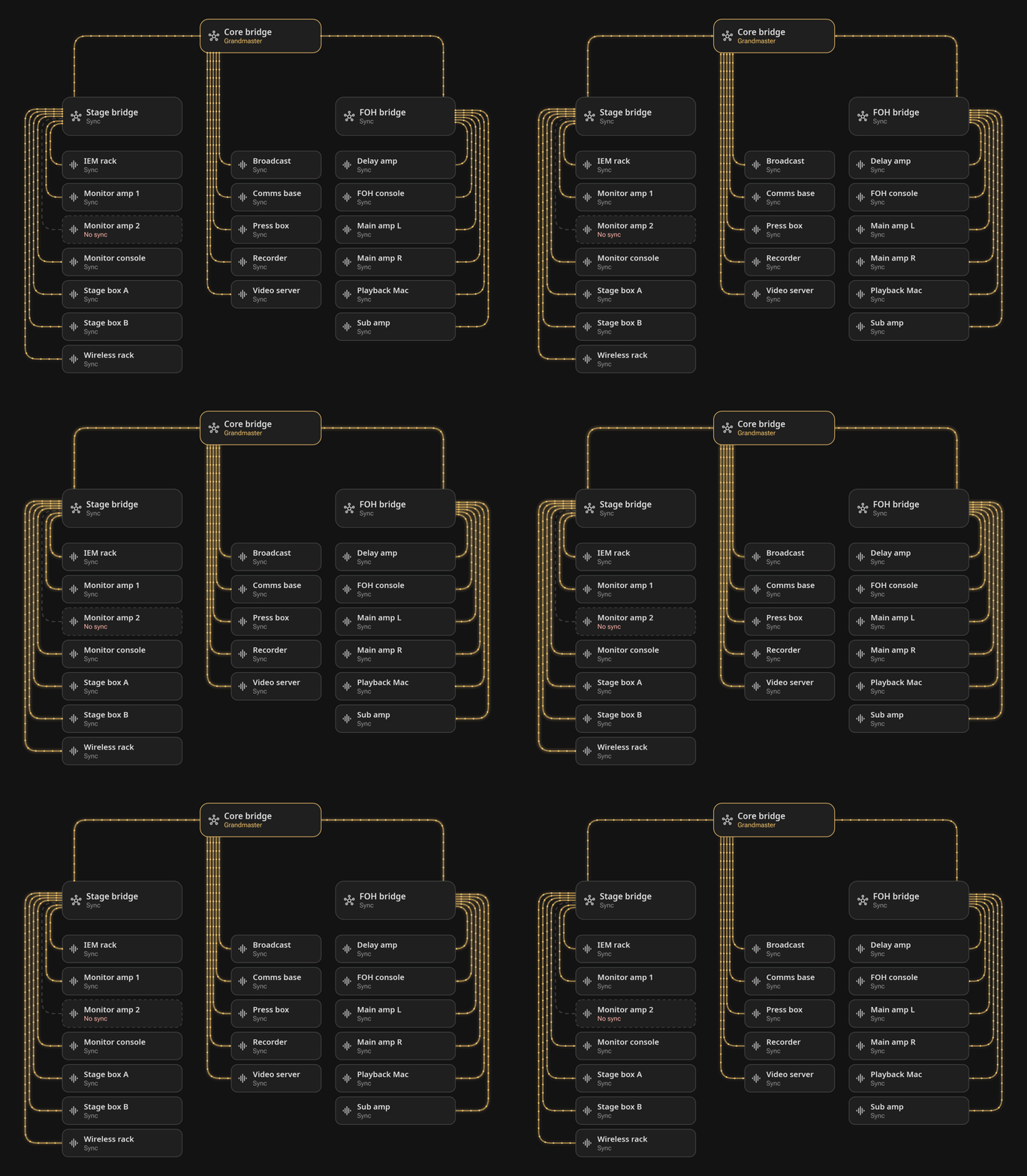
Bir kabloya, cihaza ya da köprüye tıkladığınızda haritada öne çıkar ve İnceleyici'de açılır: bir akış, listener'ının Akışlar sekmesinde; bir cihaz, kendi Akışlar sekmesinde ya da Senkronizasyon haritasında Tanılama altında, adlarıyla saat yolu ve senkronize değilse nedeniyle birlikte; bir köprü ise içinden geçen akışlarla ya da altındaki senkronize cihazlarla birlikte. Bu seçim, haritanın üstündeki düğmeyle temizleyene ya da arka plana tıklayana kadar öne çıkmış olarak kalır; yanındaki kitap düğmesi haritanın nasıl okunacağını açıklar. Denetleyiciler saatte veya akışlarda yer almadıkları için gösterilmez; yerel ana bilgisayar ise kendi ana bilgisayar varlıkları olarak görünür. Bu bilgisayar kendine ait hiçbir varlık çalıştırmıyorsa, harita onun neye takılı olduğunu gösterir: bir AVB köprüsünün portu ya da AVB'ye katılmayan bir switch.
AVB Lite
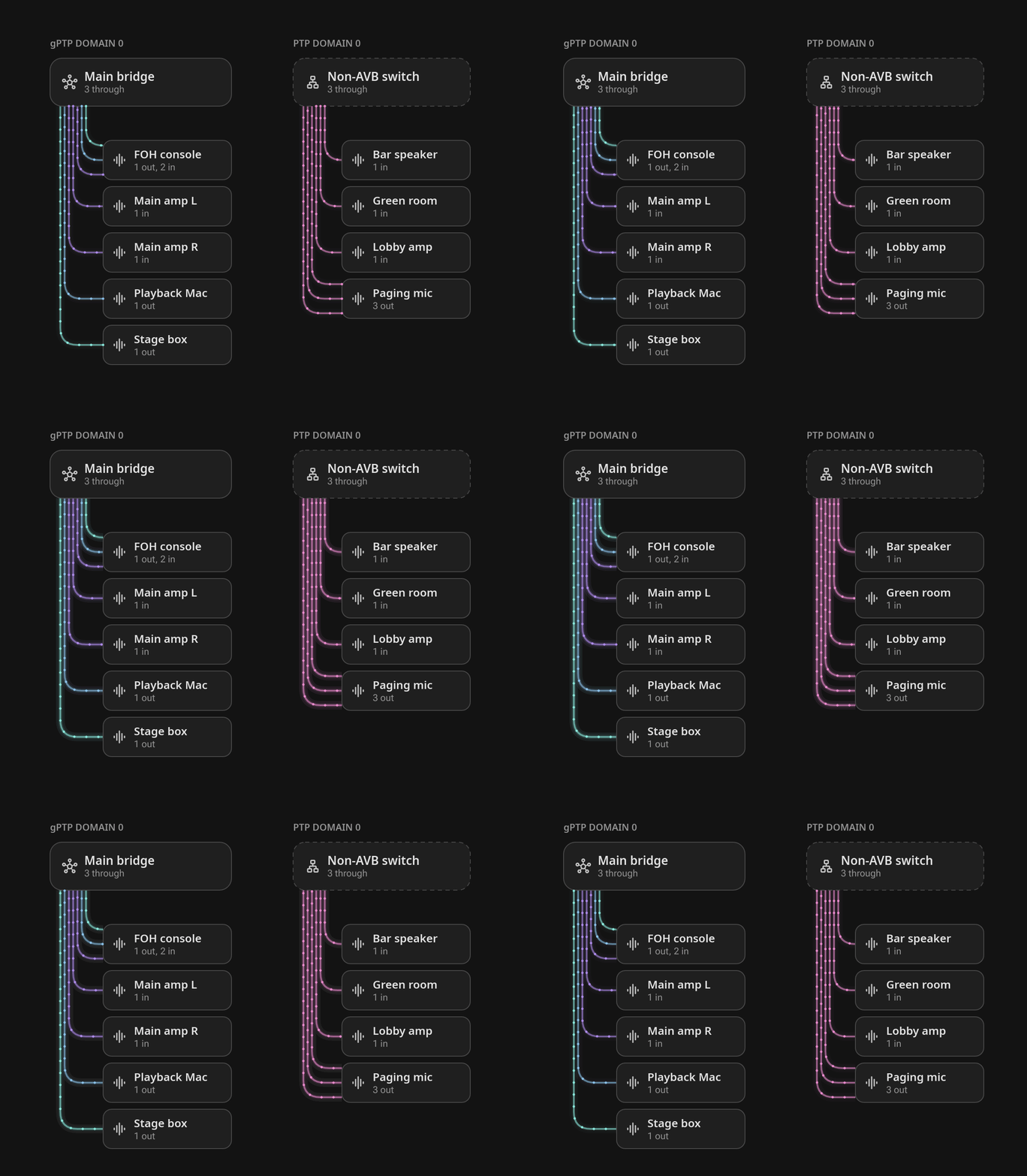
AVB Lite, AVB cihazlarına AVB köprüsü olmayan switch'ler üzerinden, kısıtlı da olsa çalışan bir yol sağlar: uçtan uca düz PTP ve her listener'a unicast gönderilen akışlar. triib her varlığın bunu nasıl çalıştırdığını gösterir:
- İnceleyici'nin AVB Lite bölümü, varlığın modunu ve neden AVB Lite'a geçtiğini, PTP profilini ve grandmaster'dan sapmasını, medya VLAN'ını, kaç listener'a unicast hizmet verdiğini ve link hızını gösterir.
- Ağ görünümü, AVB Lite çalıştıran cihazları kendi PTP alanlarına, önlerindeki AVB'ye katılmayan switch'i temsil eden kesik çizgili bir kartın altına yerleştirir ve unicast bir akışın her listener'ı için bir kablo çizer. Senkronizasyon çipinde bir cihaz, grandmaster'ını 50 µs içinde izlediği sürece senkronize sayılır.
- Profilin öngördüğü alarmlar, örneğin AVB Lite'ın izin verdiğini aşan bir PTP sapması, durum çubuğunda ve İnceleyici'de görünür.
AVB Wireless
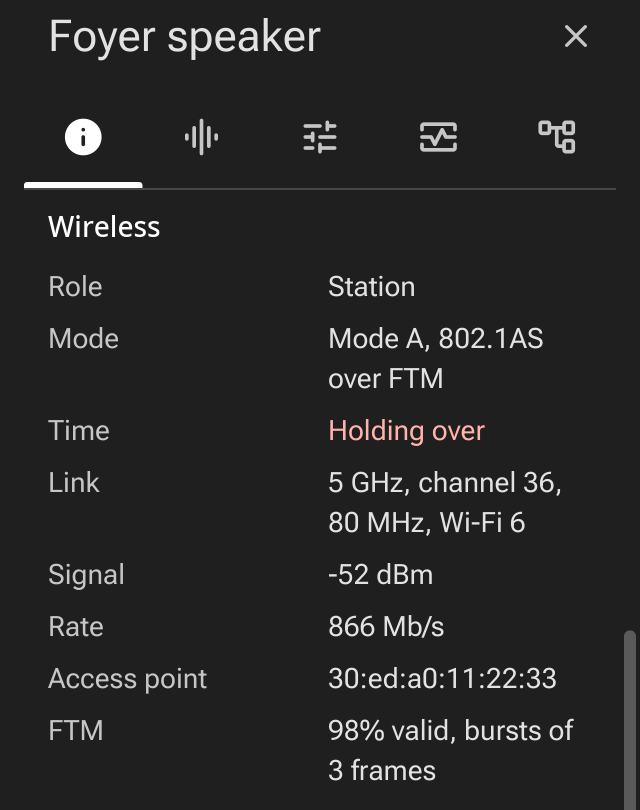
AVB Wireless profili AVB'yi tek bir Wi-Fi atlaması üzerinden taşır: kablolu portunda köprü olan bir erişim noktası ve talker ile listener olarak Wi-Fi istasyonları. triib her varlığın AVB arayüzlerine kablosuz durumlarını sorar ve bunu gösterir:
- İnceleyici'nin Kablosuz bölümü bir istasyonun rolünü, zaman modunu ve zamanının kilitli kalıp kalmadığını, linkini, sinyal gücünü, iletim hızını ve izlediği erişim noktasını gösterir; bir erişim noktasında ise istasyonlarını, hizmet veremediği listener'ları ve saniyede iletebileceği çerçeve sayısını.
- Bir erişim noktası Class A'ya yalnızca saniyede 12.000 veya daha fazla çerçeve iletebildiğinde izin verir;
triib-cli wireless-configbuna izin verir ya da kapalı tutar. - Ağ görünümü her istasyonu erişim noktasının altında çizer; Wi-Fi atlaması noktalı olarak, istasyon da zamanı kilitli olduğu sürece senkronize olarak görünür. Kilitli olmayan bir istasyon ve bir erişim noktasının hizmet veremediği listener'lar alarm olarak görünür.
Ön ayarlar
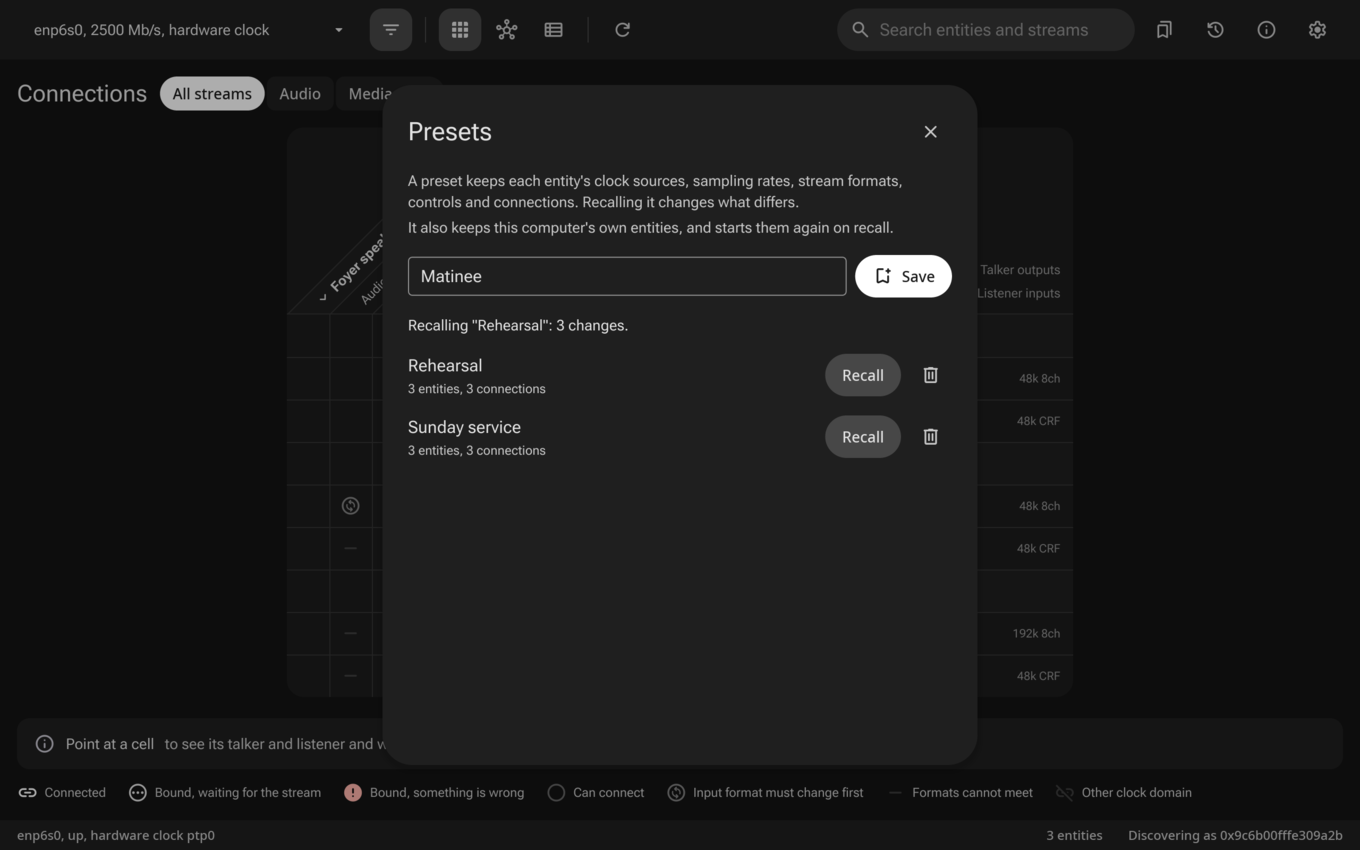
Bir ön ayar, her varlığın saat kaynaklarını, örnekleme hızlarını, akış biçimlerini, kontrollerini ve bağlantılarını, ayrıca ana bilgisayar varlıklarını saklar. Araç çubuğundaki ön ayarlar düğmesinden adlandırıp kaydedin; daha sonra geri çağırdığınızda yalnızca farklı olanlar değişir ve kaç değişiklik yapıldığı bildirilir.
Günlük
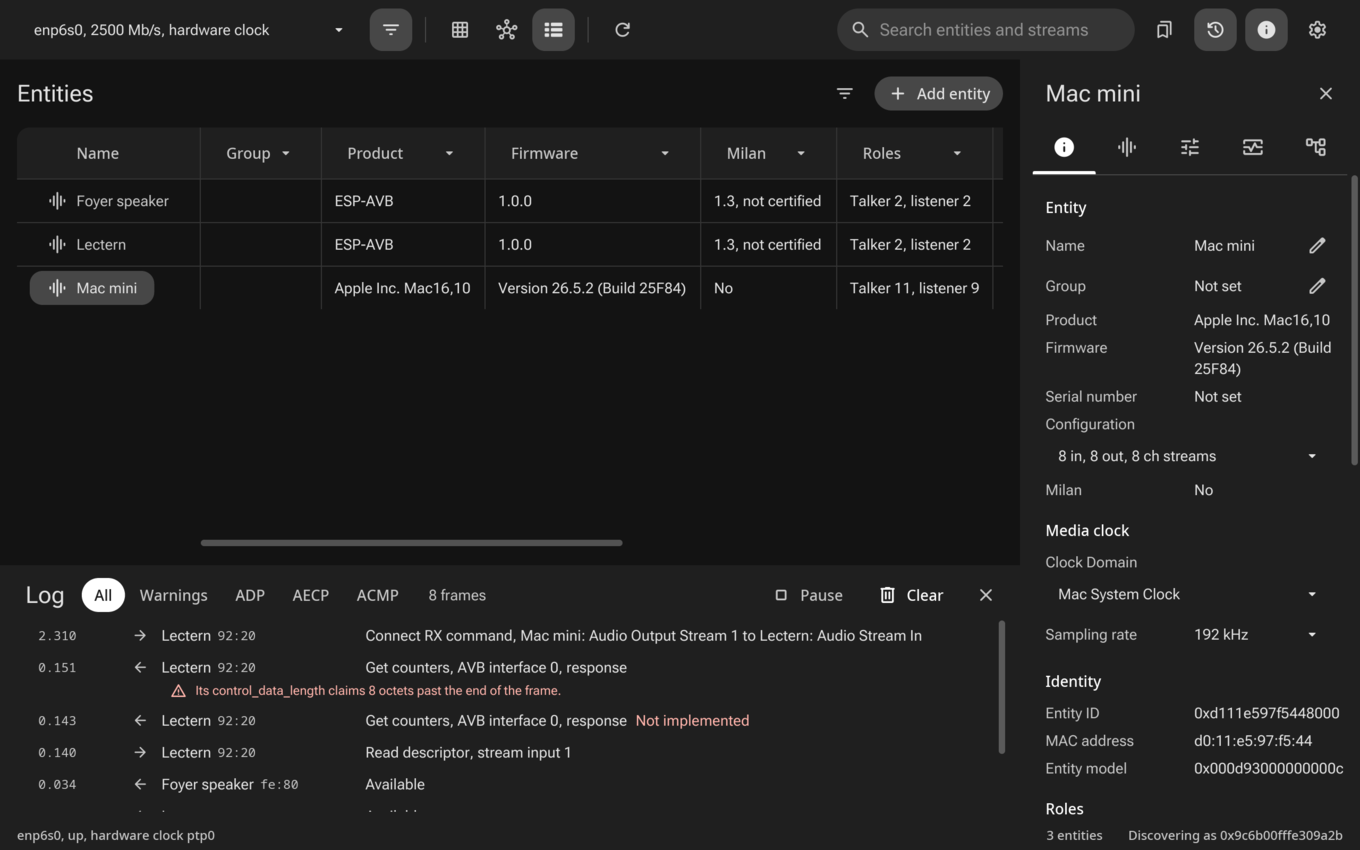
Günlük, triib'in gönderdiği ve aldığı her ATDECC çerçevesini en yenisi en üstte olmak üzere listeler; her biri zamanı, yönü ve varlığıyla birlikte anlaşılır bir dille çözümlenir. Kurallara uymayan bir çerçeve nedeniyle birlikte işaretlenir; bir komutu reddeden bir yanıt ise durumunu gösterir. Tüm çerçeveleri, yalnızca uyarıları ya da yalnızca ADP, AECP veya ACMP çerçevelerini gösterin; okumak için günlüğü duraklatın ya da temizleyin.
Ana bilgisayar varlıkları
Linux'ta triib, varlıkları yerel ana bilgisayarda çalıştırabilir; diğer denetleyiciler bunları her cihaz gibi görür ve bağlar. Bunun için gerekenler:
- PTP donanım saati olan kablolu bir arayüz;
ethtool -T <interface>arayüzde donanım saati olup olmadığını gösterir. - O arayüzde gPTP çalıştıran, paketlerle birlikte gelen
gptpd; böylece varlıklar ağın zamanını izler. Orada çalışan yoksa triib onu gptpd'nin systemd birimiyle başlatır, durumunu okur ve gptpd eksik olduğunda ya da elle çalıştırılmış bir ptp4l gibi başka bir PTP programı arayüzü tuttuğunda bunu bildirir. Son Sync'ten bir milisaniyeden fazla sapan bir ana bilgisayar varlığı senkronize olmadığını bildirir.
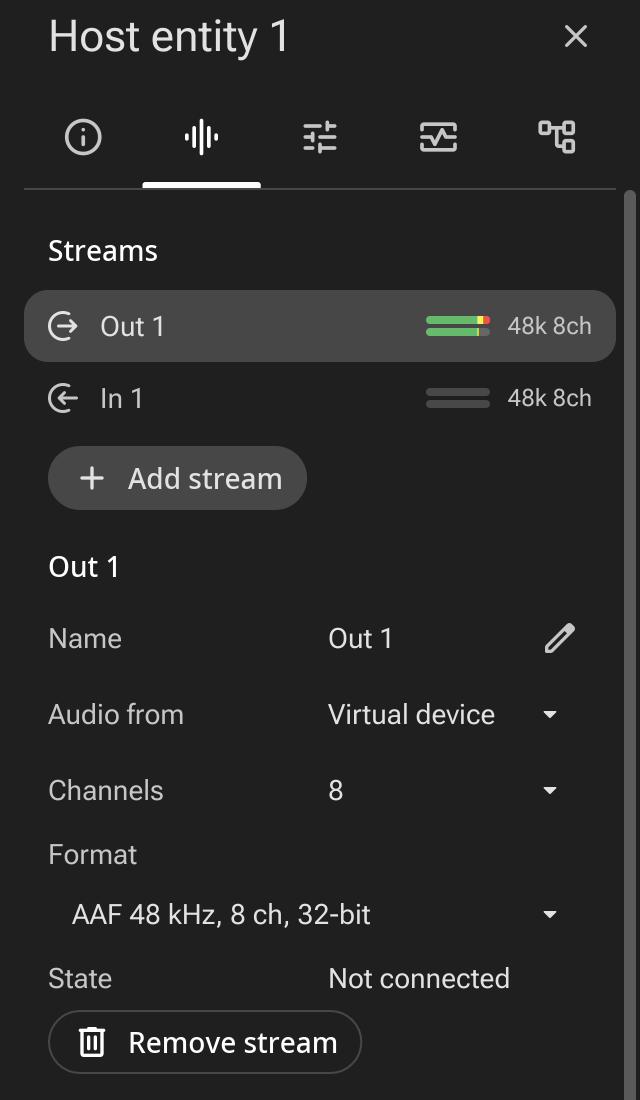
Varlık listesindeki Varlık ekle ile bir tane ekleyin: her yönde birer ses akışı olan bir Milan varlığı. Varlığın Akışlar sekmesi, Akış ekle ile ses ya da medya saati girişi veya çıkışı olarak daha fazla akış ekler ve akışları kaldırır. Bir ses akışı, 48, 96 veya 192 kHz'de AAF ya da AM824 biçimindedir; İnceleyici başka bir sayı seçmedikçe 8 kanallıdır ve Basic Audio profilinin istediği gibi 2 ve 8 kanalı da kabul eder; bir çıkış, B sınıfının kendi biçimlerinde B SR sınıfında, diğer biçimlerde A SR sınıfında gönderir. Bir medya saati akışı ise CRF biçiminde ve 48 kHz'dedir, her 96 örnekte bir zaman damgası taşır.
Akışlar sekmesinin listesinde her ses akışının ilk iki kanalı için bir tepe seviye göstergesi bulunur: yeşil, -12 dBFS ve üstünde sarı, -6 dBFS ve üstünde kırmızı. Göstergeler, bir ana bilgisayar varlığının akışlarına bağlı olan diğer varlıkların akışlarını da kapsar.
Her ses akışının PipeWire'da kendine ait, varlığın ve akışın adını taşıyan bir sanal ses cihazı vardır, örneğin Ana bilgisayar varlığı 1 Out 1; İnceleyici bunun yerine bilgisayarın cihazlarından birini, bir test tonunu ya da sessizliği seçmedikçe, herhangi bir program bu cihaza ses çalabilir veya buradan kayıt yapabilir. Herhangi bir giriş varlığın saat kaynağı olabilir: bu durumda varlığın talker'ları o akıştan geri kazanılan saati izler. avb-endpointd hepsini ~/.config/avb-endpointd/<interface>.toml dosyasından çalıştırır ve denetleyicilerin verdiği adları, biçimleri, atamaları, saat kaynaklarını ve eşlemeleri saklar; böylece bir giriş, yeniden başlatmanın ardından yeniden bağlanır.
Arayüzde hiçbir AVB köprüsü yanıt vermediğinde gptpd AVB Lite'ın PTP profiline, varlıklar da onunla birlikte AVB Lite'a geçer; link yeniden kurulduğunda gPTP'ye döner. Linux paketleri, profilin istediği gibi Energy-Efficient Ethernet ile PAUSE özelliklerini linkte kapalı tutan bir systemd birimi içerir. Ayarlar README dosyasındadır.
Mac'in kendi varlığı
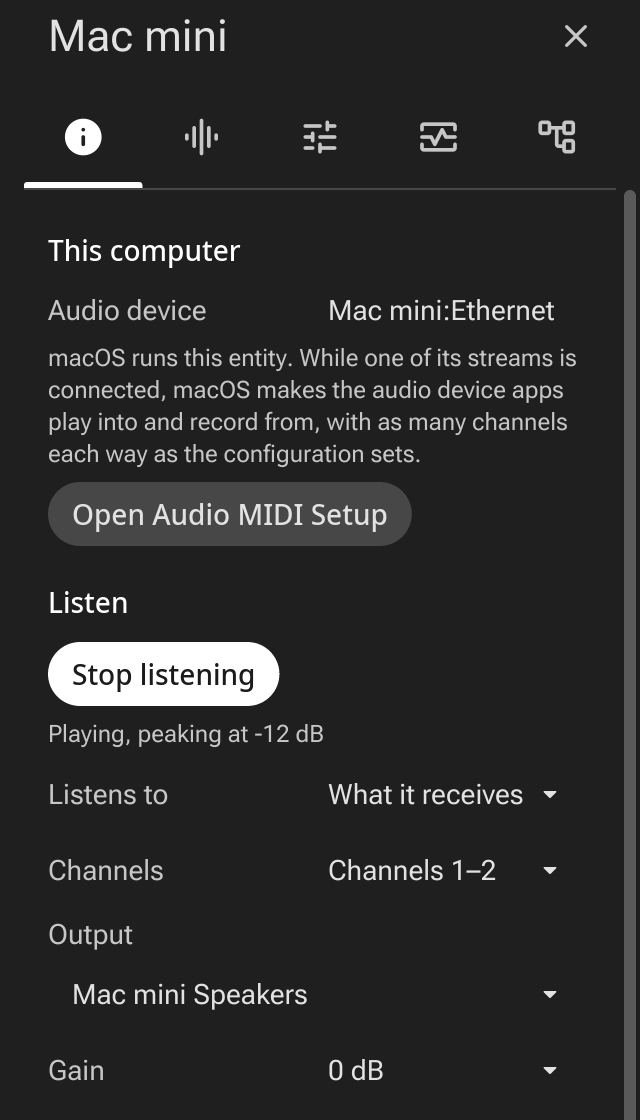
Audio MIDI Ayarı'nın ağ aygıtı tarayıcısında AVB'nin açık olduğu bir Mac'te triib, Mac'in kendi AVB varlığını ana bilgisayar varlığı olarak gösterir. Bu varlığın İnceleyici'si, uygulamaların ses çaldığı ve kayıt yaptığı ses cihazını gösterir ve Audio MIDI Ayarı'nı açmanızı sağlar; macOS bu ses cihazını yalnızca varlığın akışlarından biri bağlıyken oluşturur. AVB kapalıysa Varlıklar görünümü onu nerede açacağınızı söyler.
Dinle, varlığın aldıklarından ya da uygulamaların onun çıkış akışlarından birine gönderdiklerinden bir kanalı veya bir kanal çiftini, seçtiğiniz bir çıkışta ve belirlediğiniz kazançla çalar. macOS, Mac'in aldığını duymak için mikrofona, gönderdiğini duymak için de ses kaydına bir kez izin ister; gönderileni duymak macOS 14.2 veya sonrasını gerektirir. Akışlar sekmesindeki, varlığın ses akışlarına ait tepe seviye göstergeleri de aynı ses cihazından ölçülür.
Ayarlar
Ayarlar'da dil (38 dilden biri ya da sistemin dili) ve görünüm bulunur: açık, koyu ya da sistemin ayarı, renkler ve triib'in animasyon kullanıp kullanmayacağı. triib, siz bir renk seçmedikçe renklerini sistemin vurgu renginden ya da Omarchy temasından alır. Ayarlar'da dışarıdan denetim de bulunur: yapay zekâ ajanlarının triib'i denetleyip denetleyemeyeceği ve izin verdiğiniz ajanlar; Unut bu listeyi temizler. Depolama da buradadır: ön ayarların saklandığı klasör ve, ana bilgisayar varlıklarının çalışabildiği yerlerde, bunların listelendiği dosya.
Yapay zekâ ajanları
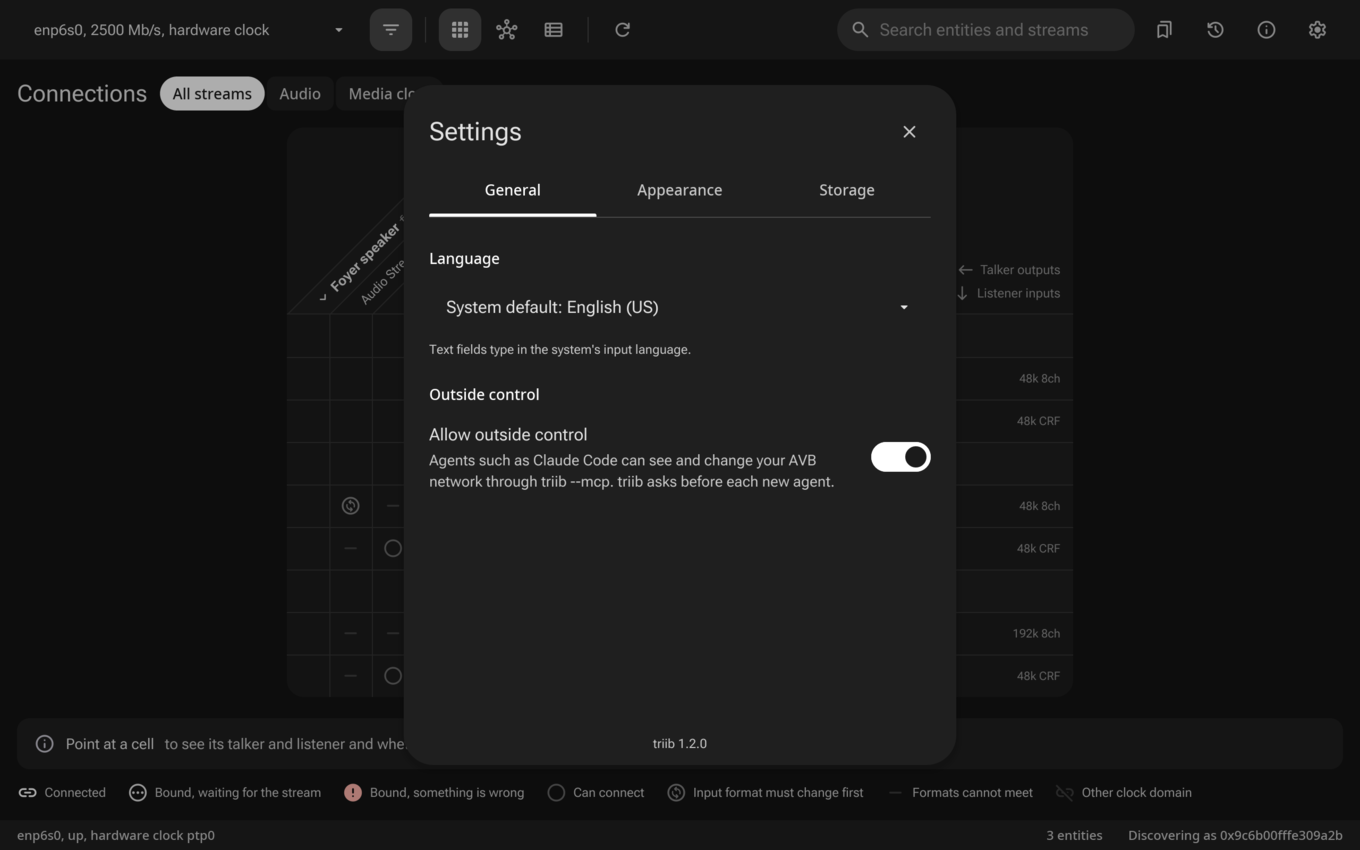
triib --mcp, Claude Code gibi bir yapay zekâ ajanının Model Context Protocol üzerinden, masaüstünüzdeki triib aracılığıyla ağınızı görmesini ve değiştirmesini sağlar; triib çalışmıyorsa onu başlatır. Claude Code'a eklemek için:
claude mcp add triib -- triib --mcpAjan, triib'in durumunu, varlıkları, her birinin akışlarını, biçimlerini ve saatlerini ve bağlantıları okuyabilir; bir tıklamanın değiştirebileceği şeyleri değiştirebilir: akışları bağlamak ve bağlantılarını kesmek, bir akışın biçimini, bir örnekleme hızını veya bir saat kaynağını ayarlamak, yeniden adlandırmak ve tanımlamak, Mac'te de Dinle'nin ne çalacağını ayarlamak. Bir değişikliğin yanıtı, cihaz yanıt verdikten sonra, cihazın söyledikleriyle birlikte gelir. Bir ajan ilk kez bağlandığında triib, ona izin verip vermeyeceğinizi size sorar.
Ajan, çalmayan bir akışın nedenini bulmak için triib'e ağ genelinde bulduğu sorunları, o akışın rezervasyonu ve birkaç saniye boyunca izlenen sayaçlarıyla birlikte cihazındaki durumunu ve gPTP zamanının her cihaza nasıl ulaştığını sorabilir.
Komut satırı
triib-cli, uygulamanın yaptıklarını bir terminalden veya betikten yapar. Birkaç örnek:
triib-cli interfaces
triib-cli discover enp2s0
triib-cli connect enp2s0 <talker-id>:0 <listener-id>:0
triib-cli rate enp2s0 <entity-id> 0 96000
triib-cli identify enp2s0 <entity-id>
triib-cli firmware enp2s0 <entity-id> firmware.bin
triib-cli log enp2s0 esp-mic --follow
Tüm komutları görmek için argüman vermeden çalıştırın; README dosyası da bunları listeler.