 triib
triib 導覽
triib 各部分的功能與使用方式。圖片顯示一個包含三個實體(一個講台、一個 Wi-Fi 喇叭與一台 Mac mini)的小型網路,旁邊還有一個主機實體,以及一場演出與一個場館的網路。
選擇介面
triib 一次只在一個網路介面上運作:請從工具列左側的選單中選擇,選單會列出每個有線介面及其速度,以及是否具備 PTP 硬體時鐘。旁邊的篩選器會隱藏虛擬介面(除非你要求顯示),也可以隱藏無線介面及沒有 PTP 硬體時鐘的介面。狀態列會顯示介面的狀況,以及 triib 進行探索時所用的實體 ID。
triib 啟動時會要求所有實體發出通告,之後每當你按下重新整理按鈕時也會再次要求。找到的每個實體,其實體模型只會讀取一次並保存下來,因此先前見過的裝置下次會立即完整顯示。
triib 在 Linux 上需要 CAP_NET_RAW,在 macOS 上需要 /dev/bpf* 的存取權,在 Windows 上則需要 Npcap。前兩項由安裝套件設定;若缺少任何項目,triib 會說明缺少什麼以及如何修正;若可透過命令授予,命令執行完畢後它就會立即繼續運作。在 Mac 上,triib 透過 Apple 的 AudioVideoBridging 框架存取 Mac 本身的 AVB 實體,因為 macOS 從不把程式寫入 BPF 的內容交給該實體。
連線
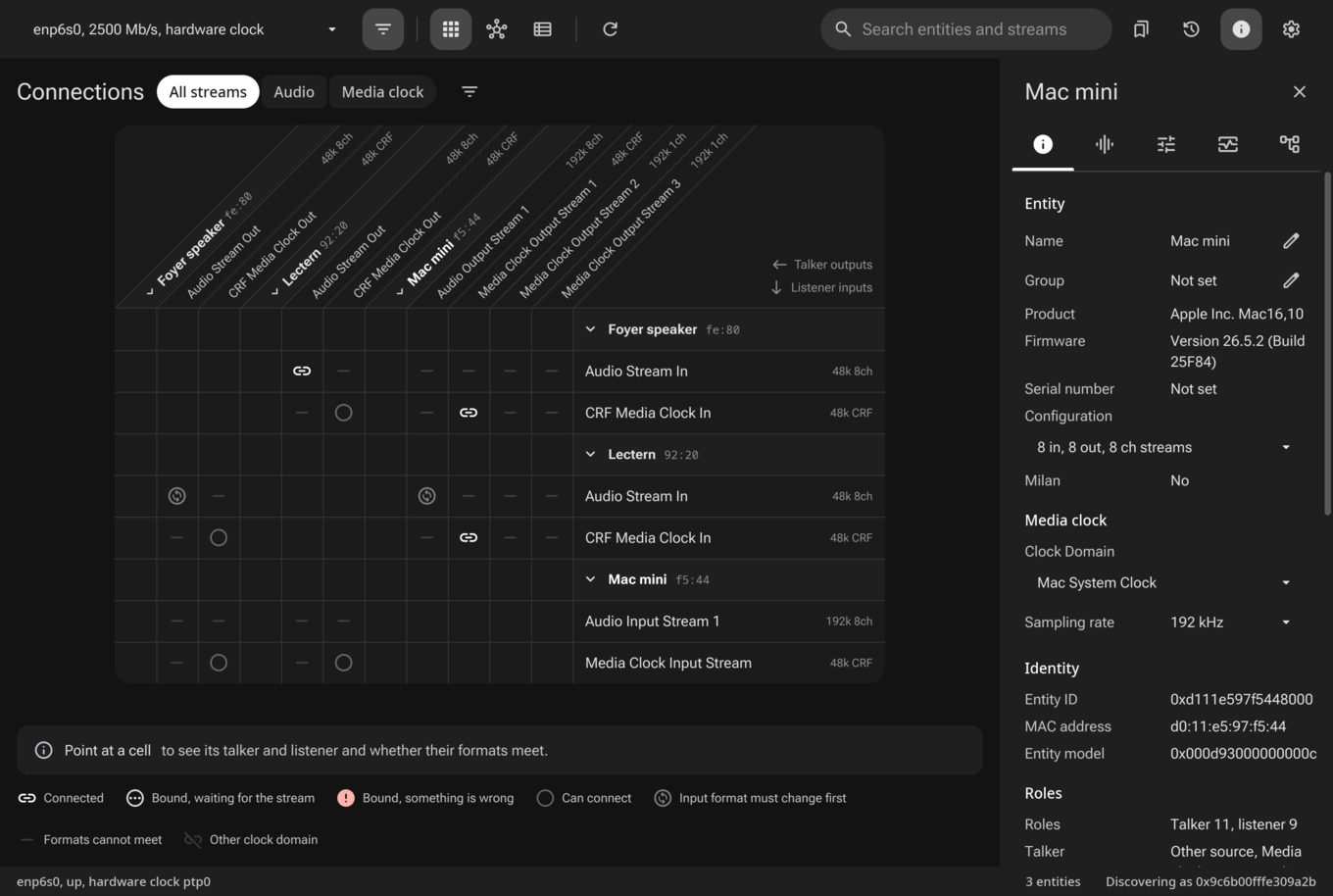
矩陣上方橫列所有發送端輸出,側邊縱列所有接收端輸入,並依實體分組。指向一個儲存格即可查看其發送端與接收端,以及兩者的格式是否相符;按一下即可連線或中斷連線。實體的列可收合成一行,此時儲存格會顯示其中有多少個串流已連線;展開後即可逐一連線。triib 會記住哪些列已收合。
| 儲存格顯示 | 意義 |
|---|---|
| 已連線 | 接收端已綁定且正在接收 |
| 已綁定,正在等待串流 | 接收端已綁定,但發送端的串流尚未到達 |
| 已綁定,發生問題 | 已綁定,但保留失敗或格式不同;指向它即可得知是哪一種 |
| 可連線 | 格式相符:按一下即可連線 |
| 須先變更輸入格式 | 此輸入支援該串流,但目前設定為其他格式,因此在變更格式前可能無法播放 |
| 格式無法相符 | 發送端與接收端沒有共同的格式 |
| 其他時鐘域 | 發送端與接收端位於不同的時鐘域(如網路拓樸圖所示),因此無法連線 |
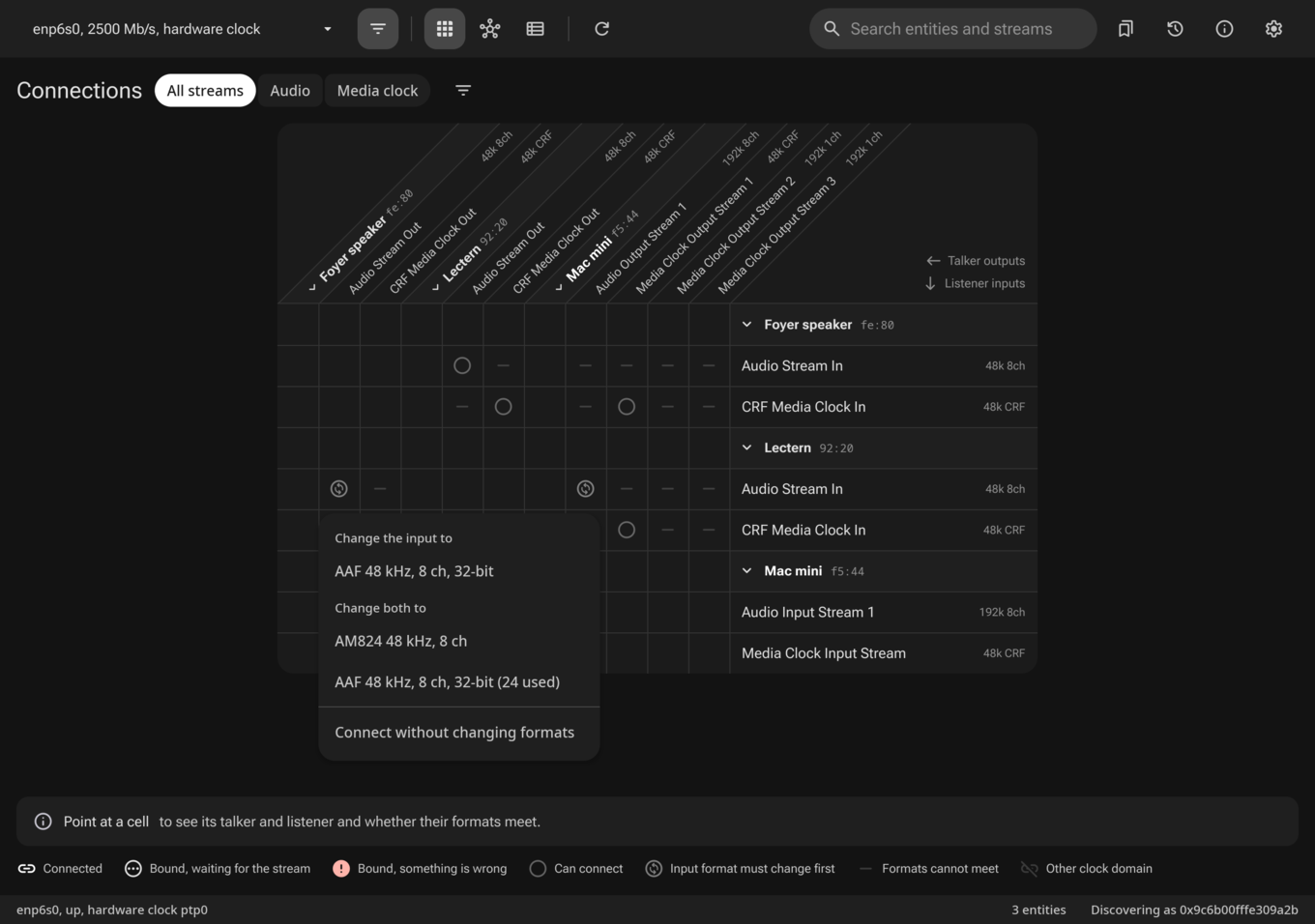
按一下標示為「須先變更輸入格式」的儲存格,會開啟一個列出兩端都支援之格式的選單:選擇其中一種,triib 就會變更輸入(或兩端)的格式並連線。
矩陣上方的切換鈕可顯示所有串流、僅音訊串流或僅媒體時鐘串流。旁邊的篩選選單可隱藏無法連線的串流、執行 AVB Lite 的實體與無線實體,並顯示隱藏了多少個串流。工具列中的搜尋欄位可依名稱尋找實體與串流。
實體
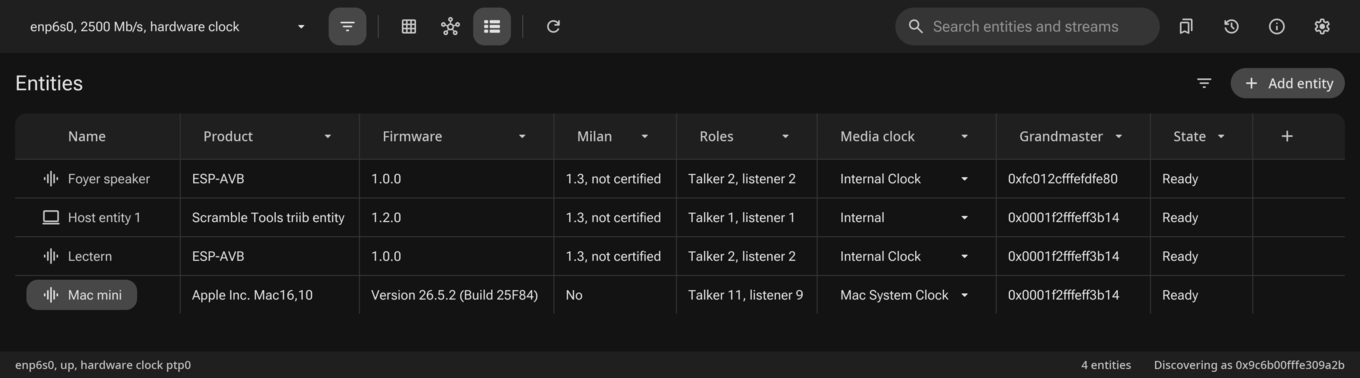
實體清單中每個實體佔一列:包括名稱與群組、產品與韌體、Milan 版本、角色、媒體時鐘等。透過媒體時鐘的選單,可直接在清單中變更實體的時鐘源。每個欄標題都有一個選單,可移動或移除該欄,或新增其他欄,例如廠商、型號、狀態、AVB Lite、出口流量,或實體及其廠商的標誌。清單上方的篩選選單可只顯示本機的實體、隱藏控制器,或隱藏本機時鐘域以外的實體,並顯示隱藏了多少個實體。
在 Linux 上,「新增實體」可新增主機實體;請參閱下文。不發布通告的控制器(例如 Mac 本身的控制器)會依 triib 聽到它們傳送的命令列入清單,各以其執行所在的電腦命名,直到最後一個命令發出五分鐘後才移除。
檢閱器
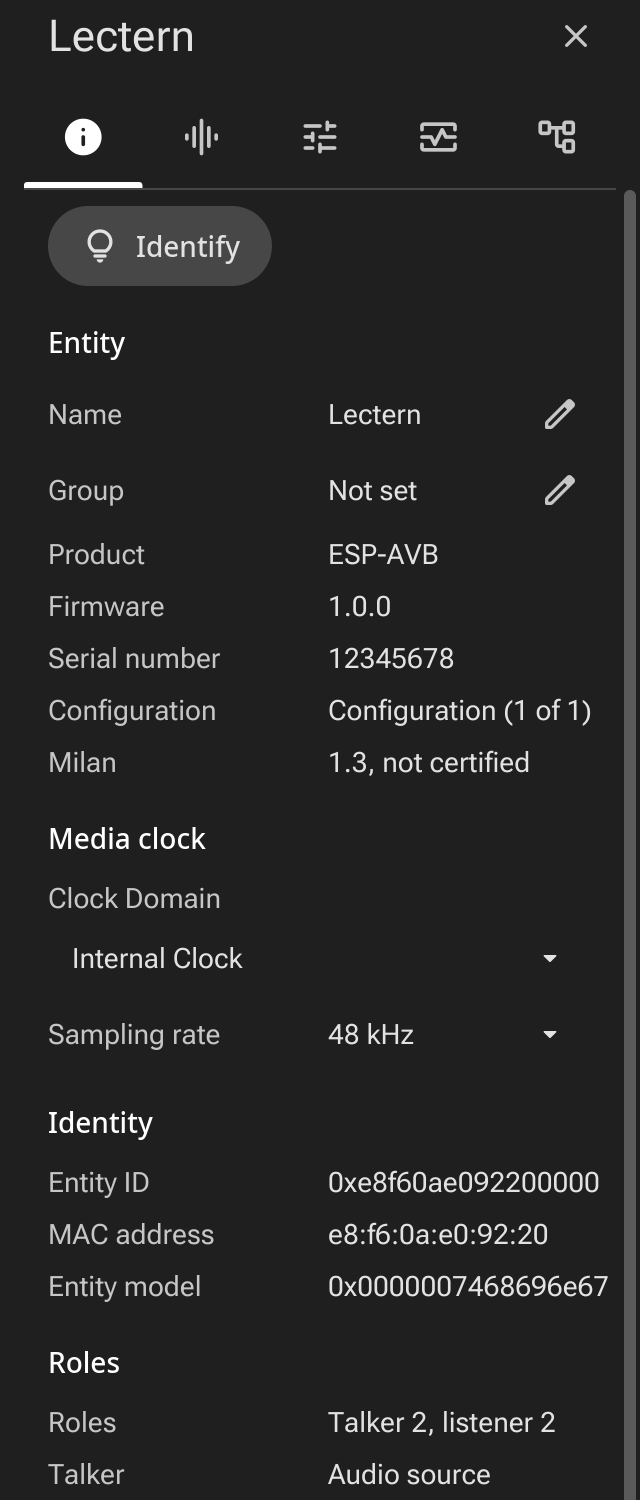
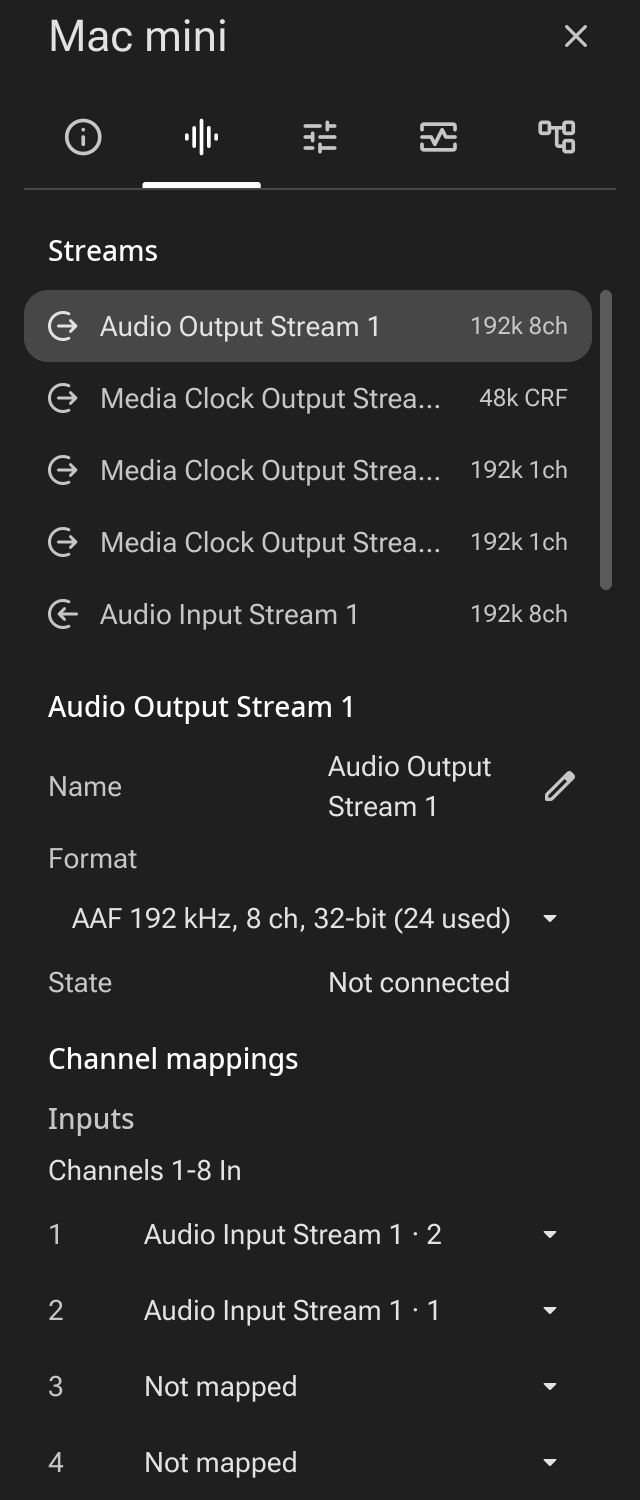
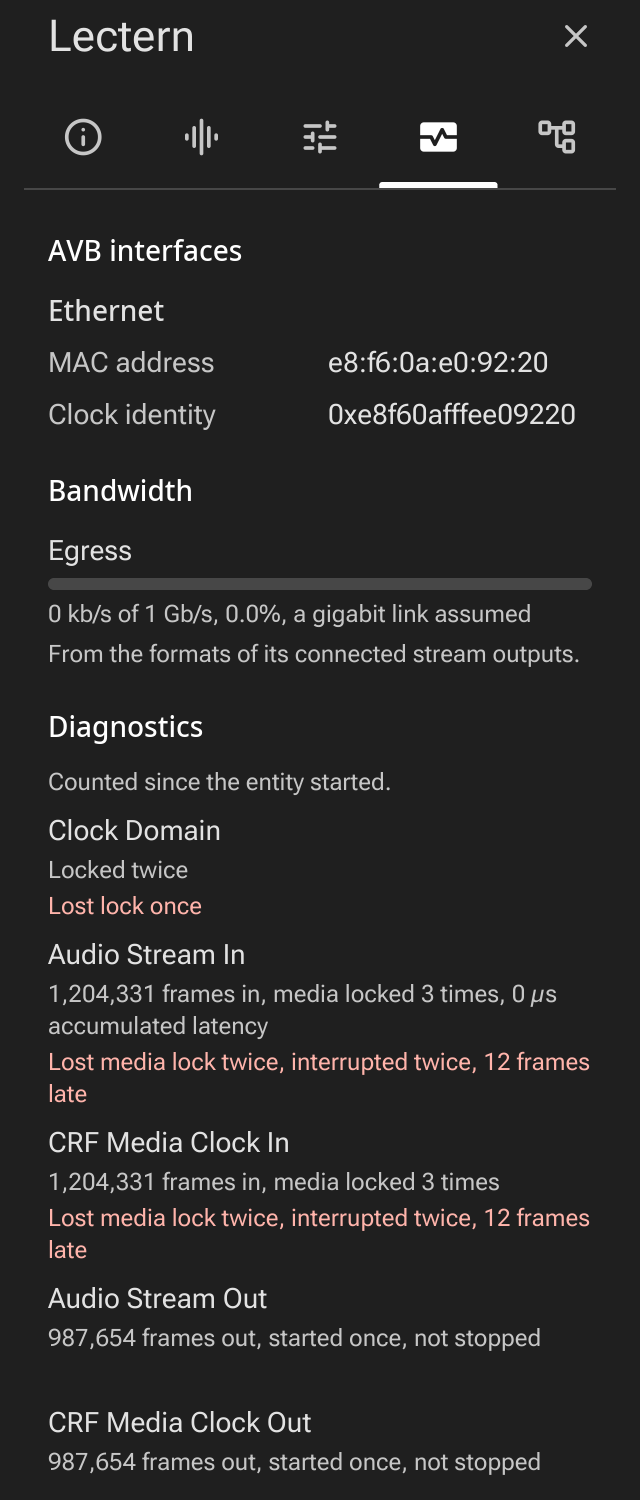
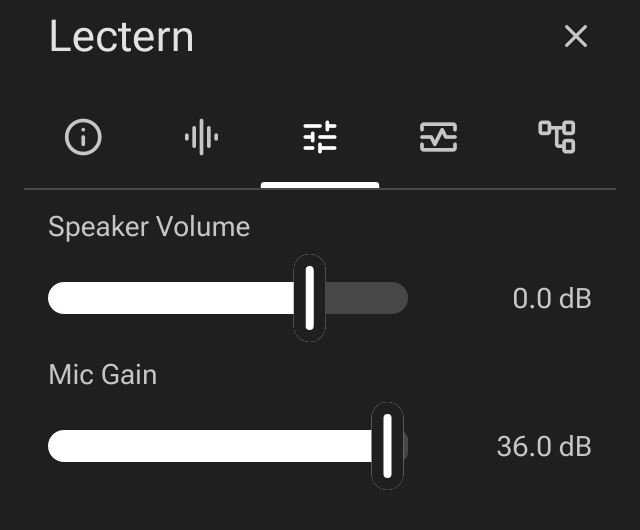
在矩陣、實體清單或網路檢視中選取一個實體,檢閱器便會以它的名稱為標題,以五個分頁顯示它的所有資訊。較短的值顯示在欄位標籤旁,較長的值顯示在欄位標籤下方。
- 實體:名稱與群組(可重新命名)、產品與韌體、實體及其廠商的標誌(若有)、組態(有多個組態時可依名稱選擇)、媒體時鐘(可變更時鐘源與取樣率)、AVB Lite 與 AVB Wireless 狀態、身分與角色。「識別」可讓裝置表明自己的所在,例如閃爍燈號。
- 串流:實體的各個串流(先列輸出再列輸入,由本機收發的串流各附一個峰值電平表),以及所選串流的詳細資料:名稱、格式(可變更)、狀態、串流 ID、目的地位址與 VLAN、輸出的最大傳輸時間(可選擇),以及其接收端(若發送端有記錄接收端),每個接收端都附有一個中斷其連線的按鈕;接著是各串流的通道如何對應至實體的音訊。
- 控制項:實體的控制項,例如增益、音量與靜音,可在此設定。
- 診斷:實體的 AVB 介面及其串流佔用各連結的比例;依據實體保存的計數器,顯示自實體啟動以來每個時鐘域與串流的狀況,並標示出問題所在,以及每個已綁定輸入的保留狀態。
- 描述元:實體模型本身,逐一列出每個描述元。
韌體更新
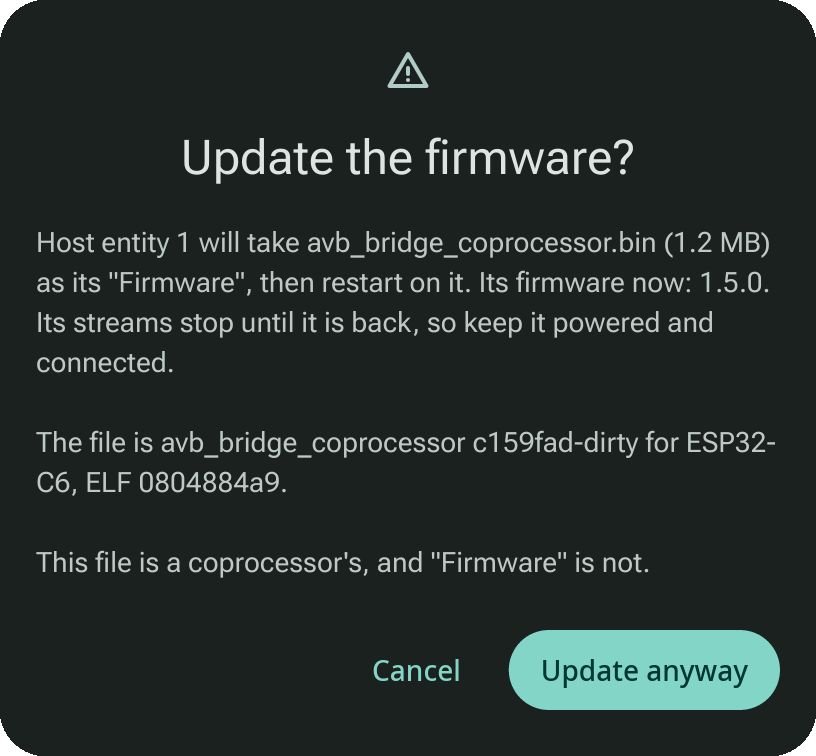
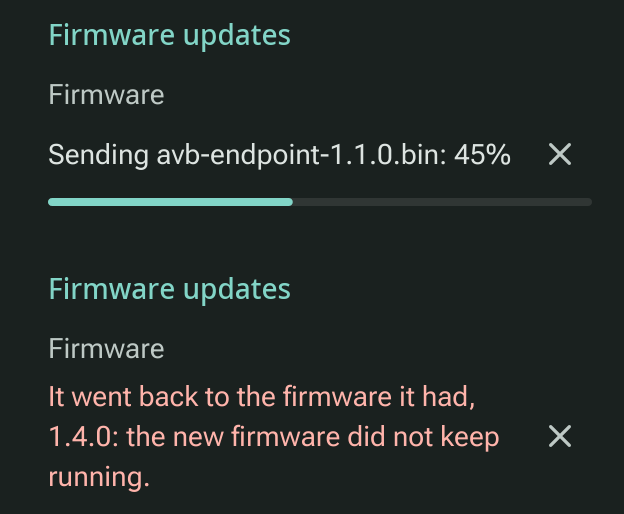
依照 IEEE 1722.1-2021 附錄 D 透過 ATDECC 接收新韌體的實體,會在檢閱器「實體」分頁的韌體更新下列出接收韌體的每個映像:它自己的韌體,以及裝置有協同處理器時協同處理器的韌體,例如 Wi-Fi 晶片的韌體。從檔案更新…會為其中一個選擇檔案。
傳送任何內容之前,triib 會請你確認,並顯示檔案、檔案大小以及實體目前執行的韌體。對於 ESP-IDF 應用程式映像,它會說明檔案是什麼,包括專案、版本和晶片,以及為何懷疑檔案不適合該映像:把協同處理器的檔案用於裝置本身的韌體,或者反過來,或者檔案與同一型號的同一映像上次接收的檔案不同;此時按鈕會變成仍要更新。它也會提示未簽署的檔案(會驗證簽章的裝置會拒絕),以及實體已在執行的檔案。
協同處理器可能不會保留原有韌體的副本,因此新韌體無法執行時,復原裝置可能需要接線:只傳送在該裝置上測試過的檔案,確認對話框也會提醒你這一點。
確認後,triib 會鎖定實體,阻止其他控制器變更,映像所在的列會顯示更新進行到哪一步,從傳送到儲存再到重新啟動。在實體儲存檔案之前,停止更新可以停止更新,實體會保留原有韌體。實體回來之前它的串流會停止,所以請保持通電和連線;實體拒絕檔案時,triib 會說明原因。
實體以自己的新韌體回來後,會被觀察 75 秒。像 ESP32 那樣在新韌體無法持續執行時回到原有韌體的實體會顯示出來,回來時執行的韌體並非所傳送檔案的實體也會顯示:ESP32 的版本以其韌體的 ELF 雜湊結尾,可以據此區分。
triib-cli firmware 會列出實體的映像,並從檔案更新其中一個,有多個時用 --image 選擇哪一個;沒有 --anyway 時會拒絕用於另一個處理器的檔案,並在 75 秒內或依 --settle 的時間觀察實體是否回退。AI 代理程式透過 firmware_status、update_firmware 和 stop_firmware_update 做同樣的事,遇到 triib 的疑慮時會停下,除非代理程式說明原因後你仍要繼續。
裝置記錄與當機傾印
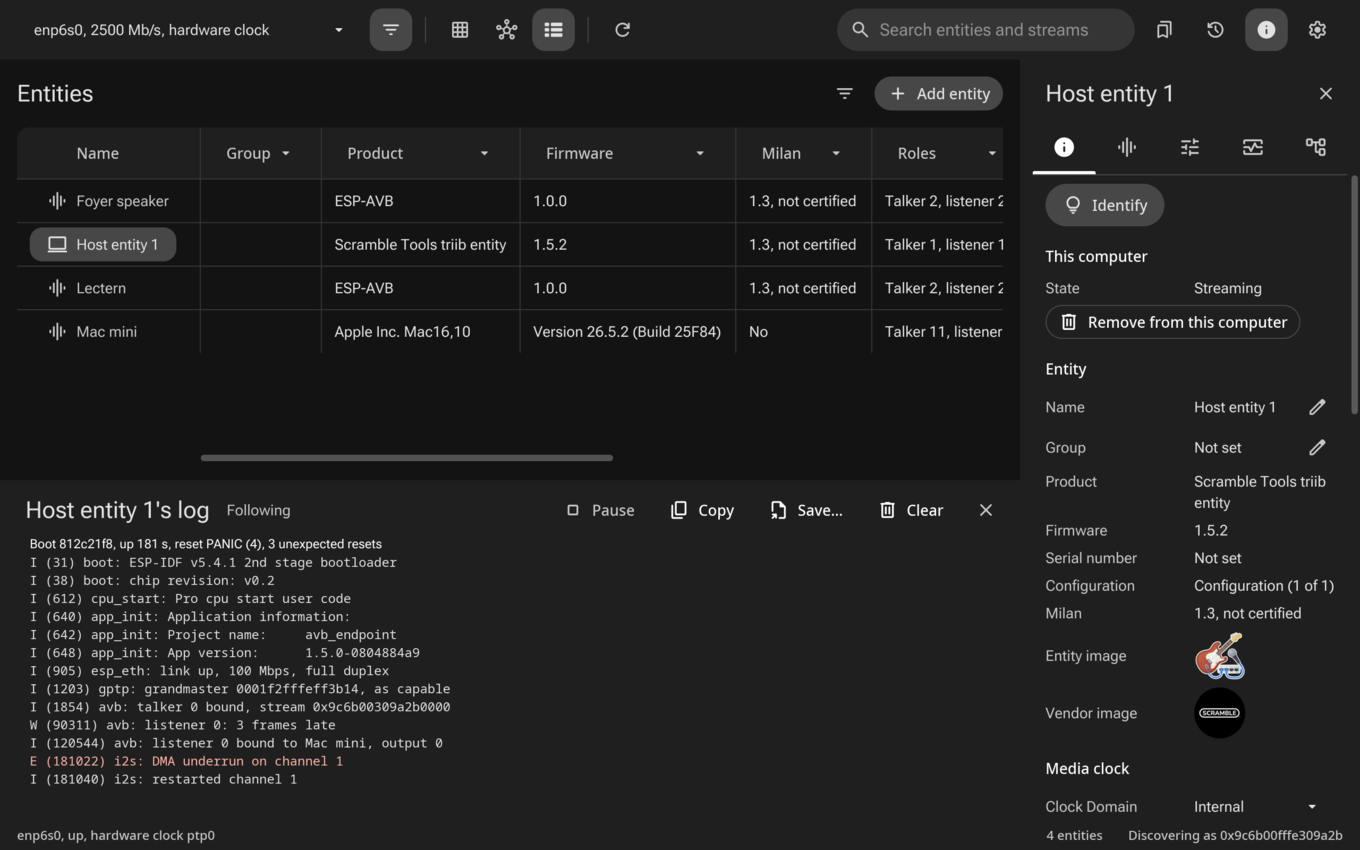
保存記錄供控制器讀取的裝置(例如保存主控台輸出的 ESP32 開發板),會在檢閱器「實體」分頁中有裝置記錄一節。顯示記錄會在檢視下方、訊框記錄所在的面板中開啟記錄,並隨裝置寫入持續追蹤:記錄行依原樣顯示,錯誤行以紅色顯示;行與行之間標出每次啟動,附有它運作了多久、為何啟動,以及裝置提供此資訊時有多少次啟動屬於意外啟動,也會標出重新啟動,以及裝置寫入快於 triib 讀取時遺失的行。暫停會固定目前顯示的行,複製與儲存…則以文字形式取出記錄。關閉面板會停止讀取;再次顯示記錄時會從停止處繼續讀取。
保存當機傾印的裝置會顯示其大小。儲存至檔案…會讀取並儲存它,讀取不會清除它;抹除會在你確認後將其清除。ESP32 開發板的當機傾印就是 ESP-IDF 的 core dump,可用 esp-coredump 搭配當機韌體的 ELF 讀取。
triib 透過 ATDECC,經由 Address Access 從裝置保存的 LOG_OBJECT 與 CRASH_DUMP 記憶體物件讀取這兩者,且只有在顯示或儲存其中之一時才會向裝置發出要求。triib-cli log 會輸出裝置的記錄,裝置以其實體 ID 或名稱指定,--follow 持續追蹤,--stats 說明讀取的成本;triib-cli crash 會儲存當機傾印,加上 --erase 則將其抹除。AI 代理程式透過 device_log 讀取記錄,透過 save_crash_dump 儲存當機傾印。
網路
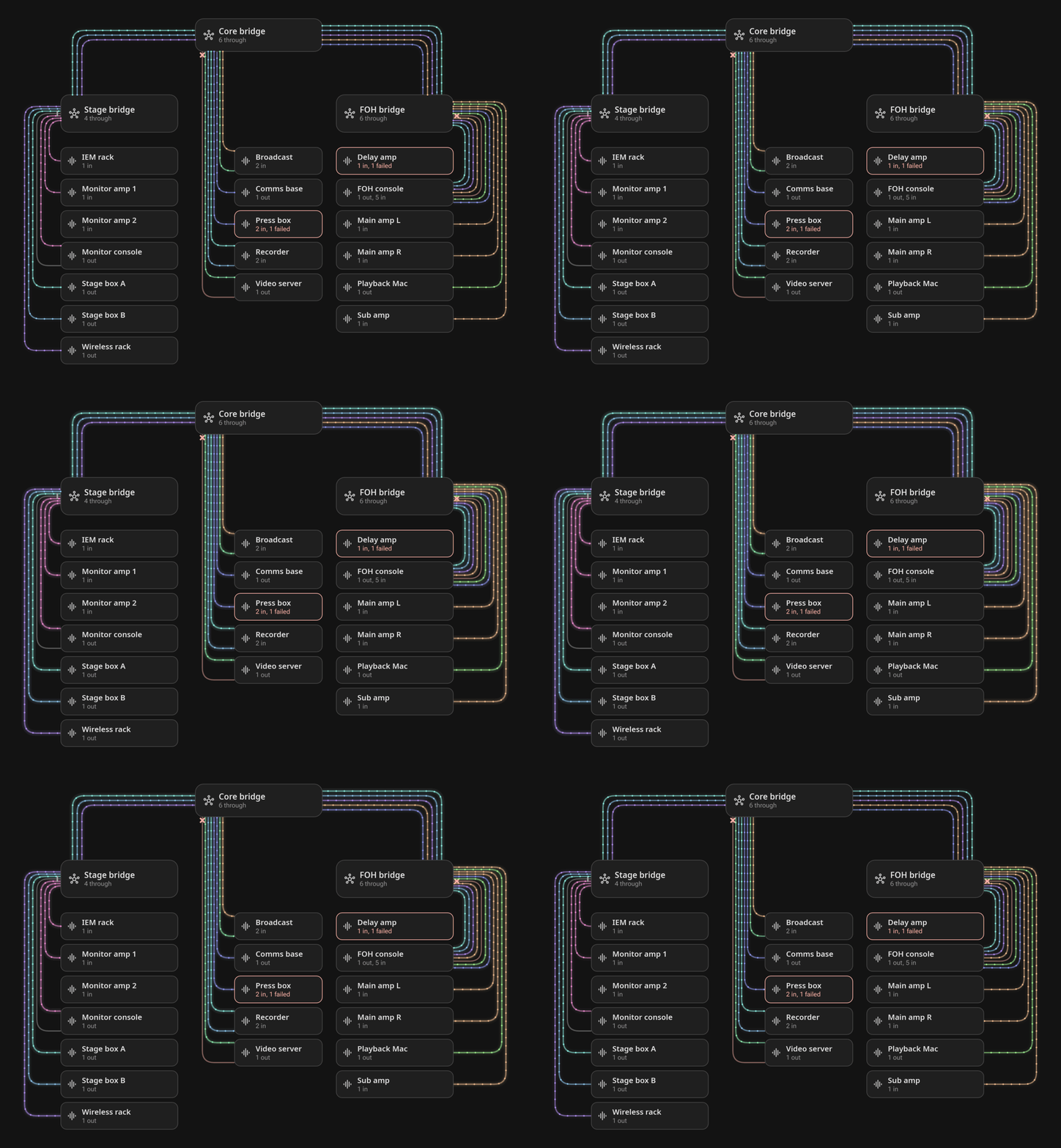
網路檢視依每個實體的 gPTP 路徑繪出網路,每個時鐘域各佔一個區域:交換器在上方,各交換器後方的裝置在下方,直接連到 Grandmaster 所在交換器的裝置則在中間。拓樸圖上未選取任何項目時,檢閱器會統計圖中顯示的項目,並列出需要注意的項目。切換鈕可切換拓樸圖上繪製的內容:
- 同步:從 Grandmaster 開始的時鐘樹,並標示每台裝置是否同步。
- 音訊:每個串流畫在它經過的連結上,進出沿途的每台交換器:多播串流在通往各接收端的路徑重合時只有一條線路,路徑分開處再分支;單播串流則通往每個接收端各有一條線路。每個發送端有一種色相,其串流為該色相的不同深淺。移動的圓點表示音訊正在傳輸;靜止的紅線表示保留失敗,靜止的灰線表示已通告但沒有就緒的接收端,兩者都止於保留停止之處。
- CRF:以相同方式顯示媒體時鐘串流。
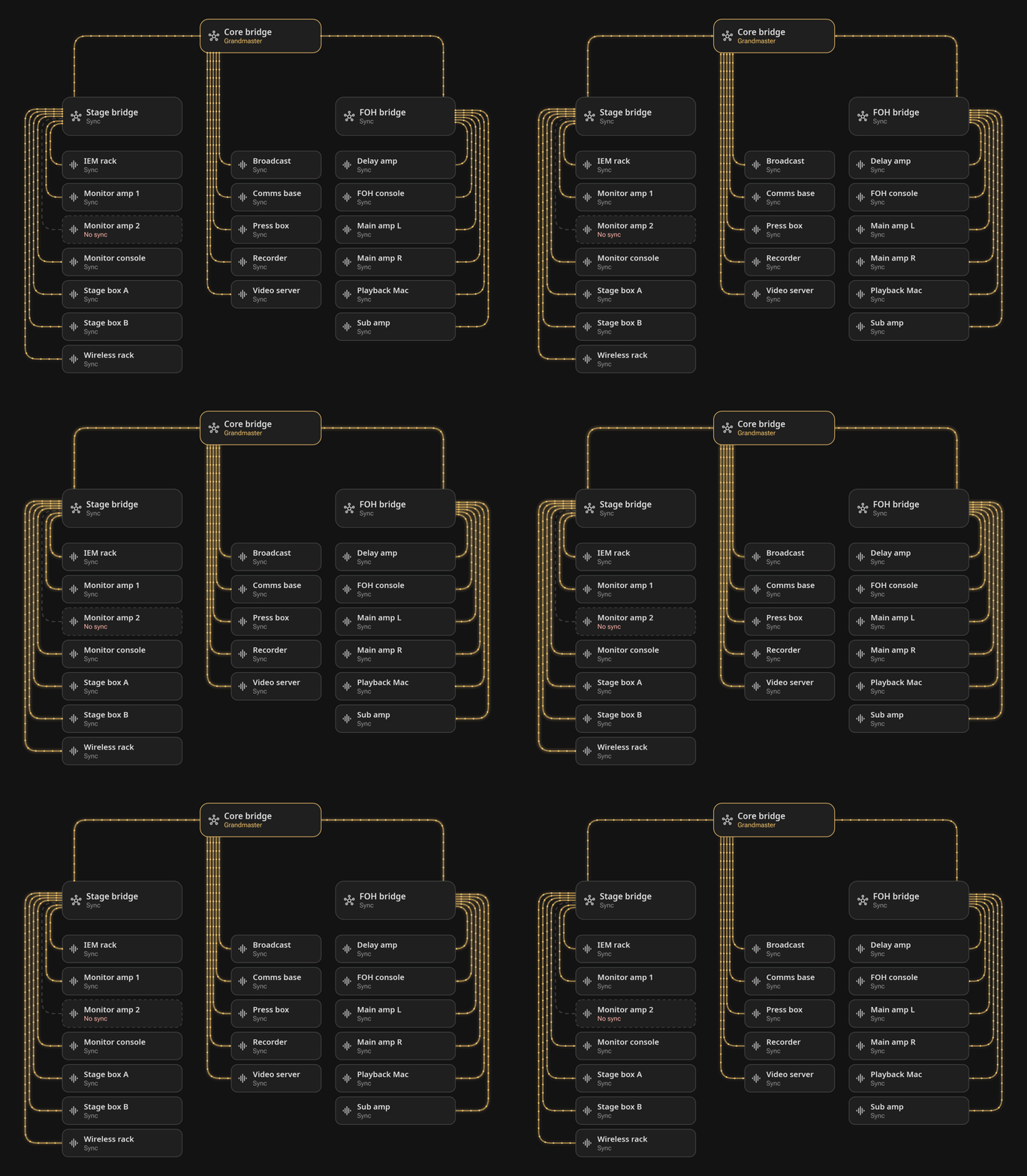
按一下線路、裝置或交換器,即可在拓樸圖上將其突顯,並在檢閱器中開啟:串流會在其接收端的「串流」分頁中開啟;裝置會在它自己的「串流」分頁中開啟,在「同步」圖上則在「診斷」分頁中開啟,依名稱列出它的時鐘路徑,未同步時還會說明原因;交換器則會顯示途經它的串流,或其下方已同步的裝置。它會保持突顯,直到你按拓樸圖上方的按鈕清除或按一下背景為止;旁邊有書本圖示的按鈕會說明如何看拓樸圖。控制器不會繪出,因為它們不參與時鐘或串流;本機主機則顯示為它的各個主機實體。若本機沒有執行自己的實體,拓樸圖會顯示它接到哪裡:AVB 交換器的連接埠,或不參與 AVB 的交換器。
AVB Lite
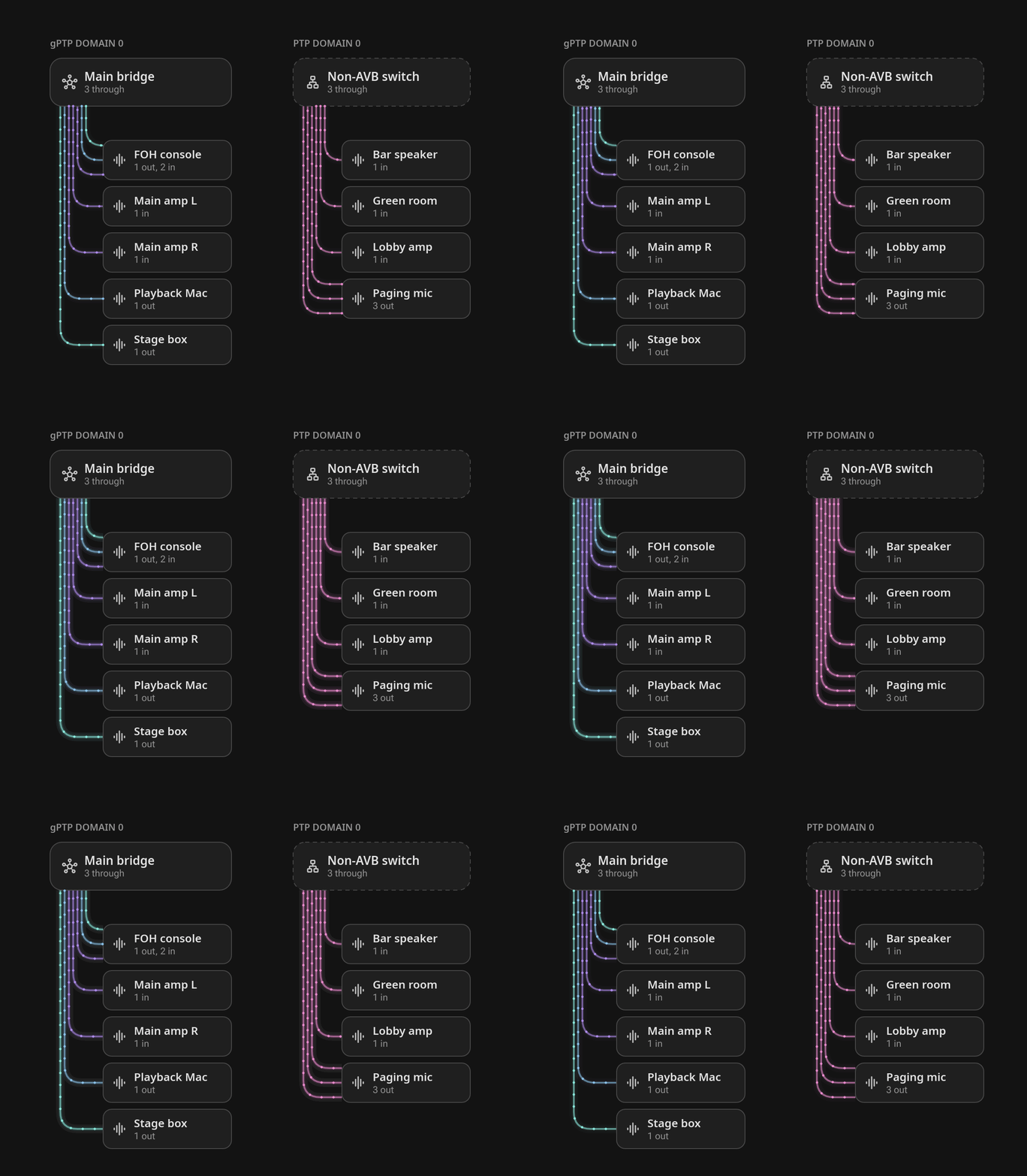
AVB Lite 讓 AVB 裝置能在不是 AVB 交換器的一般交換器上,透過一條雖然降級但仍可運作的路徑通訊:端對端的一般 PTP,以及以單播傳給每個接收端的串流。triib 會顯示每個實體如何執行 AVB Lite:
- 檢閱器的 AVB Lite 區段會顯示實體的模式及其回退的原因、PTP 規範與相對 Grandmaster 的偏移、媒體 VLAN、它以單播服務多少個接收端,以及其連結速度。
- 網路檢視會將執行 AVB Lite 的裝置放在其 PTP 域中,位於代表它們前方那台不參與 AVB 之交換器的虛線卡片之下,單播串流的每個接收端各有一條線路。在「同步」切換鈕下,裝置只要跟隨其 Grandmaster 的偏差在 50 µs 以內,就處於同步狀態。
- 該規範要求的警報(例如 PTP 偏移超出 AVB Lite 允許的範圍)會顯示在狀態列與檢閱器中。
AVB Wireless
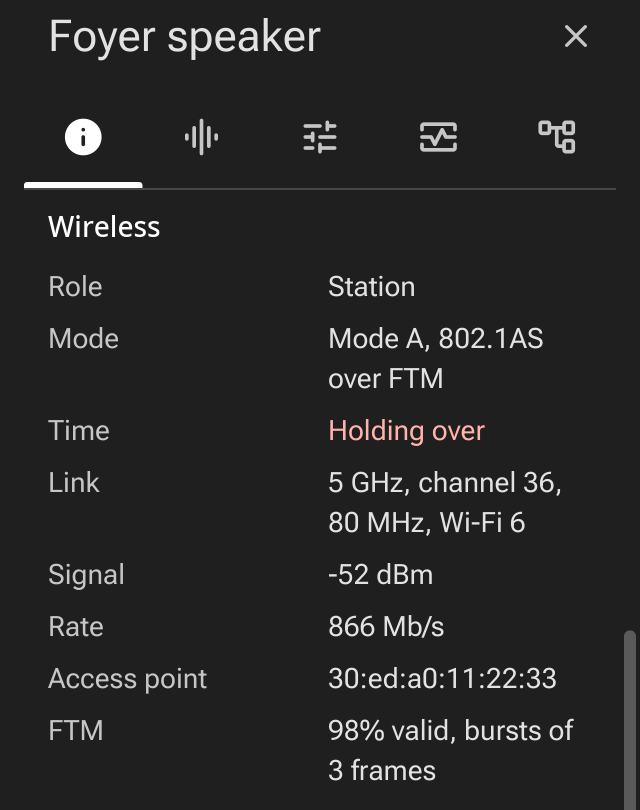
AVB Wireless 規範讓 AVB 跨越一個 Wi-Fi 躍點:存取點在其有線埠上作為交換器,Wi-Fi 站台則作為發送端與接收端。triib 會向每個實體的 AVB 介面查詢無線狀態並加以顯示:
- 檢閱器的「無線」區段會顯示站台的角色、時間模式及時間能否維持、連結、訊號強度與傳送速率,以及它所跟隨的存取點;若是存取點,則顯示其站台、它無法服務的接收端,以及它每秒能傳送的訊框數。
- 存取點只有在每秒能傳送 12000 個以上訊框時才會准入 Class A;
triib-cli wireless-config可允許或停用此功能。 - 網路檢視會將每個站台畫在其存取點下方,其 Wi-Fi 躍點以虛線表示,時間鎖定時即視為同步。未鎖定的站台與存取點無法服務的接收端會顯示為警報。
預設集
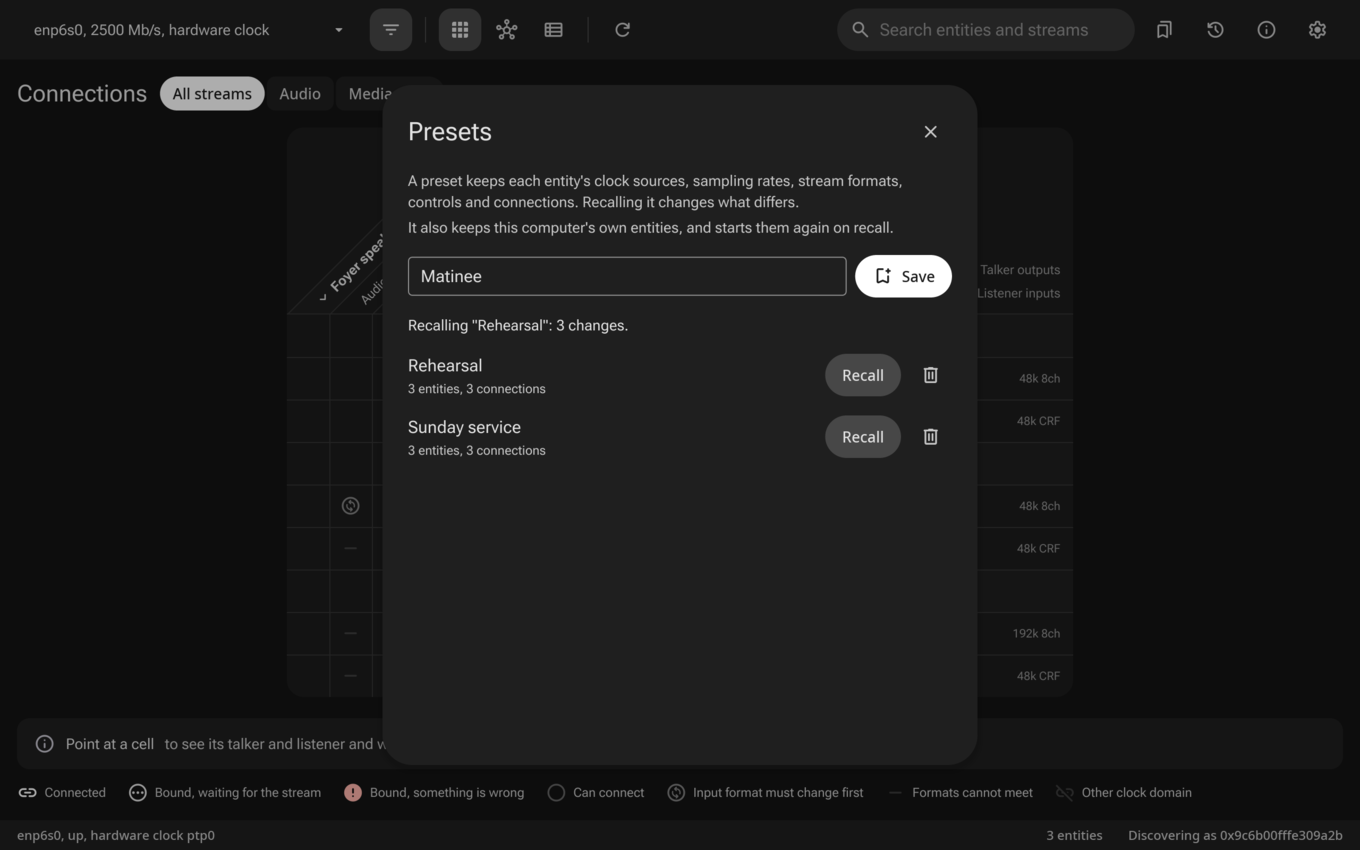
預設集會保存每個實體的時鐘源、取樣率、串流格式、控制項與連線,以及主機實體。透過工具列的預設集按鈕為它命名並儲存;之後套用時只會變更有差異的部分,並告訴你做了多少項變更。
記錄
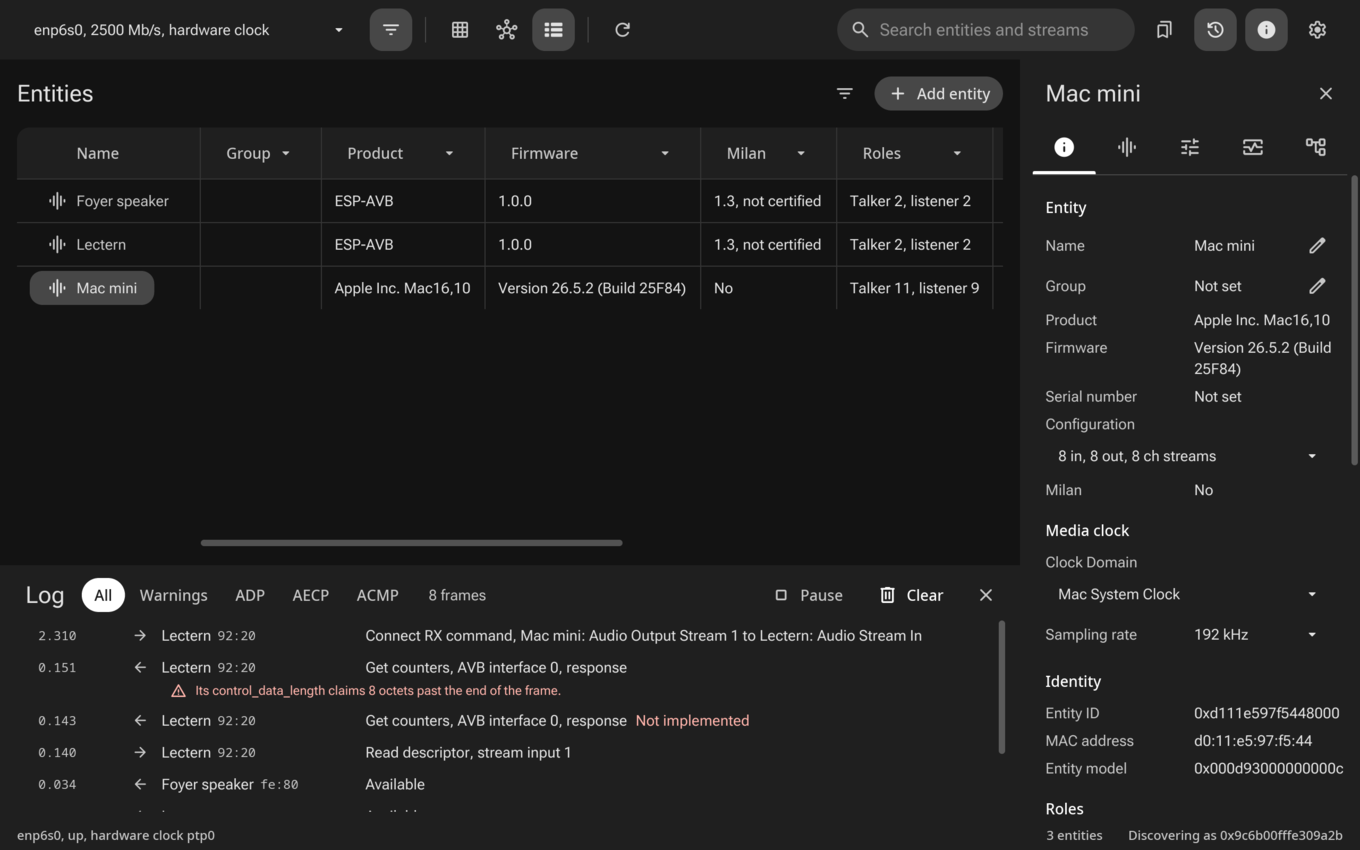
記錄會列出 triib 傳送與收到的每個 ATDECC 訊框,最新的在最前面,每個訊框都解碼為淺白的文字,並附有時間、方向與實體。違反規則的訊框會標示原因,拒絕命令的回應則會顯示其狀態。你可以顯示所有訊框、僅顯示警告,或僅顯示 ADP、AECP 或 ACMP;也可以暫停記錄以便閱讀,或將其清除。
主機實體
在 Linux 上,triib 可以在本機主機上執行實體,其他控制器會像對待任何裝置一樣看到並綁定它們。它們需要:
- 具備 PTP 硬體時鐘的有線介面;
ethtool -T <interface>可顯示介面是否具備。 - 隨套件提供的
gptpd在該介面上執行 gPTP,讓實體保持網路的時間。若該介面上沒有執行中的 gptpd,triib 會透過 gptpd 的 systemd 單元啟動它,讀取其狀態,並在缺少 gptpd,或另一個 PTP 程式(例如手動執行的 ptp4l)占用該介面時告知你。與上一個 Sync 相差超過 1 毫秒的主機實體會回報自身未同步。
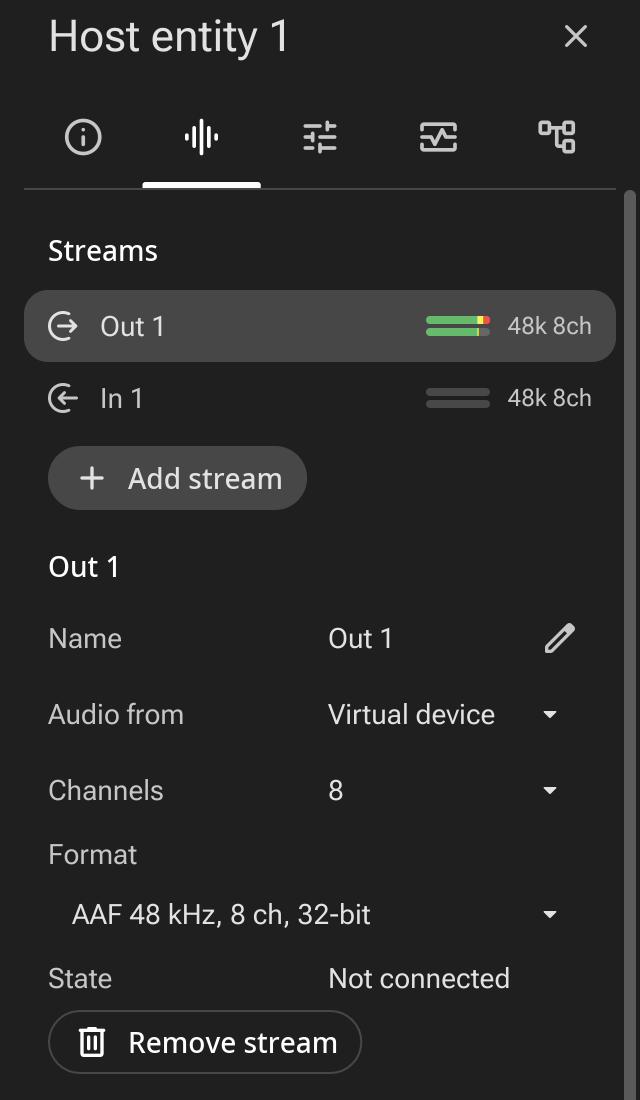
在實體清單中使用「新增實體」新增一個實體:每個方向各有一個音訊串流的 Milan 實體。在它的「串流」分頁中,可用「新增串流」新增更多串流(音訊或媒體時鐘的輸入或輸出),也可以移除串流。音訊串流為 AAF 或 AM824,取樣率為 48、96 或 192 kHz,除非在檢閱器中選擇其他數量,否則為 8 個聲道,並依 Basic Audio 規範的要求,也接受 2 個和 8 個聲道;輸出若採用 SR 類別 B 本身的格式,就以 SR 類別 B 傳送,否則以 SR 類別 A 傳送。媒體時鐘串流為 CRF,48 kHz,每 96 個取樣附一個時間戳記。
「串流」分頁的清單會為每個音訊串流的前兩個聲道顯示峰值電平表:平時為綠色,-12 dBFS 起轉為黃色,-6 dBFS 起轉為紅色。其他實體的串流若連線至主機實體的串流,也會顯示電平表。
每個音訊串流在 PipeWire 中都有自己的虛擬音訊裝置,以實體與串流命名,例如「主機實體 1 Out 1」,任何程式都能播放到其中或從中錄音,除非檢閱器改選電腦的某個音訊裝置、測試音或靜音。任何輸入都可以作為實體的時鐘源:此時該實體的發送端會跟隨從該串流恢復的時鐘。avb-endpointd 依據 ~/.config/avb-endpointd/<interface>.toml 執行所有實體,並保存控制器設定的名稱、格式、綁定、時鐘源與對應,因此輸入在重新啟動後會再次綁定。
若介面上沒有 AVB 交換器回應,gptpd 會回退到 AVB Lite 的 PTP 規範,實體也隨之回退到 AVB Lite,並在連結恢復時切回 gPTP。Linux 套件附有一個 systemd 單元,依該規範的要求,在連結上關閉 Energy-Efficient Ethernet 與 PAUSE。相關設定請參閱 README。
Mac 本身的實體
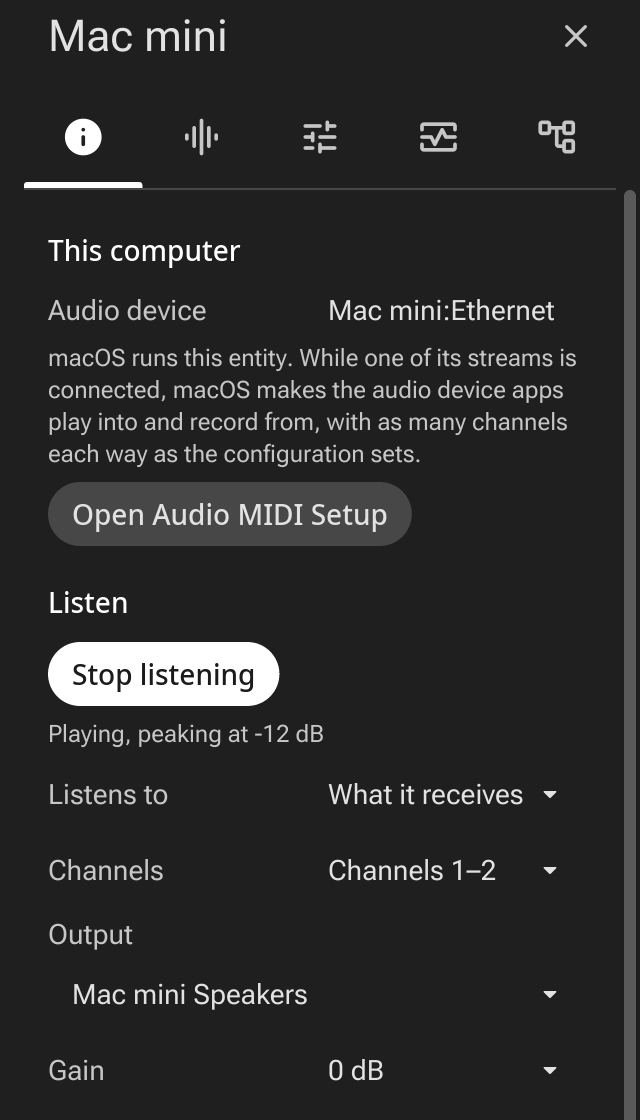
在「音訊 MIDI 設定」的網路裝置瀏覽器中開啟了 AVB 的 Mac 上,triib 會將 Mac 本身的 AVB 實體顯示為主機實體。它的檢閱器會顯示 App 播放與錄音所用的音訊裝置(macOS 只在該實體的某個串流已連線時才建立此裝置),並可打開「音訊 MIDI 設定」。AVB 關閉時,「實體」檢視會說明在哪裡開啟它。
「監聽」會在你選擇的輸出上,以設定的增益播放該實體接收的內容(或 App 傳送到其某個輸出串流的內容)中的一個聲道或一對聲道。macOS 會詢問一次麥克風權限,以便收聽 Mac 接收的內容;並詢問一次錄音權限,以便收聽它傳送的內容,這需要 macOS 14.2 或更新版本。「串流」分頁中該實體各音訊串流的峰值電平表,也是從同一個音訊裝置測得。
設定
「設定」中有語言(38 種語言任選,或跟隨系統)與外觀:淺色、深色或跟隨系統、色彩,以及 triib 是否播放動畫。除非你自行選擇色彩,否則 triib 會採用系統的強調色或 Omarchy 主題的色彩。「設定」中還有外部控制:是否允許 AI 代理程式控制 triib,以及你已允許的代理程式,按「忘記」即可清除;以及儲存位置:存放預設集的資料夾,以及在可執行主機實體的系統上,列出這些實體的檔案。
AI 代理程式
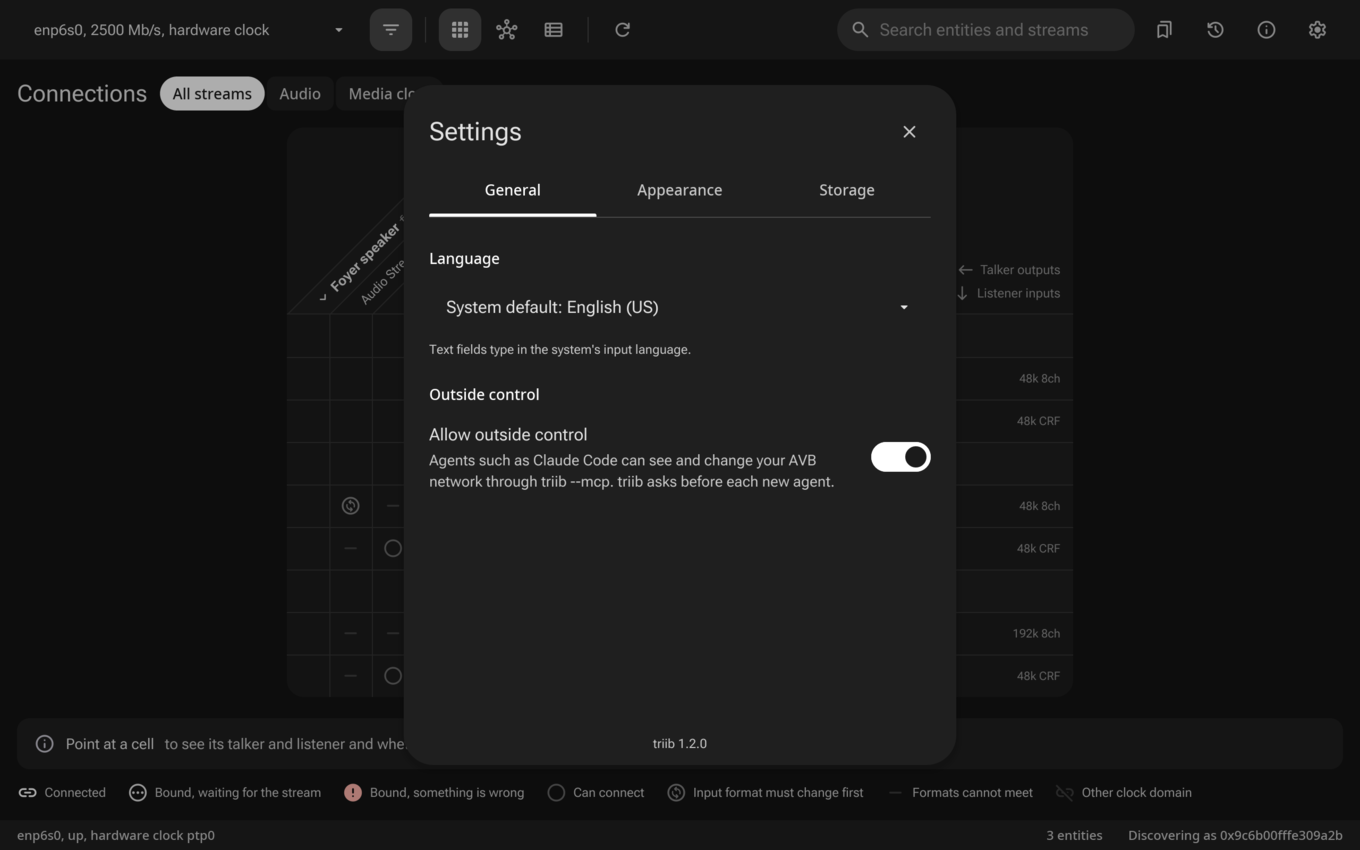
triib --mcp 讓 Claude Code 等 AI 代理程式透過 Model Context Protocol,經由你桌面上的 triib 檢視和變更你的網路;若 triib 尚未執行,它會啟動 triib。若要將它新增到 Claude Code:
claude mcp add triib -- triib --mcp代理程式可以讀取 triib 的狀態、各實體及其串流、格式與時鐘,以及連線狀況,並能變更你按一下就能變更的項目:連線串流或中斷其連線、設定串流格式、取樣率或時鐘源、重新命名與識別,以及在 Mac 上設定「監聽」播放的內容。變更會等裝置回應後才回覆,並附上裝置的回應內容。代理程式第一次連線時,triib 會詢問你是否允許它接入。
對於無法播放的串流,代理程式可以向 triib 詢問它在整個網路中發現的問題、該串流在其裝置上的狀態及其保留和數秒內的計數器,以及 gPTP 時間如何傳到每台裝置,藉此找出原因。
命令列
triib-cli 可在終端機或指令碼中做到應用程式能做的事。以下是幾個範例:
triib-cli interfaces
triib-cli discover enp2s0
triib-cli connect enp2s0 <talker-id>:0 <listener-id>:0
triib-cli rate enp2s0 <entity-id> 0 96000
triib-cli identify enp2s0 <entity-id>
triib-cli firmware enp2s0 <entity-id> firmware.bin
triib-cli log enp2s0 esp-mic --follow不帶任何引數執行即可列出所有指令;README 中也有列出。