 triib
Visite guidée de triib
Ce que fait chaque partie de triib et comment l’utiliser. Les images montrent un petit réseau de trois entités, un pupitre, une enceinte Wi-Fi et un Mac mini, avec une entité de l’hôte à côté, ainsi que les réseaux d’un spectacle et d’un lieu de spectacle.
Choisir une interface
triib travaille sur une interface réseau à la fois : choisissez-la dans le menu à gauche de la barre d’outils, qui affiche chaque interface filaire avec sa vitesse et indique si elle dispose d’une horloge matérielle PTP. Le filtre à côté masque les interfaces virtuelles, sauf si vous demandez à les voir, et peut aussi masquer les interfaces sans fil et celles sans horloge matérielle PTP. La barre d’état indique comment se porte l’interface et l’ID d’entité sous lequel triib effectue la découverte.
triib demande à chaque entité de s’annoncer au démarrage, puis chaque fois que vous appuyez sur le bouton d’actualisation. Le modèle de chaque entité trouvée est lu une fois et conservé : un appareil déjà vu s’affiche donc aussitôt en entier la fois suivante.
Sous Linux, triib a besoin de CAP_NET_RAW, sous macOS d’un accès à /dev/bpf*, et sous Windows de Npcap. Les paquets mettent en place les deux premiers ; quand quelque chose manque, triib dit quoi et comment y remédier, et là où une commande l’accorde, reprend dès que la commande s’est exécutée. Sur un Mac, triib atteint l’entité AVB propre au Mac via le framework AudioVideoBridging d’Apple, car macOS ne transmet jamais à cette entité ce qu’un programme écrit sur BPF.
Connexions
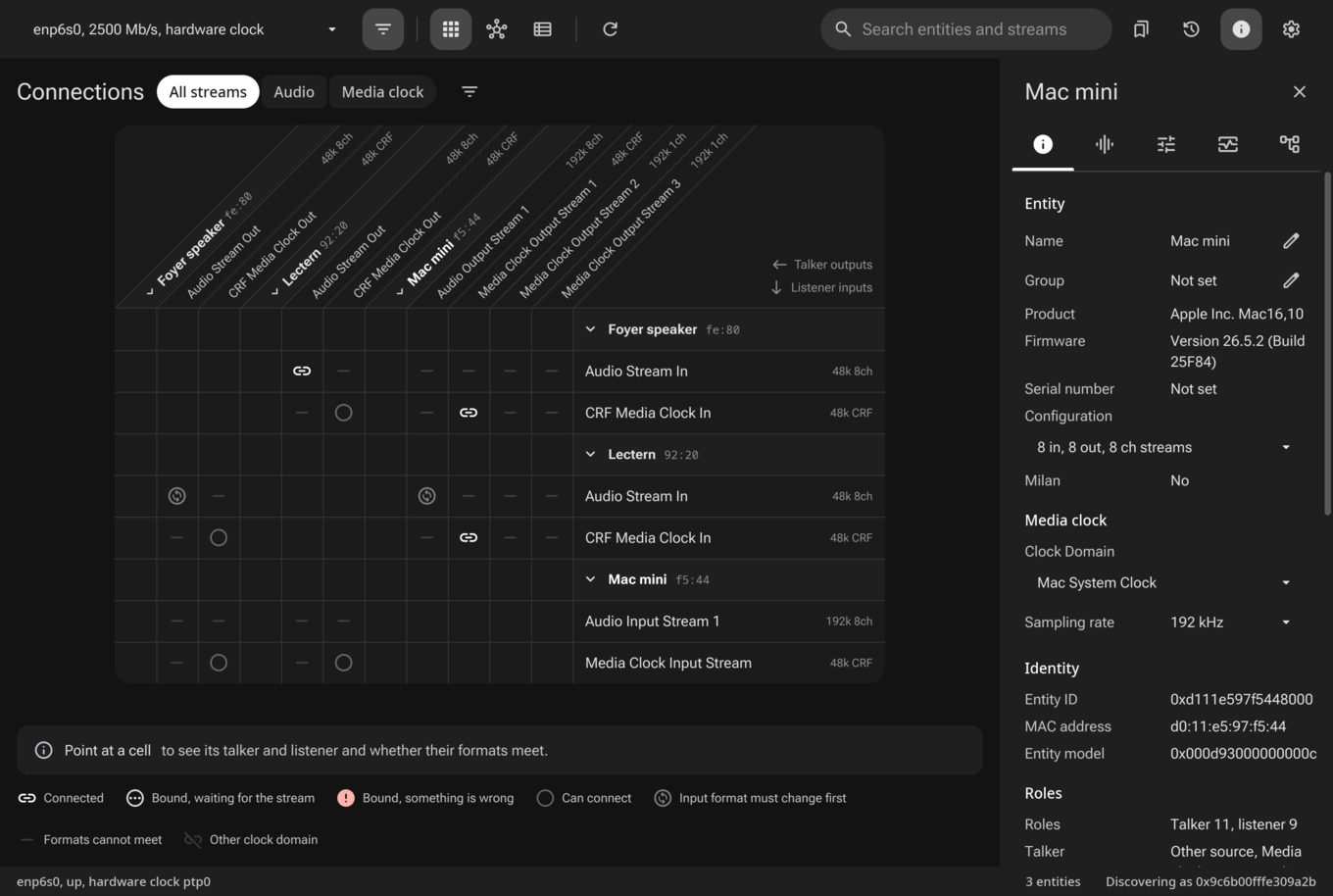
La matrice présente chaque sortie de talker en haut et chaque entrée de listener sur le côté, regroupées par entité. Pointez une cellule pour voir son talker et son listener, et si leurs formats concordent ; cliquez dessus pour connecter ou déconnecter. La rangée d’une entité se replie en une seule ligne, où une cellule indique combien de ses flux sont connectés, et se développe pour les connecter un par un ; triib mémorise celles qui sont repliées.
| Une cellule affiche | Signification |
|---|---|
| Connecté | Le listener est lié et reçoit |
| Liée, en attente du flux | Le listener est lié, mais le flux du talker n’est pas encore arrivé |
| Liée, quelque chose ne va pas | Liée, mais la réservation a échoué ou les formats diffèrent ; pointez la cellule pour savoir lequel des deux |
| Connexion possible | Les formats sont compatibles : cliquez pour connecter |
| Le format de l’entrée doit d’abord changer | L’entrée accepte le flux mais est réglée sur un autre format, elle risque donc de ne pas jouer tant que son format n’aura pas changé |
| Formats incompatibles | Le talker et le listener n’ont aucun format en commun |
| Autre domaine d’horloge | Le talker et le listener sont dans des domaines d’horloge différents, tels que la carte du réseau les montre, et ne peuvent donc pas se connecter |
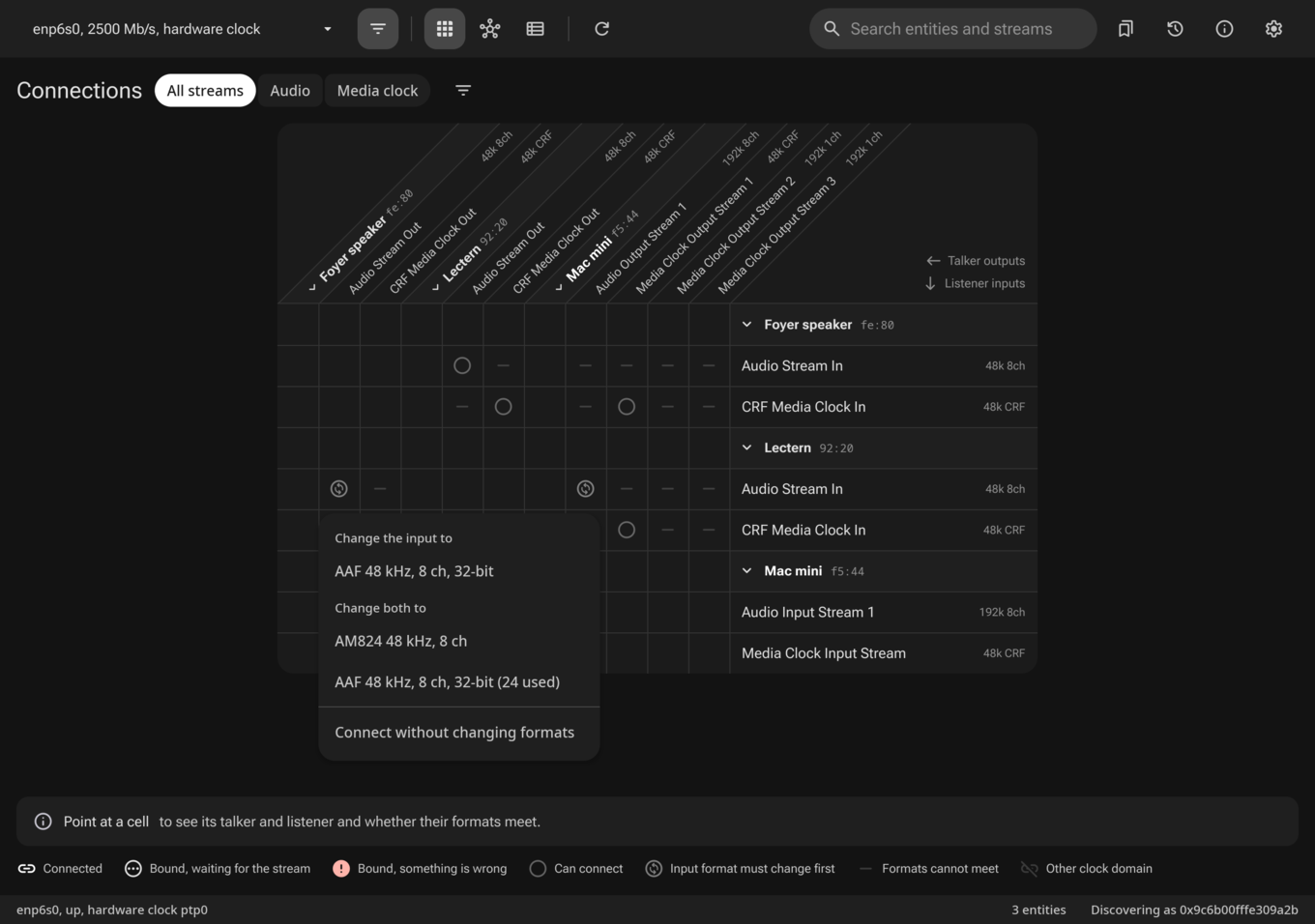
Cliquez sur une cellule marquée Le format de l’entrée doit d’abord changer pour obtenir un menu des formats acceptés par les deux extrémités : choisissez-en un, et triib change l’entrée, ou les deux extrémités, puis connecte.
Les boutons au-dessus de la matrice affichent tous les flux, uniquement les flux audio ou uniquement les flux d’horloge média. Le menu de filtres à côté masque les flux qui ne peuvent pas se connecter, les entités qui utilisent AVB Lite et les entités sans fil, et indique combien de flux il masque. Le champ de recherche de la barre d’outils trouve les entités et les flux par leur nom.
Entités
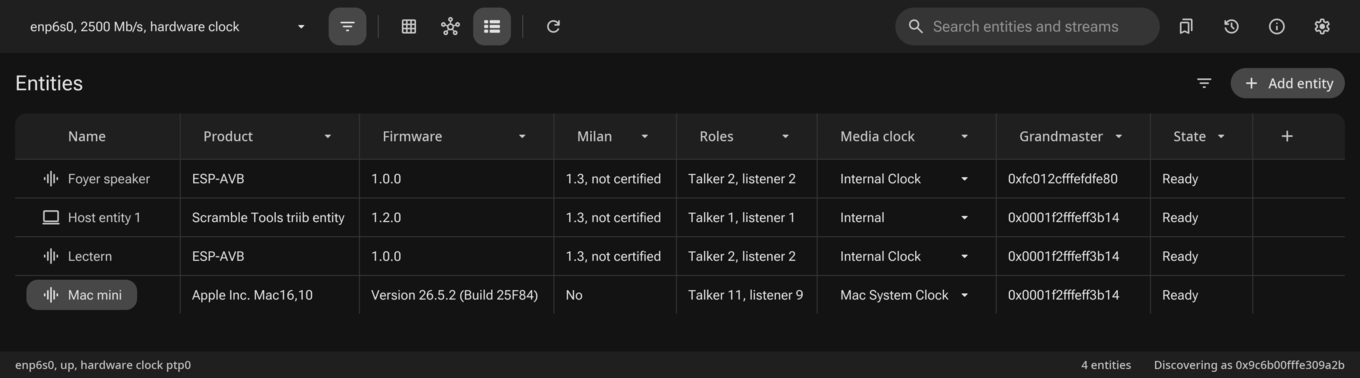
La liste des entités a une ligne par entité : son nom et son groupe, son produit et son firmware, sa version de Milan, ses rôles, son horloge média et plus encore. Le menu de l’horloge média change la source d’horloge d’une entité directement dans la liste. Chaque en-tête de colonne a un menu pour déplacer ou supprimer sa colonne ou en ajouter une autre, comme fabricant, modèle, état, AVB Lite, trafic sortant, ou le logo de l’entité et celui de son fabricant. Le menu de filtres au-dessus de la liste n’affiche que les entités de cet ordinateur, masque les contrôleurs ou masque les entités hors du domaine d’horloge de cet ordinateur, et indique combien il en masque.
Sous Linux, Ajouter une entité ajoute une entité de l’hôte ; voir ci-dessous. Les contrôleurs qui ne s’annoncent pas, comme celui propre au Mac, sont listés d’après les commandes qu’ils envoient et que triib entend, chacun nommé d’après l’ordinateur sur lequel il s’exécute, jusqu’à cinq minutes après leur dernière commande.
Inspecteur
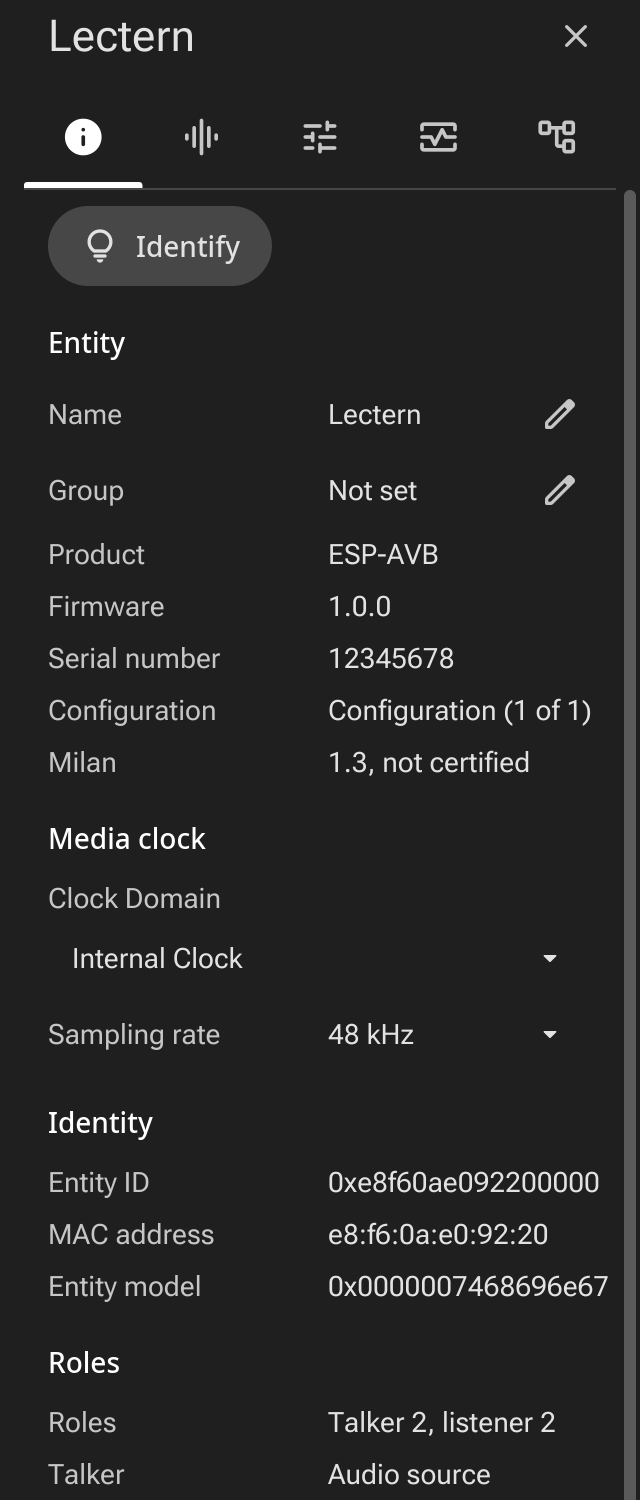
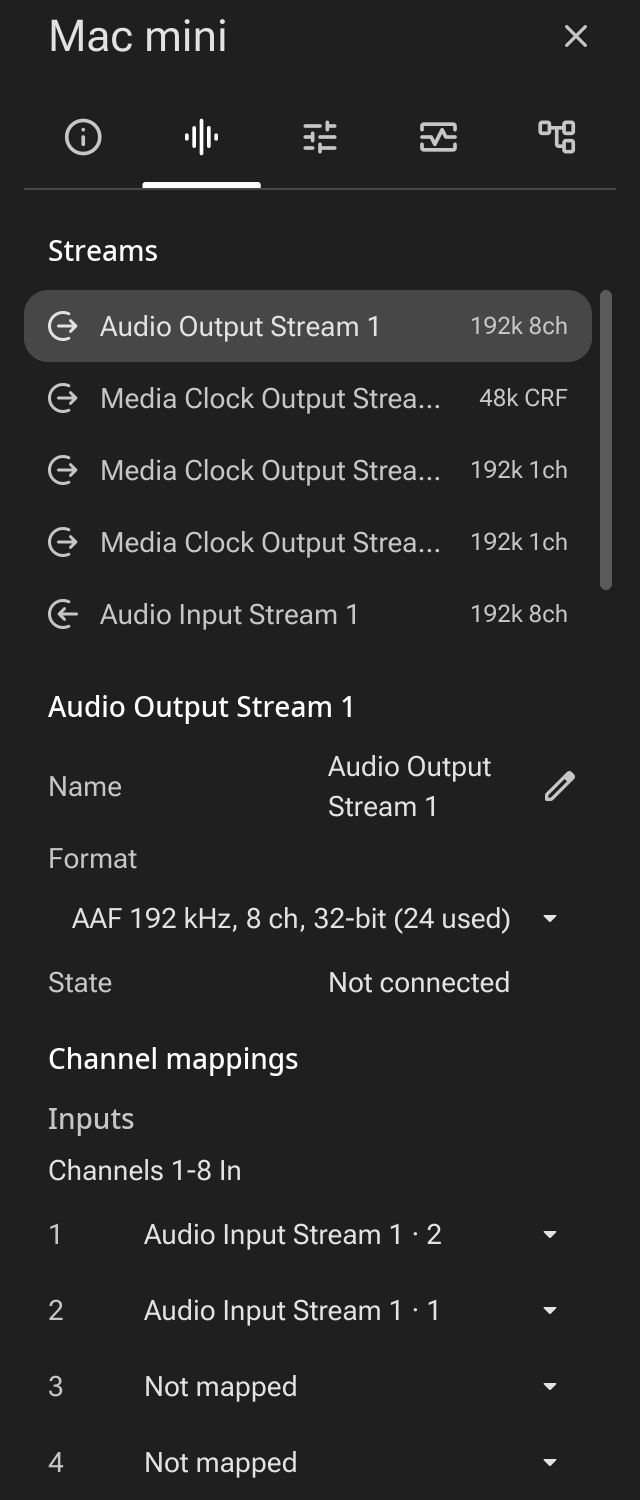
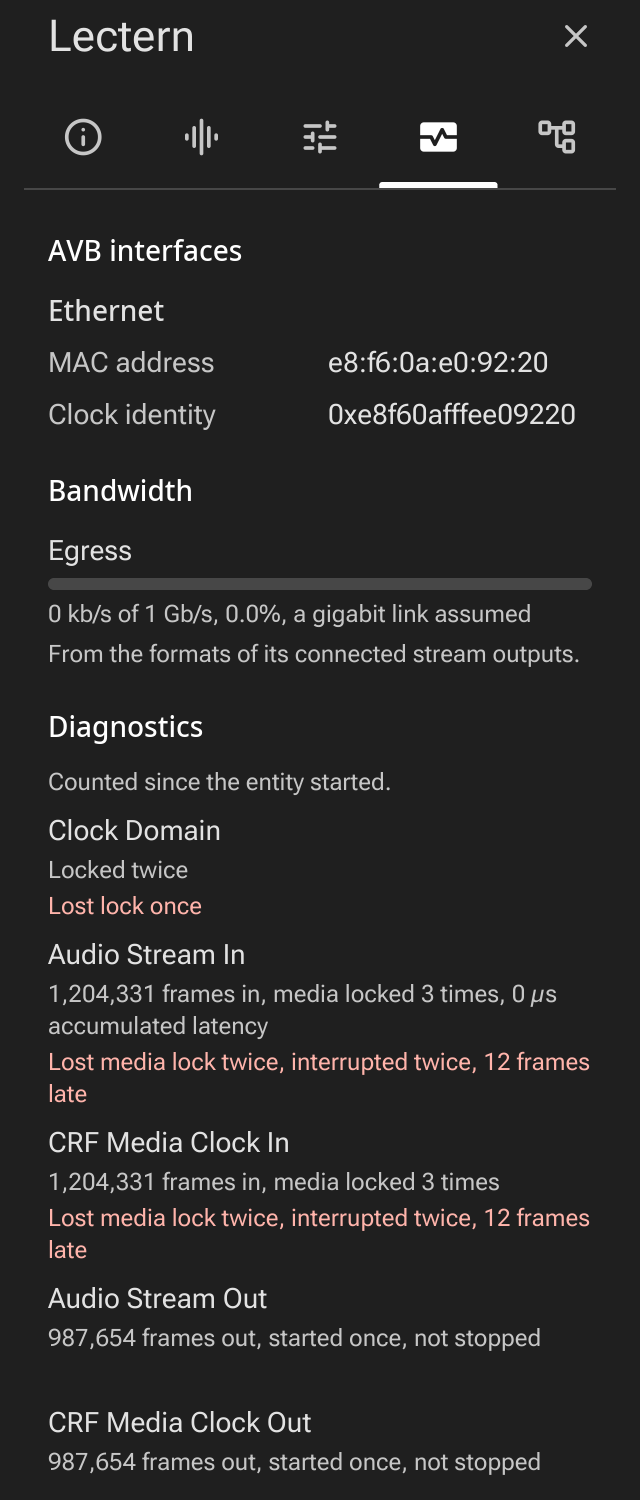
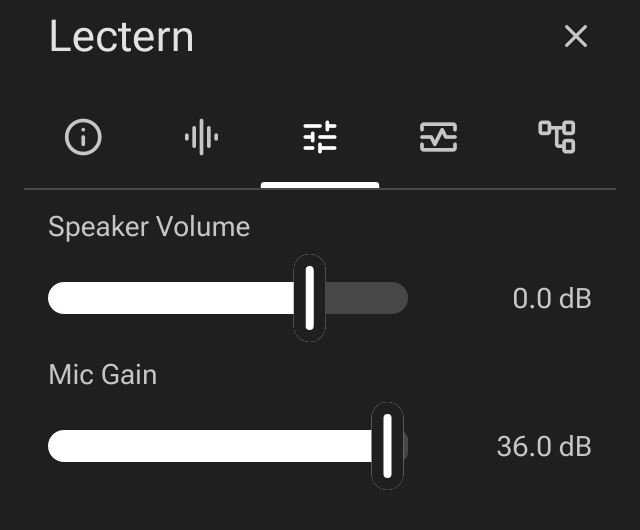
Sélectionnez une entité, dans la matrice, la liste des entités ou le réseau, et l’inspecteur, qui porte son nom, affiche tout ce qu’il y a à savoir sur elle, en cinq onglets. Une valeur courte se place à côté de son libellé, une plus longue en dessous.
- Entité : son nom et son groupe, que vous pouvez renommer, son produit et son firmware, son logo et celui de son fabricant quand elle en a, sa configuration, choisie par son nom quand elle en a plusieurs, son horloge média avec la source d’horloge et la fréquence d’échantillonnage à modifier, son état AVB Lite et AVB Wireless, son identité et ses rôles. Identifier fait se signaler l’appareil, par exemple par un voyant qui clignote.
- Flux : ses flux, les sorties puis les entrées, avec un crête-mètre pour chacun de ceux qui passent par cet ordinateur, et le détail de celui choisi : son nom, son format, que vous pouvez changer, son état, son ID de flux, sa destination et son VLAN, le temps de transit maximal d’une sortie, que vous pouvez choisir, et ses listeners quand son talker les garde, chacun avec un bouton qui le déconnecte ; puis la façon dont les canaux des flux sont mappés sur l’audio de l’entité.
- Contrôles : les contrôles de l’entité à régler, comme le gain, le volume et le mute.
- Diagnostic : ses interfaces AVB et ce que ses flux occupent de chaque liaison, comment chaque domaine d’horloge et chaque flux se sont comportés depuis le démarrage de l’entité, d’après les compteurs qu’elle tient, avec ce qui a mal tourné marqué, et où en est la réservation de chaque entrée liée.
- Descripteurs : le modèle d’entité lui-même, descripteur par descripteur.
Mises à jour du firmware
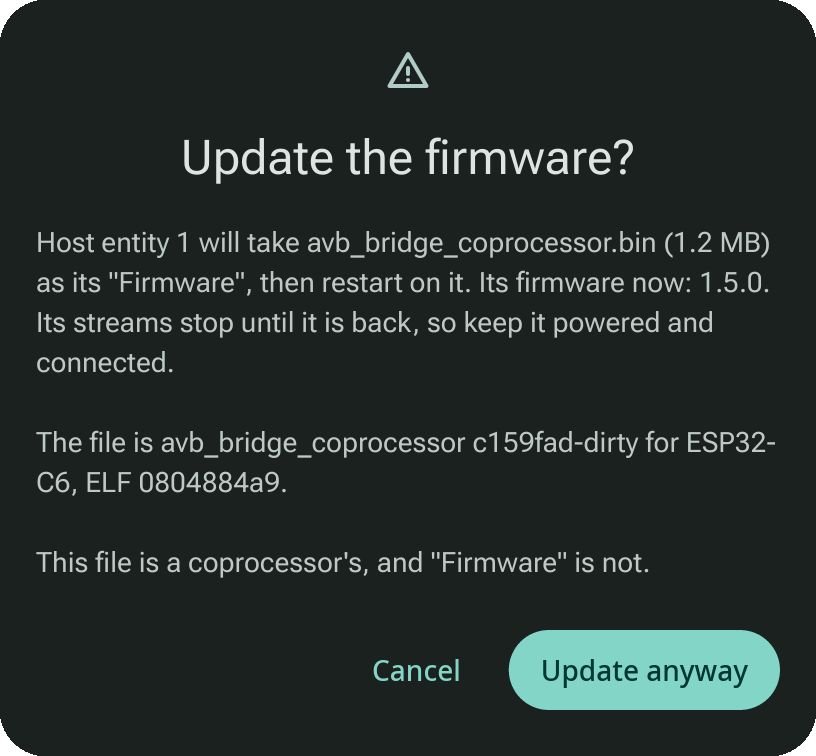
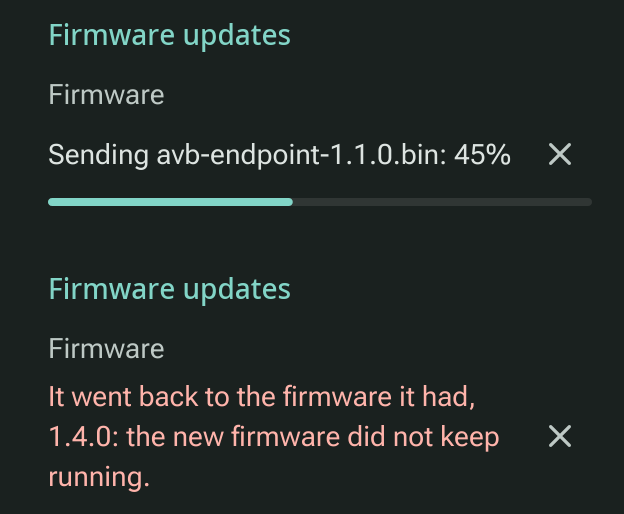
Une entité qui accepte un nouveau firmware par ATDECC, comme le prévoit l’annexe D d’IEEE 1722.1-2021, liste chaque image dans laquelle elle l’accepte sous Mises à jour du firmware, dans l’onglet Entité de l’inspecteur : son propre firmware et, si l’appareil en a un, celui de son coprocesseur, comme celui d’une puce Wi-Fi. Mettre à jour depuis un fichier… choisit le fichier pour l’une d’elles.
Avant tout envoi, triib vous demande de confirmer, avec le fichier, sa taille et le firmware que l’entité exécute actuellement. Pour une image d’application ESP-IDF, il indique ce qu’est le fichier, son projet, sa version et sa puce, et pourquoi il doute que le fichier convienne à l’image : le fichier d’un coprocesseur pour le firmware propre de l’appareil, ou l’inverse, ou un fichier différent de celui que la même image du même modèle a reçu la dernière fois ; le bouton devient alors Mettre à jour quand même. Il signale un fichier non signé, qu’un appareil vérifiant les signatures refuse, et un fichier que l’entité exécute déjà.
Un coprocesseur peut ne garder aucune copie du firmware qu’il avait ; si son nouveau firmware ne fonctionne pas, récupérer l’appareil peut demander un câble : ne lui envoyez qu’un fichier testé sur cet appareil, comme la confirmation vous le rappelle.
Dès que vous confirmez, triib verrouille l’entité contre les modifications des autres contrôleurs, et la ligne de l’image montre où en est la mise à jour, de l’envoi au stockage et au redémarrage. Tant que l’entité n’a pas stocké le fichier, Arrêter la mise à jour l’arrête, et l’entité garde le firmware qu’elle avait. Ses flux s’arrêtent jusqu’à son retour ; gardez-la donc alimentée et connectée. Si elle refuse le fichier, triib dit pourquoi.
De retour sur un nouveau firmware qui lui est propre, l’entité est surveillée pendant 75 secondes. Une entité qui revient au firmware qu’elle avait, comme le fait un ESP32 quand son nouveau firmware ne reste pas en marche, l’affiche, de même qu’une entité qui revient avec un autre firmware que le fichier envoyé : la version d’un ESP32 se termine par le hash ELF de son firmware, qui les distingue.
triib-cli firmware liste les images d’une entité et en met une à jour depuis un fichier, --image choisissant laquelle quand elle en a plusieurs ; il refuse un fichier destiné à l’autre processeur sans --anyway, et surveille un éventuel retour en arrière de l’entité pendant 75 secondes ou la durée de --settle. Les agents IA font de même avec firmware_status, update_firmware et stop_firmware_update, et s’arrêtent aux doutes de triib à moins que vous le vouliez toujours une fois que l’agent vous a dit pourquoi.
Journal de l’appareil et vidage de plantage
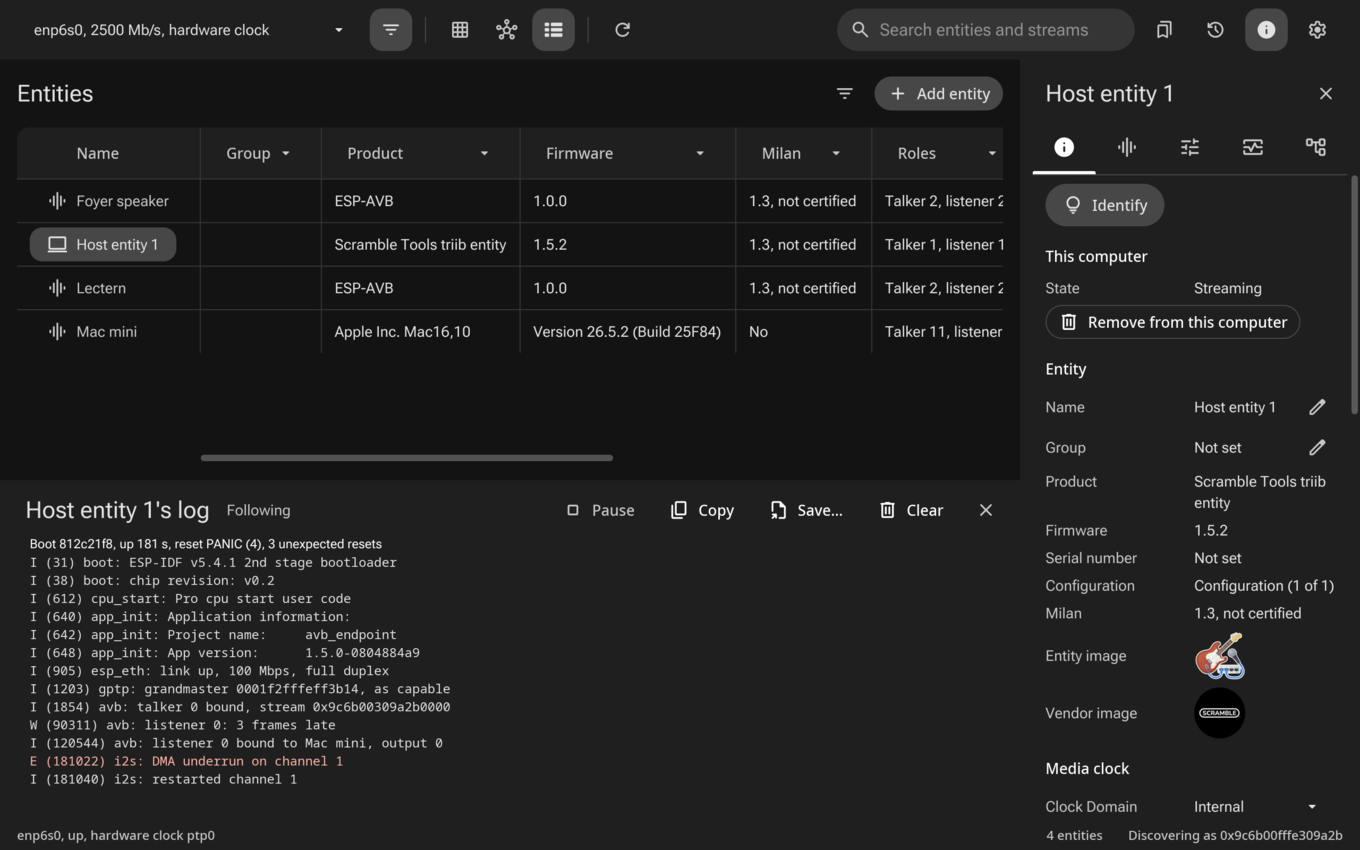
Un appareil qui tient un journal que les contrôleurs peuvent lire, comme une carte ESP32 tient sa console, a une section Journal de l’appareil dans l’onglet Entité de l’inspecteur. Afficher le journal l’ouvre dans un panneau sous la vue, à l’emplacement du journal des trames, et le suit à mesure que l’appareil l’écrit : ses lignes telles qu’elles ont été écrites, celles d’erreur en rouge, et entre elles chaque démarrage, avec depuis combien de temps l’appareil tournait, pourquoi il a démarré et combien de démarrages ont commencé de façon inattendue quand l’appareil l’indique, chaque redémarrage, et les lignes perdues quand l’appareil écrivait plus vite que triib ne lisait. Pause fige les lignes affichées, et Copier et Enregistrer… prennent le journal sous forme de texte. Fermer le panneau arrête la lecture ; afficher de nouveau le journal la reprend là où elle s’était arrêtée.
Un appareil qui garde un vidage de plantage en affiche la taille. Enregistrer dans un fichier… le lit et l’enregistre, et la lecture ne l’efface jamais ; Effacer l’efface, une fois que vous avez confirmé. Le vidage de plantage d’une carte ESP32 est le core dump d’ESP-IDF, que esp-coredump lit avec l’ELF du firmware qui a planté.
triib lit l’un et l’autre par ATDECC, dans les objets mémoire LOG_OBJECT et CRASH_DUMP que garde l’appareil, via Address Access, et ne demande rien à l’appareil tant que ni l’un ni l’autre n’est affiché ou enregistré. triib-cli log affiche le journal d’un appareil, désigné par son ID d’entité ou son nom, --follow continuant la lecture et --stats indiquant ce que coûte la lecture ; triib-cli crash enregistre un vidage de plantage et, avec --erase, l’efface. Les agents IA lisent les journaux avec device_log et enregistrent les vidages de plantage avec save_crash_dump.
Réseau
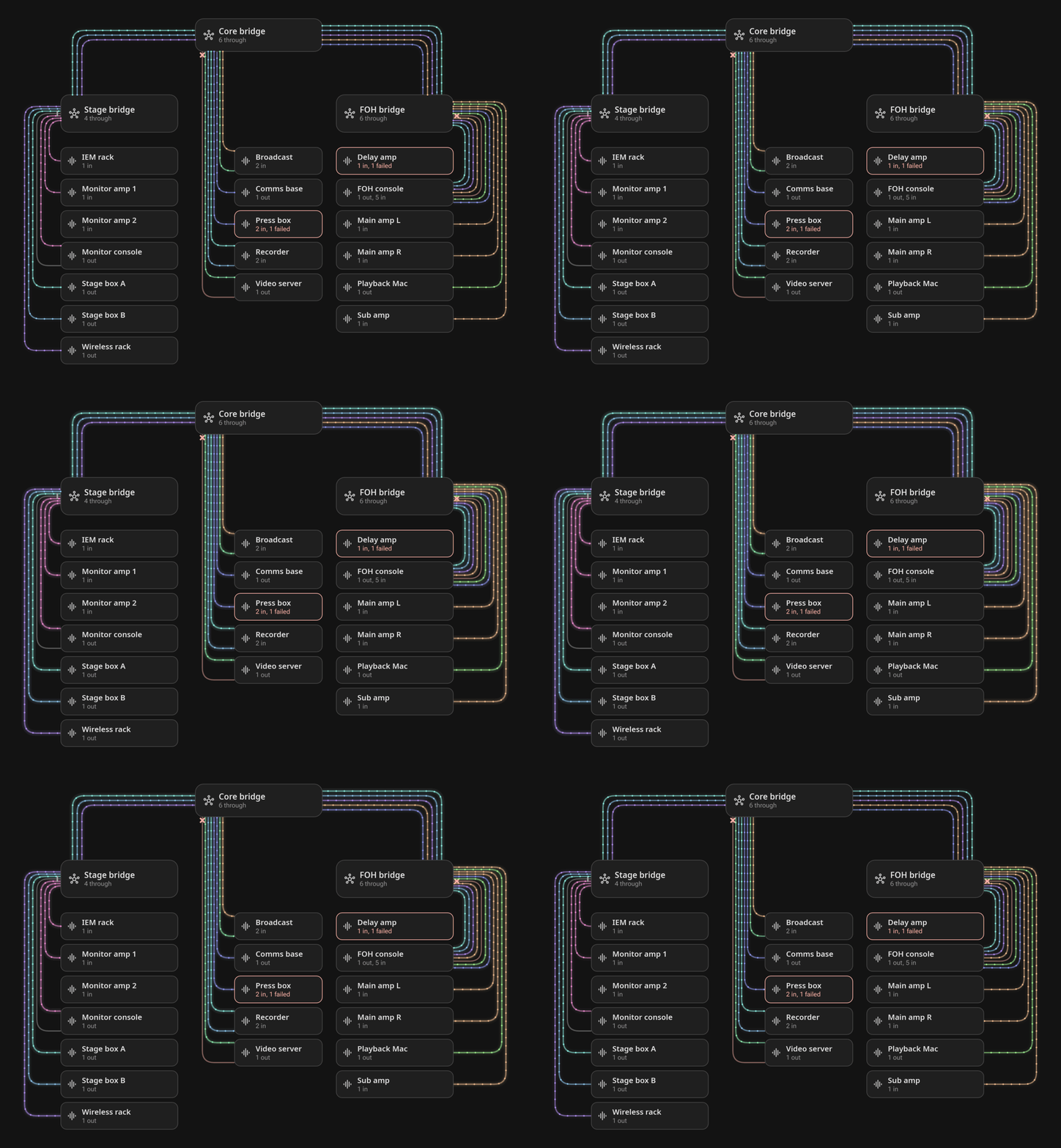
La vue réseau dessine le réseau d’après le chemin gPTP de chaque entité, chaque domaine d’horloge dans une zone à part : les commutateurs en haut, les appareils derrière chacun d’eux en dessous, et ceux qui sont connectés directement au commutateur du grandmaster au milieu. Quand rien n’est sélectionné sur la carte, l’inspecteur compte ce qu’elle montre et liste ce qui requiert votre attention. Les boutons choisissent ce qui est dessiné sur la carte :
- Synchronisation : l’arbre d’horloge depuis le grandmaster, avec chaque appareil synchronisé ou non.
- Audio : chaque flux sur les liaisons qu’il traverse, entrant dans chaque commutateur sur son chemin et en ressortant : un flux multicast n’a qu’un fil tant que les chemins vers ses listeners restent communs et se ramifie là où ils se séparent, et un flux unicast a un fil vers chaque listener. Chaque talker a une teinte, et ses flux en sont des nuances. Des points en mouvement indiquent que l’audio circule ; une ligne rouge fixe est une réservation en échec et une ligne grise fixe un flux annoncé sans listener prêt, toutes deux s’arrêtant là où s’arrête la réservation.
- CRF : les flux d’horloge média, de la même façon.
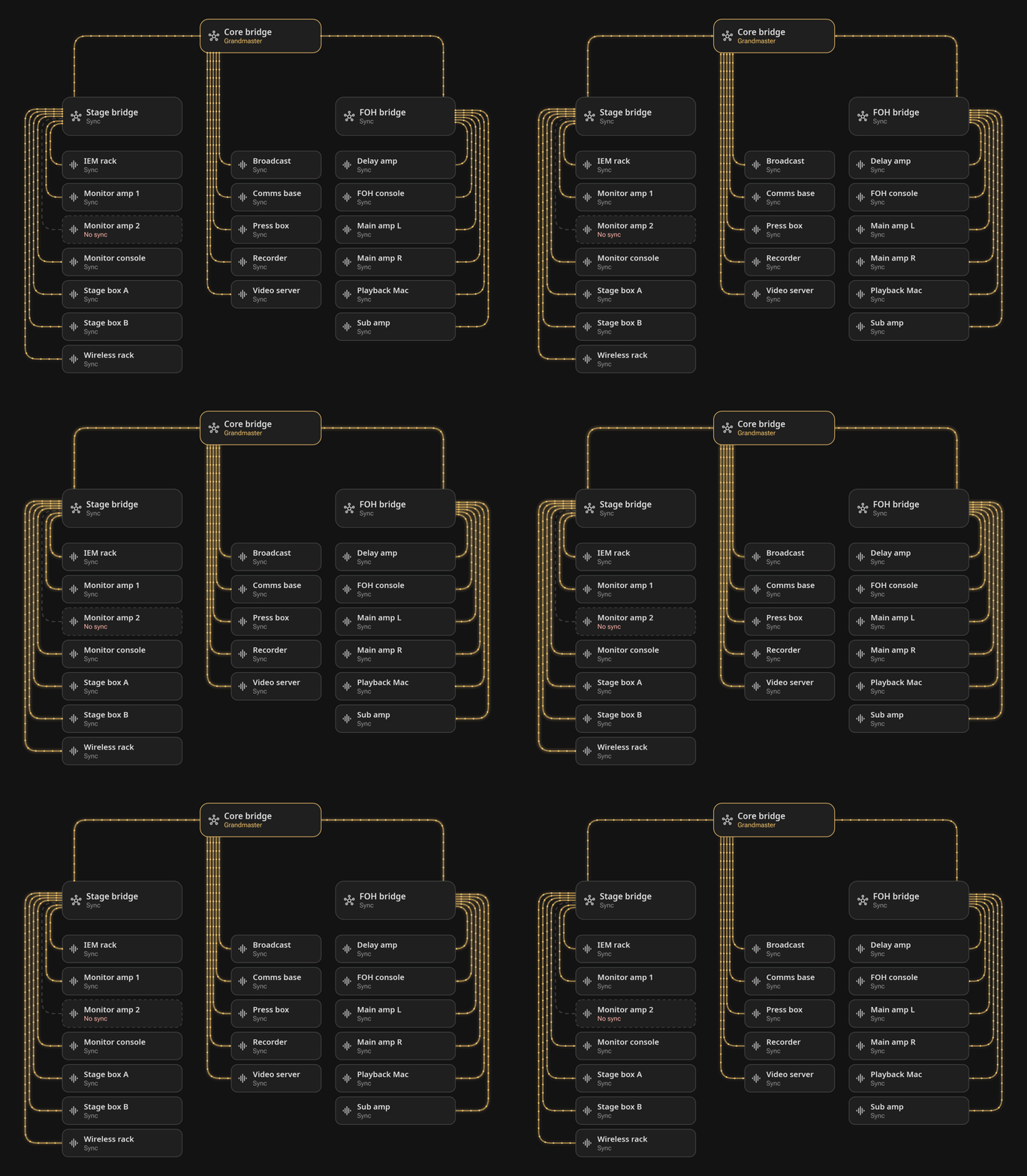
Cliquez sur un fil, un appareil ou un commutateur pour le mettre en avant sur la carte et l’ouvrir dans l’inspecteur : un flux dans l’onglet Flux de son listener, un appareil dans son onglet Flux ou, sur la carte Synchronisation, sous Diagnostic, avec son chemin d’horloge nom par nom et, s’il n’est pas synchronisé, la raison, et un commutateur avec les flux en transit ou les appareils synchronisés en dessous de lui. Il reste en avant jusqu’à ce que vous désélectionniez avec le bouton au-dessus de la carte ou cliquiez sur l’arrière-plan ; le bouton en forme de livre, à côté, explique comment lire la carte. Les contrôleurs sont omis, car ils ne prennent part ni à l’horloge ni aux flux, et l’hôte local apparaît sous la forme de ses entités de l’hôte. Là où cet ordinateur n’en exécute aucune, la carte montre ce à quoi il est branché : le port d’un commutateur AVB, ou un commutateur qui ne prend aucune part à AVB.
AVB Lite
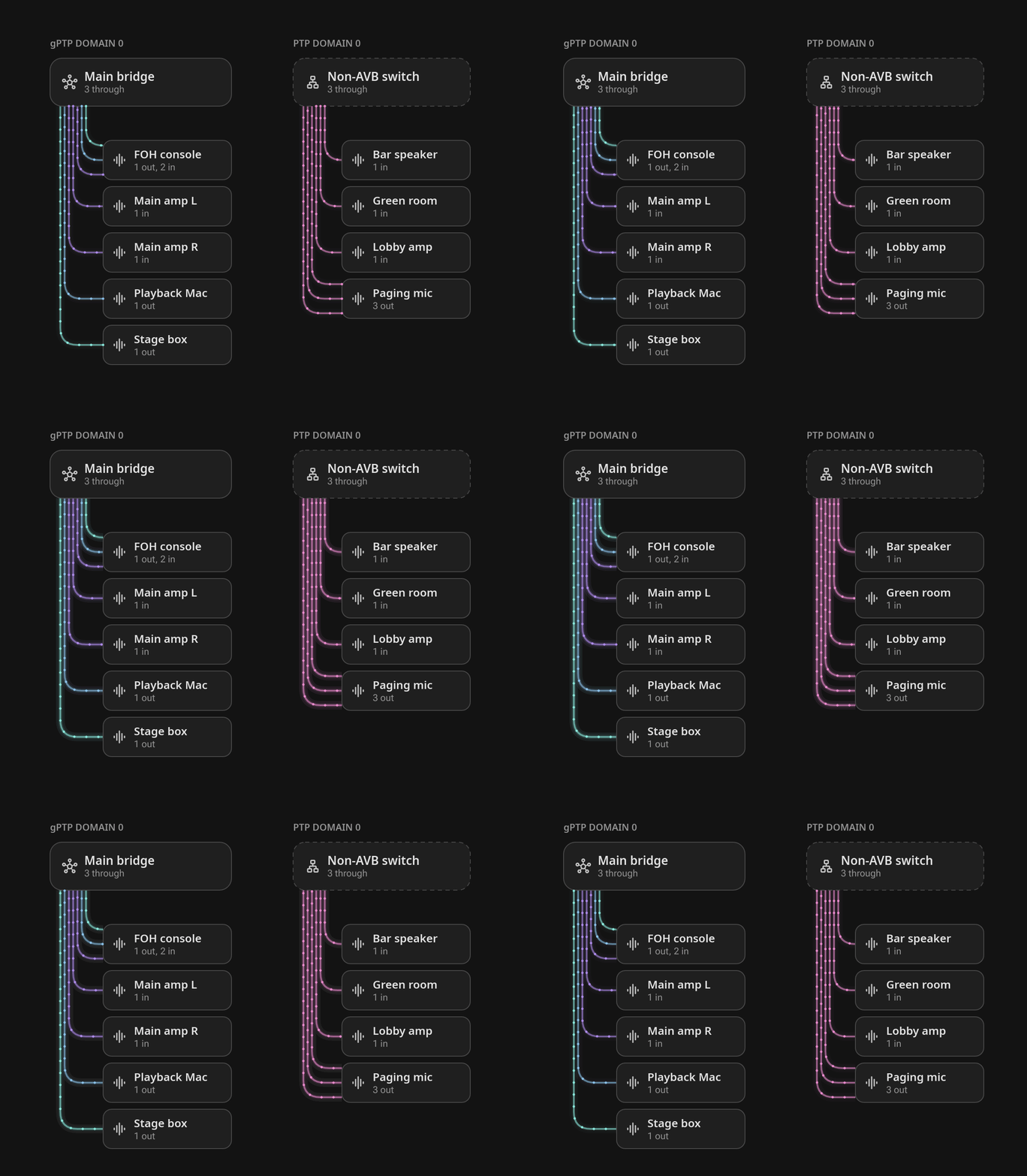
AVB Lite offre aux appareils AVB une voie qui fonctionne, bien que dégradée, sur des commutateurs non AVB : du PTP simple de bout en bout, et des flux en unicast vers chaque listener. triib montre comment chaque entité l’utilise :
- La section AVB Lite de l’inspecteur donne le mode de l’entité et la raison de son repli, son profil PTP et son décalage par rapport au grandmaster, son VLAN média, le nombre de listeners qu’elle sert en unicast, et la vitesse de sa liaison.
- La vue réseau place les appareils qui utilisent AVB Lite dans leur domaine PTP, sous une carte en pointillés représentant le commutateur placé devant eux, qui ne prend aucune part à AVB, avec un fil pour chaque listener d’un flux unicast. Avec le bouton Synchronisation, un appareil est synchronisé tant qu’il suit son grandmaster à 50 µs près.
- Les alarmes que prévoit le profil, comme un décalage PTP au-delà de ce que permet AVB Lite, apparaissent dans la barre d’état et dans l’inspecteur.
AVB Wireless
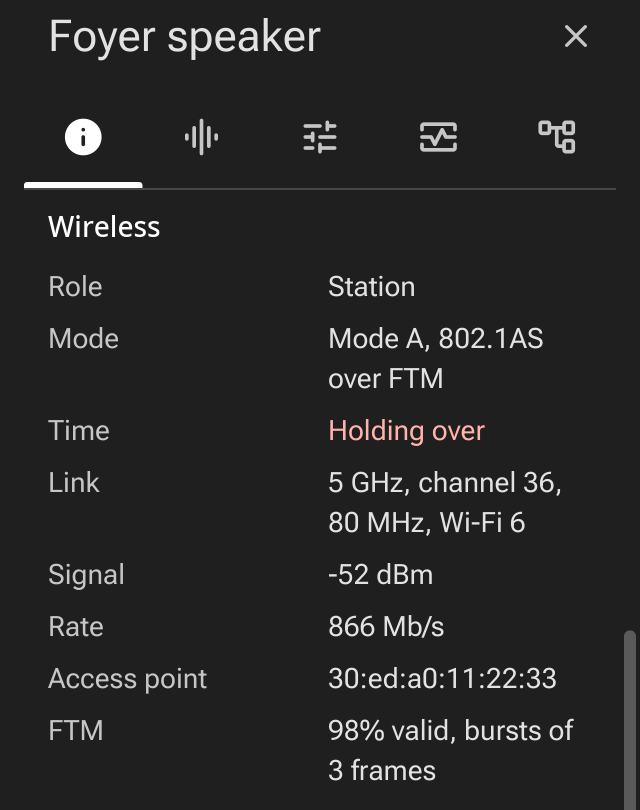
Le profil AVB Wireless transporte l’AVB sur un saut Wi-Fi : un point d’accès qui est un commutateur sur son port filaire, et des stations Wi-Fi comme talkers et listeners. triib demande leur état sans fil aux interfaces AVB de chaque entité et l’affiche :
- La section Sans fil de l’inspecteur donne le rôle d’une station, son mode de temps et si son temps tient, sa liaison, son signal et son débit, et le point d’accès qu’elle suit ; pour un point d’accès, ses stations, les listeners qu’il ne peut pas servir et les trames par seconde qu’il peut délivrer.
- Un point d’accès n’admet la classe A que s’il délivre 12 000 trames par seconde ou plus ;
triib-cli wireless-configl’autorise ou la désactive. - La vue réseau dessine chaque station sous son point d’accès, son saut Wi-Fi en pointillés, et synchronisée tant que son temps est verrouillé. Une station non verrouillée et des listeners qu’un point d’accès ne peut pas servir apparaissent comme des alarmes.
Presets
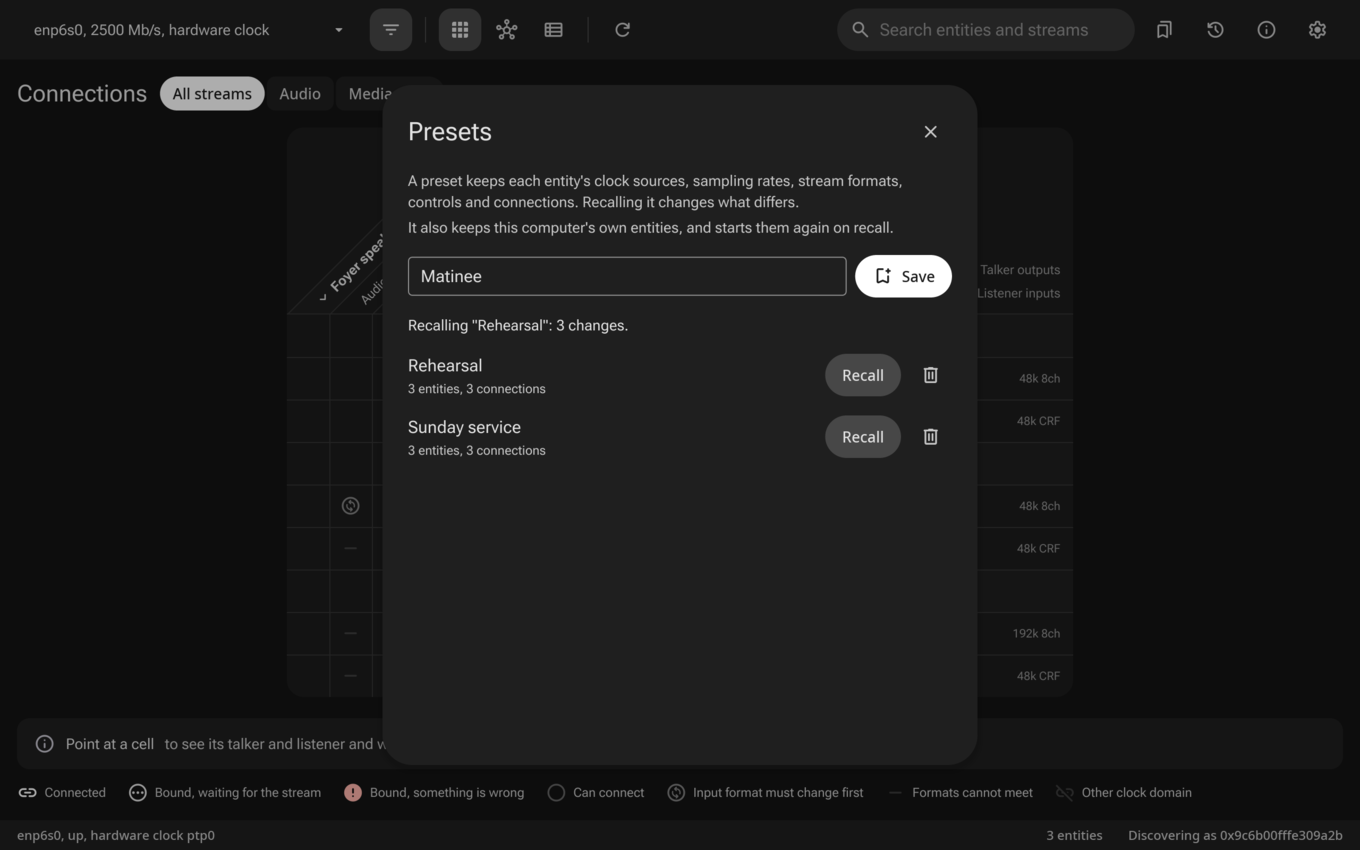
Un preset conserve les sources d’horloge, les fréquences d’échantillonnage, les formats de flux, les contrôles et les connexions de chaque entité, ainsi que les entités de l’hôte. Nommez-le et enregistrez-le depuis le bouton Presets de la barre d’outils ; le rappeler plus tard ne change que ce qui diffère, et indique combien de modifications ont été faites.
Journal
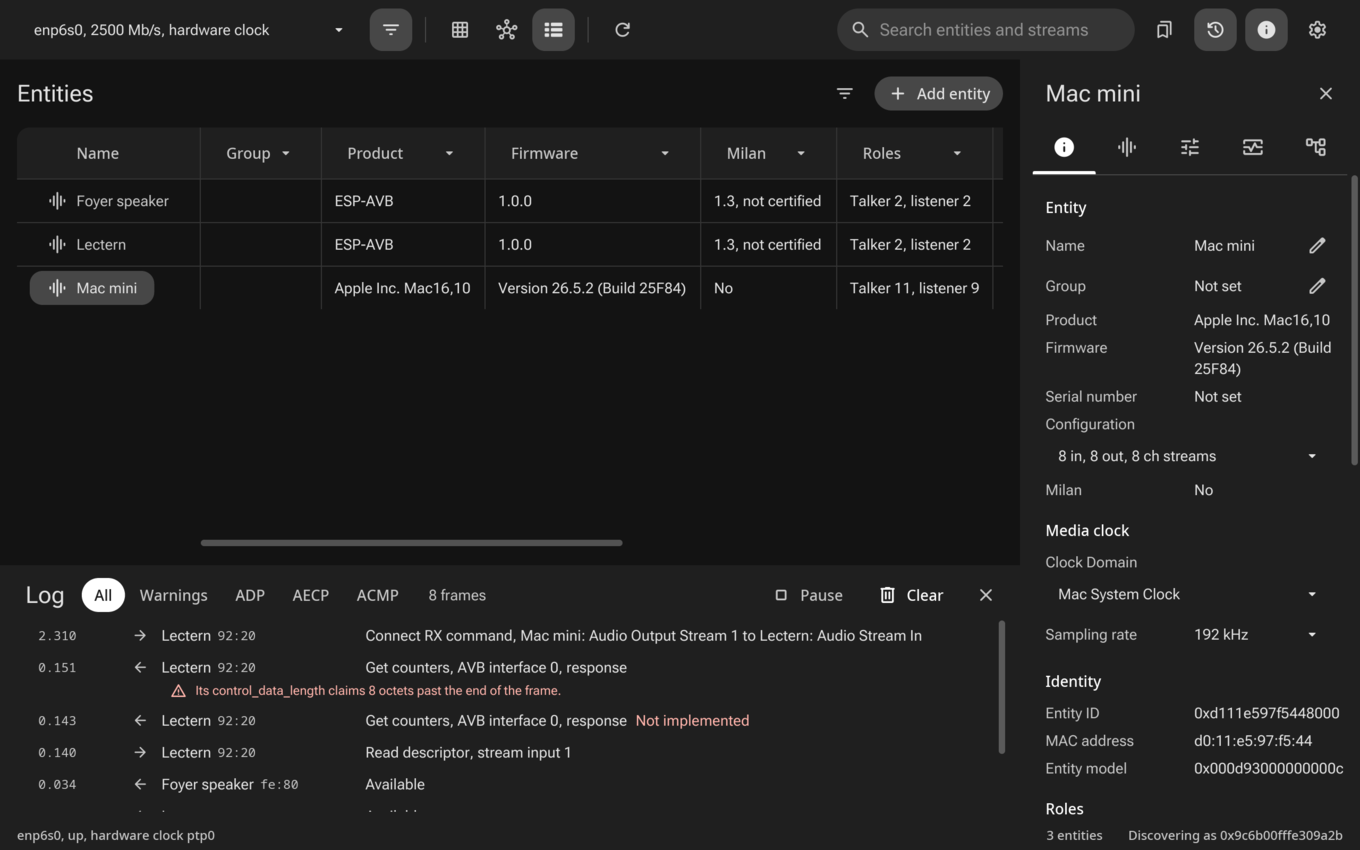
Le journal liste chaque trame ATDECC que triib envoie et reçoit, la plus récente en premier, chacune décodée en langage clair avec son heure, son sens et son entité. Une trame qui enfreint les règles est marquée avec la raison, et une réponse qui refuse une commande affiche son statut. Affichez toutes les trames, uniquement les avertissements, ou uniquement ADP, AECP ou ACMP ; mettez le journal en pause pour le lire, ou effacez-le.
Entités de l’hôte
Sous Linux, triib peut faire fonctionner des entités sur l’hôte local, que les autres contrôleurs voient et lient comme n’importe quel appareil. Il leur faut :
- Une interface filaire avec une horloge matérielle PTP ;
ethtool -T <interface>indique si elle en a une. gptpd, fourni avec les paquets, exécutant gPTP sur cette interface, pour que les entités suivent l’heure du réseau. Là où aucun ne tourne, triib le démarre par l’unité systemd de gptpd, lit son état et indique quand gptpd est absent, ou quand un autre programme PTP, comme un ptp4l lancé à la main, occupe l’interface. Une entité de l’hôte décalée de plus d’une milliseconde par rapport au dernier Sync se signale comme non synchronisée.
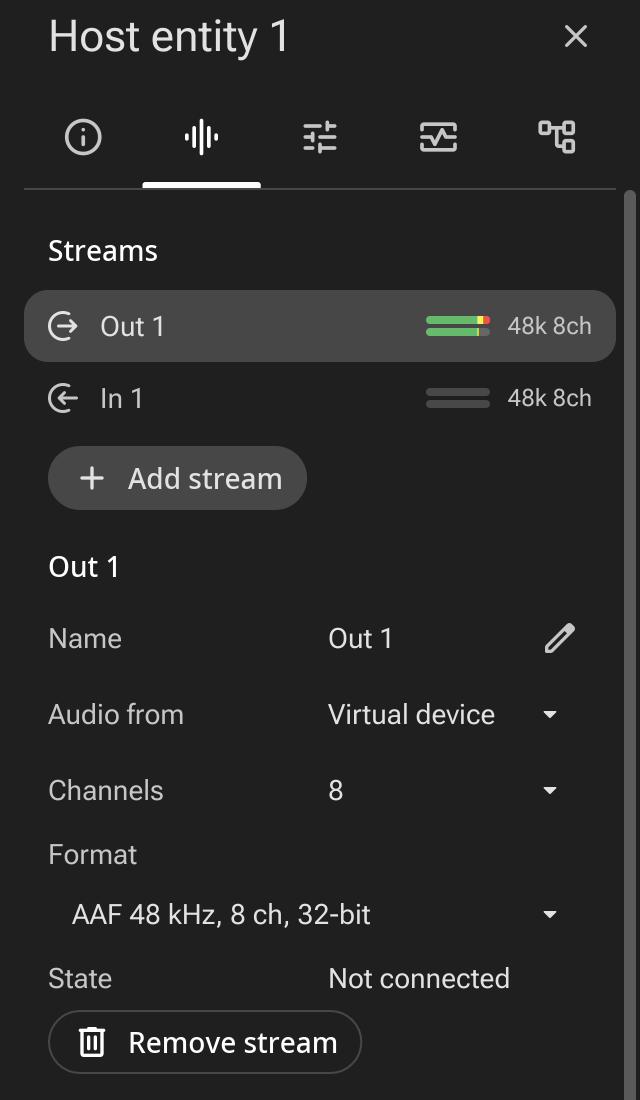
Ajoutez-en une avec Ajouter une entité dans la liste des entités : une entité Milan avec un flux audio dans chaque sens. Son onglet Flux permet d’en ajouter d’autres avec Ajouter un flux, une entrée ou une sortie audio ou d’horloge média, et de les retirer. Un flux audio est en AAF ou AM824 à 48, 96 ou 192 kHz, sur 8 canaux sauf si l’inspecteur choisit un autre nombre, et accepte aussi 2 et 8 canaux, comme le demande le profil Basic Audio ; une sortie envoie en classe SR B dans les formats propres à la classe B, et en classe A dans les autres. Un flux d’horloge média est en CRF, à 48 kHz avec un horodatage tous les 96 échantillons.
La liste de l’onglet Flux affiche, pour chaque flux audio, un crête-mètre de ses deux premiers canaux : vert, jaune à partir de -12 dBFS et rouge à partir de -6 dBFS. Les crête-mètres couvrent aussi les flux d’autres entités, lorsqu’ils sont connectés à ceux d’une entité de l’hôte.
Chaque flux audio a son propre périphérique audio virtuel dans PipeWire, nommé d’après l’entité et le flux, par exemple Entité de l’hôte 1 Out 1, que tout programme peut utiliser pour lire ou enregistrer, sauf si l’inspecteur choisit à la place l’un des périphériques de l’ordinateur, une tonalité de test ou du silence. N’importe quelle entrée peut servir de source d’horloge à l’entité : ses talkers suivent alors l’horloge récupérée de ce flux. avb-endpointd les fait tous fonctionner à partir de ~/.config/avb-endpointd/<interface>.toml, et conserve les noms, les formats, les flux auxquels les entrées sont liées, les sources d’horloge et les mappages que donnent les contrôleurs, de sorte qu’une entrée se lie de nouveau après un redémarrage.
Là où aucun commutateur AVB ne répond sur l’interface, gptpd se replie sur le profil PTP d’AVB Lite et les entités avec lui sur AVB Lite, puis revient à gPTP quand la liaison revient. Les paquets Linux fournissent une unité systemd qui maintient Energy-Efficient Ethernet et PAUSE désactivés sur la liaison, comme le demande le profil. Le README donne les réglages.
L’entité propre au Mac
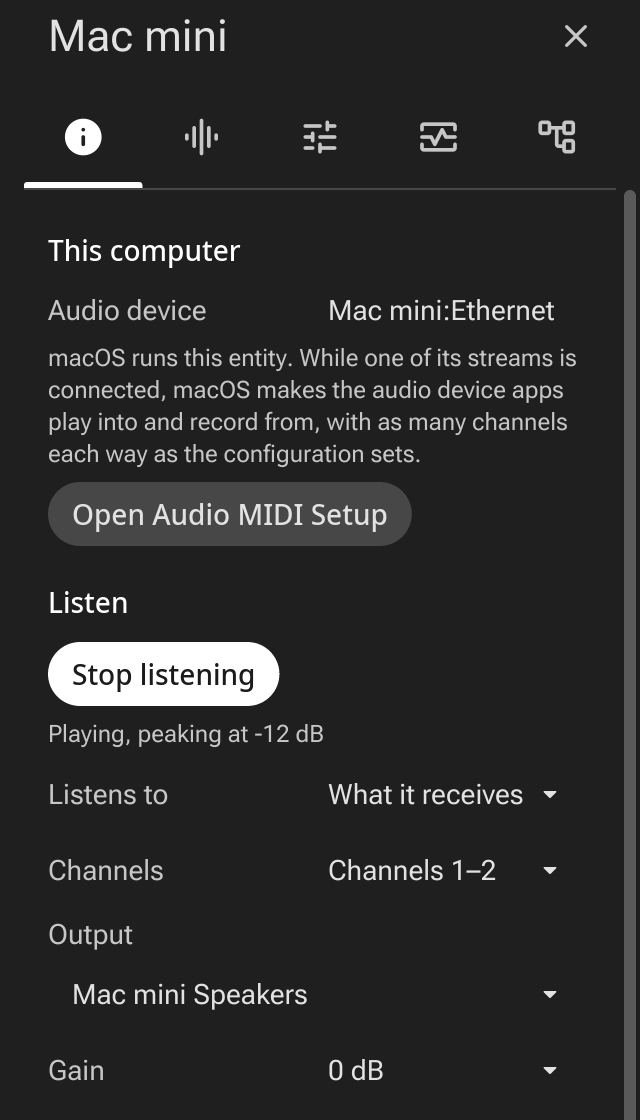
Sur un Mac où l’AVB est activé dans le navigateur d’appareils réseau de Configuration audio et MIDI, triib présente l’entité AVB propre au Mac comme une entité de l’hôte. Son inspecteur nomme le périphérique audio par lequel les apps lisent et enregistrent, que macOS ne crée que tant qu’un des flux de l’entité est connecté, et permet d’ouvrir Configuration audio et MIDI. Quand l’AVB est désactivé, la vue Entités indique où l’activer.
La section Écoute diffuse un canal ou une paire de canaux de ce que reçoit l’entité, ou de ce que les apps envoient à l’un de ses flux de sortie, sur la sortie de votre choix, avec un gain. macOS demande une fois l’accès au micro, pour entendre ce que reçoit le Mac, et à l’enregistrement audio, pour entendre ce qu’il envoie, ce qui nécessite macOS 14.2 ou ultérieur. Les crête-mètres des flux audio de l’entité, dans l’onglet Flux, mesurent le signal de ce même périphérique audio.
Paramètres
Les Paramètres contiennent la langue, l’une des 38 ou celle du système, et l’apparence : clair, sombre ou celle du système, les couleurs, et si triib utilise des animations. triib prend ses couleurs dans la couleur d’accentuation du système, ou dans le thème Omarchy, sauf si vous en choisissez une. Les Paramètres contiennent aussi le contrôle externe : si les agents IA peuvent contrôler triib, et les agents que vous avez autorisés, que Oublier efface ; et le stockage : le dossier où sont conservés les presets et, quand des entités de l’hôte peuvent fonctionner, le fichier où elles sont répertoriées.
Agents IA
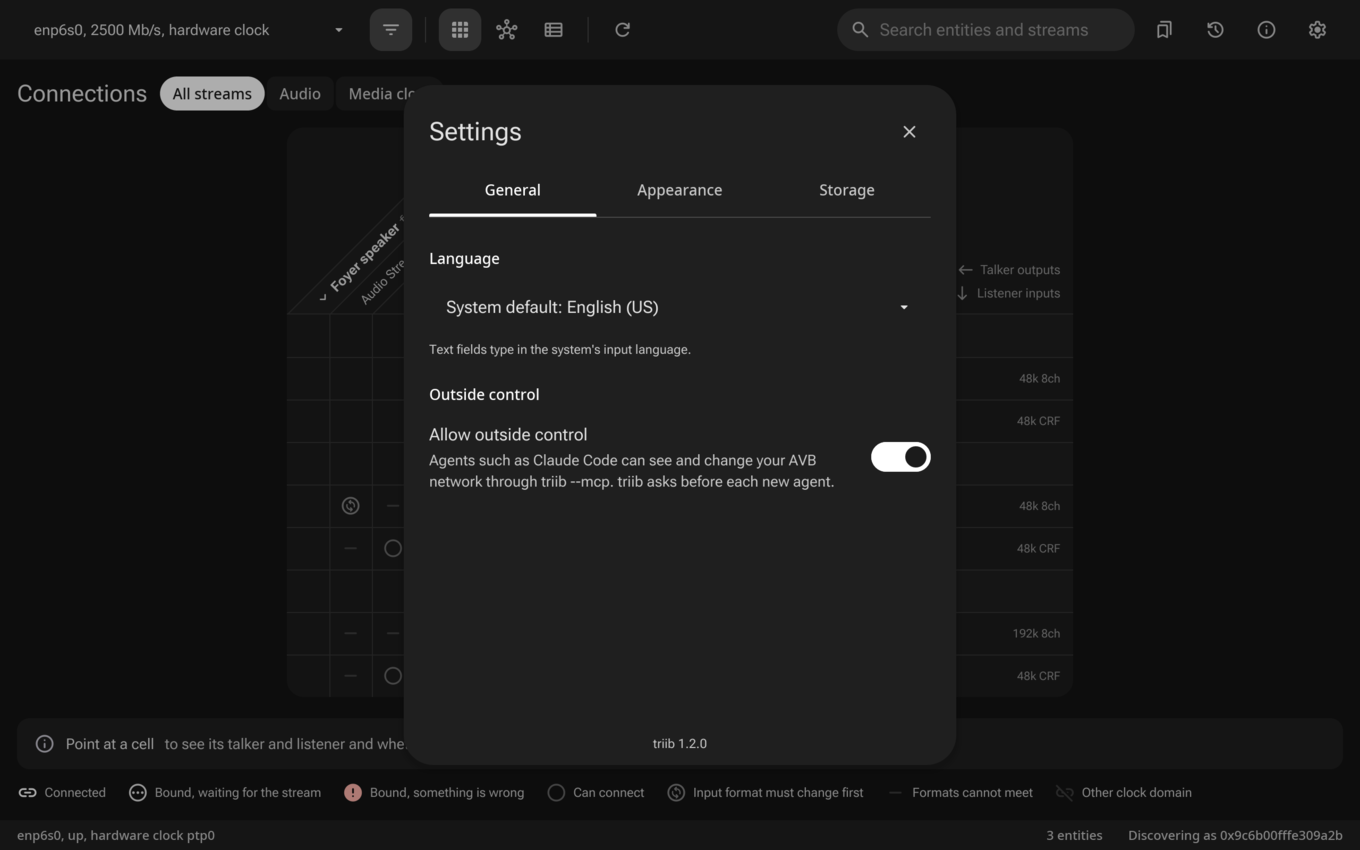
triib --mcp permet à un agent IA comme Claude Code de voir et de modifier votre réseau par l’intermédiaire du triib de votre bureau, via le Model Context Protocol ; il lance triib s’il n’est pas déjà ouvert. Pour l’ajouter à Claude Code :
claude mcp add triib -- triib --mcpL’agent peut lire l’état de triib, les entités, les flux, formats et horloges de chacune, et les connexions, et modifier ce que modifierait un clic : connecter et déconnecter des flux, régler le format d’un flux, une fréquence d’échantillonnage ou une source d’horloge, renommer et identifier, et, sur un Mac, régler ce que diffuse la section Écoute. Une modification répond une fois que l’appareil a répondu, avec ce qu’il a dit. La première fois qu’un agent se connecte, triib vous demande s’il faut l’autoriser.
Quand un flux ne passe pas, l’agent peut demander à triib ce qu’il trouve d’anormal sur l’ensemble du réseau, l’état de ce flux sur son appareil, avec sa réservation et ses compteurs sur quelques secondes, et la façon dont le temps gPTP parvient à chaque appareil, afin d’en trouver la cause.
Ligne de commande
triib-cli fait ce que fait l’application, depuis un terminal ou un script. Quelques exemples :
triib-cli interfaces
triib-cli discover enp2s0
triib-cli connect enp2s0 <talker-id>:0 <listener-id>:0
triib-cli rate enp2s0 <entity-id> 0 96000
triib-cli identify enp2s0 <entity-id>
triib-cli firmware enp2s0 <entity-id> firmware.bin
triib-cli log enp2s0 esp-mic --follow
Lancez-le sans arguments pour voir toutes les commandes ; le README les liste aussi.